VirtualBuddy
Version 1.7


VirtualBuddy dapat virtualisasi macOS 12 dan kemudian pada Apple Silicon, dengan tujuan menawarkan fitur yang berguna bagi pengembang yang perlu menguji aplikasi mereka pada berbagai versi macOS, terutama beta.
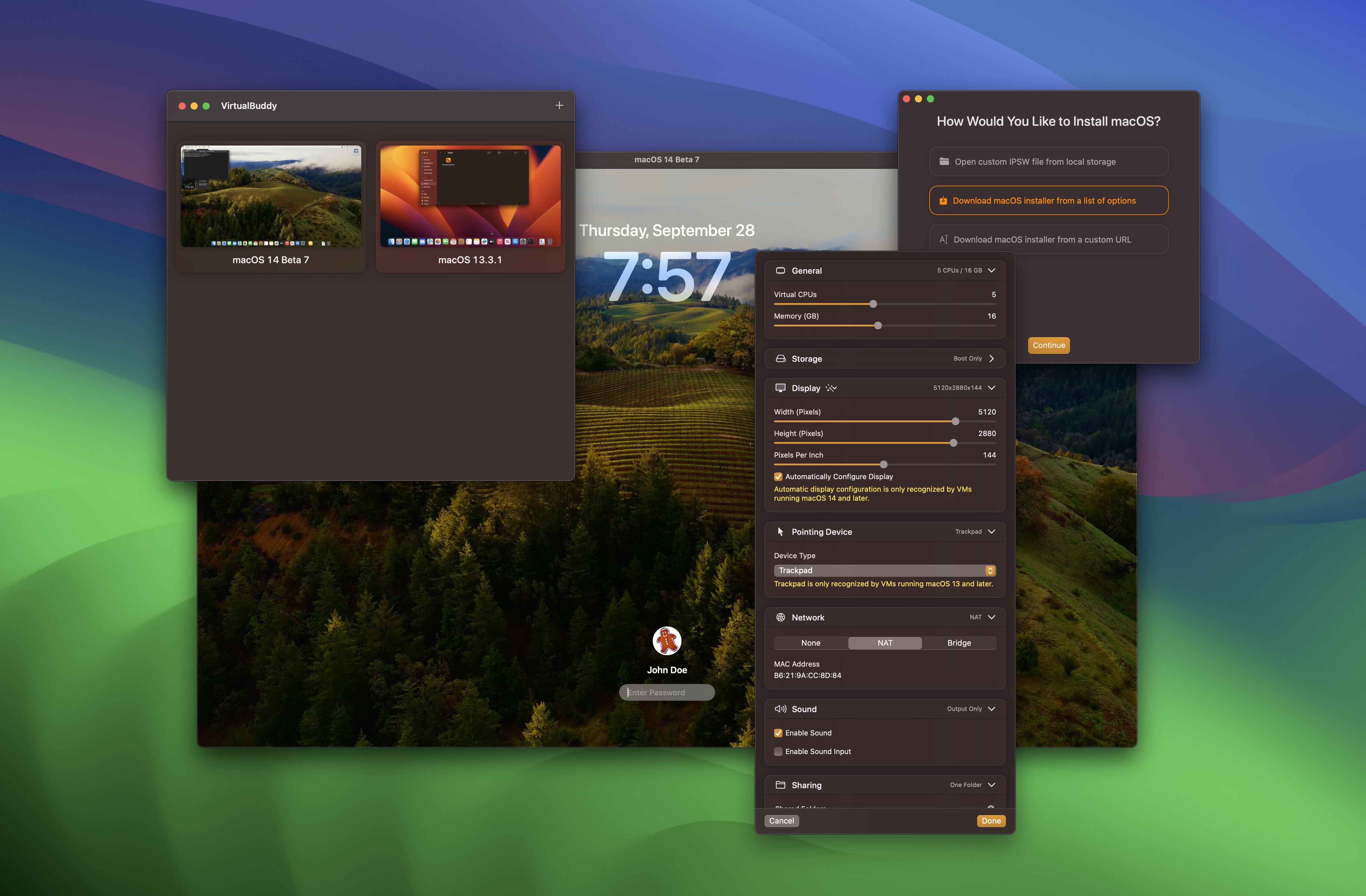
Untuk menginstal mesin virtual MacOS, Anda dapat memilih dari daftar versi macOS yang disediakan oleh VirtualBuddy, yang secara otomatis akan mengunduh dan menginstal versi yang dipilih. Anda juga dapat menyediakan tautan IPSW Anda sendiri atau memilih dari IPSW yang telah Anda unduh.
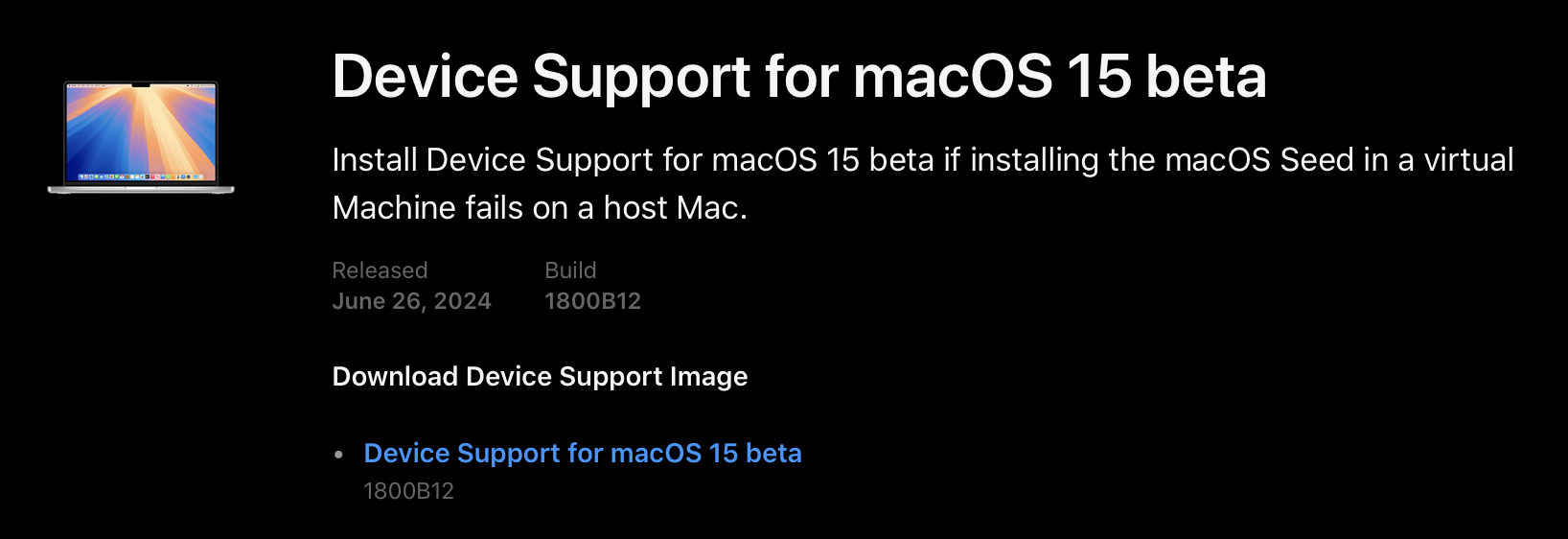
Jika Anda ingin menjalankan mesin virtual dengan beta macOS yang lebih baru daripada yang saat ini Anda jalankan, seperti mesin virtual MacOS 15 yang berjalan di host MacOS 14, maka Anda akan memerlukan paket dukungan perangkat terbaru dari Apple.
Paket dukungan perangkat kadang -kadang disediakan oleh Apple secara langsung, tetapi mereka selalu disertakan dan diinstal secara otomatis dengan beta XCODE terbaru. Ini dapat diperoleh dari portal pengembang Apple.
VirtualBuddy gratis dan open-source. Jika Anda ingin mendukung pengembangannya, Anda dapat membelinya di Gumroad atau mensponsori pekerjaan saya di GitHub.
Jika Anda hanya ingin mengunduh versi terbaru, buka Rilis GitHub.
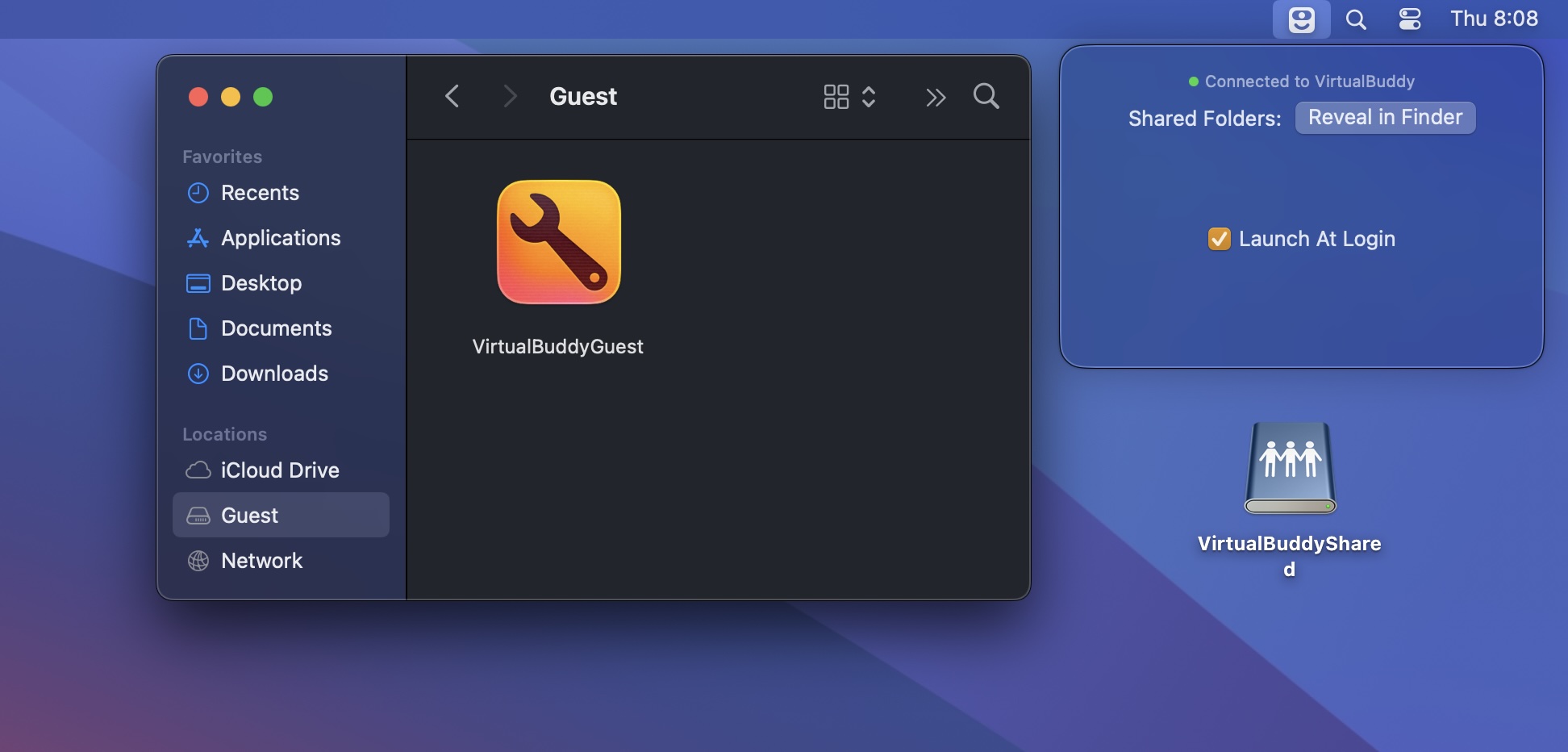
VirtualBuddy secara otomatis memasang gambar disk dengan aplikasi VirtualBuddyGuest saat Anda mem -boot mesin virtual yang menjalankan macOS. Untuk menginstal aplikasi VirtualBuddyGuest, cukup pilih disk "Tamu" di bilah samping Finder lalu klik dua kali ikon aplikasi "VirtualBuddyGuest".
VirtualBuddyGuest Mengaktifkan berbagi clipboard antara host dan pemasangan tamu dan otomatis dari folder bersama yang dikonfigurasi untuk mesin virtual.
Kadang -kadang ketika mencoba hal -hal di OS yang dipasang di salah satu mesin virtual, hal -hal mungkin rusak, membutuhkan pemasangan penuh sistem operasi tamu lagi, yang merupakan rasa sakit.
Berkat kloning APFS, Anda bisa menduplikasi mesin virtual di dalam folder perpustakaan Anda (menggunakan Command + D di Finder), dan salinannya akan mengambil hampir tidak ada ruang disk tambahan. Dengan cara ini Anda dapat memiliki salinan VM Anda "bersih", lakukan apa pun yang Anda inginkan dengan duplikatnya, dan kemudian membuang salinannya dan mendeklikasikan kembali versi bersih jika semuanya rusak.
Anda dapat berbagi folder dari Mac Anda ke mesin virtual dan sebaliknya menggunakan berbagi file macOS biasa yang dapat dikonfigurasi dalam preferensi/pengaturan sistem.
Ketika mesin virtual dan host menjalankan macOS 13 atau lebih baru, dimungkinkan untuk berbagi folder secara langsung dengan mengonfigurasinya di pengaturan VM dalam VirtualBuddy sebelum mem -boot VM.
Untuk memasang folder bersama di VM, jalankan perintah berikut di terminal VM:
mkdir -p ~ /Desktop/VirtualBuddyShared && mount -t virtiofs VirtualBuddyShared ~ /Desktop/VirtualBuddyShared Xcode 16 diperlukan untuk membangun di main .
VirtualBuddy/Config/Signing.xcconfigVB_BUNDLE_ID_PREFIX ke sesuatu yang unik seperti com.yourname.VirtualBuddy (yang tidak memiliki (Managed) dalam namanya)




