VirtualBuddy
Version 1.7


O VirtualBuddy pode virtualizar o MacOS 12 e mais tarde no Apple Silicon, com o objetivo de oferecer recursos úteis para desenvolvedores que precisam testar seus aplicativos em várias versões do macOS, especialmente betas.
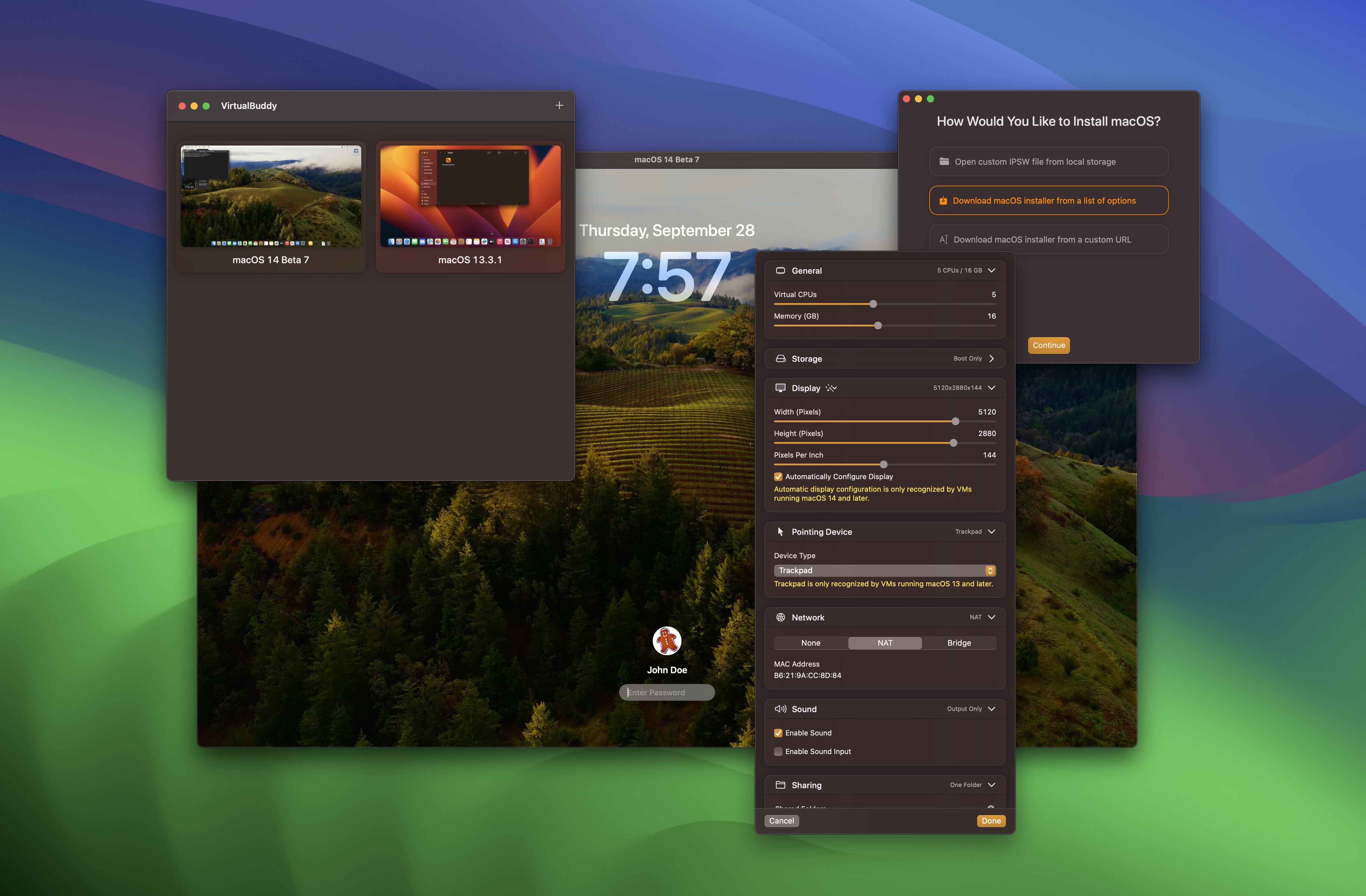
Para instalar uma máquina virtual do MacOS, você pode selecionar uma lista de versões do MacOS fornecidas pelo VirtualBuddy, que baixará e instalará automaticamente a versão selecionada. Você também pode fornecer seu próprio link IPSW ou selecionar de um IPSW que você já baixou.
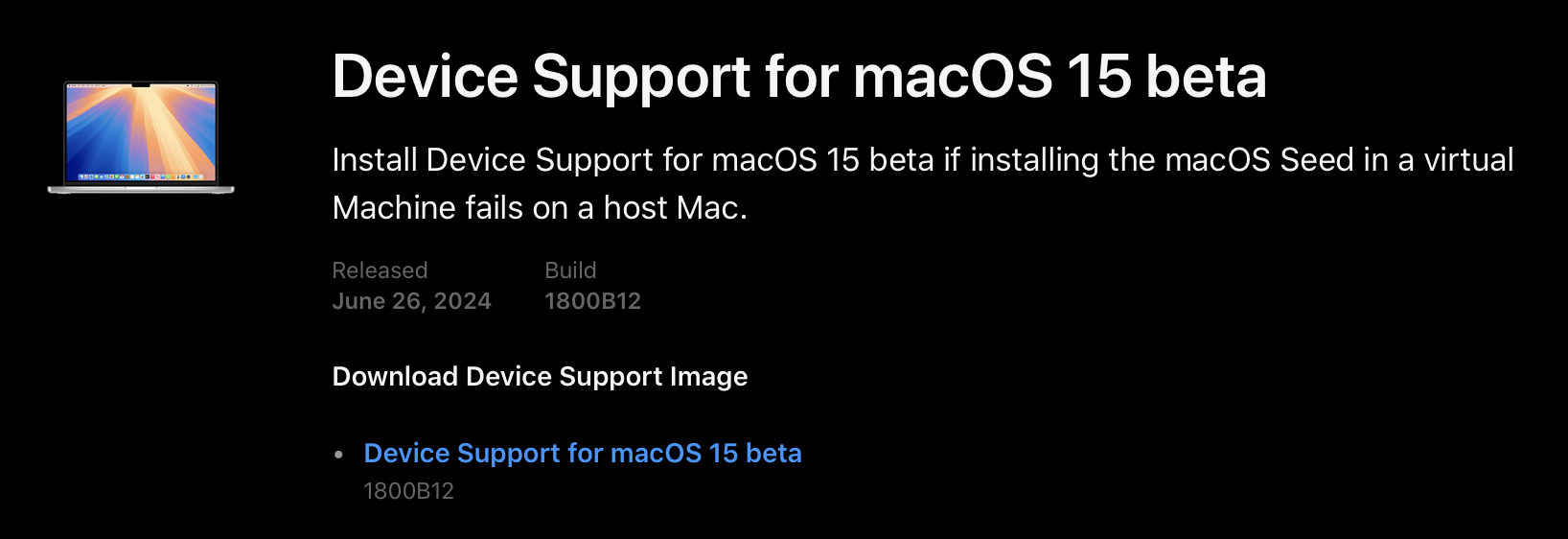
Se você deseja executar uma máquina virtual com um MacOS Beta que é mais recente do que o que você está executando atualmente, como uma máquina virtual MacOS 15 em execução em um host do MacOS 14, você precisará do mais recente pacote de suporte ao dispositivo da Apple.
Às vezes, os pacotes de suporte ao dispositivo são disponibilizados diretamente pela Apple, mas eles sempre são incluídos e instalados automaticamente com o mais recente xcode beta. Eles podem ser obtidos no portal do desenvolvedor da Apple.
VirtualBuddy é gratuito e de código aberto. Se você deseja apoiar seu desenvolvimento, poderá comprá -lo no Gumroad ou patrocinar meu trabalho no Github.
Se você deseja baixar a versão mais recente, acesse o GitHub Lankes.
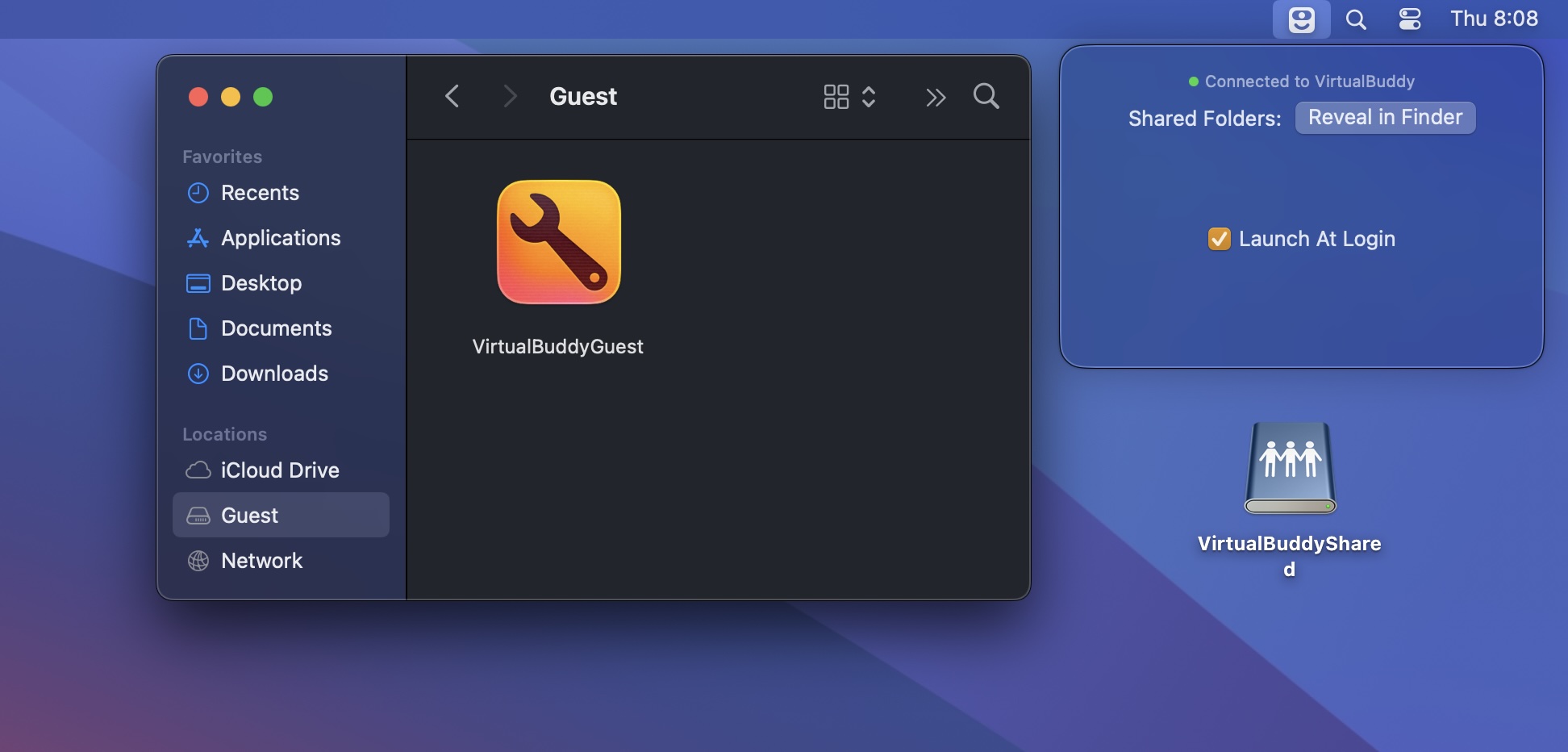
O VirtualBuddy monta automaticamente uma imagem de disco com o aplicativo VirtualBuddyguest quando você inicializa uma máquina virtual executando o macOS. Para instalar o aplicativo VirtualBuddyguest, basta selecionar o disco "Guest" na barra lateral do Finder e clique duas vezes no ícone do aplicativo "VirtualBuddyguest".
O VirtualBuddyguest permite o compartilhamento de quadro de transferência entre o host e o hóspede e a montagem automática das pastas compartilhadas configuradas para a máquina virtual.
Às vezes, ao experimentar as coisas no sistema operacional instalado em uma das máquinas virtuais, as coisas podem quebrar, exigindo uma instalação completa do sistema operacional convidado novamente, o que é uma dor.
Graças à clonagem do APFS, você pode apenas duplicar uma máquina virtual na pasta da biblioteca (usando o comando + d no localizador), e a cópia não terá quase nenhum espaço de disco adicional. Dessa forma, você pode ter uma cópia "limpa" da sua VM, fazer o que quiser com uma duplicata e, em seguida, jogue a cópia fora e re-duplique a versão limpa se as coisas quebrarem.
Você pode compartilhar pastas do seu Mac para a máquina virtual e vice-versa usando o compartilhamento regular de arquivos do macOS que pode ser configurado em preferências/configurações do sistema.
Quando a máquina virtual e o host estão executando o MacOS 13 ou posterior, é possível compartilhar pastas diretamente, configurando -as nas configurações da VM no VirtualBuddy antes de inicializar a VM.
Para montar pastas compartilhadas na VM, execute o seguinte comando no terminal da VM:
mkdir -p ~ /Desktop/VirtualBuddyShared && mount -t virtiofs VirtualBuddyShared ~ /Desktop/VirtualBuddyShared O Xcode 16 é necessário para construir na main .
VirtualBuddy/Config/Signing.xcconfigVB_BUNDLE_ID_PREFIX como algo único como com.yourname.VirtualBuddy (aquele que não possui (Managed) em seu nome)




