VirtualBuddy
Version 1.7


VirtualBuddy สามารถทำให้ MacOS 12 และต่อมาบน Apple Silicon โดยมีเป้าหมายในการเสนอคุณสมบัติที่เป็นประโยชน์สำหรับนักพัฒนาที่ต้องการทดสอบแอพของพวกเขาใน MacOS หลายรุ่นโดยเฉพาะ Betas
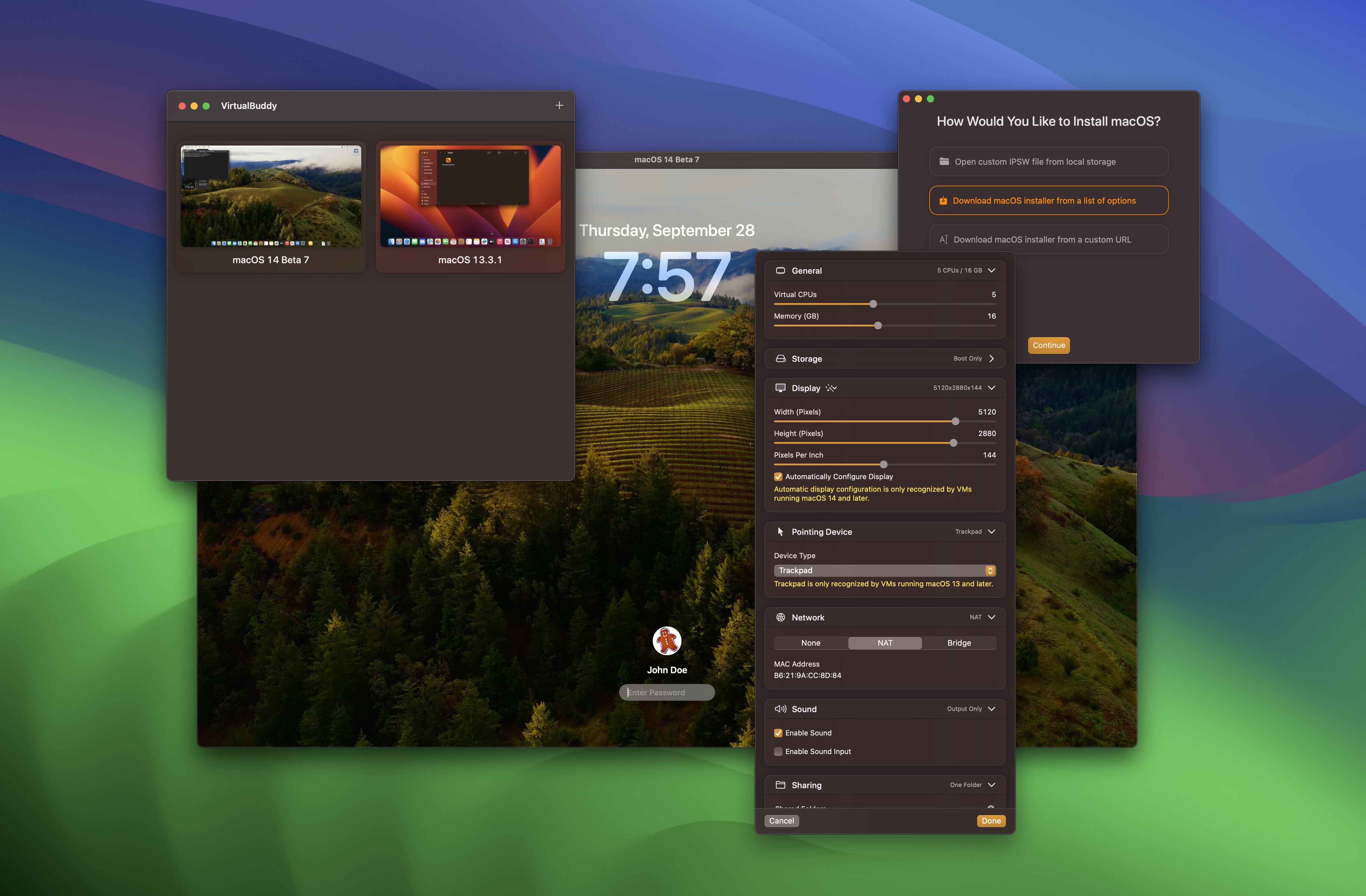
ในการติดตั้งเครื่องเสมือน MacOS คุณสามารถเลือกจากรายการ MacOS เวอร์ชันที่จัดทำโดย VirtualBuddy ซึ่งจะดาวน์โหลดและติดตั้งเวอร์ชันที่เลือกโดยอัตโนมัติ คุณสามารถให้ลิงค์ IPSW ของคุณเองหรือเลือกจาก IPSW ที่คุณดาวน์โหลดไปแล้ว
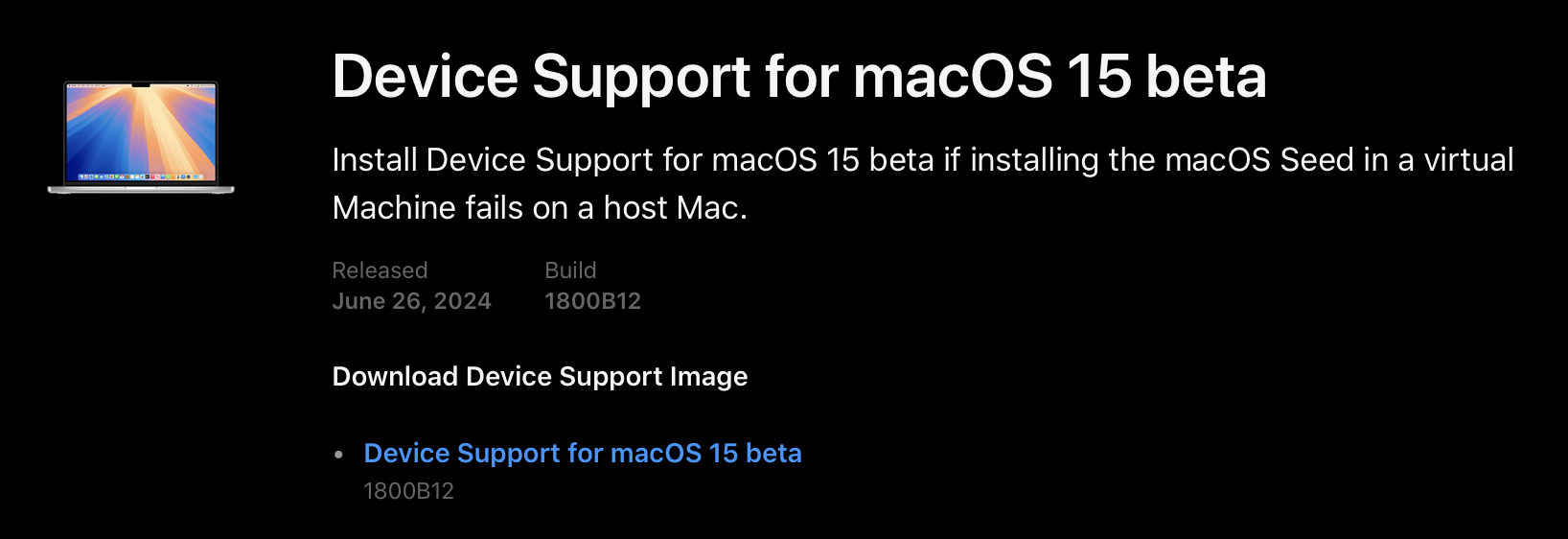
หากคุณต้องการเรียกใช้เครื่องเสมือนจริงด้วย MacOS เบต้าที่เร็วกว่าเครื่องที่คุณกำลังใช้งานอยู่เช่นเครื่องเสมือน MacOS 15 ที่ทำงานในโฮสต์ MacOS 14 คุณจะต้องใช้แพ็คเกจสนับสนุนอุปกรณ์ล่าสุดจาก Apple
แพ็คเกจสนับสนุนอุปกรณ์บางครั้งมีให้บริการโดย Apple โดยตรง แต่จะรวมอยู่และติดตั้งโดยอัตโนมัติด้วย XCode Beta ล่าสุด สิ่งเหล่านี้สามารถรับได้จากพอร์ทัลนักพัฒนา Apple
VirtualBuddy เป็นอิสระและโอเพ่นซอร์ส หากคุณต้องการสนับสนุนการพัฒนาคุณสามารถซื้อได้ใน Gumroad หรือสนับสนุนงานของฉันใน GitHub
หากคุณต้องการดาวน์โหลดเวอร์ชันล่าสุดให้ไปที่ GitHub เผยแพร่
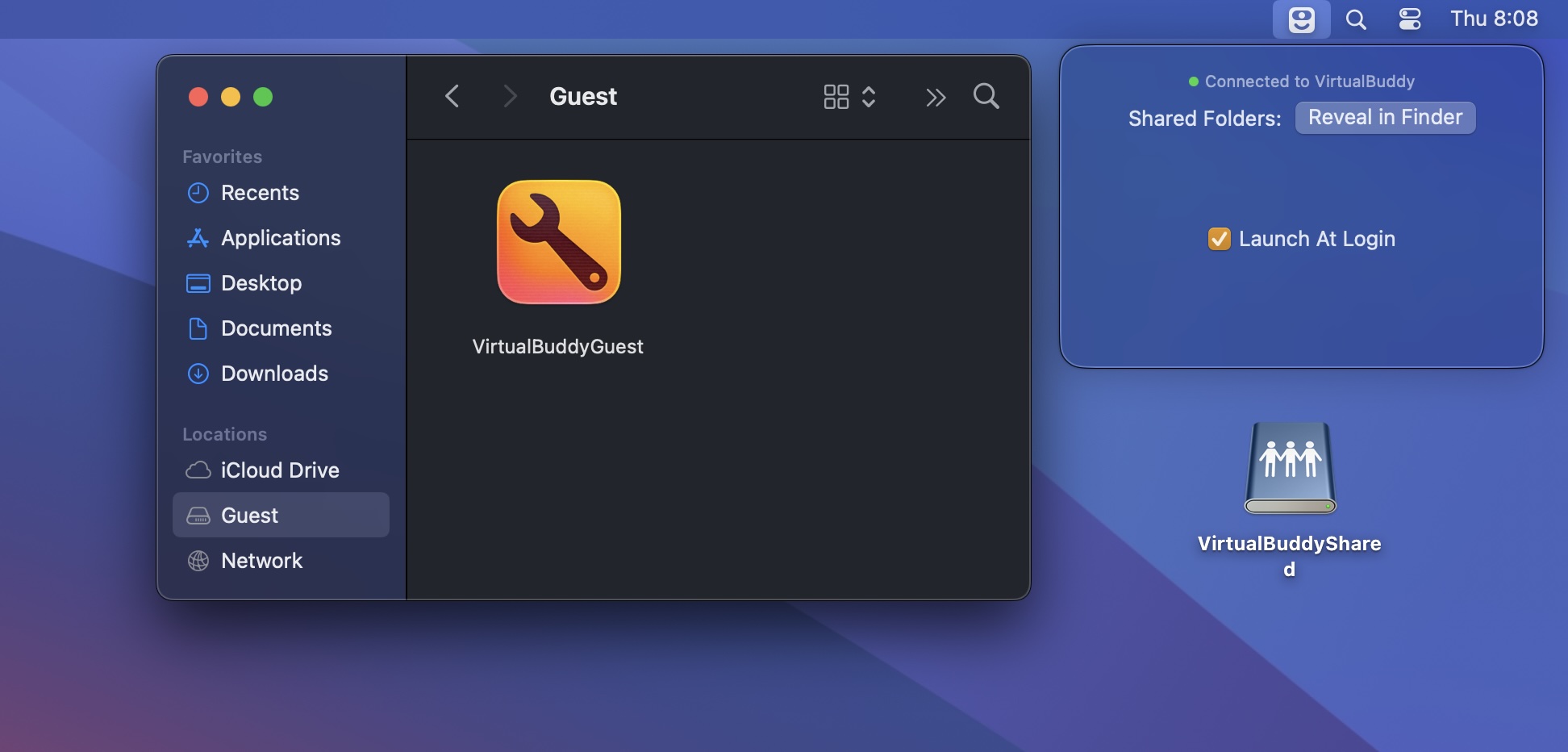
VirtualBuddy จะติดตั้งอิมเมจดิสก์โดยอัตโนมัติด้วยแอพ VirtualBuddyGuest เมื่อคุณบูตเครื่องเสมือนที่ใช้ MacOS ในการติดตั้งแอพ VirtualBuddyGuest เพียงเลือกดิสก์“ แขก” บนแถบด้านข้างของ Finder จากนั้นคลิกสองครั้งที่ไอคอนแอป“ VirtualBuddyGuest”
VirtualBuddyGuest ช่วยให้การแชร์คลิปบอร์ดระหว่างโฮสต์และแขกและการติดตั้งโฟลเดอร์ที่ใช้ร่วมกันโดยอัตโนมัติที่กำหนดค่าสำหรับเครื่องเสมือน
บางครั้งเมื่อลองทำสิ่งต่าง ๆ ในระบบปฏิบัติการที่ติดตั้งในเครื่องเสมือนเครื่องหนึ่งสิ่งต่าง ๆ อาจแตกหักต้องมีการติดตั้งระบบปฏิบัติการของแขกอีกครั้งซึ่งเป็นความเจ็บปวด
ด้วยการโคลนนิ่ง APFS คุณสามารถทำซ้ำเครื่องเสมือนจริงภายในโฟลเดอร์ไลบรารีของคุณ (ใช้คำสั่ง + d ใน Finder) และสำเนาจะใช้พื้นที่ดิสก์เพิ่มเติมแทบจะไม่มี วิธีนี้คุณสามารถมีสำเนา "สะอาด" ของ VM ของคุณทำทุกอย่างที่คุณต้องการด้วยซ้ำของมันแล้วโยนสำเนาออกไปและทำซ้ำเวอร์ชันที่สะอาดหากสิ่งต่าง ๆ แตก
คุณสามารถแชร์โฟลเดอร์จาก Mac ของคุณไปยังเครื่องเสมือนและในทางกลับกันโดยใช้การแชร์ไฟล์ MacOS ปกติที่สามารถกำหนดค่าในการตั้งค่า/การตั้งค่าระบบ
เมื่อทั้งเครื่องเสมือนและโฮสต์กำลังเรียกใช้ MacOS 13 หรือใหม่กว่านั้นเป็นไปได้ที่จะแชร์โฟลเดอร์โดยตรงโดยการกำหนดค่าในการตั้งค่า VM ภายใน VirtualBuddy ก่อนที่จะบูต VM
ในการติดตั้งโฟลเดอร์ที่ใช้ร่วมกันใน VM ให้เรียกใช้คำสั่งต่อไปนี้ในเทอร์มินัลของ VM:
mkdir -p ~ /Desktop/VirtualBuddyShared && mount -t virtiofs VirtualBuddyShared ~ /Desktop/VirtualBuddyShared Xcode 16 เป็นสิ่งจำเป็นสำหรับการสร้าง main
VirtualBuddy/Config/Signing.xcconfigVB_BUNDLE_ID_PREFIX เป็นสิ่งที่ไม่เหมือนใครเช่น com.yourname.VirtualBuddy (โครงการที่ ไม่มี (Managed) ในชื่อ)




