genai for marketing
v2.1.0

在Google Cloud上实现生成AI驱动的营销用例的资源。
该存储库展示了Google Cloud的生成AI在营销方案中的应用。它包含详细的,分步的指示,以部署实施以营销为中心的生成AI功能的解决方案,包括制作营销材料(例如博客文章和社交媒体内容)的功能。该视频介绍了解决方案中的功能。
部署解决方案的体系结构: 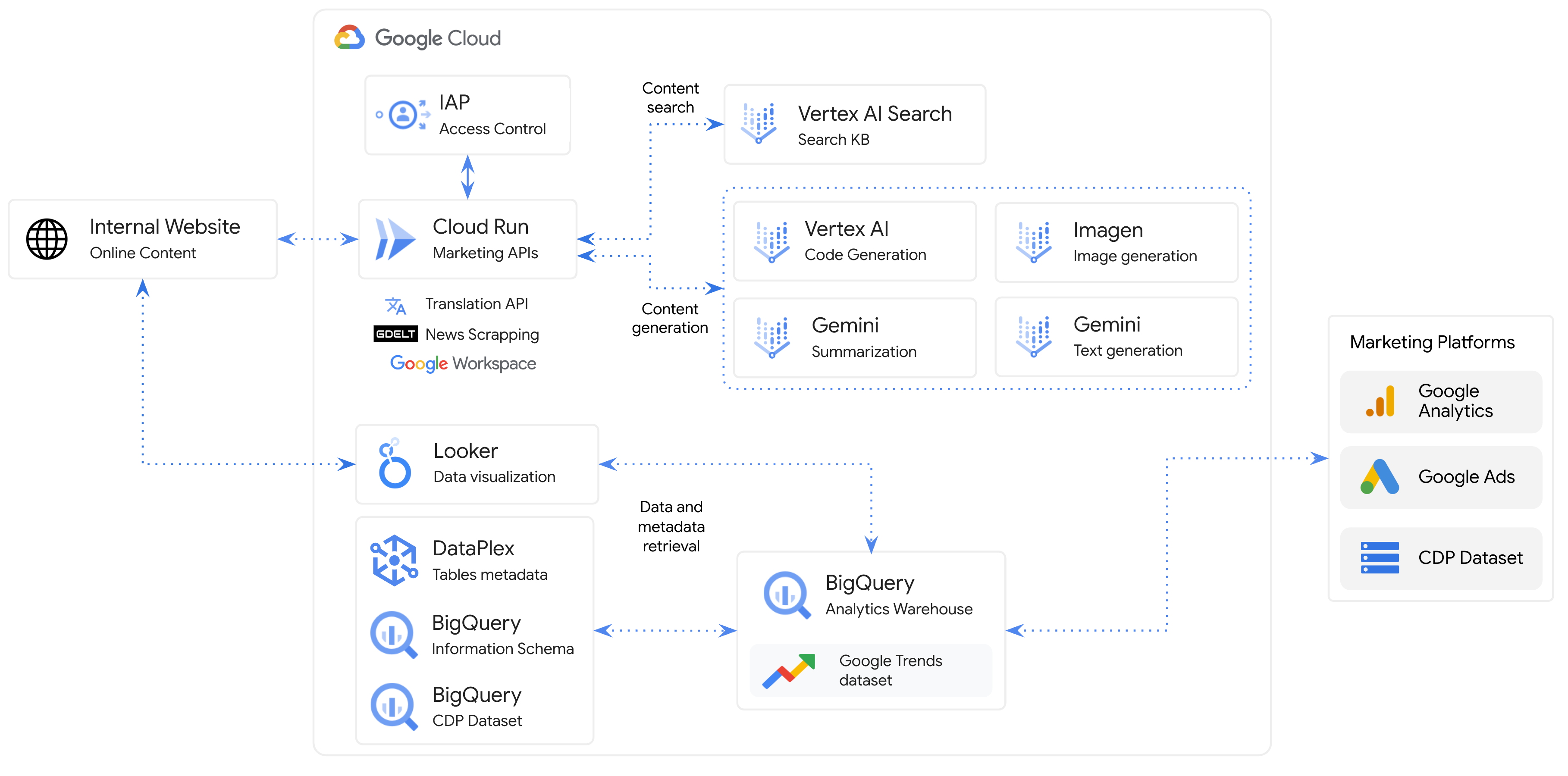
此外,还提供了补充jupyter笔记本,以帮助用户掌握解决方案中探索的概念。
 .
├── app
└── backend_apis
└── frontend
└── notebooks
└── templates
└── infra
/app :体系结构图和图像。/backend_apis :后端API的源代码。/frontend :前端UI的源代码。/infra :用于部署解决方案的脚本和配置。/notebooks :笔记本电脑演示和解释如何将Google Cloud的生成AI用于营销方案,包括解决方案中包含的方案。/templates :解决方案中使用的工作空间幻灯片,文档和表模板。 部署的解决方案支持以下演示:
遵循与Terraform部署的部署指南中的说明。
该视频介绍了自动部署过程。
下面列出的笔记本是为了解释该解决方案中所列出的概念:
以下其他(外部)笔记本提供了有关此存储库中讨论的概念的补充信息:
可以通过调整配置来更改某些解决方案的行为。
在部署Google Cloud Generative AI以进行营销解决方案时,从infra/variables.tf文件中取出各种部署的设置。
如果您的部署需求与默认部署不符,则可以通过在开始部署之前调整variables.tf中的默认值来满足您的某些部署需求。
在运行terraform init之前对variables.tf进行更改。此后进行更改可能会导致意外的行为,包括无法抵消的部署失败。
部署时,在terraform apply成功完成后,将在backend_apis/app中有一个名为config.toml的文件。 config.toml是由infra/templates/config.toml.tftpl生成的。
config.toml充当营销内容生成的控制中心,提供必要的设置,提示和数据,以自动创建个性化和品牌一致的营销材料。
您可以调整config.toml中的某些值以更改部署的行为。如果调整config.toml中的值,请重新运行后端部署( infra/scripts/backend_deployment.sh )以将更新的配置推向后端
以下是config.toml及其功能的关键部分:
您可以在营销见解和广告系列绩效页面中显示自己的Looker仪表板。
对于营销见解,请edit/frontend/src/app/marketing-insights/marketing-insights.component.html和为广告系列绩效编辑/frontend/frontend/src/app/marketing-intights/markets/marketing-inmights.components.component.html。这两个文件的过程都是相同的:
<select class="select-theme-dropdowns" name="state" ngModel (ngModelChange)="onClick($event)"> 。如果您正在新部署中,则下面的行是<option value="Overview">Overview</option> 。<option value="Display Name in Dropdown">newdash</option> ,其中value将显示在UI中, >和<是您在下面使用的标识符在下面使用的标识符,以链接到仪表板。在这种情况下,我们正在添加一个仪表板,该仪表板将被标识为“下拉列表中的显示名称”,在下面,我们将使用newdash标识符链接此仪表板。 在文件底部的新部署中,您会看到类似的东西:
 < div *ngIf =" overview " class =" overviewcss " >
  < iframe width =" 1000 " height =" 1000 " src =" https://googledemo.looker.com/embed/dashboards/2131?allow_login_screen=true " > </ iframe >
</ div >
在文件的末尾,为每个仪表板添加三条类似行,替换以下内容:
*ngIF=设置为您在下拉列表中指定的新仪表板的标识符。例如<div *ngIf="newdash" class="overviewcss"> 。src=设置为嵌入链接到仪表板。 URL中的allow_login_screen=true将打开“身份验证”页面,从looker打开以保护对帐户的访问。例如, <iframe width="1000" height="1000" src="https://googledemo.looker.com/embed/dashboards/YOURDASH?allow_login_screen=true" ></iframe> 如果您在生产中拥有Google广告和Google Analytics 4个帐户,则可以部署Marketing Analytics Jumpstart解决方案,构建仪表板,并将其链接到生成AI中的这些页面以供营销UI。
如果您有任何疑问或发现此存储库的任何问题,请通过GitHub问题进行报告。





