genai for marketing
v2.1.0

Sumber daya yang memungkinkan kasus penggunaan pemasaran bertenaga AI generatif di Google Cloud.
Repositori ini menampilkan aplikasi AI generatif Google Cloud untuk skenario pemasaran. Ini berisi instruksi yang terperinci dan langkah demi langkah untuk menggunakan solusi yang menerapkan kemampuan AI generatif pemasaran-sentris, termasuk kemampuan untuk membuat materi pemasaran seperti posting blog dan konten media sosial. Video ini berjalan melalui fungsionalitas dalam solusi.
Arsitektur solusi yang digunakan: 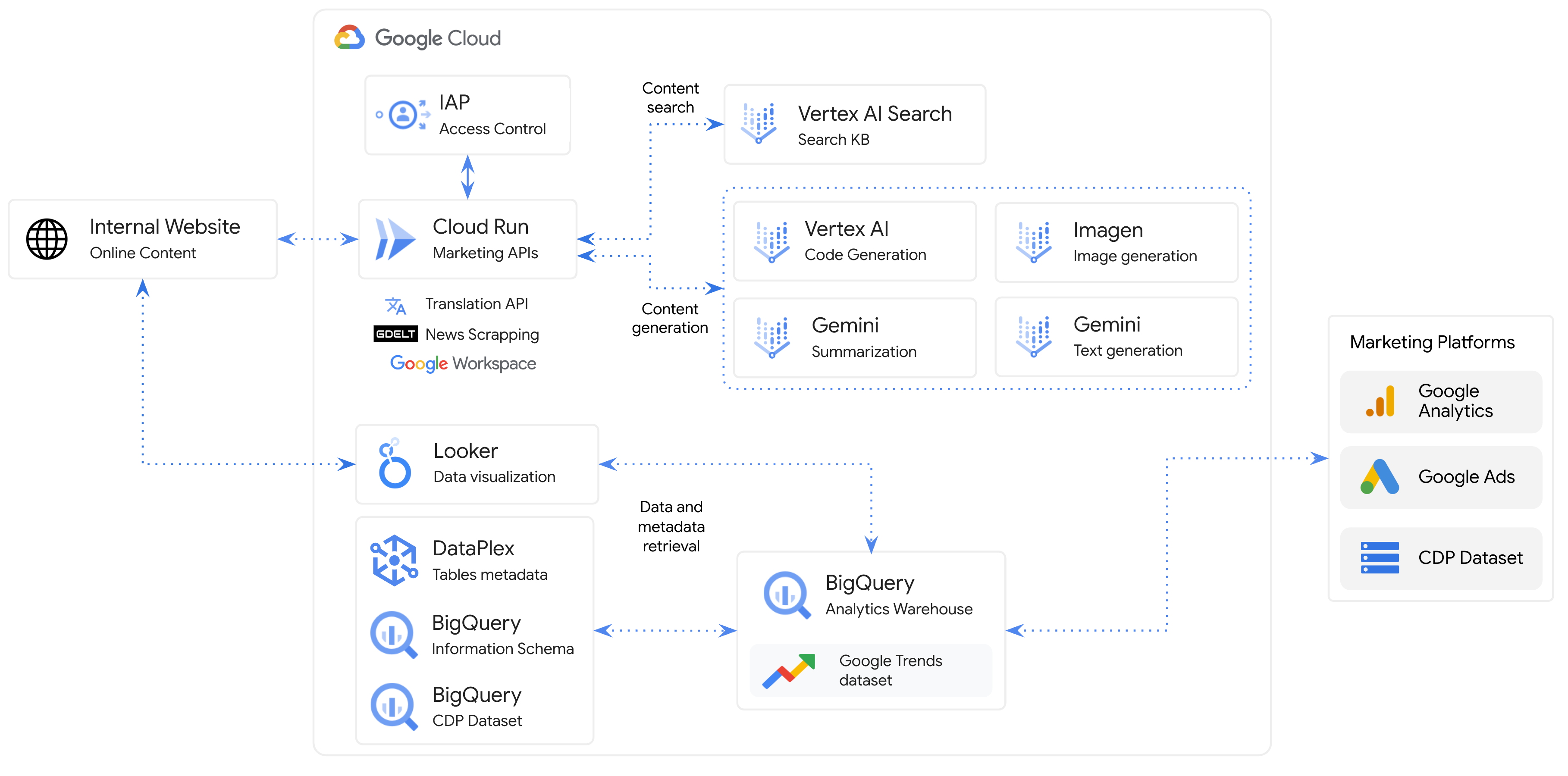
Selain itu, Jupyter Notebook tambahan disediakan untuk membantu pengguna dalam memahami konsep yang dieksplorasi dalam solusi.
 .
├── app
└── backend_apis
└── frontend
└── notebooks
└── templates
└── infra
/app : Diagram dan gambar arsitektur./backend_apis : Kode sumber untuk API backend./frontend : Kode sumber untuk UI Frontend./infra : skrip dan konfigurasi untuk menggunakan solusi./notebooks : Notebook yang mendemonstrasikan dan menjelaskan cara menggunakan AI generatif Google Cloud untuk skenario pemasaran, termasuk skenario yang termasuk dalam solusi./templates : Slide ruang kerja, templat dokumen dan lembaran yang digunakan dalam solusi. Solusi yang digunakan mendukung demonstrasi berikut:
Ikuti instruksi dalam Panduan Penyebaran untuk digunakan dengan Terraform.
Video ini berjalan melalui proses penyebaran otomatis.
Notebook yang tercantum di bawah ini dikembangkan untuk menjelaskan konsep yang ditampilkan dalam solusi ini:
Buku catatan tambahan (eksternal) berikut memberikan informasi tambahan tentang konsep yang dibahas dalam repositori ini:
Beberapa perilaku solusi dapat diubah dengan menyesuaikan konfigurasi.
Saat menggunakan Google Cloud Generative AI untuk solusi pemasaran, berbagai pengaturan untuk penyebaran ditarik dari file infra/variables.tf .
Jika kebutuhan penyebaran Anda tidak cocok dengan penyebaran default, beberapa kebutuhan penyebaran Anda mungkin dipenuhi dengan menyesuaikan default dalam variables.tf sebelum mulai penyebaran.
Buat perubahan pada variables.tf sebelum menjalankan terraform init , membuat perubahan sesudahnya dapat mengakibatkan perilaku yang tidak terduga termasuk kegagalan penyebaran yang tidak dapat dipulihkan.
Saat menggunakan, setelah terraform apply berhasil selesai, akan ada file yang disebut config.toml di backend_apis/app . config.toml dihasilkan dari infra/templates/config.toml.tftpl .
config.toml bertindak sebagai pusat kontrol untuk pembuatan konten pemasaran, menyediakan pengaturan, permintaan, dan data yang diperlukan untuk mengotomatiskan pembuatan materi pemasaran yang dipersonalisasi dan konsisten.
Anda dapat menyesuaikan beberapa nilai di config.toml untuk mengubah perilaku penyebaran Anda. Jika Anda menyesuaikan nilai di config.toml , rerun penempatan backend ( infra/scripts/backend_deployment.sh ) untuk mendorong konfigurasi yang diperbarui ke backend
Berikut ini adalah bagian utama dari config.toml dan fungsinya:
Anda dapat menampilkan dasbor Looker Anda sendiri di wawasan pemasaran dan halaman kinerja kampanye.
Untuk wawasan pemasaran, edit /frontend/src/app/marketing-insights/marketing-insights.component.html dan untuk kinerja kampanye edit /frontend/src/app/marketing-insights/marketing-insights.com Prosedurnya sama untuk kedua file ini:
<select class="select-theme-dropdowns" name="state" ngModel (ngModelChange)="onClick($event)"> . Jika Anda berada di penyebaran baru, baris di bawah ini adalah <option value="Overview">Overview</option> .<option value="Display Name in Dropdown">newdash</option> , di mana value adalah apa yang akan ditampilkan di UI dan di dalam > dan < adalah pengidentifikasi yang akan Anda gunakan di bawah ini untuk menautkan ke dasbor. Dalam hal ini kami menambahkan dasbor yang akan diidentifikasi sebagai "nama tampilan di dropdown" dan di bawah ini kami akan menautkan dasbor ini menggunakan pengidentifikasi newdash . Pada penyebaran baru di bagian bawah file, Anda akan melihat sesuatu seperti ini:
 < div *ngIf =" overview " class =" overviewcss " >
  < iframe width =" 1000 " height =" 1000 " src =" https://googledemo.looker.com/embed/dashboards/2131?allow_login_screen=true " > </ iframe >
</ div >
Di akhir file, tambahkan tiga baris serupa untuk setiap dasbor, ganti yang berikut:
*ngIF= ke pengidentifikasi dasbor baru yang Anda tentukan di dropdown. Misalnya <div *ngIf="newdash" class="overviewcss"> .src= ke tautan embed ke dasbor Anda. allow_login_screen=true di URL akan membuka halaman otentikasi dari Looker untuk mengamankan akses ke akun Anda. Misalnya, <iframe width="1000" height="1000" src="https://googledemo.looker.com/embed/dashboards/YOURDASH?allow_login_screen=true" ></iframe> Jika Anda memiliki akun Google ADS dan Google Analytics 4 dalam produksi, Anda dapat menggunakan solusi Marketing Analytics Jumpstart , membangun dasbor, dan menautkannya ke halaman -halaman ini di AI generatif untuk pemasaran UI.
Jika Anda memiliki pertanyaan atau jika Anda menemukan masalah dengan repositori ini, silakan laporkan melalui masalah GitHub.





