genai for marketing
v2.1.0

Ressources permettant des cas d'utilisation marketing génératifs alimentés par AI sur Google Cloud.
Ce référentiel présente l'application de l'IA génératrice de Google Cloud aux scénarios de marketing. Il contient des instructions détaillées et étape par étape pour déployer une solution mettant en œuvre des capacités de génération d'IA générationnelles centrées sur le marketing, y compris des capacités pour élaborer du matériel de marketing comme les articles de blog et le contenu des médias sociaux. Cette vidéo traverse la fonctionnalité de la solution.
L'architecture de la solution déployée: 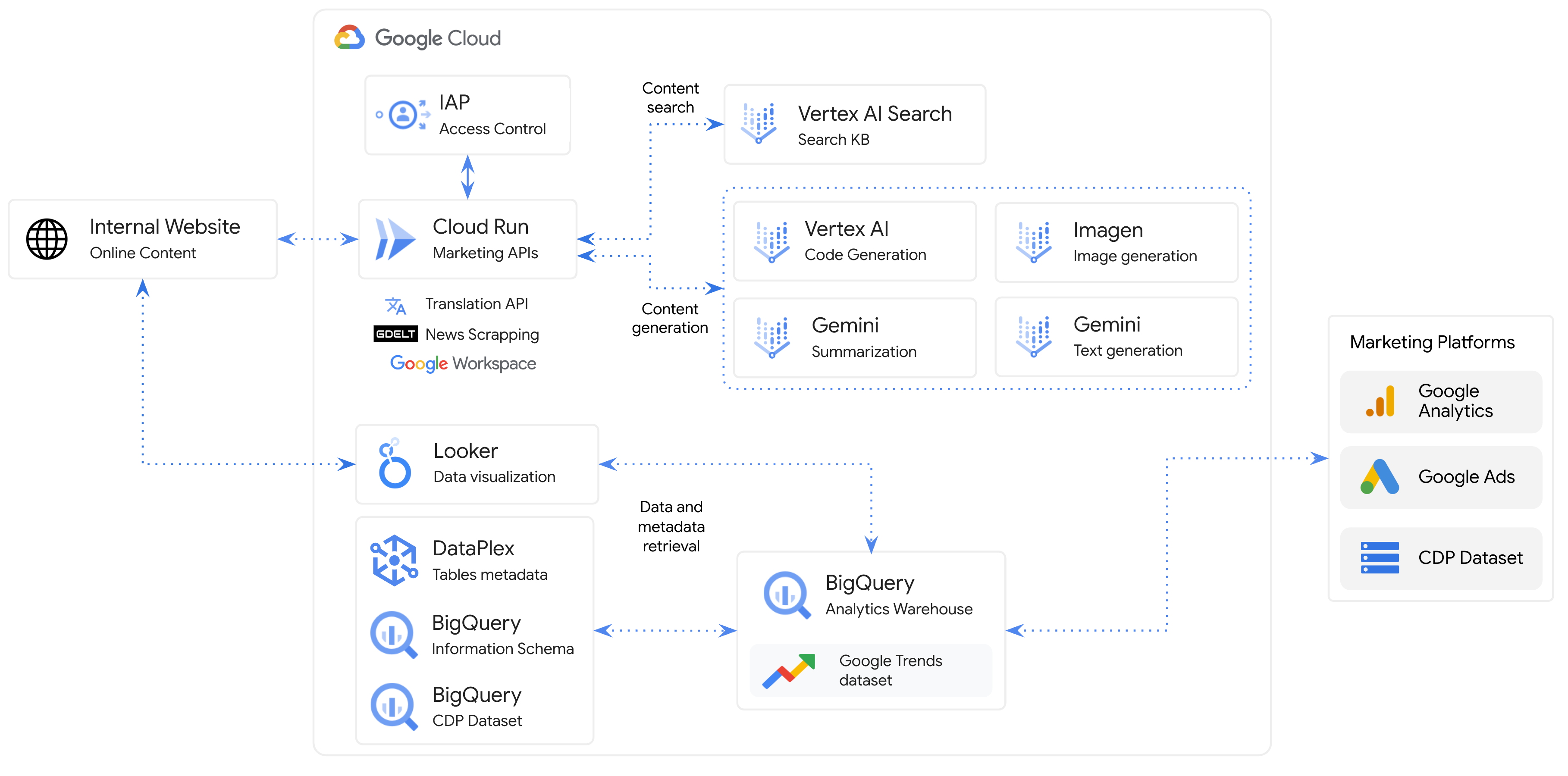
De plus, des carnets de jupyter supplémentaires sont fournis pour aider les utilisateurs à saisir les concepts explorés dans la solution.
 .
├── app
└── backend_apis
└── frontend
└── notebooks
└── templates
└── infra
/app : Diagrammes d'architecture et images./backend_apis : code source pour les API backend./frontend : code source pour l'interface utilisateur du frontend./infra : scripts et configuration pour le déploiement de la solution./notebooks : ordinateurs portables démontrant et expliquant comment utiliser l'IA génératrice de Google Cloud pour les scénarios de marketing, y compris les scénarios inclus dans la solution./templates : Modèles d'espace de travail, documents et modèles de feuilles utilisés dans la solution. La solution déployée prend en charge les démonstrations suivantes:
Suivez les instructions du Guide de déploiement pour déployer avec Terraform.
Cette vidéo traverse le processus de déploiement automatisé.
Les cahiers énumérés ci-dessous ont été développés pour expliquer les concepts présentés dans cette solution:
Les cahiers supplémentaires suivants (externes) fournissent des informations supplémentaires sur les concepts discutés dans ce référentiel:
Une partie du comportement de la solution peut être modifiée en ajustant la configuration.
Lors du déploiement de la solution Generative Générative pour la marketing Google Cloud, divers paramètres pour le déploiement sont extraits du fichier infra/variables.tf .
Si vos besoins de déploiement ne correspondent pas au déploiement par défaut, certains de vos besoins de déploiement peuvent être satisfaits en ajustant les valeurs par défaut en variables.tf avant de commencer le déploiement.
Apporter des modifications aux variables.tf avant d'exécuter terraform init , apporter des modifications par la suite peut entraîner un comportement inattendu, notamment des défaillances de déploiement irrécupérables.
Lors du déploiement, une fois terraform apply avec succès, il y aura un fichier appelé config.toml dans backend_apis/app . config.toml est généré à partir d' infra/templates/config.toml.tftpl .
config.toml agit comme un centre de contrôle pour une génération de contenu marketing, fournissant les paramètres, les invites et les données nécessaires pour automatiser la création de supports marketing personnalisés et cohérents.
Vous pouvez ajuster certaines des valeurs de config.toml pour modifier le comportement de votre déploiement. Si vous ajustez les valeurs dans config.toml , réinterrisez le déploiement backend ( infra/scripts/backend_deployment.sh ) pour pousser la configuration mise à jour vers le backend
Voici les sections clés de config.toml et leurs fonctions:
Vous pouvez afficher vos propres tableaux de bord de spectacle dans les pages de performance des informations marketing et de la campagne.
Pour Marketing Insights, Edit /Frontend/Src/App/marketing-insights/marketing-insights.component.html et pour la performance de la campagne Edit /frontend/src/app/marketing-insights/marketing-insights.component.html. La procédure est la même pour ces deux fichiers:
<select class="select-theme-dropdowns" name="state" ngModel (ngModelChange)="onClick($event)"> . Si vous êtes sur un nouveau déploiement, la ligne ci-dessous est <option value="Overview">Overview</option> .<option value="Display Name in Dropdown">newdash</option> , où value est ce qui sera affiché dans l'interface utilisateur et à l'intérieur du > et < est l'identifiant que vous utilisez ci-dessous pour lier le tableau de bord. Dans ce cas, nous ajoutons un tableau de bord qui sera identifié comme "Nom d'affichage dans la liste déroulante" et ci-dessous, nous lierons ce tableau de bord à l'aide de l'identifiant newdash . Sur un nouveau déploiement au bas du fichier, vous verrez quelque chose comme ceci:
 < div *ngIf =" overview " class =" overviewcss " >
  < iframe width =" 1000 " height =" 1000 " src =" https://googledemo.looker.com/embed/dashboards/2131?allow_login_screen=true " > </ iframe >
</ div >
À la fin du fichier, ajoutez trois lignes similaires pour chaque tableau de bord, remplaçant ce qui suit:
*ngIF= à l'identifiant du nouveau tableau de bord que vous avez spécifié dans la liste déroulante. Par exemple <div *ngIf="newdash" class="overviewcss"> .src= sur le lien intégré vers votre tableau de bord. Le allow_login_screen=true dans l'URL ouvrira la page d'authentification de Looker pour sécuriser l'accès à votre compte. Par exemple, <iframe width="1000" height="1000" src="https://googledemo.looker.com/embed/dashboards/YOURDASH?allow_login_screen=true" ></iframe> Si vous avez vos comptes Google Ads et Google Analytics 4 en production, vous pouvez déployer la solution Marketing Analytics Jumpstart , créer les tableaux de bord et les lier à ces pages dans l'interface utilisateur génératrice de l'IA pour le marketing.
Si vous avez des questions ou si vous avez trouvé des problèmes avec ce référentiel, veuillez vous présenter via les problèmes de GitHub.





