genai for marketing
v2.1.0

Recursos que permiten casos generativos de uso de marketing con IA en Google Cloud.
Este repositorio muestra la aplicación de la IA generativa de Google Cloud a los escenarios de marketing. Contiene instrucciones detalladas y paso a paso para implementar una solución que implementa capacidades de IA generativas centradas en marketing, incluidas capacidades para crear materiales de marketing como publicaciones de blog y contenido de redes sociales. Este video camina a través de la funcionalidad en la solución.
La arquitectura de la solución implementada: 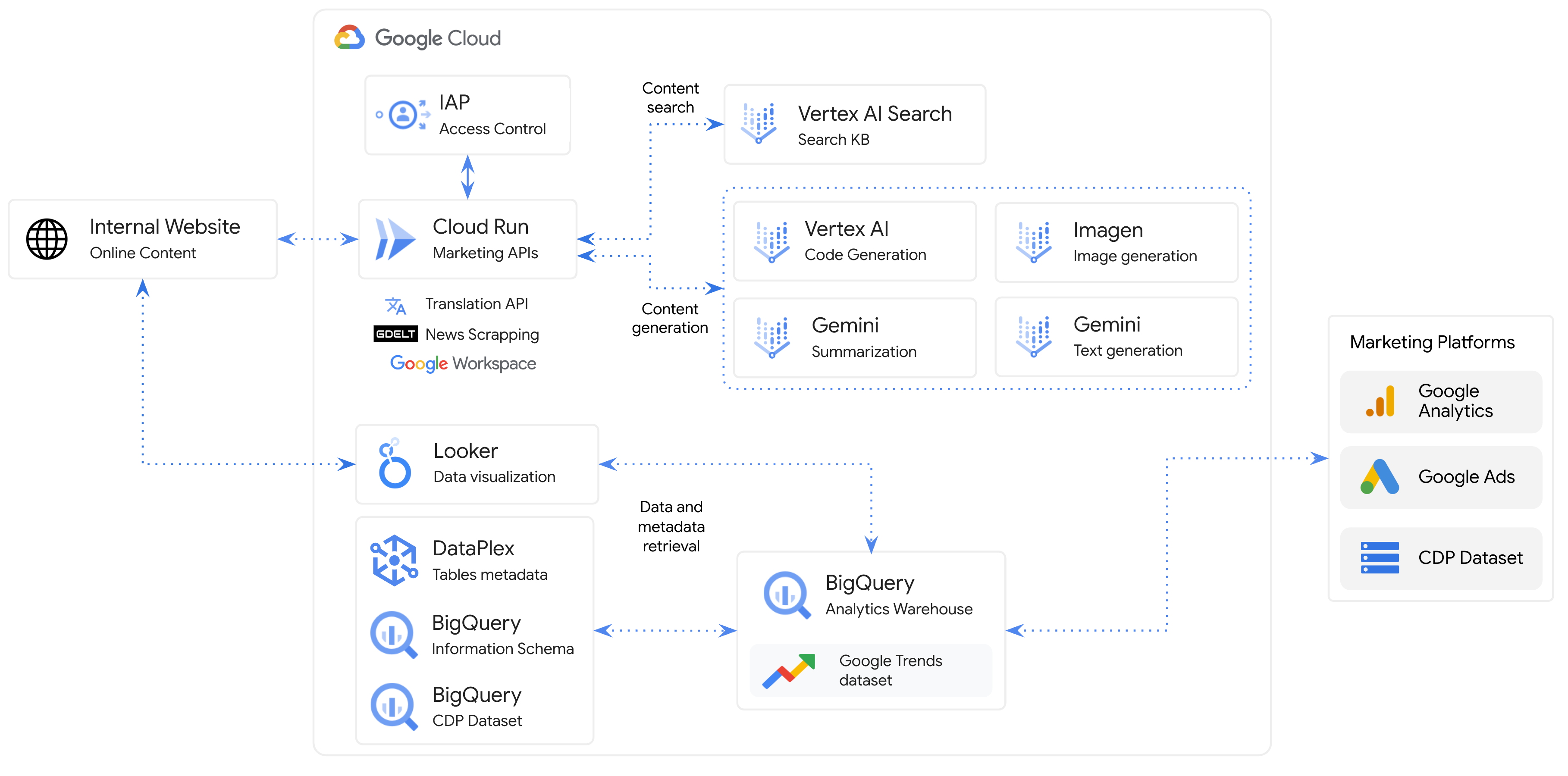
Además, se proporcionan cuadernos complementarios de Jupyter para ayudar a los usuarios a comprender los conceptos explorados en la solución.
 .
├── app
└── backend_apis
└── frontend
└── notebooks
└── templates
└── infra
/app : diagramas e imágenes de arquitectura./backend_apis : código fuente para API de backend./frontend : código fuente para la interfaz de usuario frontend./infra : scripts y configuración para implementar la solución./notebooks : cuadernos que demuestran y explican cómo usar la IA generativa de Google Cloud para los escenarios de marketing, incluidos los escenarios incluidos en la solución./templates : diapositivas del espacio de trabajo, documentos y plantillas de sábanas utilizadas en la solución. La solución implementada admite las siguientes demostraciones:
Siga las instrucciones en la Guía de implementación para implementar con Terraform.
Este video pasa por el proceso de implementación automatizado.
Los cuadernos enumerados a continuación se desarrollaron para explicar los conceptos presentados en esta solución:
Los siguientes cuadernos adicionales (externos) proporcionan información complementaria sobre los conceptos discutidos en este repositorio:
Parte del comportamiento de la solución se puede cambiar ajustando la configuración.
Al implementar la AI generativa de Google Cloud para la solución de marketing, se extraen varias configuraciones para la implementación del archivo infra/variables.tf .
Si sus necesidades de implementación no coinciden con la implementación predeterminada, algunas de sus necesidades de implementación pueden satisfacerse ajustando los valores predeterminados en variables.tf antes de la implementación inicial.
Hacer cambios en variables.tf antes de ejecutar terraform init , hacer cambios después puede dar lugar a un comportamiento inesperado, incluidas fallas de implementación irrecuperables.
Cuando se implementa, después de que terraform apply se complete con éxito, habrá un archivo llamado config.toml en backend_apis/app . config.toml se genera a partir de infra/templates/config.toml.tftpl .
config.toml actúa como un centro de control para una generación de contenido de marketing, proporcionando las configuraciones, indicaciones y datos necesarios para automatizar la creación de materiales de marketing personalizados y consistentes en la marca.
Puede ajustar algunos de los valores en config.toml para cambiar el comportamiento de su implementación. Si ajusta los valores en config.toml , vuelva a ejecutar la implementación de backend ( infra/scripts/backend_deployment.sh ) para empujar la configuración actualizada al backend backend
Las siguientes son las secciones clave de config.toml y sus funciones:
Puede mostrar sus propios paneles de aspecto en las ideas de marketing y las páginas de rendimiento de la campaña.
Para Marketing Insights, edit /frontend/src/app/marketing-insights/marketing-insights.component.html y para la edición de rendimiento de la campaña /frontend/src/app/marketing-insights/marketing-insights.component.html. El procedimiento es el mismo para ambos archivos:
<select class="select-theme-dropdowns" name="state" ngModel (ngModelChange)="onClick($event)"> . Si está en una nueva implementación, la línea a continuación es <option value="Overview">Overview</option> .<option value="Display Name in Dropdown">newdash</option> , donde value es lo que se mostrará en la interfaz de usuario y dentro del > y < es el identificador que usará a continuación para vincular al tablero. En este caso, estamos agregando un tablero que se identificará como "Nombre de pantalla en el menú desplegable" y debajo vinculará este tablero con el identificador newdash . En una nueva implementación en la parte inferior del archivo, verá algo como esto:
 < div *ngIf =" overview " class =" overviewcss " >
  < iframe width =" 1000 " height =" 1000 " src =" https://googledemo.looker.com/embed/dashboards/2131?allow_login_screen=true " > </ iframe >
</ div >
Al final del archivo, agregue tres líneas similares para cada tablero, reemplazando lo siguiente:
*ngIF= al identificador del nuevo tablero que especificó en el menú desplegable. Por ejemplo <div *ngIf="newdash" class="overviewcss"> .src= en el enlace de incrustación a su tablero. El allow_login_screen=true en la URL abrirá la página de autenticación desde Looker para asegurar el acceso a su cuenta. Por ejemplo, <iframe width="1000" height="1000" src="https://googledemo.looker.com/embed/dashboards/YOURDASH?allow_login_screen=true" ></iframe> Si tiene sus cuentas de Google Ads y Google Analytics 4 en producción, puede implementar la solución Marketing Analytics Jumpstart , construir los paneles y vincularlos en estas páginas en la IA generativa para la interfaz de usuario de marketing.
Si tiene alguna pregunta o si encuentra algún problema con este repositorio, informe a través de problemas de GitHub.





