genai for marketing
v2.1.0

Ressourcen, die generative KI-angetriebene Marketing-Anwendungsfälle in Google Cloud ermöglichen.
Dieses Repository zeigt die Anwendung der generativen KI von Google Cloud auf Marketing -Szenarien. Es enthält detaillierte, schrittweise Anweisungen zur Bereitstellung einer Lösung, in der marketingorientierte KI-Funktionen implementiert werden, einschließlich Funktionen zum Herstellen von Marketingmaterialien wie Blog-Posts und Social-Media-Inhalten. Dieses Video durchläuft die Funktionalität in der Lösung.
Die Architektur der bereitgestellten Lösung: 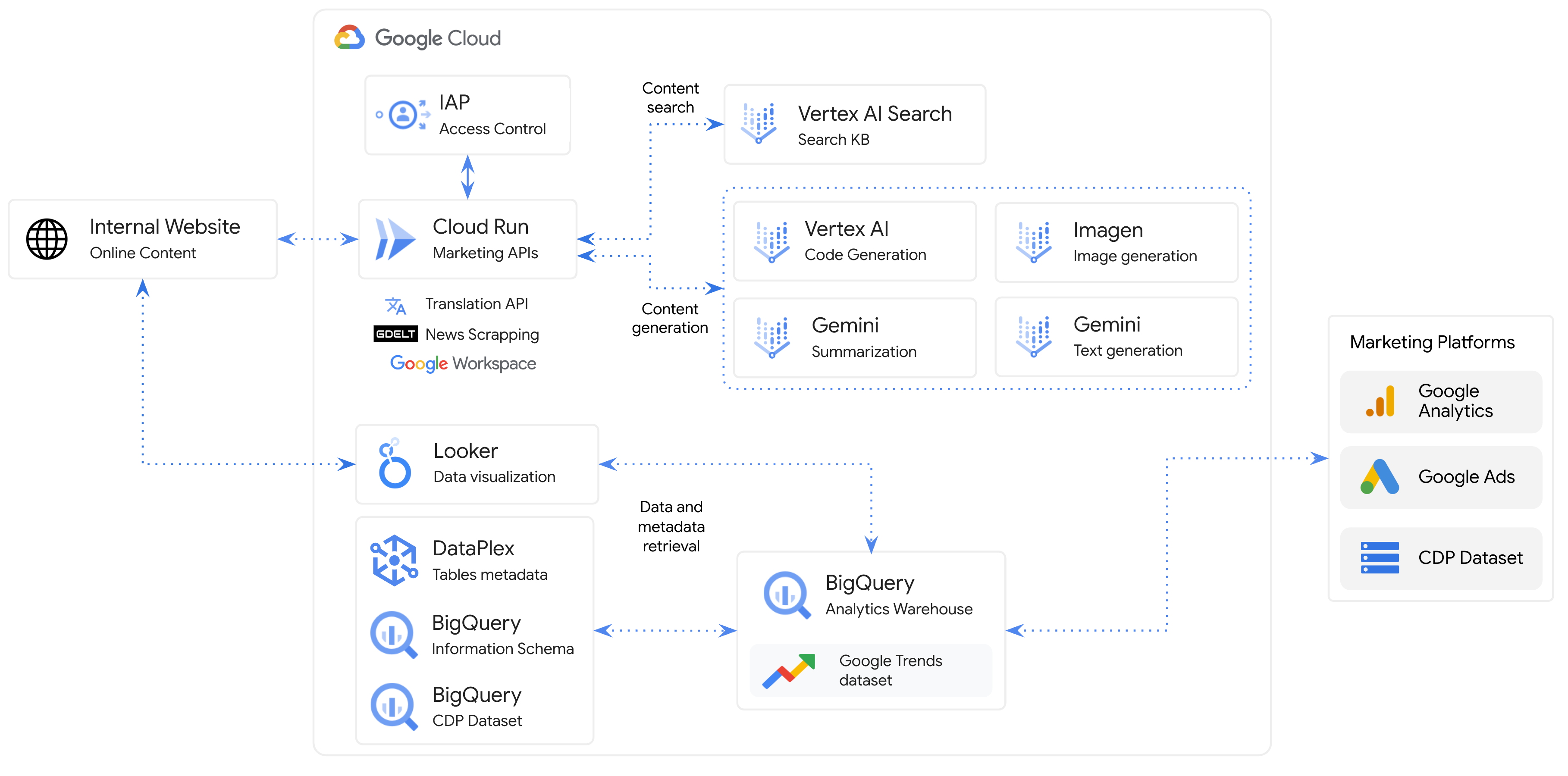
Darüber hinaus werden ergänzende Jupyter -Notizbücher zur Verfügung gestellt, mit denen Benutzer die in der Lösung untersuchten Konzepte erfassen können.
 .
├── app
└── backend_apis
└── frontend
└── notebooks
└── templates
└── infra
/app : Architekturdiagramme und Bilder./backend_apis : Quellcode für Backend -APIs./frontend : Quellcode für die Frontend -Benutzeroberfläche./infra : Skripte und Konfiguration für die Bereitstellung der Lösung./notebooks : Notizbücher, die demonstrieren und erklären, wie die generative KI von Google Cloud für Marketingszenarien verwendet wird, einschließlich Szenarien, die in der Lösung enthalten sind./templates : Arbeitsbereichsleitungen, Dokumente und Blattvorlagen, die in der Lösung verwendet werden. Die bereitgestellte Lösung unterstützt die folgenden Demonstrationen:
Befolgen Sie die Anweisungen im Bereitstellungshandbuch zum Bereitstellen mit Terraform.
Dieses Video durchläuft den automatisierten Bereitstellungsprozess.
Die unten aufgeführten Notizbücher wurden entwickelt, um die in dieser Lösung vorgestellten Konzepte zu erläutern:
Die folgenden zusätzlichen (externen) Notizbücher enthalten ergänzende Informationen zu den in diesem Repository erörterten Konzepten:
Ein Teil des Verhaltens der Lösung kann durch Anpassung der Konfiguration geändert werden.
Bei der Bereitstellung der Google Cloud Generative AI für die Marketinglösung werden verschiedene Einstellungen für die Bereitstellung aus der Datei infra/variables.tf gezogen.
Wenn Ihre Bereitstellungsanforderungen nicht mit der Standardbereitstellung übereinstimmen, werden einige Ihrer Bereitstellungsanforderungen möglicherweise erfüllt, indem die Standardeinstellungen in variables.tf vor Beginn der Bereitstellung angepasst werden.
Nehmen terraform init Änderungen an variables.tf vor.
Beim Bereitstellen wird nach dem erfolgreichen Abschluss terraform apply eine Datei namens config.toml in backend_apis/app vorhanden. config.toml wird aus infra/templates/config.toml.tftpl generiert.
config.toml fungiert als Kontrollzentrum für eine Marketinginhaltegenerierung und bietet die erforderlichen Einstellungen, Eingabeaufforderungen und Daten zur Automatisierung der Erstellung personalisierter und markenkonsistenter Marketingmaterialien.
Sie können einige der Werte in config.toml anpassen, um das Verhalten Ihrer Bereitstellung zu ändern. Wenn Sie die Werte in config.toml anpassen, geben Sie die Backend -Bereitstellung ( infra/scripts/backend_deployment.sh ) erneut aus, um die aktualisierte Konfiguration zum Backend zu bringen
Im Folgenden finden Sie die Schlüsselabschnitte von config.toml und deren Funktionen:
Sie können Ihre eigenen Dashboards für die Markierer auf den Marketing -Erkenntnissen und Kampagnenleistungsseiten anzeigen.
Für Marketing-Erkenntnisse, edit /frontend/src/app/marketing-insights/marketing-insights.component.html und für die Kampagnenleistung edit /frontend/src/app/marketing-insights/marketing-insights.component.html. Die Prozedur ist für diese beiden Dateien gleich ist:
<select class="select-theme-dropdowns" name="state" ngModel (ngModelChange)="onClick($event)"> . Wenn Sie sich in einer neuen Bereitstellung befinden, ist die folgende Zeile <option value="Overview">Overview</option> .<option value="Display Name in Dropdown">newdash</option> , wobei value in der Benutzeroberfläche und im Inneren der > und < ist die Kennung, die Sie unten verwenden, um mit dem Dashboard zu verlinken. In diesem Fall fügen wir ein Dashboard hinzu, das als "Anzeigename in Dropdown" identifiziert wird. Im Folgenden werden dieses Dashboard mit der newdash -Kennung verknüpft. Bei einer neuen Bereitstellung am Ende der Datei sehen Sie so etwas:
 < div *ngIf =" overview " class =" overviewcss " >
  < iframe width =" 1000 " height =" 1000 " src =" https://googledemo.looker.com/embed/dashboards/2131?allow_login_screen=true " > </ iframe >
</ div >
Fügen Sie am Ende der Datei drei ähnliche Zeilen für jedes Dashboard hinzu und ersetzen Sie Folgendes:
*ngIF= auf die Kennung des neuen Dashboards, das Sie im Dropdown angegeben haben. ZB <div *ngIf="newdash" class="overviewcss"> .src= auf den Einbettverbett in Ihr Dashboard. Die allow_login_screen=true in der URL öffnet die Authentifizierungsseite von Looker, um den Zugriff auf Ihr Konto zu sichern. <iframe width="1000" height="1000" src="https://googledemo.looker.com/embed/dashboards/YOURDASH?allow_login_screen=true" ></iframe> Wenn Sie Ihre Google -Anzeigen und Google Analytics 4 -Konten in Produktion haben, können Sie die Marketing Analytics Jumpstart -Lösung bereitstellen, die Dashboards erstellen und auf diese Seiten in der generativen KI für die Marketing -Benutzeroberfläche verknüpfen.
Wenn Sie Fragen haben oder Probleme mit diesem Repository gefunden haben, melden Sie sich bitte über GitHub -Probleme.





