genai for marketing
v2.1.0

Recursos que possibilitam casos de uso generativo de marketing de IA no Google Cloud.
Este repositório mostra a aplicação dos cenários generativos de IA generativa do Google em marketing. Ele contém instruções detalhadas e passo a passo para implantar uma solução implementando recursos generativos de IA centrados em marketing, incluindo recursos para criar materiais de marketing como postagens de blog e conteúdo de mídia social. Este vídeo passa pela funcionalidade na solução.
A arquitetura da solução implantada: 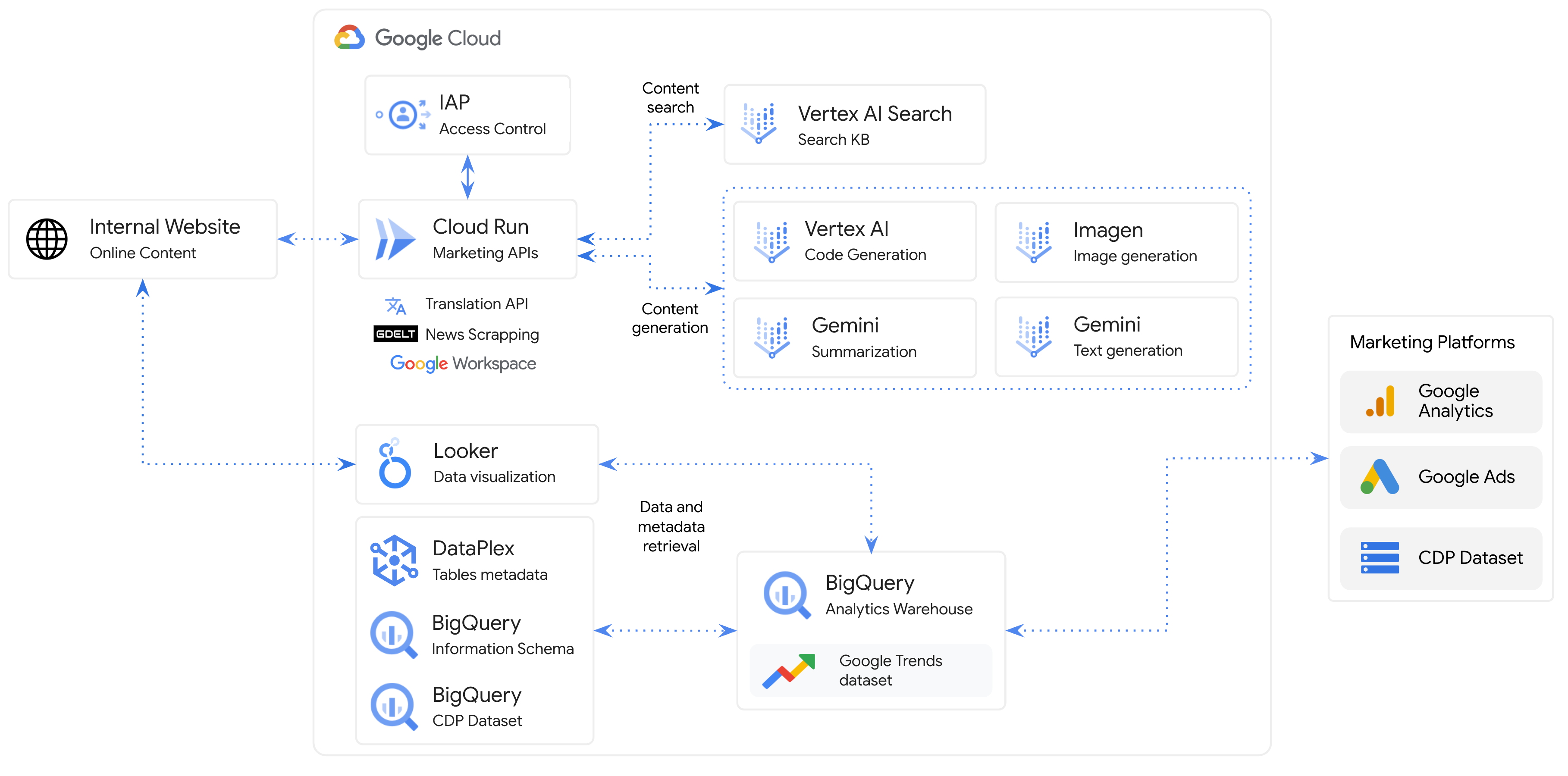
Além disso, os notebooks suplementares Jupyter são fornecidos para ajudar os usuários a entender os conceitos explorados na solução.
 .
├── app
└── backend_apis
└── frontend
└── notebooks
└── templates
└── infra
/app : Diagramas e imagens de arquitetura./backend_apis : código -fonte para APIs de back -end./frontend : código -fonte da interface do usuário do front -end./infra : scripts e configuração para implantar a solução./notebooks : Notebooks demonstrando e explicando como usar a IA generativa do Google Cloud para cenários de marketing, incluindo cenários incluídos na solução./templates : slides da área de trabalho, modelos de documentos e folhas usados na solução. A solução implantada suporta as seguintes demonstrações:
Siga as instruções no guia de implantação para implantar com a Terraform.
Este vídeo passa pelo processo de implantação automatizado.
Os notebooks listados abaixo foram desenvolvidos para explicar os conceitos apresentados nesta solução:
Os seguintes cadernos (externos) a seguir fornecem informações suplementares sobre os conceitos discutidos neste repositório:
Alguns do comportamento da solução podem ser alterados ajustando a configuração.
Ao implantar a IA generativa do Google Cloud para solução de marketing, várias configurações para a implantação são extraídas do arquivo infra/variables.tf .
Se suas necessidades de implantação não corresponderem à implantação padrão, algumas de suas necessidades de implantação poderão ser atendidas ajustando os padrões em variables.tf antes de iniciar a implantação.
Faça alterações nas variables.tf Antes da execução terraform init , fazer alterações posteriormente pode resultar em comportamento inesperado, incluindo falhas de implantação irrecuperáveis.
Ao implantar, após a conclusão terraform apply , haverá um arquivo chamado config.toml no backend_apis/app . config.toml é gerado a partir de infra/templates/config.toml.tftpl .
config.toml atua como um centro de controle para uma geração de conteúdo de marketing, fornecendo as configurações, avisos e dados necessários para automatizar a criação de materiais de marketing personalizados e consistentes com a marca.
Você pode ajustar alguns dos valores no config.toml para alterar o comportamento da sua implantação. Se você ajustar os valores em config.toml , execute a implantação de back -end ( infra/scripts/backend_deployment.sh ) para empurrar a configuração atualizada para o back -end
A seguir, são apresentadas as principais seções do config.toml e suas funções:
Você pode exibir seus próprios painéis de looker nas Insights de marketing e nas páginas de desempenho da campanha.
Para insights de marketing, edit /frondend/src/app/marketing-insights/marketing-insights.component.html e para o desempenho da campanha edit /frontend/src/app/marketing-insights/marketing-insights.component.html. O procedimento é o mesmo para esses dois arquivos:
<select class="select-theme-dropdowns" name="state" ngModel (ngModelChange)="onClick($event)"> . Se você estiver em uma nova implantação, a linha abaixo é <option value="Overview">Overview</option> .<option value="Display Name in Dropdown">newdash</option> , onde value é o que será exibido na interface do usuário e dentro do > e < é o identificador que você usará abaixo para vincular o painel. Nesse caso, estamos adicionando um painel que será identificado como "Nome do Display no Dropdown" e abaixo vamos vincular este painel usando o Identificador newdash . Em uma nova implantação na parte inferior do arquivo, você verá algo assim:
 < div *ngIf =" overview " class =" overviewcss " >
  < iframe width =" 1000 " height =" 1000 " src =" https://googledemo.looker.com/embed/dashboards/2131?allow_login_screen=true " > </ iframe >
</ div >
No final do arquivo, adicione três linhas semelhantes para cada painel, substituindo o seguinte:
*ngIF= para o identificador do novo painel que você especificou no suspensão. Por exemplo <div *ngIf="newdash" class="overviewcss"> .src= para o link incorporado para o seu painel. O allow_login_screen=true no URL abrirá a página de autenticação do Looker para garantir o acesso à sua conta. Por exemplo, <iframe width="1000" height="1000" src="https://googledemo.looker.com/embed/dashboards/YOURDASH?allow_login_screen=true" ></iframe> Se você tiver seus anúncios do Google e contas do Google Analytics 4 em produção, poderá implantar a solução Marketing Analytics Jumpstart , criar os painéis e vinculá -los a essas páginas da IA generativa para a interface do usuário de marketing.
Se você tiver alguma dúvida ou se encontrou algum problema com este repositório, relate -se por meio de problemas do GitHub.





