genai for marketing
v2.1.0

Ресурсы, обеспечивающие генеративные варианты использования маркетинга с AI на Google Cloud.
Этот репозиторий демонстрирует применение генеративного ИИ Google Cloud к сценариям маркетинга. Он содержит подробные, пошаговые инструкции по развертыванию решения, реализуя маркетинговые генеративные возможности искусственного интеллекта, в том числе возможности для создания маркетинговых материалов, таких как посты в блогах и контент в социальных сетях. Это видео проходит функциональность в решении.
Архитектура развернутого решения: 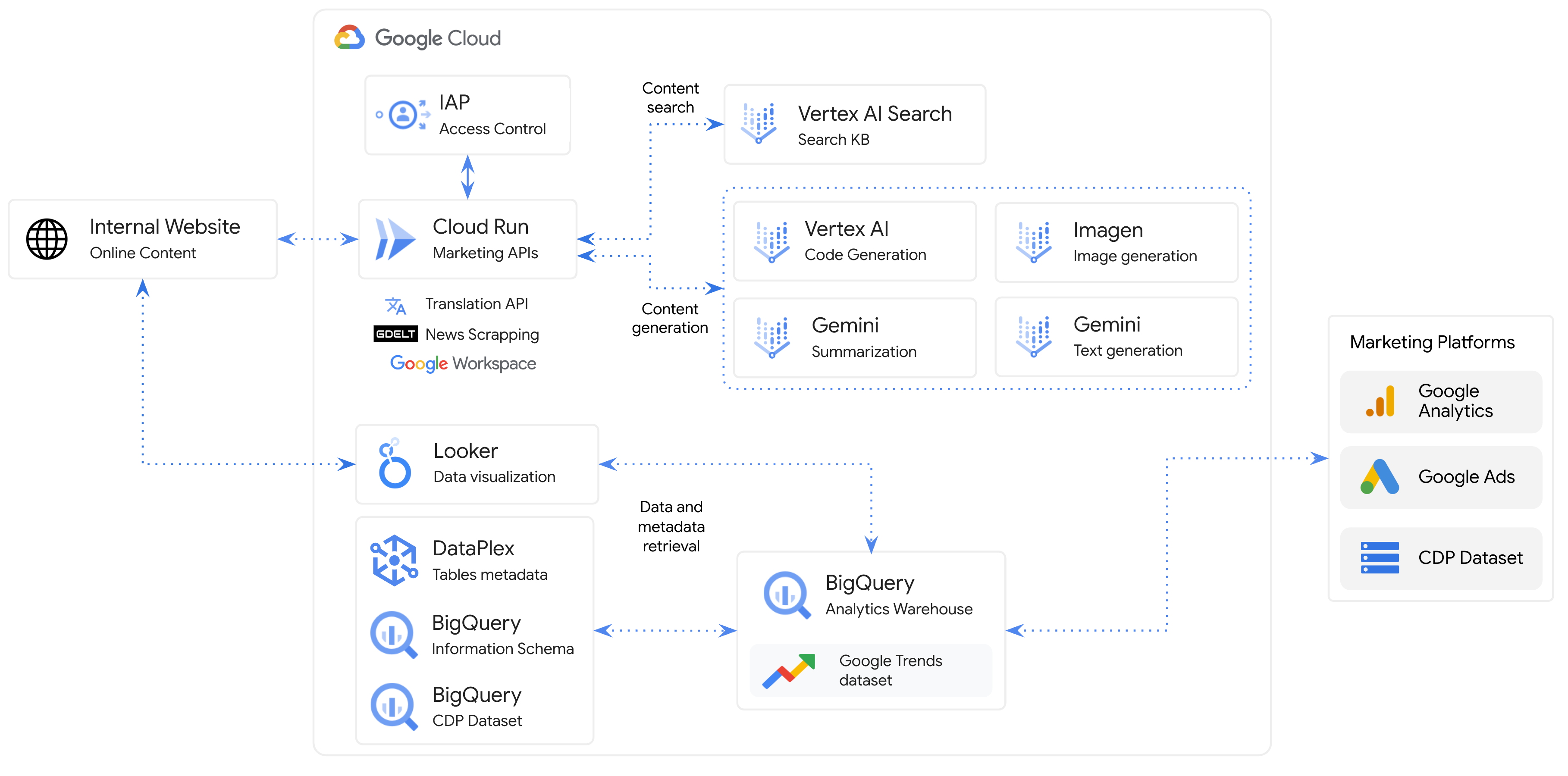
Кроме того, дополнительные ноутбуки Юпитера предоставляются для помощи пользователям в том, чтобы понять концепции, исследуемые в решении.
 .
├── app
└── backend_apis
└── frontend
└── notebooks
└── templates
└── infra
/app : архитектурные диаграммы и изображения./backend_apis : исходный код для API -интерфейсов./frontend : исходный код для пользовательского интерфейса Frontend./infra : сценарии и конфигурация для развертывания решения./notebooks : записные книжки, демонстрирующие и объясняющие, как использовать генеративный ИИ Google Cloud для сценариев маркетинга, включая сценарии, включенные в решение./templates : Шаблоны рабочего пространства, документы и листы, используемые в решении. Развернутое решение поддерживает следующие демонстрации:
Следуйте инструкциям в Руководстве по развертыванию для развертывания с Terraform.
Это видео проходит через процесс автоматического развертывания.
Записные книжки, перечисленные ниже, были разработаны для объяснения концепций, представленных в этом решении:
Следующие дополнительные (внешние) ноутбуки предоставляют дополнительную информацию о концепциях, обсуждаемых в этом хранилище:
Некоторые из поведения решения могут быть изменены путем настройки конфигурации.
При развертывании Google Cloud Generative AI для маркетингового решения различные настройки для развертывания извлекаются из файла infra/variables.tf .
Если ваши потребности в развертывании не соответствуют развертыванию по умолчанию, некоторые из ваших потребностей в развертывании могут быть удовлетворены путем корректировки дефолтов в variables.tf до начала развертывания.
Внесите изменения в variables.tf До запуска terraform init , внесение изменений впоследствии может привести к неожиданному поведению, включая неурегулируемые сбои развертывания.
При развертывании, после того, как terraform apply завершится успешно, в backend_apis/app будет файл config.toml . config.toml генерируется из infra/templates/config.toml.tftpl .
config.toml выступает в качестве центра управления для генерации маркетинга, предоставляя необходимые настройки, подсказки и данные для автоматизации создания персонализированных и согласованных с брендами маркетинговых материалов.
Вы можете настроить некоторые значения в config.toml чтобы изменить поведение вашего развертывания. Если вы настраиваете значения в config.toml , повторно повторно развертывает развертывание бэкэнд ( infra/scripts/backend_deployment.sh ), чтобы выдвинуть обновленную конфигурацию в бэкэнд
Ниже приведены ключевые разделы config.toml и их функции:
Вы можете отобразить свои собственные мониторные панели Looker в маркетинговых и выступлениях и страницах выступлений.
Для маркетингового понимания, редактируйте/frontend/src/app/marketing-insights/marketing-insights.component.html и для предвыборной деятельности/Frontend/src/app/marketing-insights/marketing-insights.component.html. Процедура одинакова для обоих этих файлов:
<select class="select-theme-dropdowns" name="state" ngModel (ngModelChange)="onClick($event)"> . Если вы находитесь в свежем развертывании, приведенная ниже строка - <option value="Overview">Overview</option> .<option value="Display Name in Dropdown">newdash</option> , где value - это то, что будет отображаться в пользовательском интерфейсе, а внутри > и < - это идентификатор, который вы используете ниже, чтобы ссылаться на панель инструментов. В этом случае мы добавляем панель инструментов, которая будет идентифицирована как «отображение имени в выпадении», а ниже мы связываем эту панель инструментов с помощью идентификатора newdash . На свежем развертывании в нижней части файла вы увидите что -то вроде этого:
 < div *ngIf =" overview " class =" overviewcss " >
  < iframe width =" 1000 " height =" 1000 " src =" https://googledemo.looker.com/embed/dashboards/2131?allow_login_screen=true " > </ iframe >
</ div >
В конце файла добавьте три аналогичные строки для каждой панели панели, заменив следующее:
*ngIF= идентификатор новой панели инструментов, который вы указали в раскрывающемся спине. Например <div *ngIf="newdash" class="overviewcss"> .src= на ссылку встраивания на панель панели. allow_login_screen=true в URL -адресе откроет страницу аутентификации из Looker, чтобы обеспечить доступ к вашей учетной записи. Например, <iframe width="1000" height="1000" src="https://googledemo.looker.com/embed/dashboards/YOURDASH?allow_login_screen=true" ></iframe> Если у вас есть учетные записи Google Ads и Google Analytics 4 в производстве, вы можете развернуть решение Marketing Analytics Jumpstart , создать инструментальные панели и связать их на эти страницы в Generative AI для маркетингового пользовательского интерфейса.
Если у вас есть какие -либо вопросы или если вы нашли какие -либо проблемы с этим хранилищем, сообщите о проблемах GitHub.





