genai for marketing
v2.1.0

Googleクラウドでの生成的なAI駆動のマーケティングユースケースを可能にするリソース。
このリポジトリは、Google Cloudの生成AIのマーケティングシナリオへの適用を紹介します。これには、ブログ投稿やソーシャルメディアコンテンツなどのマーケティング資料を作成する機能など、マーケティング中心のAI機能を実装するソリューションを展開するための詳細な段階的な指示が含まれています。このビデオは、ソリューション内の機能を進めます。
展開されたソリューションのアーキテクチャ: 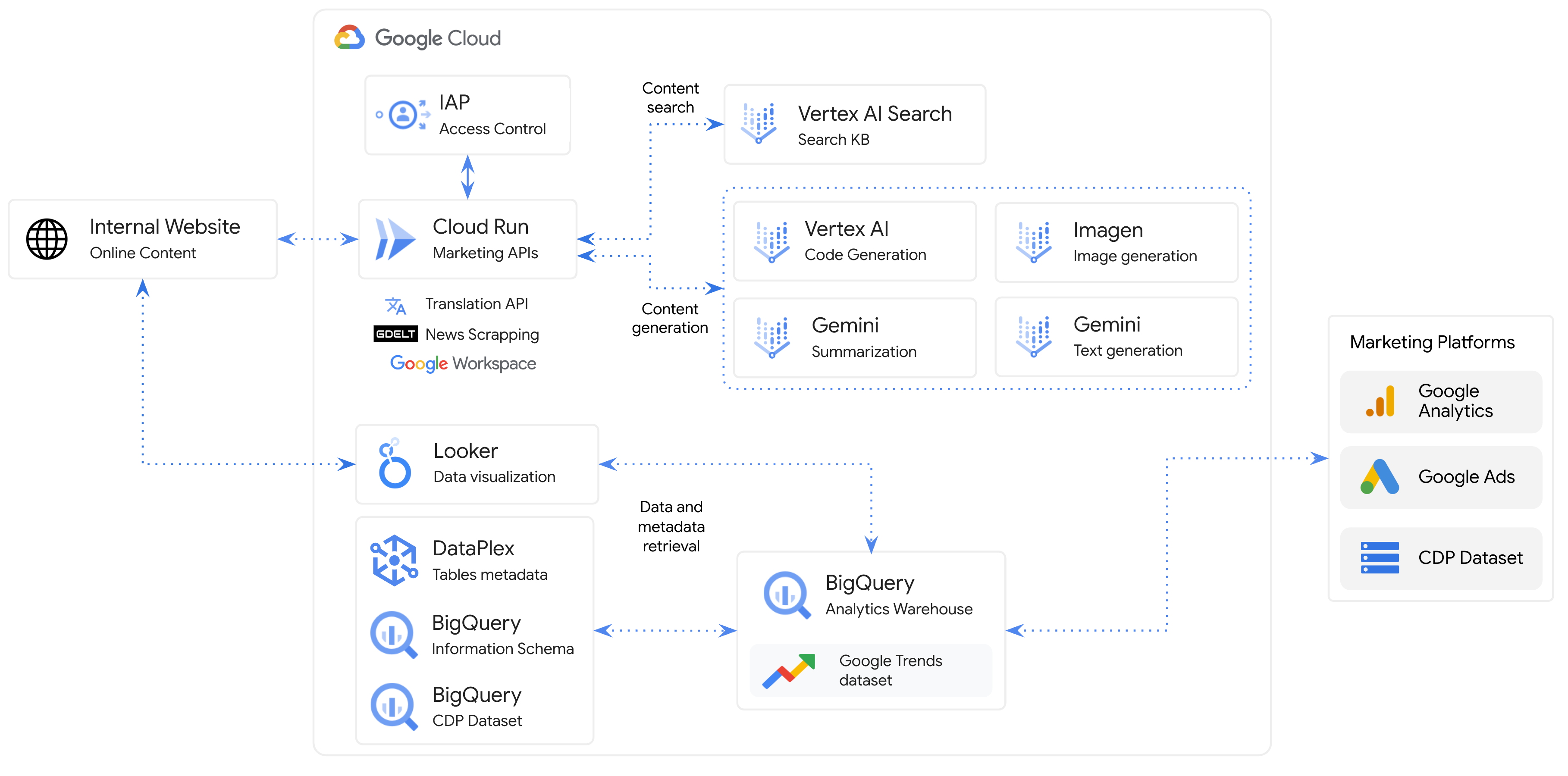
さらに、ユーザーがソリューションで調査された概念を把握するのを支援するために、補足的なJupyterノートブックが提供されています。
 .
├── app
└── backend_apis
└── frontend
└── notebooks
└── templates
└── infra
/app :アーキテクチャ図と画像。/backend_apis :バックエンドAPIのソースコード。/frontend :フロントエンドUIのソースコード。/infra :ソリューションを展開するためのスクリプトと構成。/notebooks :ソリューションに含まれるシナリオを含むマーケティングシナリオにGoogle Cloudの生成AIを使用する方法を示すノートブック。/templates :ソリューションで使用されるワークスペーススライド、ドキュメント、シートテンプレート。 展開されたソリューションは、次のデモをサポートしています。
展開ガイドの指示に従って、Terraformを使用して展開します。
このビデオでは、自動展開プロセスを進めます。
以下にリストされているノートブックは、このソリューションで紹介されている概念を説明するために開発されました。
次の追加(外部)ノートブックは、このリポジトリで説明した概念に関する補足情報を提供します。
ソリューションの動作の一部は、構成を調整することで変更できます。
マーケティングソリューション用のGoogleクラウド生成AIを展開するとき、展開用のさまざまな設定がinfra/variables.tfファイルから引き出されます。
展開のニーズがデフォルトの展開と一致しない場合、展開を開始する前にvariables.tfのデフォルトを調整することにより、展開ニーズの一部が満たされる場合があります。
terraform init実行する前に、 variables.tfを変更し、その後変更を加えると、回復不能な展開障害を含む予期しない動作が発生する可能性があります。
展開すると、 terraform apply正常に完了した後、 backend_apis/appにconfig.tomlというファイルがあります。 config.tomlはinfra/templates/config.toml.tftplから生成されます。
config.toml 、マーケティングコンテンツ生成のコントロールセンターとして機能し、パーソナライズされたブランドと一貫性のあるマーケティング資料の作成を自動化するために必要な設定、プロンプト、およびデータを提供します。
config.tomlの値の一部を調整して、展開の動作を変更できます。 config.tomlで値を調整すると、バックエンド展開( infra/scripts/backend_deployment.sh )を再実行して、更新されたconfigをバックエンドにプッシュします
以下は、 config.tomlとその関数の重要なセクションです。
マーケティングの洞察とキャンペーンのパフォーマンスページに、独自のLookerダッシュボードを表示できます。
マーケティングの洞察については、編集、編集、App/marketing-insights/marketing-insights.component.html、およびキャンペーンパフォーマンス編集編集編集編手順は、これらの両方のファイルで同じです。
<select class="select-theme-dropdowns" name="state" ngModel (ngModelChange)="onClick($event)"> 。新しい展開を使用している場合、以下の行は<option value="Overview">Overview</option>です。<option value="Display Name in Dropdown">newdash</option> 。ここで> valueはUIおよび内側に表示されるものと<以下で使用する識別子がダッシュボードにリンクします。この場合、「ドロップダウンのディスプレイ名」として識別されるダッシュボードを追加し、以下にnewdash識別子を使用してこのダッシュボードをリンクします。 ファイルの下部にある新しい展開では、次のようなものが表示されます。
 < div *ngIf =" overview " class =" overviewcss " >
  < iframe width =" 1000 " height =" 1000 " src =" https://googledemo.looker.com/embed/dashboards/2131?allow_login_screen=true " > </ iframe >
</ div >
ファイルの最後に、ダッシュボードごとに3つの同様の行を追加し、次のものを置き換えます。
*ngIF=を設定します。 eg <div *ngIf="newdash" class="overviewcss"> 。src=ダッシュボードに埋め込みリンクに設定します。 allow_login_screen=true in the URLでは、Lookerから認証ページを開き、アカウントへのアクセスを保護します。例、 <iframe width="1000" height="1000" src="https://googledemo.looker.com/embed/dashboards/YOURDASH?allow_login_screen=true" ></iframe> Google AdsとGoogle Analytics 4の本番環境アカウントがある場合は、マーケティングUIのMarketing Analytics Jumpstartソリューションを展開し、ダッシュボードを構築し、これらのページにリンクすることができます。
ご質問がある場合、またはこのリポジトリに問題がある場合は、GitHubの問題を通じて報告してください。





