genai for marketing
v2.1.0

Google Cloud에서 생성 AI 기반 마케팅 사용 사례를 활성화하는 리소스.
이 저장소는 Google Cloud의 생성 AI를 마케팅 시나리오에 적용하는 것을 보여줍니다. 여기에는 블로그 게시물 및 소셜 미디어 컨텐츠와 같은 마케팅 자료를 제작하는 기능을 포함하여 마케팅 중심 생성 AI 기능을 구현하는 솔루션을 구현하기위한 세부적인 단계별 지침이 포함되어 있습니다. 이 비디오는 솔루션의 기능을 통과합니다.
배포 된 솔루션의 아키텍처 : 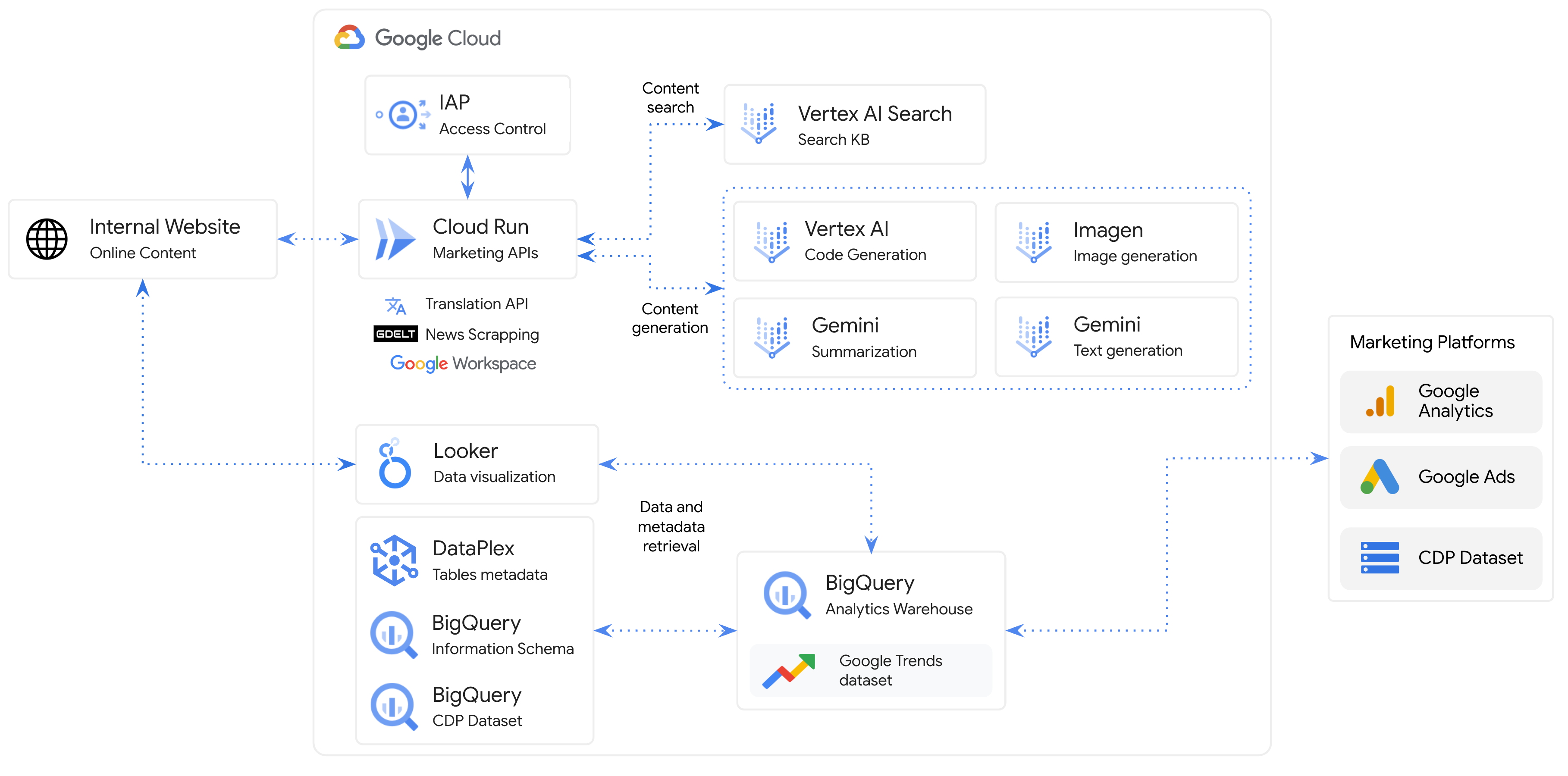
또한, 보충 Jupyter 노트북은 사용자가 솔루션에서 탐색 된 개념을 파악할 수 있도록 제공됩니다.
 .
├── app
└── backend_apis
└── frontend
└── notebooks
└── templates
└── infra
/app : 아키텍처 다이어그램 및 이미지./backend_apis : 백엔드 API의 소스 코드./frontend : Frontend UI의 소스 코드./infra : 솔루션 배포를위한 스크립트 및 구성./notebooks : 솔루션에 포함 된 시나리오를 포함하여 마케팅 시나리오에 Google Cloud의 생성 AI를 사용하는 방법을 보여주는 노트북./templates : 솔루션에 사용되는 작업 공간 슬라이드, 문서 및 시트 템플릿. 배포 된 솔루션은 다음 시연을 지원합니다.
TerraForm으로 배포하려면 배포 안내서의 지침을 따르십시오.
이 비디오는 자동 배포 프로세스를 통과합니다.
아래에 나열된 노트북은이 솔루션에 포함 된 개념을 설명하기 위해 개발되었습니다.
다음 (외부) 노트북은이 저장소에서 논의 된 개념에 대한 보충 정보를 제공합니다.
솔루션의 동작 중 일부는 구성을 조정하여 변경할 수 있습니다.
마케팅 솔루션을위한 Google Cloud Generative AI를 배포 할 때는 배포에 대한 다양한 설정이 infra/variables.tf 파일에서 가져옵니다.
배포 요구가 기본 배포와 일치하지 않으면 배포를 시작하기 전에 variables.tf 의 기본값을 조정하여 배포 요구 사항 중 일부가 충족 될 수 있습니다.
terraform init 실행하기 전에 variables.tf 변경하면 나중에 변경하면 방해 할 수없는 배포 실패를 포함하여 예상치 못한 동작이 발생할 수 있습니다.
배포 할 때 terraform apply 성공적으로 완료된 후 backend_apis/app 에 config.toml 이라는 파일이 있습니다. config.toml infra/templates/config.toml.tftpl 에서 생성됩니다.
config.toml 마케팅 컨텐츠 생성을위한 제어 센터 역할을하며, 필요한 설정, 프롬프트 및 데이터를 제공하여 개인화되고 브랜드와 일치하는 마케팅 자료를 자동화합니다.
config.toml 의 일부 값을 조정하여 배포 동작을 변경할 수 있습니다. config.toml 에서 값을 조정하면 백엔드 배포 ( infra/scripts/backend_deployment.sh )를 다시 연결하여 업데이트 된 구성을 백엔드로 푸시하십시오.
다음은 config.toml 의 주요 섹션과 그 기능입니다.
마케팅 통찰력 및 캠페인 성과 페이지에 자신의 Looker 대시 보드를 표시 할 수 있습니다.
마케팅 통찰력, 편집 /frontend/src/app/marketing-insights/marketing-insights.component.html 및 캠페인 성능 편집 /frontend/src/app/marketing-insights/marketing-insights.html. 절차는이 두 파일 모두에 대해 동일합니다.
<select class="select-theme-dropdowns" name="state" ngModel (ngModelChange)="onClick($event)"> 찾으십시오. 새로운 배포에있는 경우 아래 줄은 <option value="Overview">Overview</option> 입니다.<option value="Display Name in Dropdown">newdash</option> , 여기서 value 은 UI 및 내부에 표시되는 식별자 < > 이 경우 "드롭 다운의 디스플레이 이름"으로 식별되는 대시 보드를 추가하고 아래에서 newdash 식별자를 사용 하여이 대시 보드를 연결합니다. 파일 하단에 새로운 배포에서 다음과 같은 내용이 표시됩니다.
 < div *ngIf =" overview " class =" overviewcss " >
  < iframe width =" 1000 " height =" 1000 " src =" https://googledemo.looker.com/embed/dashboards/2131?allow_login_screen=true " > </ iframe >
</ div >
파일의 끝에서 각 대시 보드에 3 개의 유사한 줄을 추가하여 다음을 대체합니다.
*ngIF= 설정하십시오. eg <div *ngIf="newdash" class="overviewcss"> .src= 대시 보드에 포함 링크로 설정하십시오. URL에서 allow_login_screen=true Looker에서 인증 페이지를 열어 계정에 대한 액세스를 보장합니다. 예를 들어, <iframe width="1000" height="1000" src="https://googledemo.looker.com/embed/dashboards/YOURDASH?allow_login_screen=true" ></iframe> Google 광고 및 Google Analytics 4 계정이있는 경우 Marketing Analytics Jumpstart 솔루션을 배포하고 대시 보드를 빌드 한 다음 UI 마케팅을위한 생성 AI의 이러한 페이지에 연결할 수 있습니다.
궁금한 점이 있거나이 저장소에 문제가있는 경우 GitHub 문제를 통해보고하십시오.





