UVViewer
Version 1.0.1

UvViewerWindow เป็นคลาสการขยาย Windows Expansion ที่คุณสามารถตรวจสอบ UV ของ Messi ใน Unity Editor จำเป็นต้องมีความสามัคคี 5.4
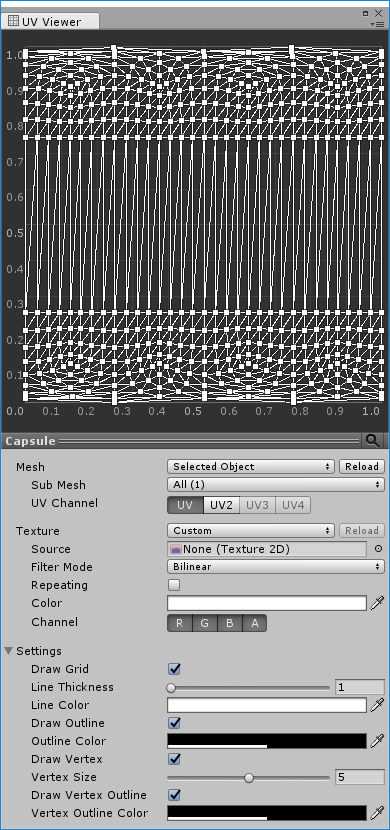
ดาวน์โหลดแพ็คเกจ Unity จากหน้ารีลีสเพื่อนำเข้าหรือคัดลอกโฟลเดอร์สินทรัพย์/ปลั๊กอินไปยังโครงการเพื่อเพิ่ม UV Viewer ไปยังรายการหน้าต่างในแถบเมนู เรียกใช้รายการเพื่อสร้างหน้าต่างตัวแก้ไข
หากรายการตาข่ายถูกเลือกวัตถุให้เลือกวัตถุเกมที่มีส่วนประกอบตาข่ายหรือ meshfilter หรือส่วนประกอบ SkinnedMeshrenderer เพื่อแสดง UV
หากคุณตั้งค่ารายการตาข่ายเป็นแบบกำหนดเองคุณสามารถตั้งค่าตาข่ายได้โดยตรง การเจาะและทิ้งวัตถุไปยังพื้นที่มุมมองจะดำเนินการเดียวกัน การลากวัตถุเป็นวัตถุเกมที่มีส่วนประกอบของตาข่ายหรือ meshfilter หรือส่วนประกอบ SkinnedMeshrenderer
หากรายการตาข่ายเป็นวัตถุที่เลือกหากวัตถุเกมที่เลือกรวมถึงส่วนประกอบ Meshrenderer หรือ SkinnedMeshrenderer คุณสามารถเลือกพื้นผิวของวัสดุที่มีอยู่ในตัวเรนเดอร์หากรายการพื้นผิวถูกตั้งค่าเป็นวัสดุ
หากคุณตั้งค่ารายการพื้นผิวเป็นแบบกำหนดเองคุณสามารถตั้งค่าพื้นผิวได้โดยตรง การเจาะและวางพื้นผิวไปยังพื้นที่มุมมองจะดำเนินการเดียวกัน
คุณสามารถตั้งค่าตาข่ายหรือพื้นผิวที่สร้างขึ้นโดยสคริปต์ตัวแก้ไข รหัสต่อไปนี้จะตั้งค่าค่าเป็นหน้าต่างที่ปรากฏขึ้นหากหน้าต่างปรากฏขึ้นสร้างหน้าต่างใหม่และตั้งค่าค่าหากไม่มีหน้าต่างปรากฏขึ้น
 using Macaron . UVViewer . Editor ;

class EditorClass
{
    void SetCustom ( Mesh mesh , Texture texture )
    {
        // 메시 설정.
        UVViewerWindow . ShowWindow ( ) . SetCustomMesh ( mesh ) ;

        // 텍스처 설정.
        UVViewerWindow . ShowWindow ( ) . SetCustomTexture ( texture ) ;
    }
}
หากคุณเรียกวิธี SetCustomMesh วิธีการ SetCustomTexture , ตาข่าย, รายการพื้นผิวจะเปลี่ยนเป็นแบบกำหนดเองและแหล่งที่มาถูกตั้งค่าเป็นค่าการโทร แต่ละวิธีสามารถเรียกได้เป็นรายบุคคล
UVs และพื้นผิวที่แสดงจะไม่สะท้อนโดยอัตโนมัติในการเปลี่ยนแปลงดั้งเดิม หากคุณต้องการการต่ออายุคุณต้องกดปุ่มโหลดซ้ำบนตาข่ายรายการพื้นผิว
หากไม่รองรับเรขาคณิตของเรขาคณิตรายการความหนาของเส้นไม่สามารถใช้และพื้นที่มุมมองจะแสดงเป็นความละเอียดต่ำในสภาพแวดล้อม HIDPI






