stretchly
v1.16.0


แอปเตือนเวลาพัก
Stretchly เป็นแอพอิเล็กตรอนข้ามแพลตฟอร์มที่เตือนให้คุณหยุดพักเมื่อทำงานกับคอมพิวเตอร์ของคุณ
ผู้ติดตั้ง อย่างเป็นทางการล่าสุดและ รุ่นพกพา สำหรับ MacOS, Windows และ Linux สามารถดูได้ที่หน้า GitHub Reasees สำหรับเวอร์ชันที่รองรับของระบบปฏิบัติการตรวจสอบเวอร์ชันที่รองรับของอิเล็กตรอน อ่านรายละเอียดเกี่ยวกับ OSE ที่เฉพาะเจาะจง
ขอแนะนำให้ติดตั้ง แบบยืดหยุ่น ด้วย homebrew โดยใช้คำสั่ง folowing ดูการลงนามในใบสมัครเพื่อดูรายละเอียด
brew update && brew install --cask --no-quarantine stretchlyเมื่ออัปเกรดให้เรียกใช้คำสั่งต่อไปนี้ อย่าลืมเลิกยืดก่อน
brew update && brew upgrade --caskหากคุณใช้อัลเฟรดหรือเรย์คาสต์บน MacOS คุณสามารถใช้เวิร์กโฟลว์อัลเฟรดหรือการขยาย Raycast เพื่อโต้ตอบกับการยืด
Stretchly ไม่ได้ลงนาม (เนื่องจากค่าใช้จ่ายและฉันไม่ได้เป็นเจ้าของอุปกรณ์ Apple ที่รองรับ) ดังนั้นคุณจะต้องใช้วิธีแก้ปัญหาสำหรับการวิ่งครั้งแรก วิธีแก้ปัญหาขึ้นอยู่กับว่าคุณกำลังใช้ชิป Intel หรือ Apple Silicon หรือไม่
sudo xattr -r -d com.apple.quarantine /Applications/Stretchly.app หากคุณติดตั้งผ่าน Homebrew คุณสามารถใช้ธง --no-quarantine เพื่อใช้วิธีแก้ปัญหาที่ถูกต้องโดยอัตโนมัติ
brew install --cask --no-quarantine stretchlyไม่แน่ใจว่าชิปคอมพิวเตอร์ของคุณมี? นี่คือวิธีการบอก
นอกจากนี้คุณยังสามารถติดตั้ง stretchly ด้วยช็อคโกแลตโดยเรียกใช้คำสั่งต่อไปนี้จากบรรทัดคำสั่งหรือจาก PowerShell:
choco install stretchlyเพื่ออัปเดต:
choco upgrade stretchlyStretchly ยังมีอยู่ในปีกของ Microsoft คุณสามารถติดตั้งได้โดยใช้งาน:
winget install - e -- id Stretchly.Stretchlyสามารถพบได้ที่ Microsoft Store อย่างเป็นทางการ
คุณสามารถติดตั้ง stretchly สำหรับผู้ใช้ทุกคนอย่างเงียบ ๆ โดยเรียกใช้สิ่งนี้ในฐานะผู้ดูแลระบบ:
installer.exe /S /allusersสำหรับรุ่นพกพาและสำหรับตัวติดตั้ง Linux มุ่งหน้าไปยังหน้า GitHub Reasees การแจกแจงที่ใช้กันอย่างแพร่หลายที่สุดควรครอบคลุม
Stretchly ยังมีอยู่ในร้านค้า Linux บางแห่ง:
สำหรับ Debian/Ubuntu และ Derivates คุณสามารถลองใช้ที่เก็บ apt นี้: deb [trusted=yes] https://apt.fury.io/hovancik/ /
โปรดดู http://electron.atom.io/docs/api/tray/ สำหรับข้อมูลเฉพาะถาดของอิเล็กตรอน
สำหรับการพักตามธรรมชาติคุณอาจต้องใช้แพ็คเกจบางอย่างด้วย ( libxss-dev )
หากไม่ได้เริ่ม ต้น คุณอาจต้องวิ่ง:
sudo sysctl kernel.unprivileged_userns_clone=1 อ่านเพิ่มเติมที่นี่ ขึ้นอยู่กับ distro ของคุณคุณอาจต้องการทำสิ่งที่คล้ายกับสิ่งนี้ดังนั้นการตั้งค่าจะถูกเก็บไว้หลังจากรีบูต: เพิ่ม kernel.unprivileged_userns_clone=1 ถึง /etc/sysctl.d/00-local-userns.conf และรีบูต
ในการทำงาน อย่างยืดหยุ่น จากแหล่งที่มาคุณจะต้องใช้ node.js ซึ่งเป็นสิ่งที่ระบุไว้ใน package.json โคลน repo, เรียกใช้ npm install จากนั้นเรียกใช้ npm start เพื่อเริ่ม ยืด
คุณสามารถสร้างตัวติดตั้งที่กำหนดเองได้โดยเรียกใช้ npm run pack หรือ npm run dist หลังจาก npm install --no-save
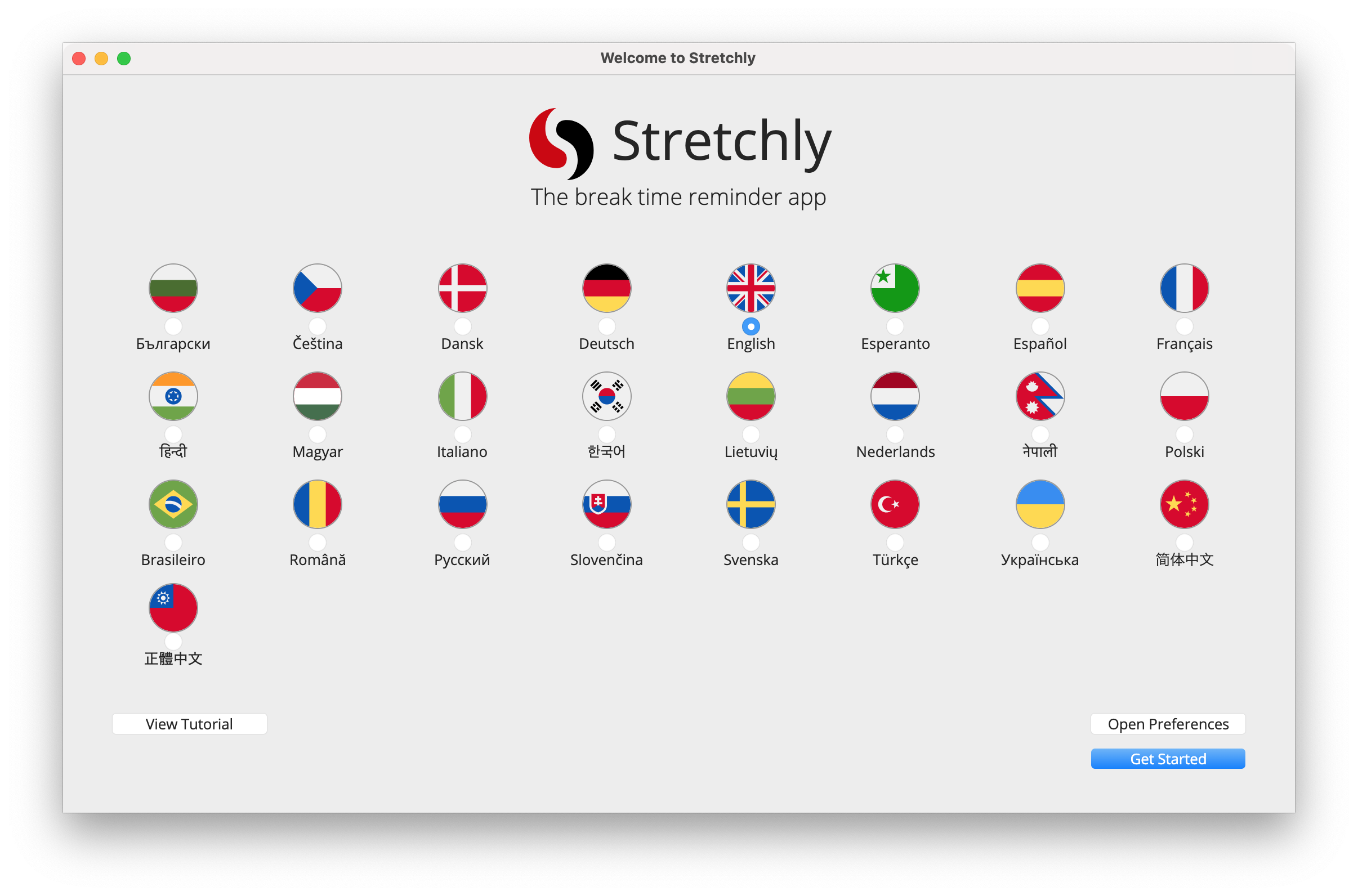
เมื่อคุณทำงาน อย่างยืดหยุ่น เป็นครั้งแรกคุณจะถูกนำเสนอด้วยหน้าต่างต้อนรับที่ช่วยให้คุณเปลี่ยนภาษาตรวจสอบการตั้งค่าดูการสอนออนไลน์หรือดำเนินการต่อด้วยการตั้งค่าเริ่มต้น
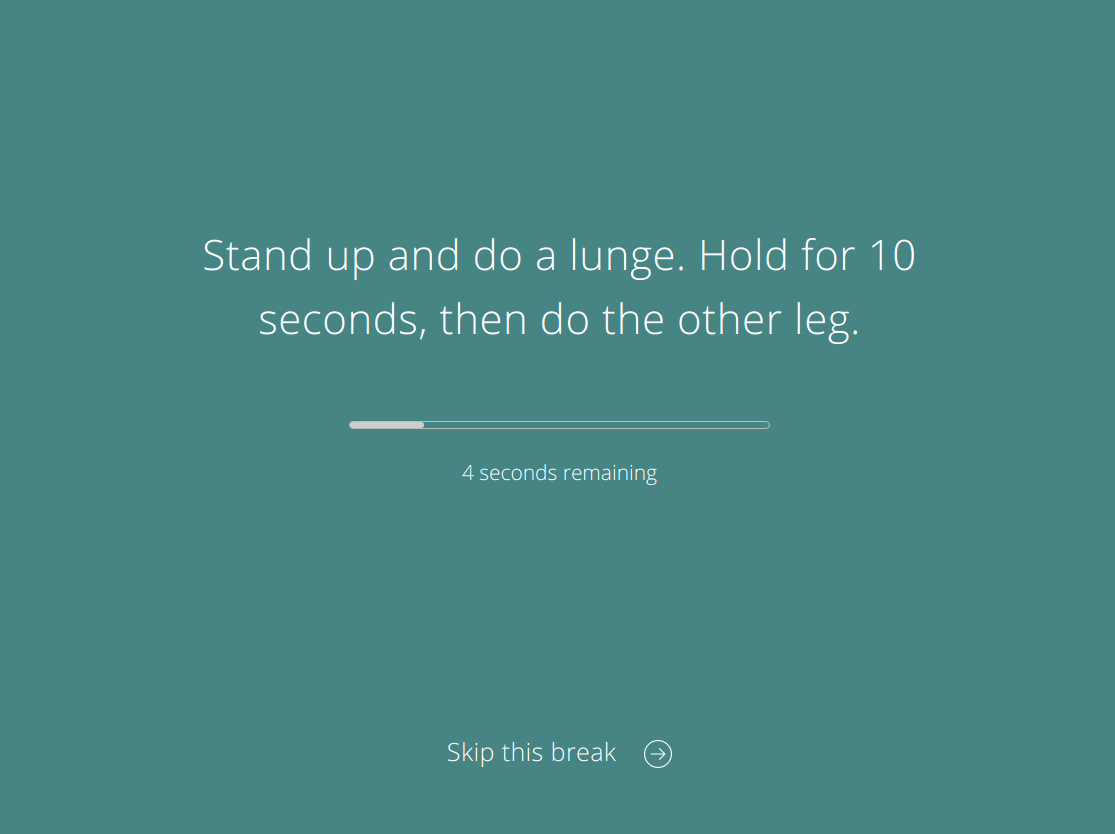
ยืด ตัวเองอยู่ในถาดของคุณเพียงแสดงหน้าต่างเตือนความจำเป็นครั้งคราวซึ่งมีความคิดสำหรับการหยุดพัก
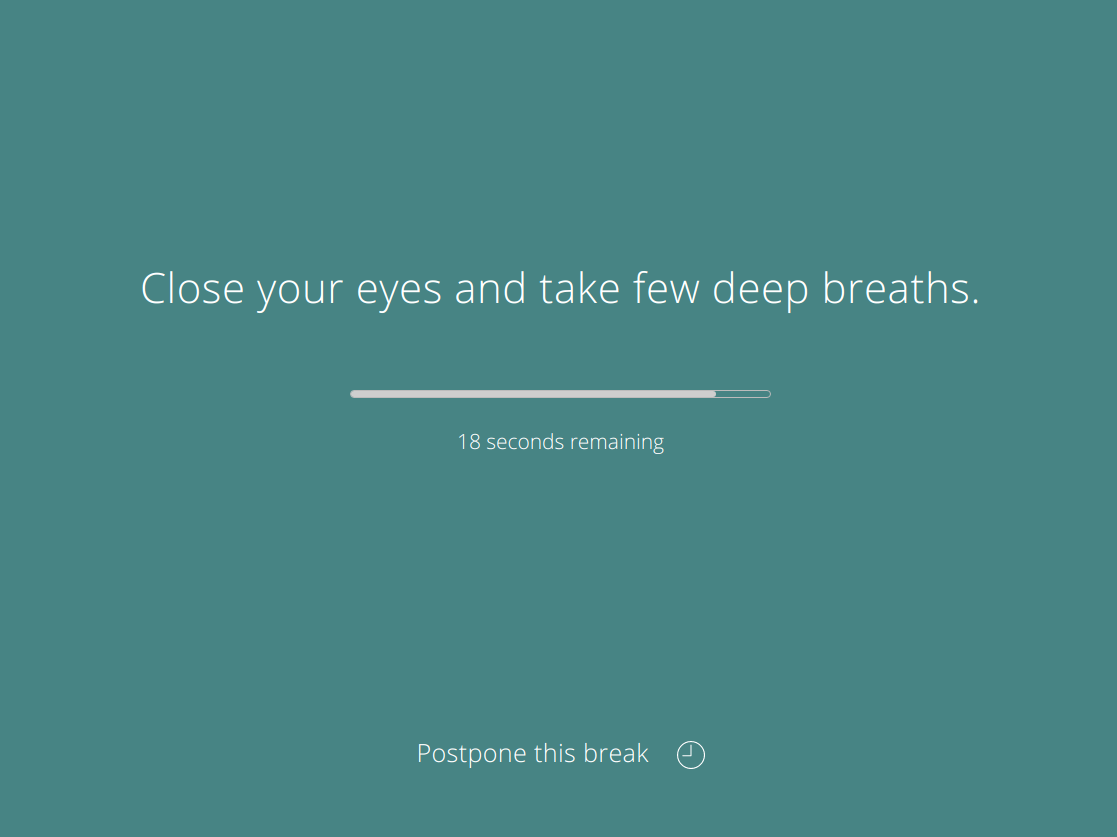
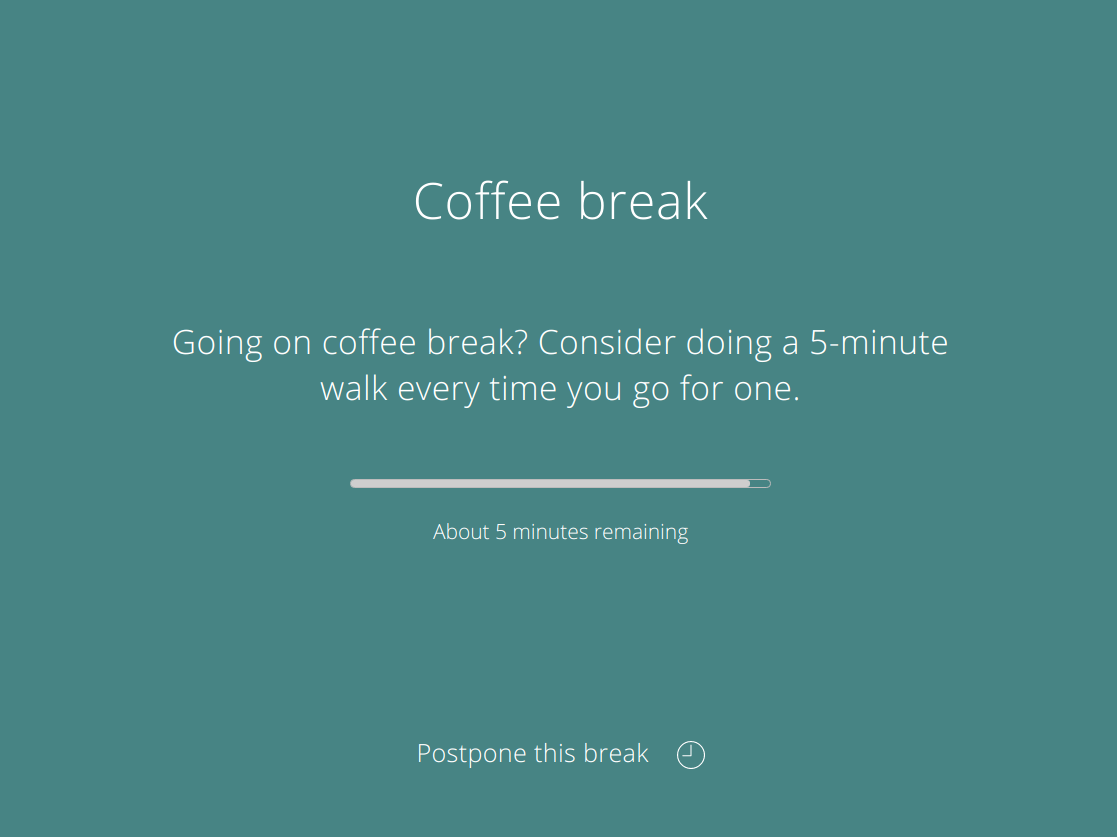
โดยค่าเริ่มต้นจะมีการแบ่งมินิ 20 วินาทีทุก ๆ 10 นาทีและพักยาว 5 นาทีทุก ๆ 30 นาที (หลังจาก 2 มินิหยุดพัก)
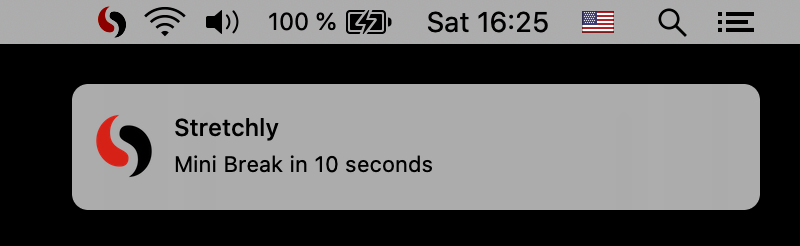
คุณจะได้รับการแจ้งเตือน 10 วินาทีก่อนหยุดพักขนาดเล็ก (และ 30 วินาทีก่อนพักยาว) เพื่อให้คุณสามารถเตรียมหยุดงานของคุณได้
เมื่อการหยุดพักเริ่มต้นคุณสามารถเลื่อนออกได้หนึ่งครั้งเป็นเวลา 2 นาที (หยุดพักมินิ) หรือ 5 นาที (พักยาว) จากนั้นหลังจากช่วงเวลาที่กำหนดผ่านไปคุณสามารถข้ามช่วงพักได้ การกระทำทั้งสองมีให้โดยคลิกที่ลิงค์ที่ด้านล่างของหน้าต่างหรือโดยใช้คีย์บอร์ด Ctrl/Cmd + X
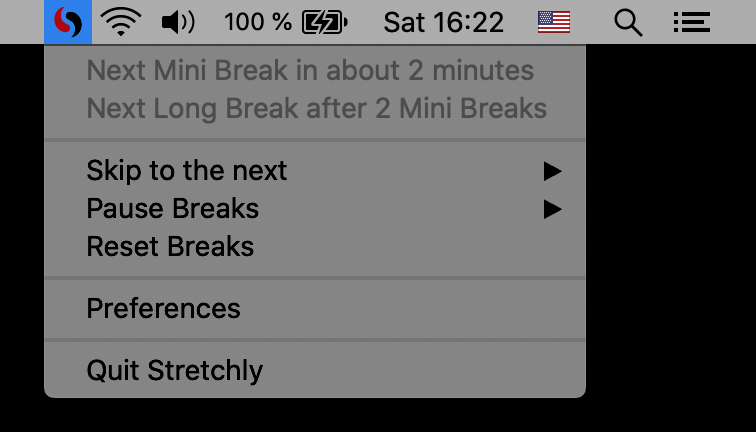
การคลิกไอคอน stretchly ในพื้นที่ถาดของคุณจะแสดงสถานะปัจจุบันของการหยุดพักให้รายการเมนูที่มีฟังก์ชั่นพิเศษและลิงก์ไปยังการตั้งค่า
การตรวจสอบเวลาว่างของคุณ อย่างไม่หยุดยั้ง ดังนั้นเมื่อคุณไม่ได้ใช้งานเป็นเวลา 5 นาทีการหยุดพักจะถูกหยุดชั่วคราวจนกว่าคุณจะกลับมา
Stretchly ยังตรวจสอบไม่รบกวนโหมดดังนั้นการหยุดพักจะถูกหยุดชั่วคราวเมื่อโหมด DND เปิดอยู่
ตาม ธีมของระบบของคุณและยังมีอยู่ในโหมดมืด
เมื่ออินสแตนซ์ยืดใช้คำสั่ง stretchly สามารถใช้เพื่อโต้ตอบกับมันจากบรรทัดคำสั่ง
พิมพ์ stretchly help รับรายการคำสั่งและตัวเลือกทั้งหมดที่มีอยู่รวมถึงตัวอย่าง
การตั้งค่าส่วนใหญ่สามารถปรับแต่งได้โดยคลิกที่รายการ "การตั้งค่า" ในเมนูถาด (บน Windows เพื่อเปิดการตั้งค่าคุณยังสามารถดับเบิลคลิกที่ไอคอนถาด)
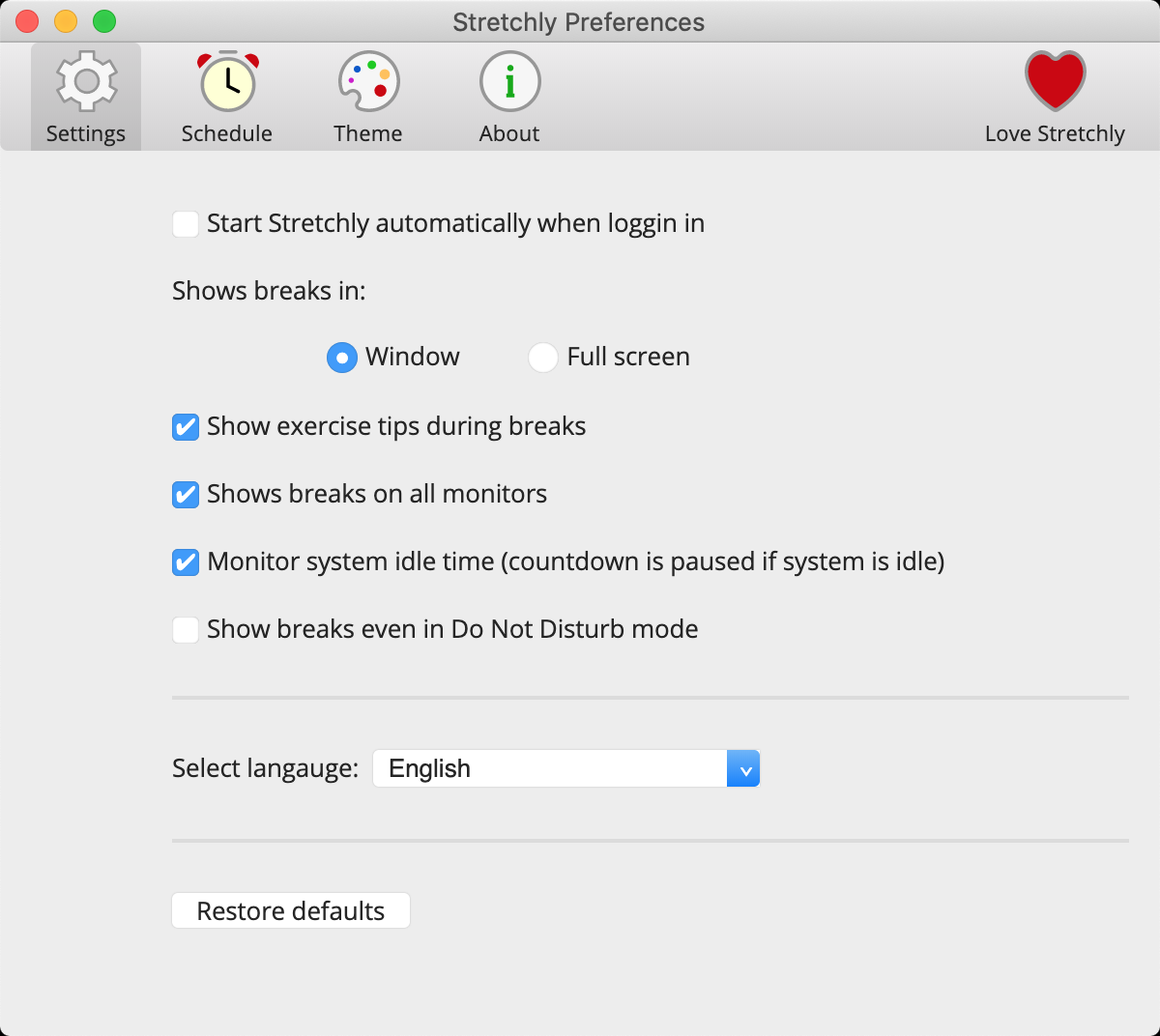
การตั้งค่าแบ่งออกเป็นหลายหมวดหมู่และคุณควรใช้เวลาสักครู่เพื่อทำให้ เป็น ของคุณเองโดยการปรับแต่ง
นอกจากนี้คุณยังสามารถกู้คืนค่าเริ่มต้นเพื่อกลับไปที่สถานะการตั้งค่าเริ่มต้น
ในขณะที่การตั้งค่าส่วนใหญ่สามารถแก้ไขได้ผ่านแอพ แต่ตัวเลือกและค่าบางอย่างไม่สามารถทำได้เพื่อให้แอปเข้าใจและตั้งค่าง่าย
การตั้งค่าทั้งหมดจะถูกบันทึกไว้ในไฟล์ JSON ดังนั้นคุณสามารถตั้งค่าได้ในแบบที่คุณต้องการ ใช้ทางลัด Ctrl/Cmd + D ในขณะที่ดูส่วนของการตั้งค่าเกี่ยวกับการตั้งค่าเพื่อแสดงข้อมูลการดีบักและแสดงลิงก์ที่คลิกได้ไปยังไฟล์การตั้งค่า
ขอแนะนำให้เลิก ใช้งาน ก่อนที่จะแก้ไขไฟล์การตั้งค่า
เพื่อให้แน่ใจว่าทั้งหมดทำงานตามที่คาดไว้คุณควรตรวจสอบรูปแบบของไฟล์การตั้งค่าที่ถูกต้องเช่น โดยใช้ jsonformatter
หลังจากที่คุณทำการเปลี่ยนแปลงไฟล์การตั้งค่าค่าบางส่วนที่แสดงในการตั้งค่าหรือที่อื่นอาจแสดงค่าที่ไม่ถูกต้องเนื่องจาก UI คาดหวังค่าเฉพาะและไม่ได้จัดการกรณีที่ผู้ใช้ทำการเปลี่ยนแปลงไฟล์การตั้งค่าด้วยตนเอง
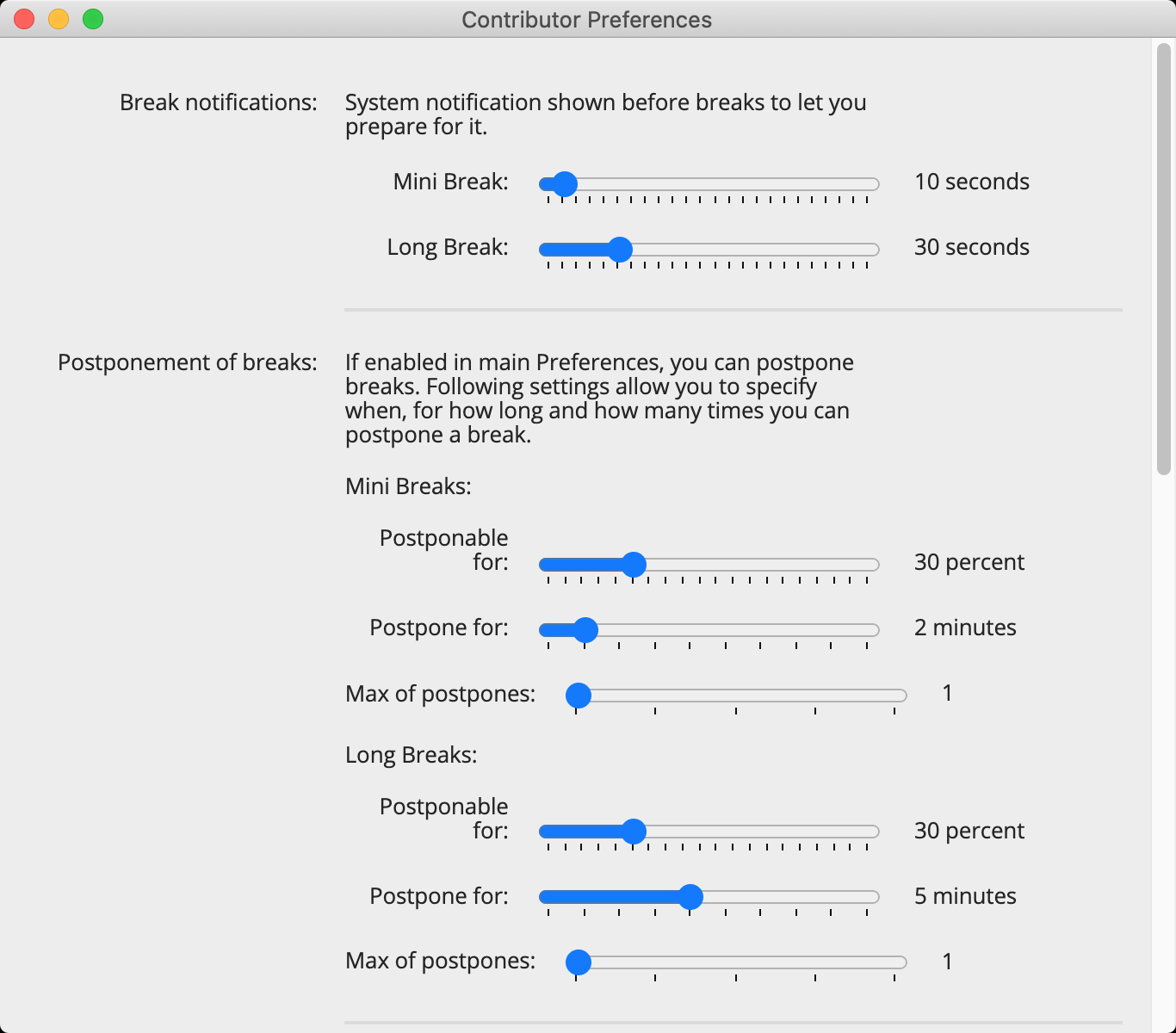
การตั้งค่าพิเศษบางอย่างมีอยู่ในการตั้งค่าผู้สนับสนุนสำหรับผู้มีส่วนร่วม สิ่งเหล่านี้ถูกทำเครื่องหมายด้วยป้าย
การตั้งค่าที่ทำเครื่องหมายด้วยอาจไม่ทำงานอย่างถูกต้องและอาจ แตกหัก ใช้ความเสี่ยงของตัวเอง
หมายเหตุ: ก่อน 1.0 การแบ่งมินิและการหยุดพักยาว ๆ เรียกว่า microbreaks และการพักตามลำดับ เพื่อให้การอัพเกรดราบรื่นพวกเขายังคงใช้ชื่อนั้นในไฟล์การตั้งค่าและในรหัส
นี่คือการตั้งค่าที่แก้ไขได้ผ่านแอพ หากค่าในแอพไม่ได้กำหนดสไตล์ของคุณคุณสามารถแก้ไขได้อย่างมาก:
microbreakDuration - ระยะเวลาของการแบ่งมินิ (MS)microbreakInterval - ช่วงเวลาของการแบ่ง mini (MS)breakDuration - ระยะเวลาการหยุดยาว (MS)breakInterval - ช่วงเวลาพักยาว (มินิเบรก)breakNotification - แสดงการแจ้งเตือนก่อนมินิหยุดพักmicrobreakNotification - แสดงการแจ้งเตือนก่อนพักไว้นานmicrobreak - เปิดใช้งาน Mini Breaksbreak - เปิดใช้งานการหยุดพักยาวmicrobreakStrictMode - เปิดใช้งานโหมดที่เข้มงวดสำหรับการแบ่งมินิbreakStrictMode - เปิดใช้งานโหมดที่เข้มงวดสำหรับการหยุดพักยาวmainColor - รหัสสีธีม (สำหรับการหยุดพักยาว)miniBreakColor - รหัสสีธีม (สำหรับ mini breaks)transparentMode - แสดง Break Windows เป็นโปร่งใสaudio - ชื่อธีมเสียง (สำหรับการหยุดยาว)miniBreakAudio - ชื่อธีมเสียง (สำหรับ mini breaks)fullscreen - Show Breaks ในโหมด Fullscreenideas - แสดงความคิดพักnaturalBreaks - ตรวจสอบเวลาว่างallScreens - การแสดงช่วงพักบนหน้าจอทั้งหมดlanguage - ภาษาuseMonochromeTrayIcon - ใช้ไอคอนขาวดำuseMonochromeInvertedTrayIcon - ใช้ไอคอนโมโนโครมแบบกลับด้านsilentNotifications - เปิดใช้งานเสียงmonitorDnd - Monitor DND ModecheckNewVersion - ตรวจสอบเวอร์ชันใหม่ ในไฟล์การตั้งค่าให้เปลี่ยน useIdeasFromSettings: false, ใช้ useIdeasFromSettings: true, และแก้ไข breakIdeas และ microbreakIdeas
โปรดทราบว่าเมื่อเวอร์ชันใหม่ที่มีแนวคิดการหยุด พัก ใหม่ออกมาความคิดที่กำหนดเองของคุณจะไม่ถูกเขียนทับ คุณสามารถรีเซ็ตความคิดพักเป็นค่าเริ่มต้นล่าสุดเมื่อคุณ "กู้คืนค่าเริ่มต้น" จากหน้าต่างการตั้งค่า
ในไฟล์การตั้งค่าให้เปลี่ยน breakNotificationInterval: 30000, เป็นค่าใดก็ตามที่คุณต้องการ 30000 คือ 30 วินาที กันไปสำหรับการพักมินิ
ในไฟล์ Preferences คุณสามารถตั้งค่าการตั้งค่า morningHour ให้หยุดชั่วคราวจนถึงชั่วโมงนั้นหรือวันถัดไปเป็นอย่างอื่นคุณสามารถตั้งค่า morningHour: "sunrise" และตั้งค่า posLatitude , posLongitude ในการตั้งค่าเพื่อหยุดชั่วคราวจนกว่าพระอาทิตย์ขึ้นจริงในพื้นที่ของคุณ เช่นถ้าคุณอาศัยอยู่ในบอสตันคุณจะตั้งค่า: morningHour: "sunrise", posLatitude: 42.3, posLongitude: 71
breakPostponesLimit ไฟล์ Preferences คุณสามารถแก้ไข microbreakPostpone และ breakPostpone เพื่อเปิดใช้งานหรือปิดใช้งานความสามารถในการเลื่อน microbreakPostponesLimit microbreakPostponeTime breakPostponeTime เพื่อเปลี่ยนเวลาเลื่อนการผลิตขนาด microbreakPostponableDurationPercent และ breakPostponableDurationPercent เพื่อเปลี่ยนเปอร์เซ็นต์ของการหยุดพักระหว่างที่ผู้ใช้สามารถเลื่อนออกไปได้
ในไฟล์การตั้งค่าตั้ง notifyNewVersion: false, เพื่อปิดการแจ้งเตือนเวอร์ชันใหม่
ในไฟล์การตั้งค่าให้ตั้งค่า microbreakStartSoundPlaying: true, เพื่อเริ่มการแบ่งมินิด้วยเสียง (เสียงเดียวกันจะเล่นเมื่อสิ้นสุดการหยุดพัก) เหมือนกันสำหรับ breakStartSoundPlaying
หากต้องการเล่นเสียงที่แตกต่างกันสำหรับการพักขนาดเล็กให้ตั้งค่า miniBreakAudio ให้เป็นค่าที่ต้องการ ( crystal-glass , silence , tic-toc , wind-chime )
หากต้องการมีชุดรูปแบบที่แตกต่างกันสำหรับการพักขนาดเล็กให้ตั้งค่า miniBreakColor เป็นค่าที่ต้องการเช่น #123456
ในไฟล์การตั้งค่าตั้งค่า naturalBreaksInactivityResetTime เป็นค่าที่คุณต้องการ (ในมิลลิวินาทีมากกว่า 20000ms) นี่คือความยาวเวลา ว่าง หลังจากนั้นจะหยุดพักอย่างต่อเนื่องจนกว่าผู้ใช้จะดำเนินการต่อกิจกรรม
ในไฟล์การตั้งค่าตั้ง volume เป็นค่าที่คุณต้องการ ค่าเริ่มต้นคือ 1 ซึ่งเป็นปริมาตร 100% ตั้งค่าตัวอย่างเช่น 0.61 สำหรับปริมาตร 61%
ในไฟล์การตั้งค่าตั้ง endBreakShortcut เป็นค่าที่คุณต้องการ เราไม่ได้ตรวจสอบอินพุตนี้ดังนั้นโปรดตรวจสอบเอกสารของอิเล็กตรอนสำหรับค่าที่มีอยู่สำหรับคีย์และตัวดัดแปลง เมื่อแอปพลิเคชันอื่น ๆ ถูกนำไปใช้แล้วโดยแอปพลิเคชันอื่น ๆ การโทรนี้จะล้มเหลวอย่างเงียบ ๆ พฤติกรรมนี้มีวัตถุประสงค์โดยระบบปฏิบัติการเนื่องจากพวกเขาไม่ต้องการให้แอปพลิเคชันต่อสู้เพื่อทางลัดทั่วโลก
หากคุณต้องการปิดใช้งานทางลัดให้ตั้งค่าเป็นสตริงที่ว่างเปล่า ""
ค่าเริ่มต้นคือ CmdOrCtrl+X
สลับกันระหว่างหยุดพักชั่วคราวและหยุดพัก
ในไฟล์การตั้งค่าตั้งค่า pauseBreaksToggleShortcut เป็นค่าที่คุณต้องการ เราไม่ได้ตรวจสอบอินพุตนี้ดังนั้นโปรดตรวจสอบเอกสารของอิเล็กตรอนสำหรับค่าที่มีอยู่สำหรับคีย์และตัวดัดแปลง เมื่อแอปพลิเคชันอื่น ๆ ถูกนำไปใช้แล้วโดยแอปพลิเคชันอื่น ๆ การโทรนี้จะล้มเหลวอย่างเงียบ ๆ พฤติกรรมนี้มีวัตถุประสงค์โดยระบบปฏิบัติการเนื่องจากพวกเขาไม่ต้องการให้แอปพลิเคชันต่อสู้เพื่อทางลัดทั่วโลก
หากคุณต้องการปิดใช้งานทางลัดให้ตั้งค่าเป็นสตริงที่ว่างเปล่า "" นั่นคือค่าเริ่มต้นเช่นกัน
นอกจากนี้คุณยังสามารถตั้งค่าทางลัดให้หยุดพักชั่วคราวในช่วงเวลาที่กำหนดโดยการแก้ไขค่าต่อไปนี้ในไฟล์การตั้งค่า:
pauseBreaksFor30MinutesShortcutpauseBreaksFor1HourShortcutpauseBreaksFor2HoursShortcutpauseBreaksFor5HoursShortcutpauseBreaksUntilMorningShortcut หากคุณต้องการปิดการใช้งานทางลัดให้ตั้งค่าเป็นสตริงเปล่า "" นั่นคือค่าเริ่มต้นเช่นกัน
ในไฟล์การตั้งค่าตั้งค่า skipToNextScheduledBreakShortcut , skipToNextMiniBreakShortcut , skipToNextLongBreakShortcut ตามมูลค่าที่คุณต้องการ เราไม่ได้ตรวจสอบอินพุตนี้ดังนั้นโปรดตรวจสอบเอกสารของอิเล็กตรอนสำหรับค่าที่มีอยู่สำหรับคีย์และตัวดัดแปลง เมื่อแอปพลิเคชันอื่น ๆ ถูกนำไปใช้แล้วโดยแอปพลิเคชันอื่น ๆ การโทรนี้จะล้มเหลวอย่างเงียบ ๆ พฤติกรรมนี้มีวัตถุประสงค์โดยระบบปฏิบัติการเนื่องจากพวกเขาไม่ต้องการให้แอปพลิเคชันต่อสู้เพื่อทางลัดทั่วโลก
หากคุณต้องการปิดใช้งานทางลัดให้ตั้งค่าเป็นสตริงที่ว่างเปล่า "" นั่นคือค่าเริ่มต้นเช่นกัน
ในไฟล์การตั้งค่าให้ตั้ง resetBreaksShortcut เป็นค่าที่คุณต้องการ เราไม่ได้ตรวจสอบอินพุตนี้ดังนั้นโปรดตรวจสอบเอกสารของอิเล็กตรอนสำหรับค่าที่มีอยู่สำหรับคีย์และตัวดัดแปลง เมื่อแอปพลิเคชันอื่น ๆ ถูกนำไปใช้แล้วโดยแอปพลิเคชันอื่น ๆ การโทรนี้จะล้มเหลวอย่างเงียบ ๆ พฤติกรรมนี้มีวัตถุประสงค์โดยระบบปฏิบัติการเนื่องจากพวกเขาไม่ต้องการให้แอปพลิเคชันต่อสู้เพื่อทางลัดทั่วโลก
หากคุณต้องการปิดใช้งานทางลัดให้ตั้งค่าเป็นสตริงที่ว่างเปล่า "" นั่นคือค่าเริ่มต้นเช่นกัน
ในไฟล์การตั้งค่าให้เปลี่ยน themeSource: 'system' เป็น 'light' หรือ 'dark' เพื่อใช้ชุดรูปแบบที่ระบุเสมอ
ในไฟล์การตั้งค่าให้เปลี่ยน mainColor เป็นสีอะไรก็ได้ที่คุณต้องการ
หากต้องการแสดงหน้าต่างต้อนรับอีกครั้งในการเริ่มต้นครั้งต่อไปให้เปลี่ยน "isFirstRun" เป็น true
ในการระบุว่าหน้าต่างเบรคที่เป็นของแข็งควรเป็นอย่างไรเมื่อเปิดใช้งานความโปร่งใสของธีมให้ตั้งค่า opacity จาก 0 ถึง 1 (ซึ่งจะเป็น 0 ถึง 100%) หากคุณต้องการให้หน้าต่าง Break มีพื้นหลังเบลอให้ตั้งค่าของ blurredBackground เป็น true
ในการระบุขนาดของหน้าต่าง BREAK ให้ตั้งค่าของ breakWindowHeight และ breakWindowWidth จาก 0 ถึง 0.99 (ซึ่งจะเป็น 0 ถึง 99% ของขนาดของหน้าจอ) อย่าตั้งค่า 100% เป็นแบบเต็มหน้าจอ
หากคุณต้องการให้หยุดยั้งการทำหน้าที่เป็นหน้าต่างปกติ (มีแถบชื่อเรื่องให้ปิดอยู่ด้านบนเสมอให้น้อยที่สุดและสามารถโฟกัสได้) set showBreaksAsRegularWindows เป็น true
โดยการแก้ไข appExclusions ในไฟล์ Preferences คุณสามารถควบคุมได้โดยอัตโนมัติเมื่อมีการหยุดพักชั่วคราว
หากคุณต้องการหยุดชั่วคราวเมื่อแอพเฉพาะกำลังทำงานอยู่คุณอาจมีค่านี้ (หยุดพักชั่วคราวเมื่อ Skype หรือ Atom กำลังทำงานอยู่):
 "appExclusions": [
    {
        "rule": "pause",
        "active": true,
        "commands": [
            "/usr/share/skypeforlinux/skypeforlinux",
            "atom"
        ]
    }
]
หากคุณต้องการให้ stretchly ทำงานเมื่อแอพเฉพาะเช่นกันคุณอาจมีค่านี้ (หยุดพักชั่วคราวเมื่อ Skype หรืออะตอมไม่ทำงาน):
 "appExclusions": [
    {
        "rule": "resume",
        "active": true,
        "commands": [
            "/usr/share/skypeforlinux/skypeforlinux",
            "atom"
        ]
    }
]
คุณสามารถระบุหลายค่า (เนื่องจาก appExclusions เป็นอาร์เรย์) และยืดจะใช้ค่าแรกที่ถูกทำเครื่องหมายว่า "active": true สามารถระบุ commands หลายคำได้เช่นกัน คำสั่งควรมีความละเอียดอ่อน แต่ดูเหมือนว่านี่จะไม่สอดคล้องกันในแพลตฟอร์ม ดังนั้นบางครั้งอาจจำเป็นต้องใช้ตัวพิมพ์เล็กทั้งหมด (สิ่งนี้สังเกตได้บน Windows)
นอกจากนี้คุณยังสามารถระบุ appExclusionsCheckInterval ในมิลลิวินาที: จำนวนที่ต่ำกว่าหมายถึงการตรวจสอบบ่อยขึ้น แต่ยังใช้ CPU ที่สูงขึ้น ค่าเริ่มต้นคือ 1000 ซึ่งเป็น 1 วินาที
หากคุณไม่ต้องการรีเซ็ตตัวแบ่งเมื่อระบบกลับมาจาก Suspend/Lock ให้ตั้ง pauseForSuspendOrLock ให้เป็น false
ในกรณีที่คุณปิดใช้งานการแสดงการหยุดพักบนจอภาพทั้งหมดคุณสามารถระบุได้ว่าอันไหนควรมีหน้าต่างหยุดพัก ตั้งค่า screen เป็นหนึ่งในสิ่งต่อไปนี้:
"primary" - จอภาพหลักตามที่กำหนดโดยระบบปฏิบัติการ"cursor" - ตรวจสอบที่มีเคอร์เซอร์"0" (หรือ 0 ), "1" , "2" ฯลฯ โดยที่ "0" เป็นจอภาพแรกที่ส่งคืนโดย OS และอื่น ๆ หากคุณต้องการให้ยืดเวลาไปแสดงเวลาต่อไปในการพักครั้งต่อไปในไอคอน Menubar Set timeToBreakInTray เป็น true
หากต้องการแสดงเวลาปัจจุบันในช่วงพักให้ตั้งค่าของ currentTimeInBreaks จาก false เป็น true
หากต้องการซ่อนไอคอนยืดใน Menubar/ถาดให้ตั้งค่าของ showTrayIcon จาก true to false
โปรดทราบว่าสิ่งนี้จะปิดการใช้งานวิธีกราฟิกในการเปิดการตั้งค่าแบบยืดเยื้อ ในการเข้าถึงการตั้งค่าคุณจะต้องใช้ตัวเลือกบรรทัดคำสั่ง (เช่น: stretchly preferences บน Linux)
หากคุณต้องการแสดงเมนูถาดแม้ในขณะที่อยู่ในโหมดที่เข้มงวดให้ตั้งค่า showTrayMenuInStrictMode เป็น true
ยืดหยุ่น ฟรี แต่คุณสามารถรองรับได้โดยการสนับสนุนรหัสการแปลหรือเงิน คุณจะได้รับรางวัลจากการเข้าถึง การตั้งค่าผู้สนับสนุน ความสามารถใน การซิงค์การตั้งค่า แชทบน ความไม่ลงรอยกัน และอีกมากมาย!
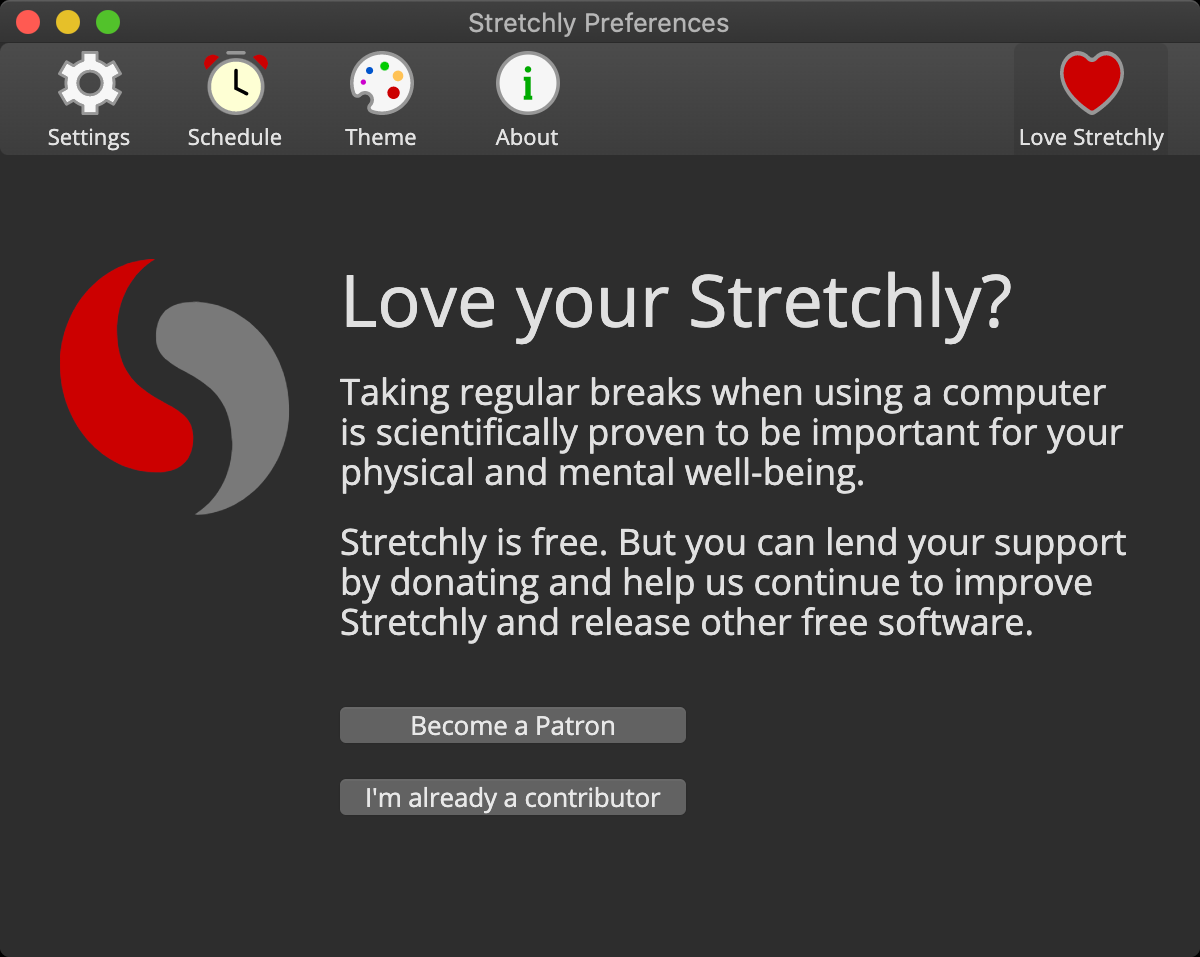
คุณสามารถเข้าถึงคุณสมบัติของผู้สนับสนุนหลังจากการตรวจสอบด้วย GitHub หรือ Patreon ในส่วน "Love Stretchly" ของการตั้งค่า
ผู้สนับสนุน GitHub ไม่เรียกเก็บค่าธรรมเนียมใด ๆ สำหรับการสนับสนุนจากบัญชีผู้ใช้ดังนั้น 100% ของผู้สนับสนุนเหล่านี้ไปที่นักพัฒนาหรือองค์กรที่ได้รับการสนับสนุน กองทุนการจับคู่ผู้สนับสนุน GitHub จะ ตรงกับการบริจาคทุกครั้ง
คุณจะสามารถเข้าถึงการตั้งค่าผู้สนับสนุนการตั้งค่าการซิงค์ คุณจะไม่สามารถแชทบน Discord ได้
Patreon มีค่าธรรมเนียมและใช้ PayPal ซึ่งมีค่าธรรมเนียมเช่นกัน
คุณจะสามารถเข้าถึงการตั้งค่าผู้สนับสนุนการตั้งค่าการซิงค์และแชทไม่ลงรอยกัน

3EyJNtJPuQjfqP5czN88kPySwxVjv7h42y

0x377f05E76e96EC4C19fF225e767FeD77b1750294

t1XyjwJtViEqATUnPKG6mdUwN4TkoCfxzcM
แจ้งให้เราทราบหากคุณต้องการใช้สกุลเงินอื่น ๆ
ปัจจุบันไม่มีรางวัลสำหรับการบริจาคด้วยสกุลเงินดิจิตอลเนื่องจากเราไม่สามารถจับคู่พวกเขาได้
PayPal มีค่าธรรมเนียม
ปัจจุบันไม่มีรางวัลสำหรับการบริจาคผ่าน PayPal เนื่องจากเราไม่สามารถจับคู่โปรแกรมได้
โดยการสนับสนุนรหัส (หรือการแปล) คุณจะสามารถเข้าถึงการตั้งค่าของผู้สนับสนุนการตั้งค่าการซิงค์ คุณจะไม่สามารถแชทบน Discord ได้
อย่าลังเลที่จะเข้าร่วมในการพัฒนาแอพนี้ผ่านปัญหาและดึงคำขอ
ก่อนที่จะใช้คุณสมบัติโปรดเปิดปัญหาก่อนดังนั้นเราสามารถมั่นใจได้ว่าไม่มีใครทำงานอยู่และการเปลี่ยนแปลงจะได้รับการยอมรับ มันเป็นสิ่งสำคัญที่จะหารือเกี่ยวกับการเปลี่ยนแปลงก่อนที่จะนำไปใช้ (ทำไมเราควรเพิ่มมันควรทำงานอย่างไรมันควรดูอย่างไรมันจะอยู่ที่ไหน ... )
package.json ) ตอนนี้คุณสามารถโคลน repo ด้วย git clone https://github.com/hovancik/stretchly.git เปลี่ยนเป็นไดเรกทอรีที่สร้างขึ้นใหม่และเรียกใช้ npm i เพื่อติดตั้งแพ็คเกจโหนดที่จำเป็น หากระบบของคุณใช้ Python 3.12 และใหม่กว่าคุณต้องติดตั้ง setuptools เช่นด้วย pip install setuptools เนื่องจาก distutils เลิกใช้แล้ว
อ่านต่อ
คุณสามารถใช้ทางลัดการดีบักในตัวของ Stretchly ได้โดยการกด Ctrl/Cmd + D ในส่วนเกี่ยวกับเพื่อแสดงข้อมูลเช่น:
คุณสามารถคัดลอกข้อมูลการดีบักไปยังคลิปบอร์ด
หากคุณเริ่ม ต้น ในโหมดการพัฒนาด้วยคำสั่ง npm run dev มันทำให้สามารถดีบั๊กแอปพลิเคชันในเบราว์เซอร์ของคุณบน http://localhost:9222
ใช้ งาน Lessly [log](https://github.com/megahertz/electron-log) แพ็คเกจสำหรับการบันทึกเพิ่มเติม รูปแบบดังต่อไปนี้:
System: my message สำหรับข้อความเกี่ยวกับระบบปฏิบัติการเช่น: System: resume or unlockStretchly: my message สำหรับข้อความเกี่ยวกับ การยืดคุณสามารถช่วยแปลความยืดหยุ่นบน weblate พิจารณาการเข้าร่วมกับบัญชี GitHub ของคุณเพื่อให้ได้รับเครดิตอย่างถูกต้อง
ดูรายชื่อผู้มีส่วนร่วมของ GitHub
1.0 ไอคอนและ UI Design โดย Colin Shanley (www.colinshanley.com)
เสียงที่ใช้ในแอปพลิเคชันนี้มีการระบุไว้ที่นี่
crystal glass โดย Mlteenie มีอยู่ภายใต้ใบอนุญาตที่มาwind chime โดย Gnotesoundz มีให้ภายใต้ใบอนุญาต Creative Commons 0tic toc โดย Magundah14 มีให้ภายใต้ใบอนุญาต Creative Commons 0silence โดย Parcodeisuoni มีอยู่ภายใต้ใบอนุญาตที่มาreverie by simant chandra (Instagram: piyush.x_x) แอพนี้ใช้แบบอักษร noto sans ที่ได้รับอนุญาตภายใต้ใบอนุญาต Apache, เวอร์ชัน 2.0
ดูไฟล์ใบอนุญาต





