stretchly
v1.16.0


Приложение для напоминания о перерыве
Etrenly -это кроссплатформенное электронное приложение, которое напоминает вам сделать перерывы при работе на компьютере.
Последние официальные установщики и портативные версии для macOS, Windows и Linux можно найти на странице GitHub Releseses. Для поддерживаемых версий вашей ОС проверьте поддержку электрона. Читайте дальше для получения подробной информации о конкретных OSE.
Рекомендуется устанавливать растяжение с Homebrew, выполнив команду FOLOWENG. См. Подписание приложения для деталей.
brew update && brew install --cask --no-quarantine stretchlyПри обновлении запустите следующую команду. Не забудьте выйти на силу, сначала.
brew update && brew upgrade --caskЕсли вы используете Alfred или Raycast на MacOS, вы можете использовать этот рабочий процесс Alfred или расширение Raycast для взаимодействия с растяжением.
Stretly не подписан (из -за его затрат, а я не владею поддерживаемым устройством Apple), поэтому вам нужно будет использовать обходной путь для первого пробега. Обходной путь зависит от того, используете ли вы силиконовый чип Intel или Apple.
sudo xattr -r -d com.apple.quarantine /Applications/Stretchly.app Если вы установите через Homebrew, вы можете использовать флаг --no-quarantine для автоматического применения правильного обходного пути.
brew install --cask --no-quarantine stretchlyНе уверен, какой чип у вашего компьютера? Вот как сказать.
Вы также можете установить протянутые с шоколадными, выполнив следующую команду из командной строки или из PowerShell:
choco install stretchlyДля обновления:
choco upgrade stretchlyEtrenly также доступен в Microsoft's Winget. Вы можете установить его, работая:
winget install - e -- id Stretchly.StretchlyРастягивается также в официальном магазине Microsoft.
Вы можете установить эластично для всех пользователей молча, запустив это в качестве администратора:
installer.exe /S /allusersДля портативных версий и для установщиков Linux отправляйтесь на страницу Github Relayes. Наиболее широко используемые распределения должны быть покрыты.
Etrenly также доступен в некоторых магазинах Linux:
Для Debian/Ubuntu и производных вы также можете попробовать этот репозиторий apt : deb [trusted=yes] https://apt.fury.io/hovancik/ / .
Пожалуйста, смотрите http://electron.atom.io/docs/api/tray/ для специфики для лотка Electron Linux.
Для естественных перерывов вам также могут понадобиться пакеты ( libxss-dev ).
Если Etrenly не запускается, вам может потребоваться запустить:
sudo sysctl kernel.unprivileged_userns_clone=1 Прочитайте больше здесь. В зависимости от вашего дистрибутива, вы, вероятно, хотите сделать что-то похожее на это, поэтому предпочтения сохраняются после перезагрузки: добавить kernel.unprivileged_userns_clone=1 в /etc/sysctl.d/00-local-userns.conf и перезагрузка.
Чтобы пробежать от источника, вам понадобится node.js, в идеале, который указан в package.json . Клонируйте репо, запустите npm install , а затем просто запустите npm start .
Вы можете создать пользовательский установщик, запустив npm run pack или npm run dist после npm install --no-save .
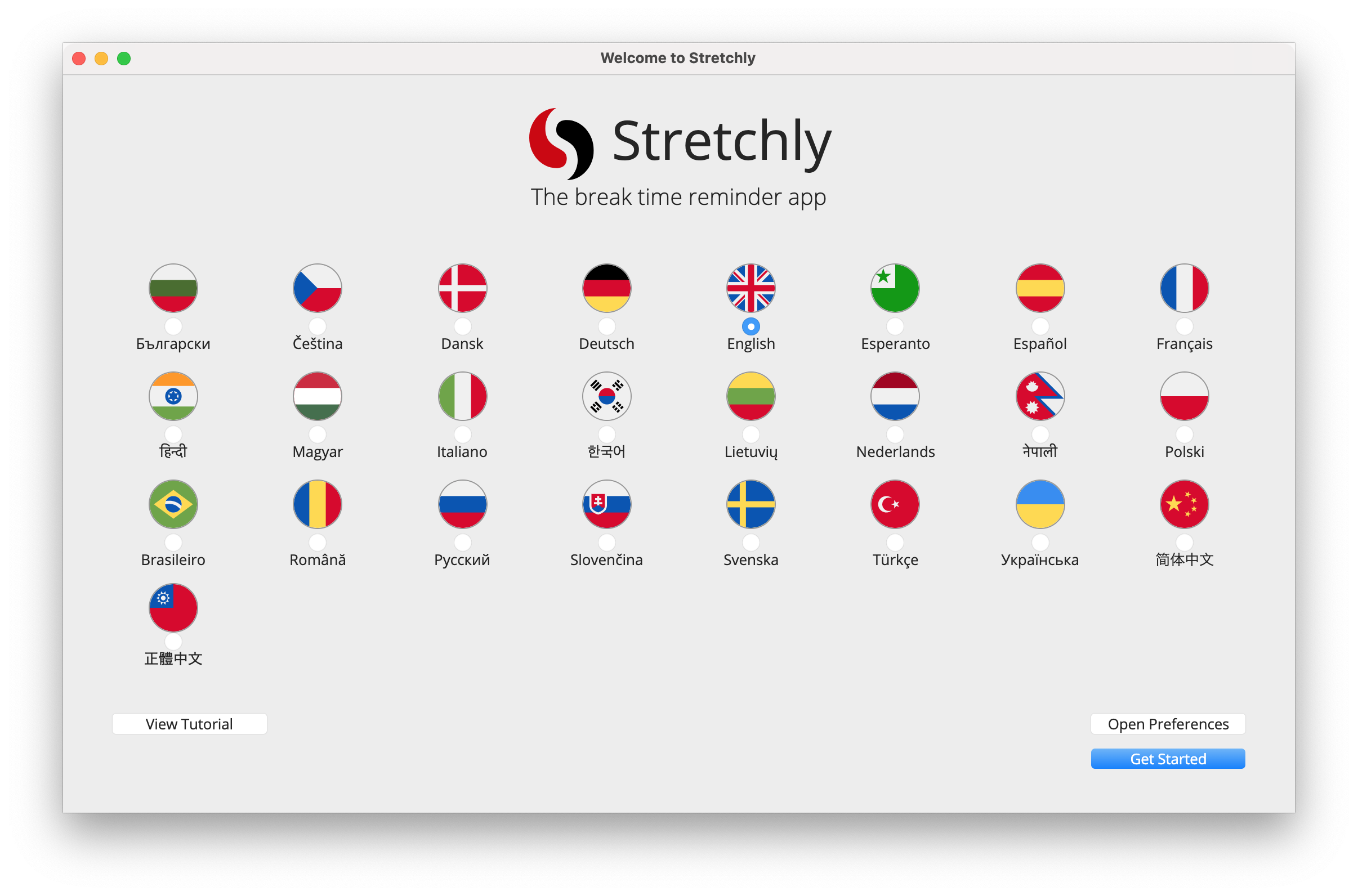
Когда вы работаете в первый раз, вам предоставляется желанное окно, которое позволяет вам изменить язык, просматривать предпочтения, просматривать онлайн -учебник или просто продолжать с предпочтениями по умолчанию.
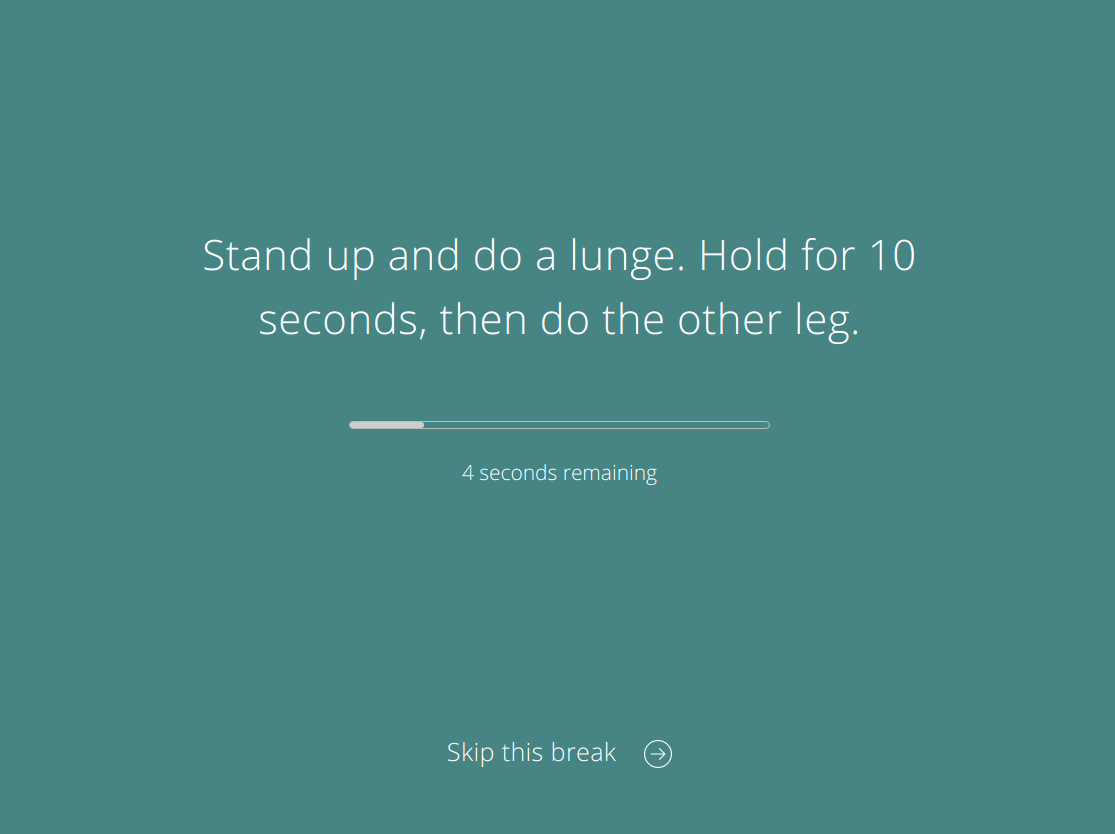
Сама по себе живет в вашем подносе, время от времени отображая только окно напоминания, которая содержит идею для перерыва.
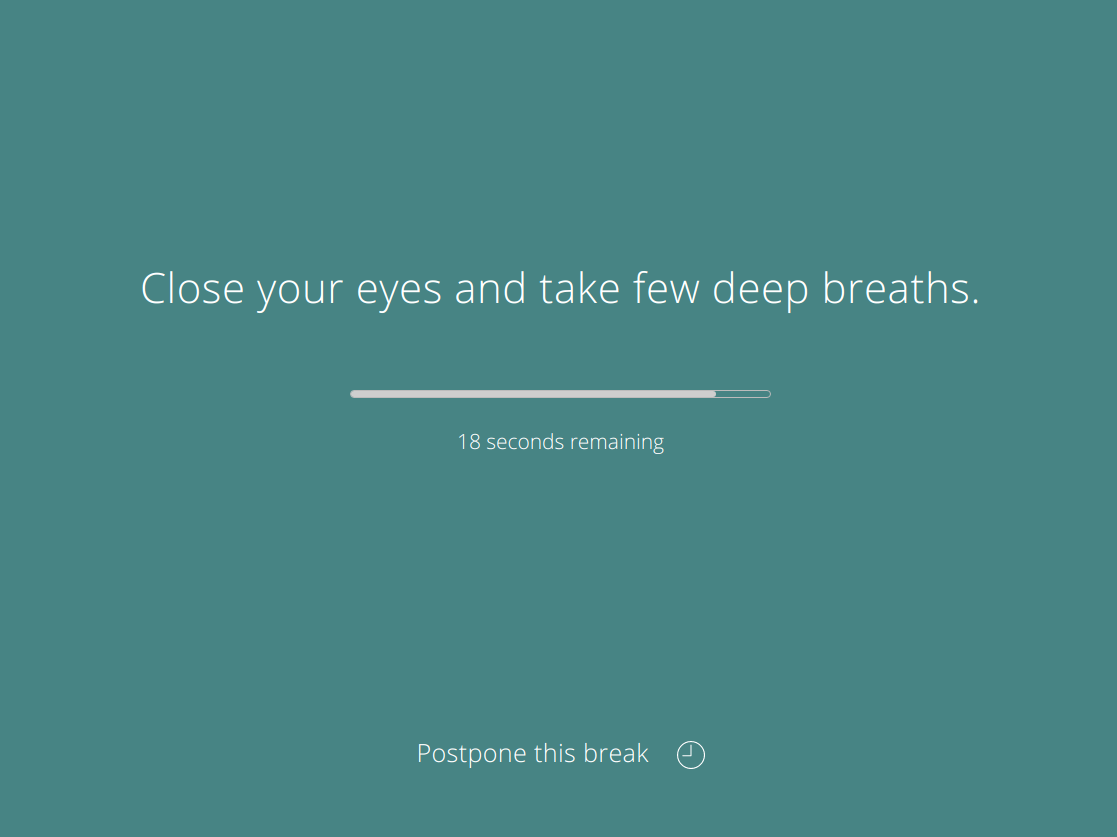
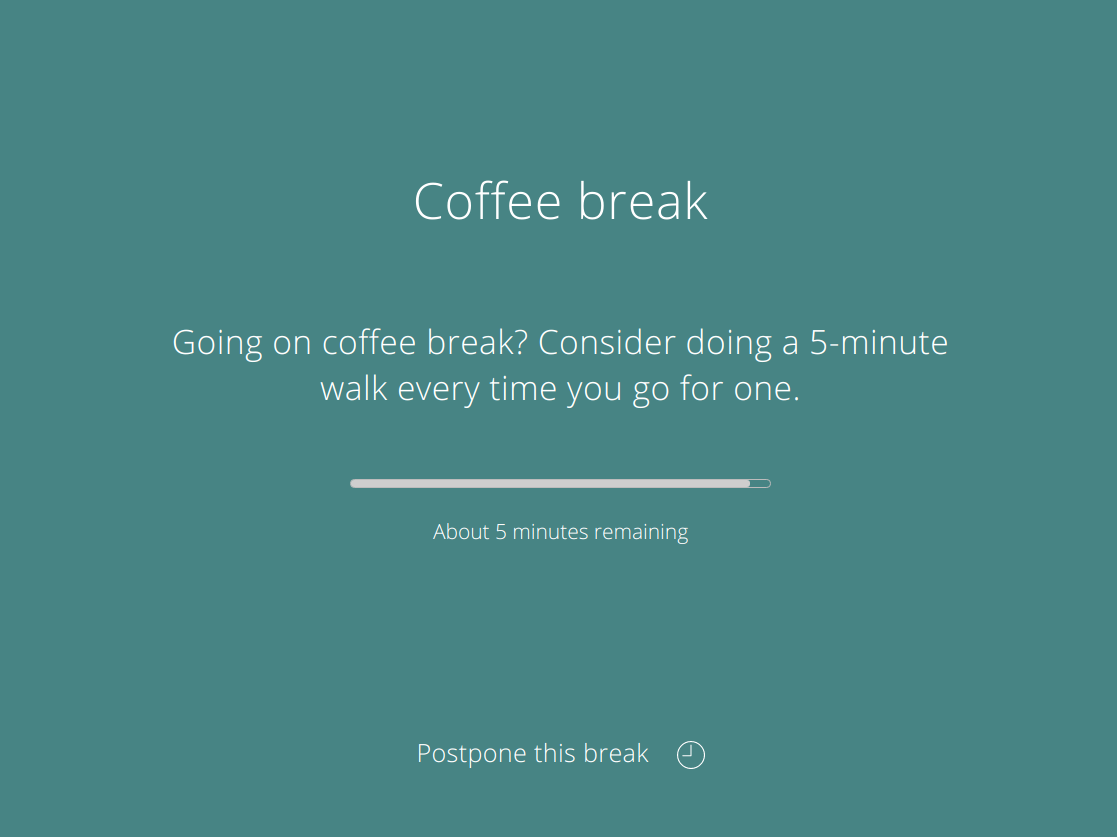
По умолчанию есть 20 -секундный мини -разрыв каждые 10 минут и 5 -минутный перерыв каждые 30 минут (после 2 мини -перерывов).
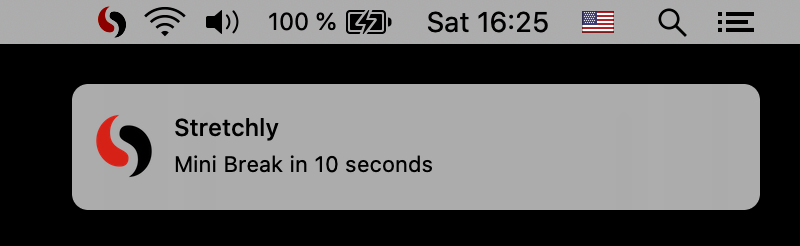
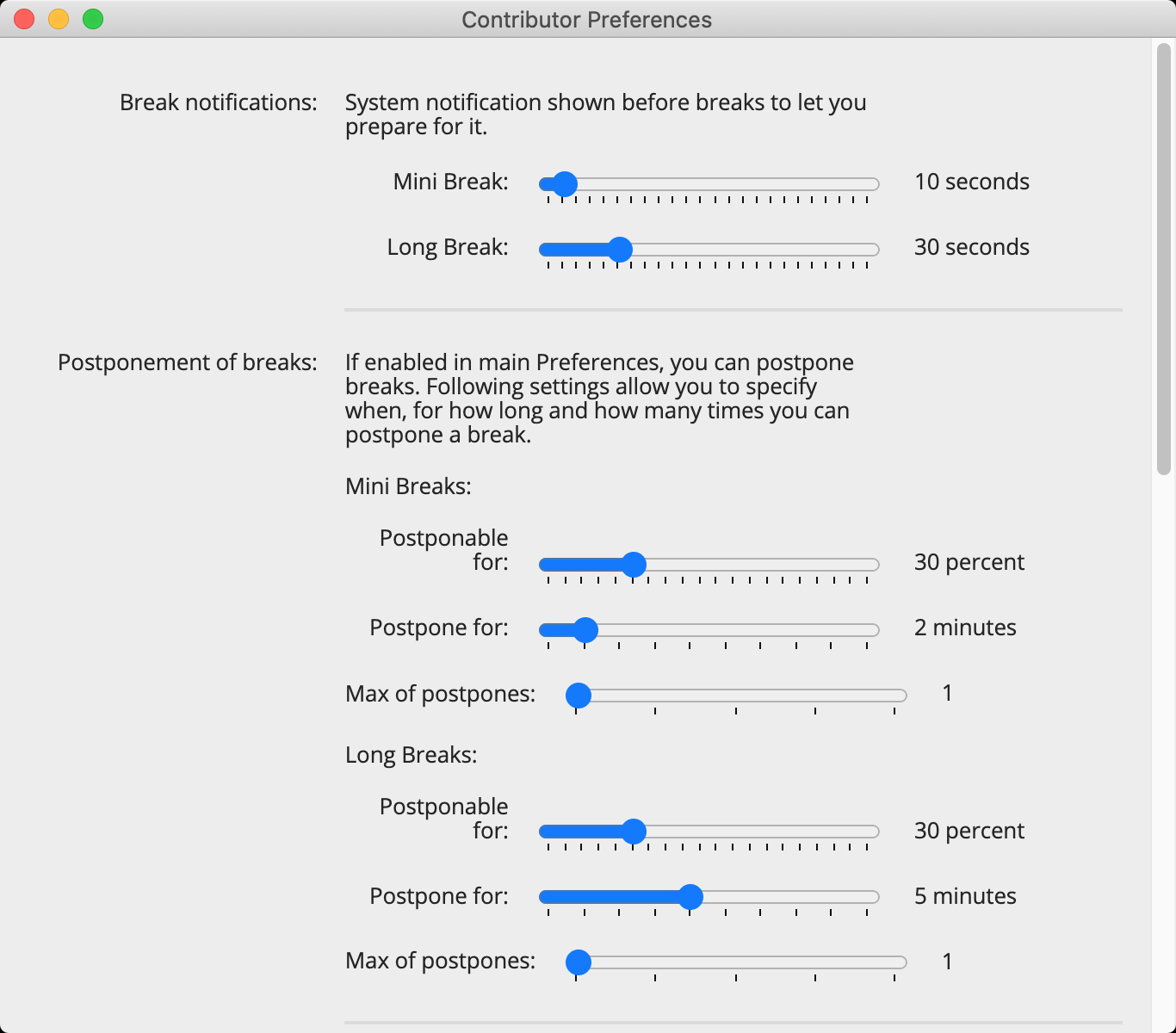
Вы будете уведомлены за 10 секунд до мини -перерыва (и за 30 секунд до длительного перерыва), чтобы вы могли подготовиться к паузу.
Когда начинается перерыв, вы можете отложить его один раз на 2 минуты (мини -разрывы) или 5 минут (длинные перерывы). Затем, после прохождения определенного интервала времени, вы можете пропустить перерыв. Оба действия доступны, нажав на ссылку в нижней части окна или с помощью сочетания клавиатуры Ctrl/Cmd + X
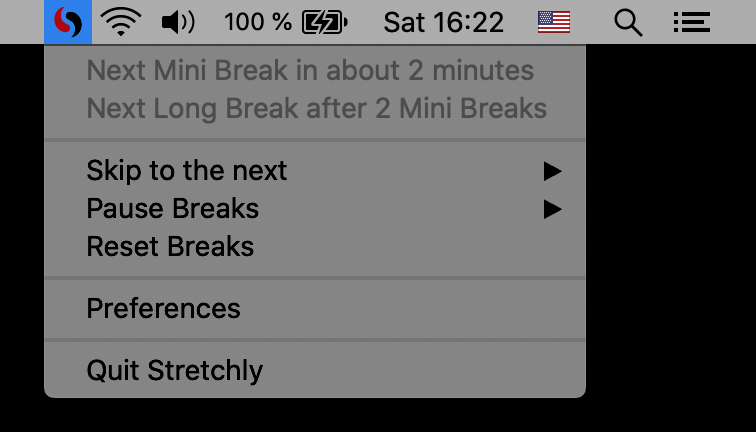
Нажатие на значок Ernecty в вашей области лотка будет отображать текущее состояние перерывов, предоставить элементы меню с дополнительной функциональностью и ссылку на предпочтения.
Stretly контролирует ваше время простоя, поэтому, когда вы простаиваете в течение 5 минут, перерывы будут приостановлены до вернуться.
Stretly IS также мониторинг не нарушать режим, поэтому разрывы приостанавливаются при включении режима DND.
Растягивает тему вашей системы, а также доступен в темном режиме.
Когда запускается экземпляр Erencely, команда stretchly может быть использована для взаимодействия с ним из командной строки.
Введите stretchly help получить список всех доступных команд и параметров, а также некоторые примеры.
Большинство предпочтений можно настроить, нажав на элемент «предпочтения» в меню лотка. (В Windows, чтобы открыть предпочтения, вы также можете дважды щелкнуть значок лотка.)
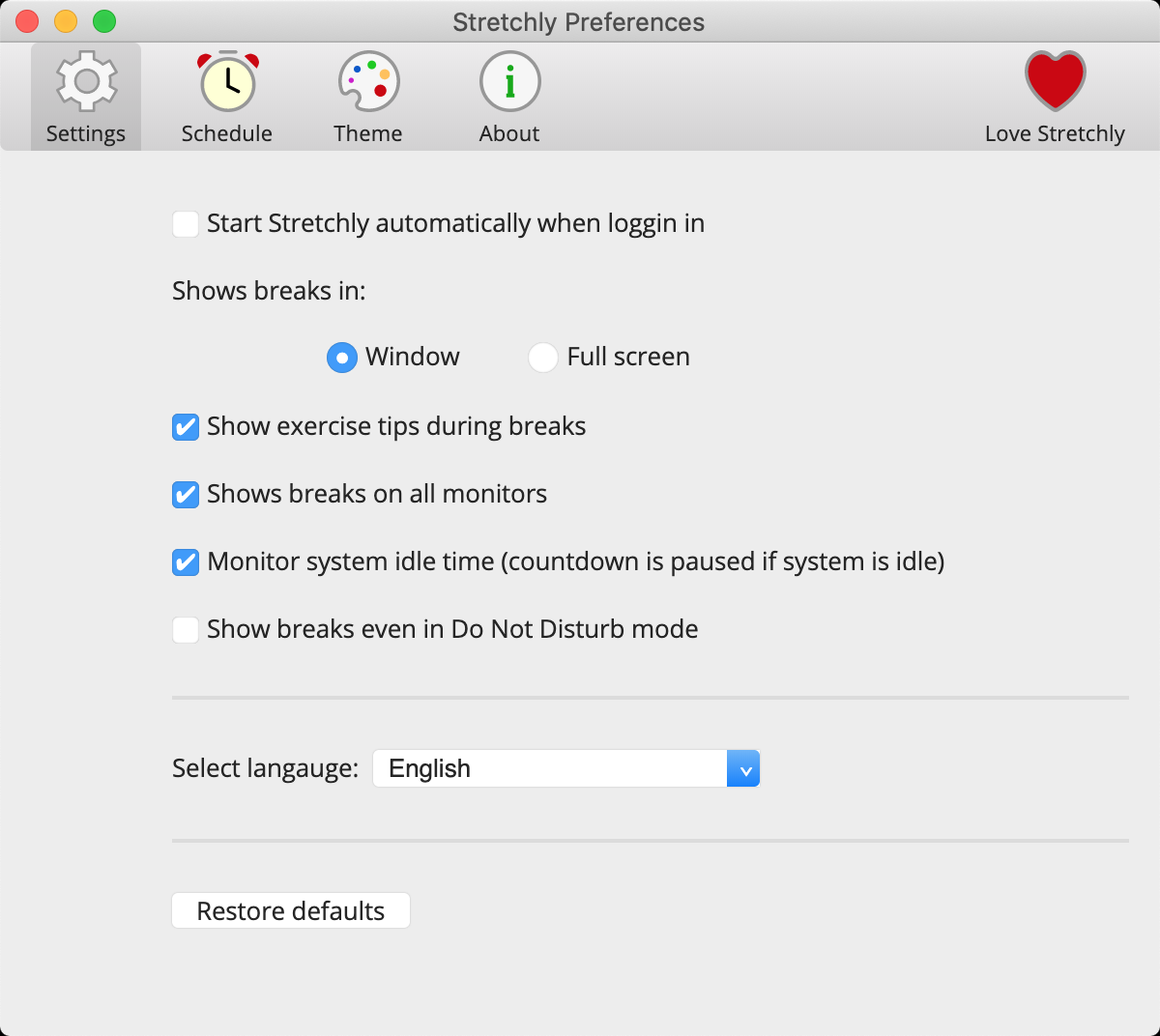
Предпочтения делятся на несколько категорий, и вам рекомендуется уделить некоторое время, чтобы сделать их собственным, настраивая их.
Вы также можете восстановить значения по умолчанию, чтобы вернуться к состоянию предпочтений по умолчанию.
В то время как большинство предпочтений можно отредактировать через приложение, некоторые параметры и значения не доступны для того, чтобы приложение было простым для понимания и настройки.
Все предпочтения сохраняются в файле JSON, поэтому вы можете установить, как вам нужно. Используйте ярлык Ctrl/Cmd + D при просмотре раздела About of Preferences, чтобы показать информацию отладки и отобразить кликабельную ссылку в файл Preferences.
Рекомендуется уйти на протяженность растяжению перед редактированием файла предпочтений.
Чтобы убедиться, что все работает, как и ожидалось, всегда полезно проверить, что формат файла предпочтений верен, т.е. с помощью jsonformatter.
После того, как вы внесете изменения в файлы предпочтений, некоторые значения, показанные в предпочтениях, или в другом месте могут показывать неверное значение, поскольку пользовательский интерфейс ожидает конкретных значений и не обрабатывает случаи, когда пользователь вносит ручные изменения в файл предпочтений.
Некоторые из дополнительных предпочтений доступны в предпочтениях участников для участников. Они отмечены значком.
Предпочтения, помеченные с помощью неправильного, могут работать правильно и могут сломаться . Используйте на свой риск.
Примечание. До 1.0, мини -разрывы и длинные перерывы были названы Microbreaks и Breaks соответственно. Чтобы поддерживать плавное обновление, они по -прежнему используют это имя в файле Preferences и в коде.
Вот предпочтения, редактируемые через приложение. Если значения в приложении не будут подготовить ваш стиль, вы можете редактировать их намаз.
microbreakDuration - продолжительность мини -разрыва (мс)microbreakInterval - интервал мини -разрыва (MS)breakDuration - продолжительность длительного перерыва (MS)breakInterval - интервал длинного перерыва (мини -разрывы)breakNotification - покажите уведомление перед мини -перерывомmicrobreakNotification - покажите уведомление перед долгом перерывомmicrobreak - включить мини -разрывыbreak - включить длинные перерывыmicrobreakStrictMode - Включить строгий режим для мини -разрывовbreakStrictMode - включить строгий режим для длинных разрывовmainColor - Код цвета темы (для длинных перерывов),miniBreakColor - Цветовой код темы (для перерывов Mini),transparentMode - показать Windows Break как прозрачныеaudio - Sound Theme Name (для длинных перерывов)miniBreakAudio - название звуковой темы (для Mini Breaks)fullscreen - Показать перерывы в полноэкранном режимеideas - показывать идеи перерываnaturalBreaks - мониторинг простараallScreens - показывать перерывы на всех экранахlanguage - языкuseMonochromeTrayIcon - Используйте монохромную иконкуuseMonochromeInvertedTrayIcon - Использование инвертированного монохромного иконаsilentNotifications - включить звукиmonitorDnd - мониторинг режима DNDcheckNewVersion - проверьте новые версии В файле предпочтений измените useIdeasFromSettings: false, на useIdeasFromSettings: true, и редактировать breakIdeas и microbreakIdeas .
Обратите внимание, что когда выйдет новая версия с новыми идеями Break , ваши индивидуальные идеи не будут перезаписаны. Вы можете сбросить идеи перерыва до последних значений по умолчанию, когда вы «восстанавливаете дефолты» в окне «Предпочтения».
В файле Preferences измените breakNotificationInterval: 30000, на любое значение, которое вы хотите. 30000 - 30 секунд. То же самое касается мини -перерывов.
В файле Preferences вы можете установить настройку morningHour для паузы до этого часа сегодня или на следующий день, иначе вы можете установить morningHour: "sunrise" и установить posLatitude , posLongitude в предпочтениях, чтобы сделать паузу до фактического восхода солнца в вашем районе. Например, если бы вы живете в Бостоне, вы бы установили: morningHour: "sunrise", posLatitude: 42.3, posLongitude: 71
В файле предпочтений вы можете редактировать microbreakPostpone и breakPostpone , чтобы позволить или отключить возможность откладывать разрывы, microbreakPostponeTime и breakPostponeTime изменить время отложенного в миллисекундах, microbreakPostponesLimit и breakPostponesLimit , чтобы изменить количество microbreakPostponableDurationPercent и breakPostponableDurationPercent изменить процент от перерыва, во время которого пользователь может отложить его.
В файле Preferences установите notifyNewVersion: false, чтобы отключить новую уведомление версии.
В файле Preferences установите microbreakStartSoundPlaying: true, чтобы начать мини -разрыв со звуком (тот же звук будет воспроизведен в конце перерыва). То же самое для breakStartSoundPlaying .
Чтобы воспроизвести разные звуки для мини-разрывов, установите miniBreakAudio на желаемое значение ( crystal-glass , silence , tic-toc , wind-chime ).
Чтобы иметь разные темы для мини -перерывов, установите miniBreakColor на желаемое значение, то есть #123456 .
В файле Preferences установите naturalBreaksInactivityResetTime в вашей предпочтительной ценности (в миллисекундах больше, чем в 20000 мс). Это простоя длина времени, после чего растянутые разрывы будут приостановлены до тех пор, пока пользователь не возобновит деятельность.
В файле Preferences установите volume на предпочтительное значение. Значение по умолчанию составляет 1 , что составляет 100%. Установите, например, на 0.61 для 61% объема.
В файле Preferences установите endBreakShortcut на ваше предпочтительное значение. Мы не подтверждаем этот вход, поэтому, пожалуйста, проверьте документацию Electron для доступных значений для ключа и модификатора. Когда данный ускоритель уже принимается другими приложениями, этот вызов молча не пройдет. Такое поведение предназначено для операционных систем, поскольку они не хотят, чтобы приложения боролись за глобальные ярлыки.
Если вы хотите отключить ярлык, установите значение для пустой строки "" .
Значение по умолчанию - CmdOrCtrl+X .
Переключение между перерывами паузы и перерывами на бегах.
В файле Preferences установите pauseBreaksToggleShortcut на ваше предпочтительное значение. Мы не подтверждаем этот вход, поэтому, пожалуйста, проверьте документацию Electron для доступных значений для ключа и модификатора. Когда данный ускоритель уже принимается другими приложениями, этот вызов молча не пройдет. Такое поведение предназначено для операционных систем, поскольку они не хотят, чтобы приложения боролись за глобальные ярлыки.
Если вы хотите отключить ярлык, установите значение для пустой строки "" . Это значение по умолчанию.
Вы также можете установить ярлыки для паузы для определенной продолжительности, изменяя следующие значения в файле настройки:
pauseBreaksFor30MinutesShortcutpauseBreaksFor1HourShortcutpauseBreaksFor2HoursShortcutpauseBreaksFor5HoursShortcutpauseBreaksUntilMorningShortcut Если вы хотите отключить ярлыки, установите значение для пустой строки "" . Это значение по умолчанию.
В файле Preferences установите skipToNextScheduledBreakShortcut , skipToNextMiniBreakShortcut , skipToNextLongBreakShortcut к вашему предпочтительному значению. Мы не подтверждаем этот вход, поэтому, пожалуйста, проверьте документацию Electron для доступных значений для ключа и модификатора. Когда данный ускоритель уже принимается другими приложениями, этот вызов молча не пройдет. Такое поведение предназначено для операционных систем, поскольку они не хотят, чтобы приложения боролись за глобальные ярлыки.
Если вы хотите отключить ярлык, установите значение для пустой строки "" . Это значение по умолчанию.
В файле Preferences установите resetBreaksShortcut к вашему предпочтительному значению. Мы не подтверждаем этот вход, поэтому, пожалуйста, проверьте документацию Electron для доступных значений для ключа и модификатора. Когда данный ускоритель уже принимается другими приложениями, этот вызов молча не пройдет. Такое поведение предназначено для операционных систем, поскольку они не хотят, чтобы приложения боролись за глобальные ярлыки.
Если вы хотите отключить ярлык, установите значение для пустой строки "" . Это значение по умолчанию.
В файле Preferences измените themeSource: 'system' на 'light' или 'dark' , чтобы всегда использовать указанную тему.
В файле Preferences измените mainColor на любой цвет, который вам нравится.
Чтобы снова показать окно приветствия в следующем старте, измените "isFirstRun" на true .
Чтобы указать, насколько твердое должно быть окно разрыва, когда включена прозрачность темы, установите значение opacity от 0 до 1 (что в свою очередь от 0 до 100%). Если вы хотите, чтобы у окна перерыва было размытый фон, установите значение blurredBackground на true .
Чтобы указать размер окна разрыва, установите значение breakWindowHeight и breakWindowWidth от 0 до 0.99 (что в свою очередь составляет от 0 до 99% от размера экрана). Не устанавливайте 100%, так как это полноэкранный.
Если вы хотите, чтобы растягиваемые разрывы действовали как обычные окна (имеют диапазон титула, выключайте всегда сверху, быть минимально и фокусируется) установите showBreaksAsRegularWindows true .
Редактируя appExclusions в файле предпочтений, вы можете автоматически управлять при приостановке растяжек.
Если вы хотите, чтобы при запуске запускались конкретные приложения, вы можете иметь это значение (перерывы приостановлены при запуске Skype или Atom):
 "appExclusions": [
    {
        "rule": "pause",
        "active": true,
        "commands": [
            "/usr/share/skypeforlinux/skypeforlinux",
            "atom"
        ]
    }
]
Если вы хотите, чтобы они работали, когда конкретные приложения тоже, вы можете иметь это значение (перерывы приостановлены, когда Skype или Atom не работают):
 "appExclusions": [
    {
        "rule": "resume",
        "active": true,
        "commands": [
            "/usr/share/skypeforlinux/skypeforlinux",
            "atom"
        ]
    }
]
Вы можете указать несколько значений (как appExclusions Array) и растянут первым, что отмечено как "active": true . Также можно указать несколько commands . Команды должны быть чувствительными к случаям, но кажется, что это не является последовательным на всех платформах. Следовательно, иногда можно понадобиться все строчные записи (это было замечено в Windows).
Вы также можете указать appExclusionsCheckInterval в миллисекундах: более низкое число означает чаще проверяет, но также и более высокое использование ЦП. Значение по умолчанию составляет 1000 , что составляет 1 секунду.
Если вы не хотите сбросить разрывы после того, как система вернется от Suppend/Bock, установите pauseForSuspendOrLock на false .
Если вы отключили показ перерывов на всех мониторах, вы можете указать, какой из них должен содержать окно разрыва. Установите значение screen на одно из следующих:
"primary" - первичный монитор, как указано в ОС"cursor" - контролируйте, где есть курсор"0" (или 0 ), "1" , "2" и т. Д., где "0" - первый монитор, возвращенный ОС и т. Д. Если вы хотите, чтобы он продемонстрировал время на следующий перерыв в значке Menubar, установите timeToBreakInTray true .
Чтобы показать текущее время в перерывах, установите значение currentTimeInBreaks от false до true .
Чтобы скрыть значок Ernecly в Menubar/Tray, установите значение showTrayIcon от true до false .
Обратите внимание, что это отключит графический способ открытия растягивающих предпочтений. Чтобы получить доступ к предпочтениям, вам придется использовать параметры командной строки (т.е. stretchly preferences на Linux).
Если вы хотите показать меню лотка даже в строгом режиме, установите showTrayMenuInStrictMode на true .
Etrenly бесплатный, но вы можете поддержать его, внести код, переводы или деньги. Вы будете вознаграждены путем получения доступа к предпочтениям участников , возможности синхронизировать предпочтения , чат по Discord и многое другое!
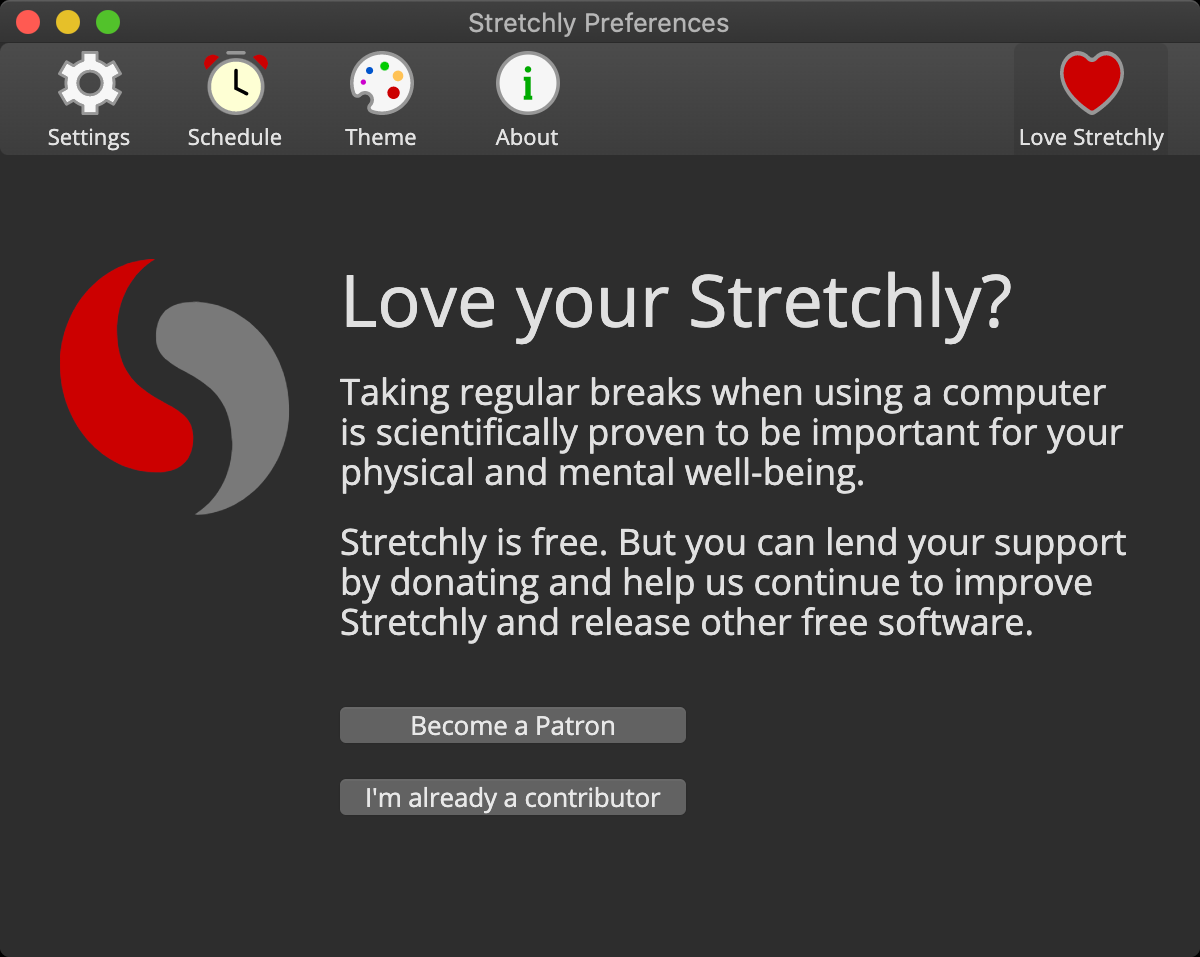
Вы можете получить доступ к функциям участников после аутентификации с GitHub или Patreon в разделе «Любовь растягиваемой» предпочтений.
Спонсоры GitHub не взимают никаких сборов за спонсорство от учетных записей пользователей, поэтому 100% этих спонсорства обращаются к спонсируемому разработчику или организации. Спонсоры GitHub, соответствующий фонду, также будет соответствовать каждому пожертвованию .
Вы сможете получить доступ к предпочтениям участников, синхронизации. Вы не сможете общаться на Discord.
У Patreon есть сборы, плюс он использует PayPal, который также имеет свои сборы.
Вы сможете получить доступ к предпочтениям вкладчика, синхронизации и чат.

3EyJNtJPuQjfqP5czN88kPySwxVjv7h42y

0x377f05E76e96EC4C19fF225e767FeD77b1750294

t1XyjwJtViEqATUnPKG6mdUwN4TkoCfxzcM
Дайте мне знать, если вы хотите использовать какую -то другую валюту.
В настоящее время нет никаких вознаграждений за пожертвование с криптовалютами, поскольку мы не можем программно соответствовать их.
У PayPal есть комиссия.
В настоящее время нет никаких вознаграждений за пожертвование через PayPal, так как мы не можем программно соответствовать им.
Внося вклад в код (или переводы), вы сможете получить доступ к предпочтениям участников, синхронизации. Вы не сможете общаться на Discord.
Не стесняйтесь присоединиться к разработке этого приложения с помощью проблем и привлечь запросы.
Перед реализацией функции сначала откройте проблему, чтобы мы могли быть уверены, что никто не работает над ней, и что изменения будут приняты. Важно обсудить изменения перед их реализацией (почему мы должны добавлять это? Как это работать? Как это должно выглядеть? Где это будет? ...).
package.json ) Теперь вы можете клонировать репо с помощью git clone https://github.com/hovancik/stretchly.git . Измените на новый созданный каталог и запустите npm i , чтобы установить необходимые пакеты узлов. Если ваша система запускает Python 3.12 и более новее, вам также необходимо установить setuptools , например, с помощью pip install setuptools , поскольку distutils были устарели.
Читать дальше.
Вы Ctrl/Cmd + D использовать встроенный сочетание отладки Stretch
Вы можете копировать информацию отладки в буфер обмена.
Если вы начнете растягиваться в режиме разработки с командой npm run dev , это позволяет отлаживать приложение в вашем браузере на http://localhost:9222 .
Stretly использует пакет [log](https://github.com/megahertz/electron-log) для дополнительного ведения журнала. Формат следующим образом:
System: my message для сообщений, касающихся операционной системы, т.е.: System: resume or unlockStretchly: my message для сообщений о прорезицииВы можете помочь перевести на протяженность плате. Подумайте о том, чтобы присоединиться к вашей учетной записи GitHub, чтобы получить правильную зачисление.
Также см. Список участников GitHub.
1.0 Icon и дизайн пользовательского интерфейса Колина Шенли (www.colinshanley.com).
Звуки, используемые в этом приложении, перечислены здесь.
crystal glass от Mlteenie, доступно по лицензии на атрибуцию.wind chime -The Gnotesoundz, доступный по лицензии Creative Commons 0.tic toc от Magundah14, доступный по лицензии Creative Commons 0.silence от parcodeisuoni, доступно по лицензии на атрибуцию.reverie от кажущейся Чандра (Instagram: Piyush.x_x) Это приложение использует Noto Sans Fonts, лицензированные по лицензии Apache, версия 2.0.
См. Файл лицензии.





