stretchly
v1.16.0


Aplikasi Pengingat Waktu Istirahat
Stretchly adalah aplikasi elektron lintas platform yang mengingatkan Anda untuk beristirahat saat mengerjakan komputer Anda.
Pemasang resmi terbaru dan versi portabel untuk macOS, Windows dan Linux dapat ditemukan di halaman Rilis GitHub. Untuk versi yang didukung dari versi OS check elektron Anda yang didukung. Baca terus untuk detail OS tertentu.
Dianjurkan untuk memasang peregangan dengan homebrew dengan menjalankan perintah foolowing. Lihat Penandatanganan Aplikasi untuk detailnya.
brew update && brew install --cask --no-quarantine stretchlySaat meningkatkan, jalankan perintah berikut. Jangan lupa untuk berhenti membentur, pertama.
brew update && brew upgrade --caskJika Anda menggunakan Alfred atau Raycast di macOS, Anda dapat menggunakan alfred alur kerja atau ekstensi raycast ini untuk berinteraksi dengan Stretchly.
Stretchly tidak ditandatangani (karena biayanya dan saya tidak memiliki perangkat Apple yang didukung) sehingga Anda perlu menggunakan solusi untuk menjalankan pertama. Penanganan solusi tergantung pada apakah Anda menjalankan chip silikon intel atau apel.
sudo xattr -r -d com.apple.quarantine /Applications/Stretchly.app Jika Anda menginstal melalui Homebrew, Anda dapat menggunakan bendera --no-quarantine untuk secara otomatis menerapkan solusi yang benar.
brew install --cask --no-quarantine stretchlyTidak yakin chip mana yang dimiliki komputer Anda? Inilah cara memberi tahu.
Anda juga dapat menginstal secara langsung dengan cokelat dengan menjalankan perintah berikut dari baris perintah atau dari PowerShell:
choco install stretchlyUntuk memperbarui:
choco upgrade stretchlyStretchly juga tersedia di Winget Microsoft. Anda dapat menginstalnya dengan menjalankan:
winget install - e -- id Stretchly.StretchlyStretchly juga dapat ditemukan di Microsoft Store resmi.
Anda dapat menginstal peregangan untuk semua pengguna secara diam -diam dengan menjalankan ini sebagai administrator:
installer.exe /S /allusersUntuk versi portabel dan untuk installer Linux, pergilah ke halaman Rilis GitHub. Distribusi yang paling banyak digunakan harus dibahas.
Stretchly juga tersedia di beberapa toko Linux:
Untuk Debian/Ubuntu dan Derivates Anda juga dapat mencoba repositori apt ini: deb [trusted=yes] https://apt.fury.io/hovancik/ / .
Silakan lihat http://electron.atom.io/docs/api/tray/ untuk spesifik linux baki elektron.
Untuk istirahat alami, Anda mungkin membutuhkan beberapa paket juga ( libxss-dev ).
Jika Stretchly tidak dimulai, Anda mungkin perlu menjalankan:
sudo sysctl kernel.unprivileged_userns_clone=1 Baca lebih lanjut di sini. Bergantung pada distro Anda, Anda mungkin ingin melakukan sesuatu yang mirip dengan ini, jadi preferensi disimpan setelah reboot: tambahkan kernel.unprivileged_userns_clone=1 ke /etc/sysctl.d/00-local-userns.conf dan reboot.
Untuk menjalankan secara langsung dari sumber, Anda akan membutuhkan node.js, idealnya yang ditentukan dalam package.json . Kloning repo, jalankan npm install dan kemudian cukup jalankan npm start mulai melebar .
Anda dapat membuat penginstal khusus dengan menjalankan npm run pack atau npm run dist setelah npm install --no-save .
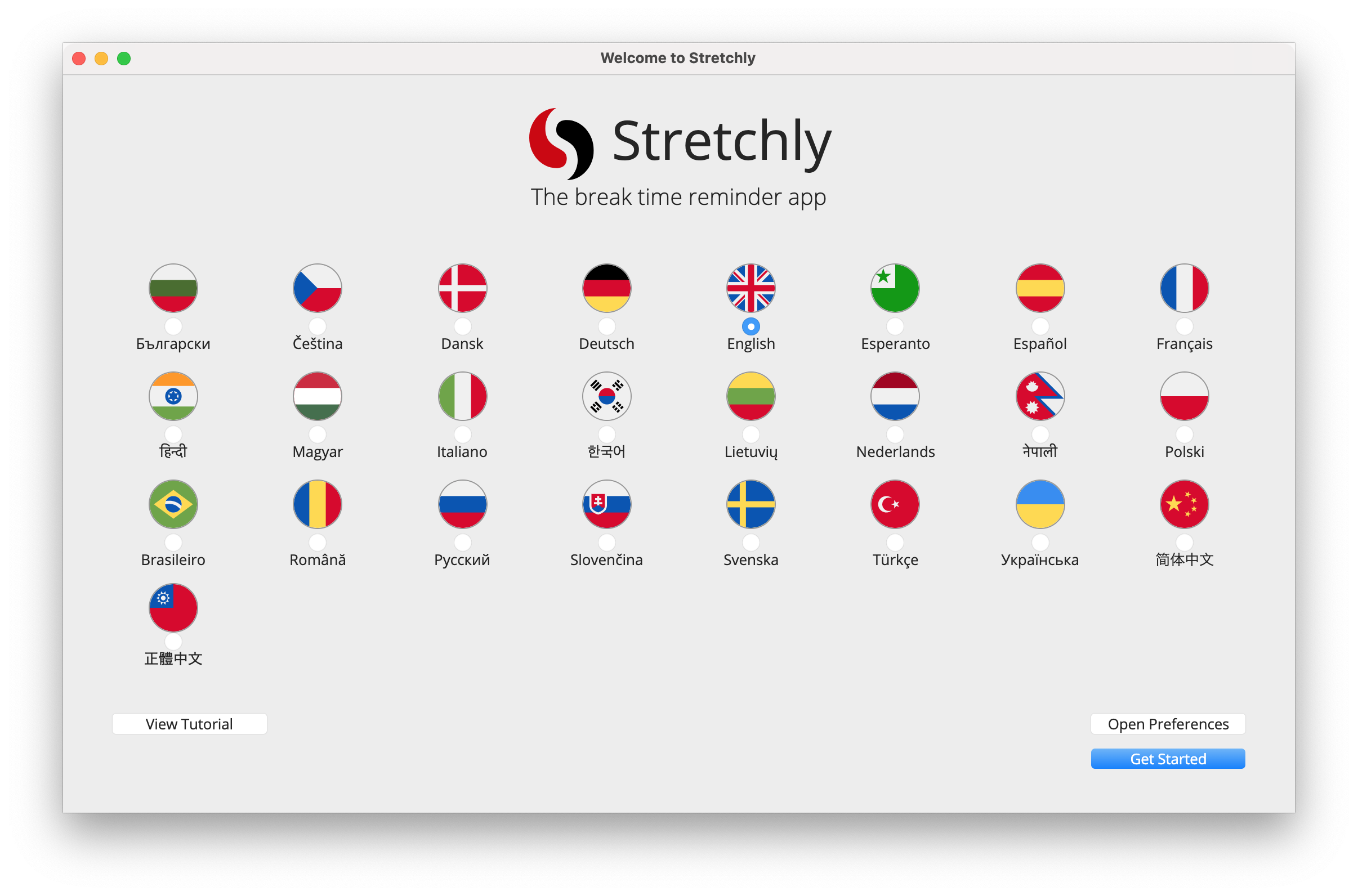
Saat Anda berjalan secara langsung untuk pertama kalinya, Anda disajikan dengan jendela selamat datang yang memungkinkan Anda untuk mengubah bahasa, meninjau preferensi, melihat tutorial online atau melanjutkan dengan preferensi default.
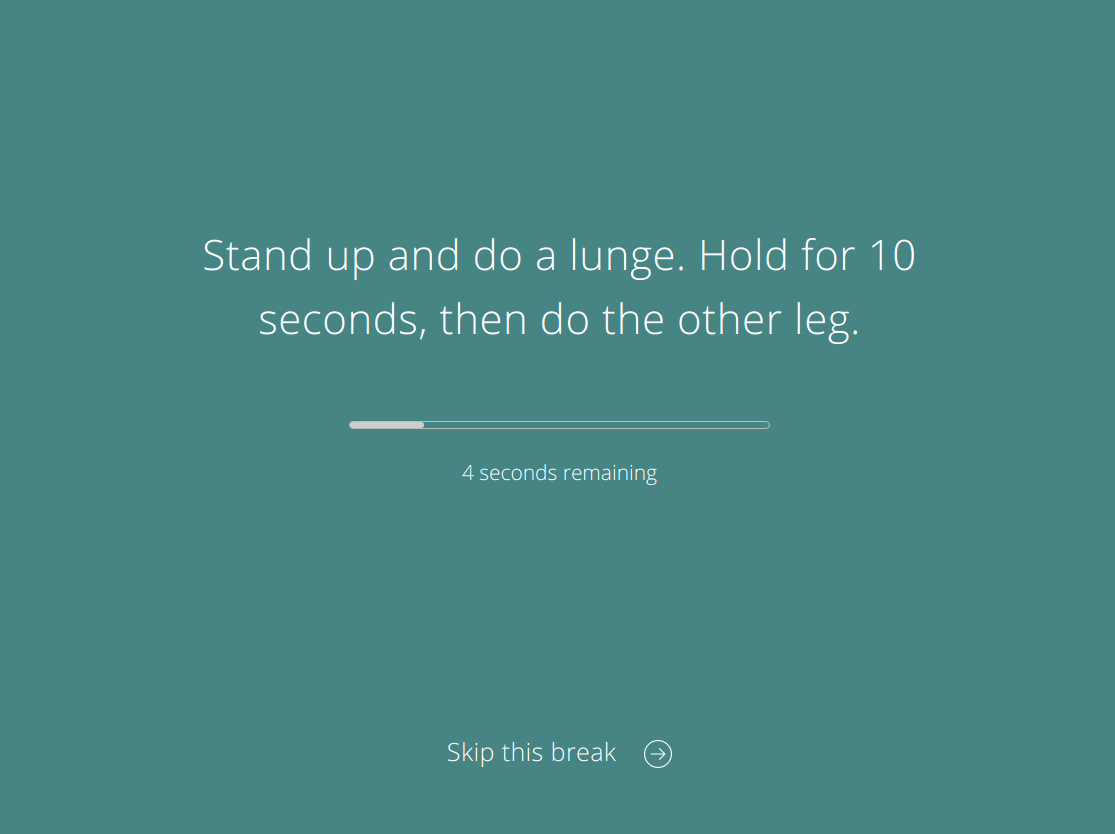
Strandly sendiri tinggal di nampan Anda, hanya menampilkan jendela pengingat dari waktu ke waktu, yang berisi ide untuk istirahat.
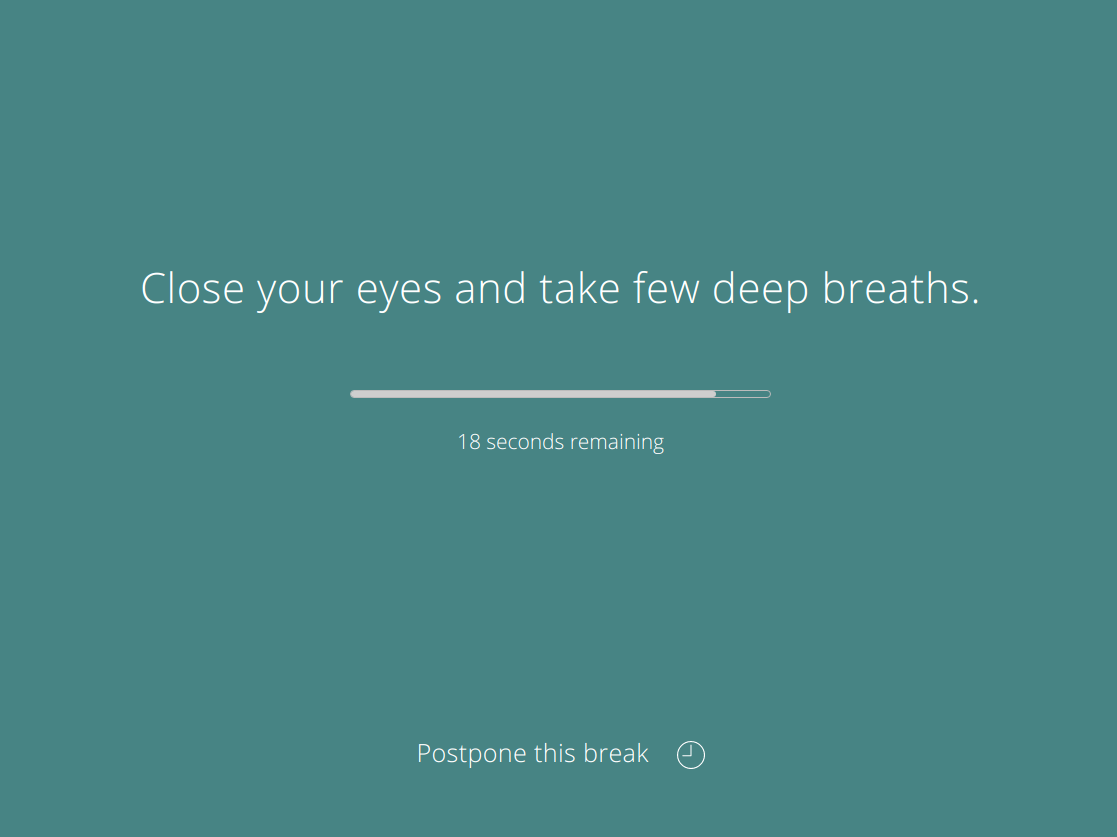
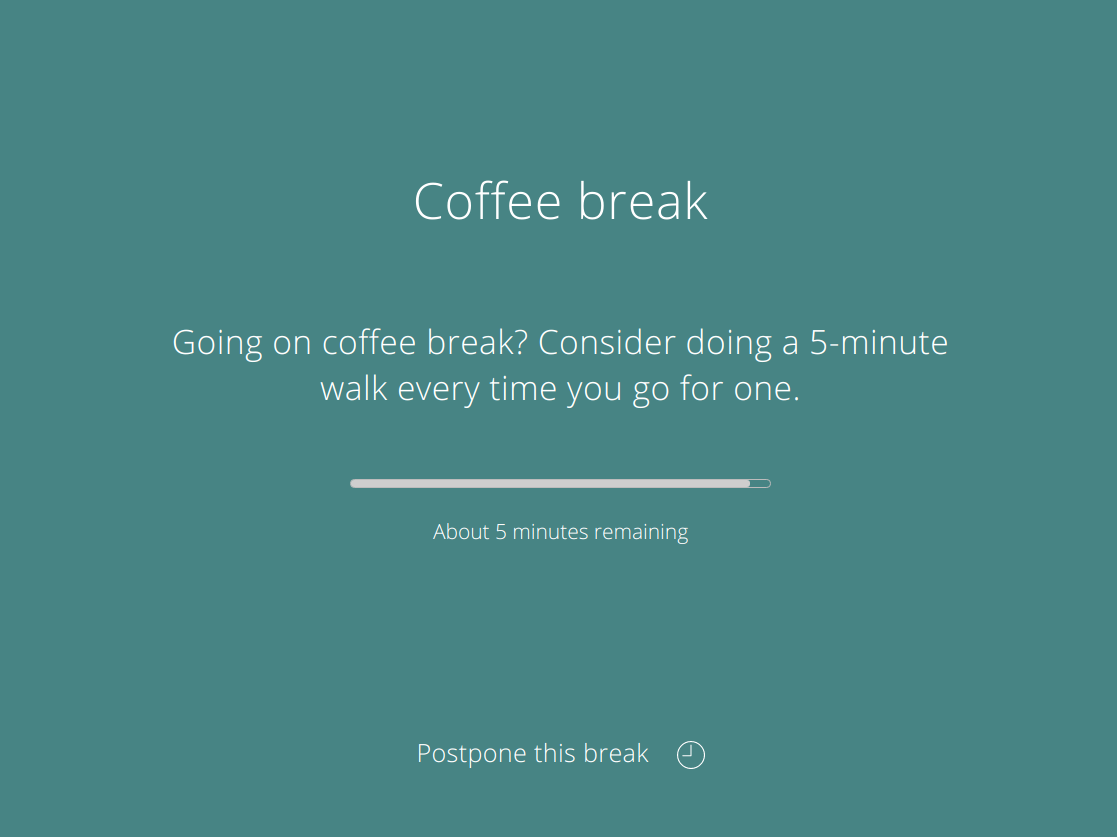
Secara default, ada mini istirahat 20 detik setiap 10 menit dan istirahat 5 menit setiap 30 menit (setelah 2 istirahat mini).
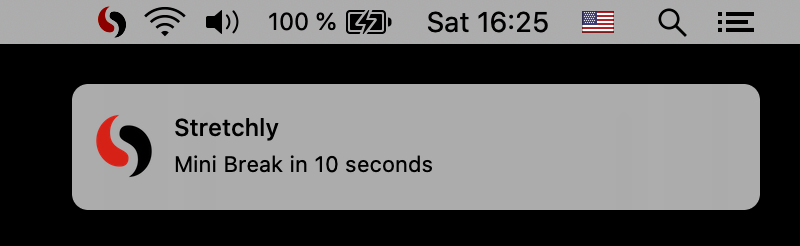
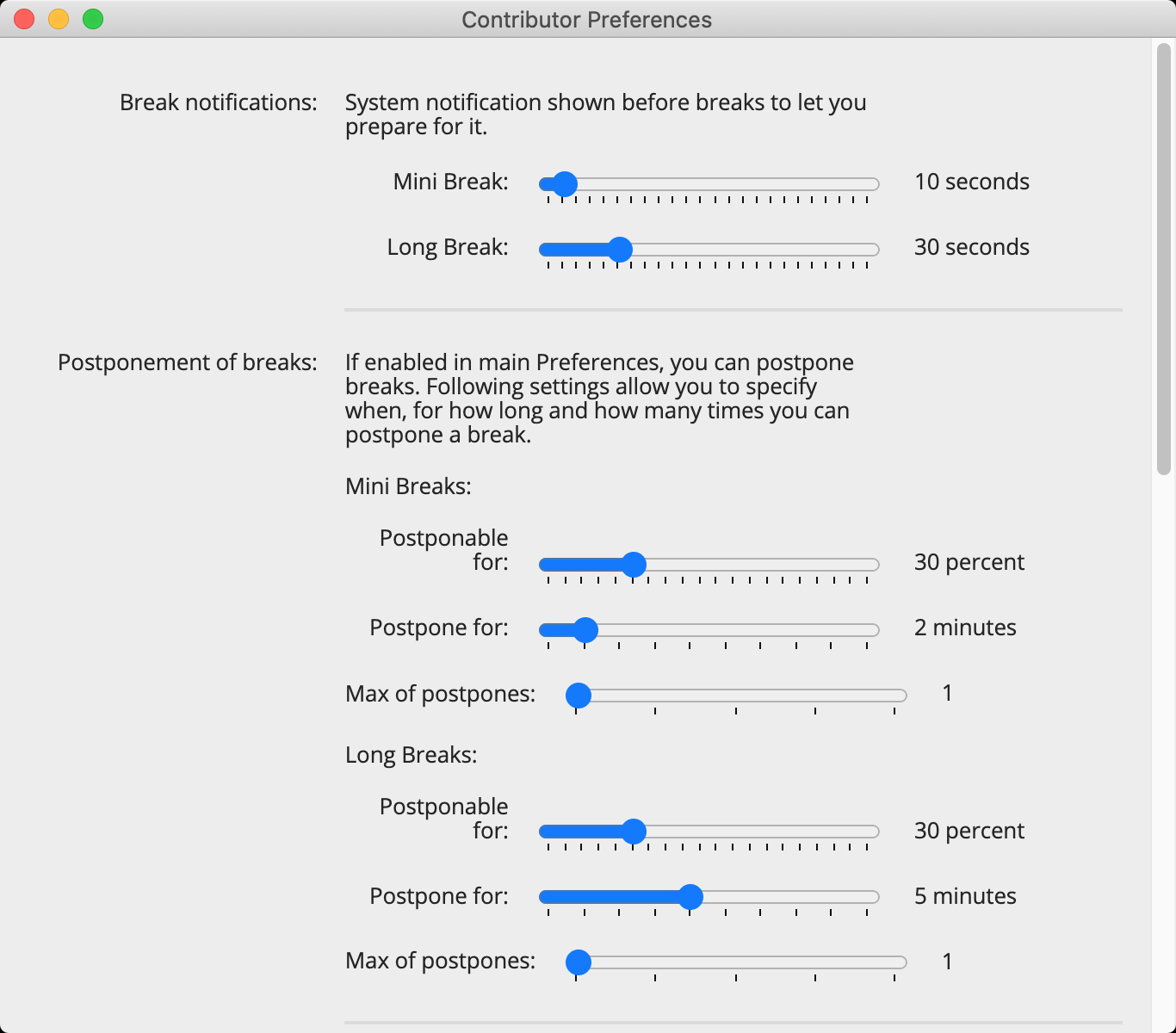
Anda akan diberitahu 10 detik sebelum istirahat mini (dan 30 detik sebelum istirahat panjang) sehingga Anda dapat bersiap untuk menjeda pekerjaan Anda.
Saat istirahat dimulai, Anda dapat menunda sekali selama 2 menit (mini istirahat) atau 5 menit (istirahat panjang). Kemudian, setelah interval waktu tertentu berlalu, Anda dapat melewatkan istirahat. Kedua tindakan tersedia dengan mengklik tautan di bagian bawah jendela atau dengan menggunakan pintasan keyboard Ctrl/Cmd + X
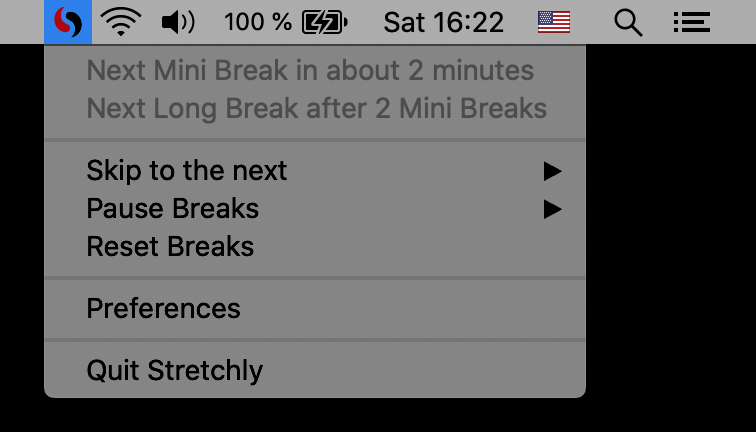
Mengklik ikon peregangan di area baki Anda akan menampilkan status istirahat saat ini, menyediakan item menu dengan fungsionalitas tambahan, dan tautkan ke preferensi.
Stretchly memantau waktu idle Anda, jadi ketika Anda menganggur selama 5 menit, istirahat akan dijeda sampai Anda kembali.
Stretchly juga memantau tidak mengganggu mode, jadi istirahat dijeda saat mode DND aktif.
Peregangan mengikuti tema sistem Anda dan juga tersedia dalam mode gelap.
Ketika instance yang melebar berjalan, perintah stretchly dapat digunakan untuk berinteraksi dengannya dari baris perintah.
Ketik stretchly help untuk mendapatkan daftar semua perintah dan opsi yang tersedia serta beberapa contoh.
Sebagian besar preferensi dapat disesuaikan dengan mengklik item "Preferensi" di menu baki. (Di Windows, untuk membuka preferensi, Anda juga dapat mengklik dua kali pada ikon baki.)
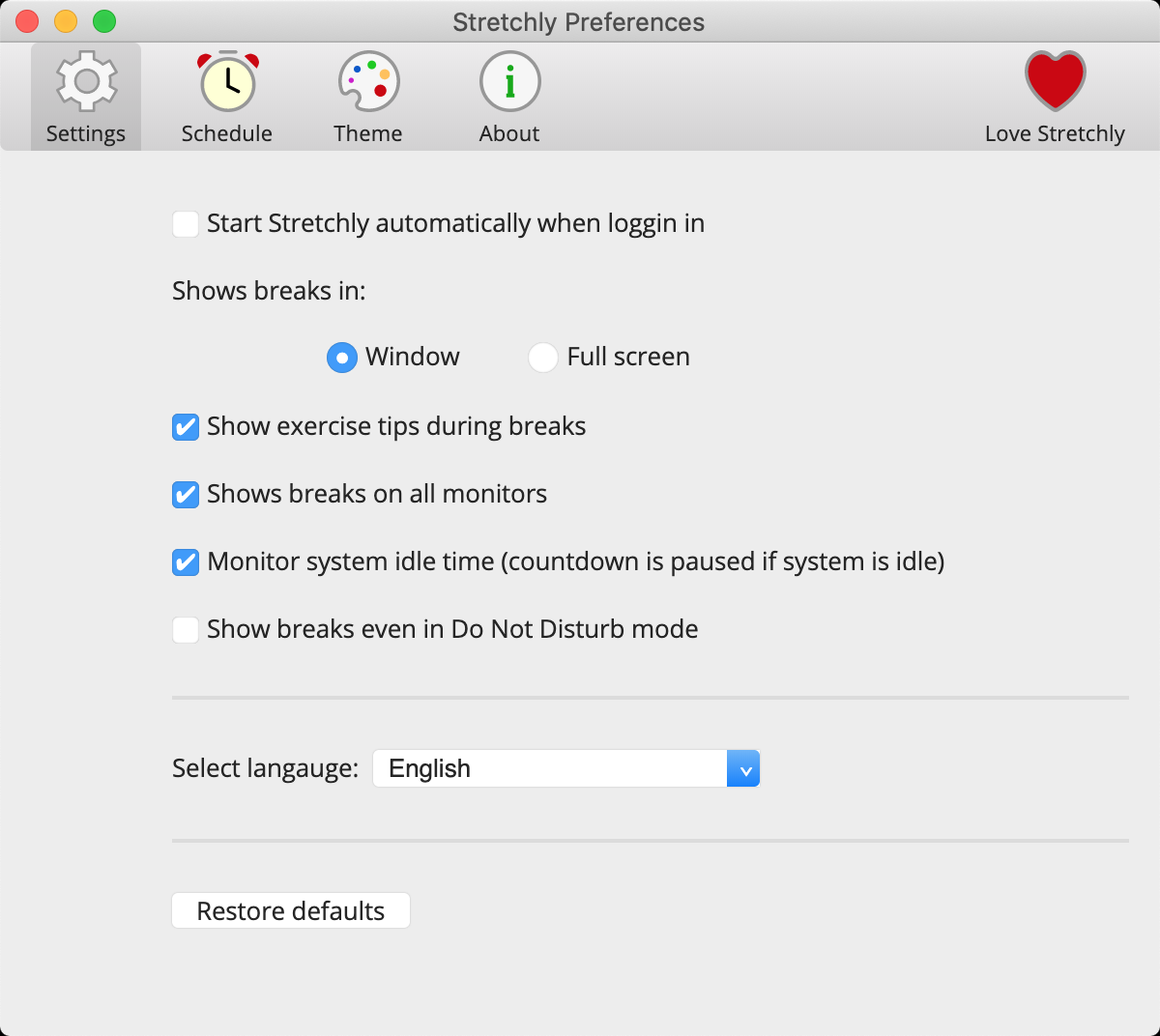
Preferensi dibagi menjadi beberapa kategori dan Anda didorong untuk meluangkan waktu untuk menjadikannya sendiri dengan menyesuaikannya.
Anda juga dapat mengembalikan default untuk kembali ke status preferensi default.
Sementara sebagian besar preferensi dapat diedit melalui aplikasi, beberapa opsi dan nilai tidak tersedia untuk membuat aplikasi mudah dipahami dan diatur.
Semua preferensi disimpan dalam file JSON, sehingga Anda dapat mengatur secara tegak seperti yang Anda butuhkan. Gunakan pintasan Ctrl/Cmd + D saat melihat bagian tentang preferensi, untuk menampilkan info debug dan menampilkan tautan yang dapat diklik ke file preferensi.
Disarankan untuk berhenti membentur sebelum mengedit file preferensi.
Untuk memastikan bahwa semua berfungsi seperti yang diharapkan, selalu ide yang baik untuk memeriksa format file preferensi itu benar, yaitu. dengan menggunakan jsonFormatter.
Setelah Anda membuat perubahan pada file preferensi, beberapa nilai yang ditampilkan di preferensi atau di tempat lain mungkin menunjukkan nilai yang salah, karena UI mengharapkan nilai -nilai spesifik dan tidak menangani kasus di mana pengguna membuat perubahan manual ke file preferensi.
Beberapa preferensi tambahan tersedia dalam preferensi kontributor untuk kontributor. Itu ditandai dengan lencana.
Preferensi yang ditandai dengan mungkin tidak berfungsi dengan benar dan mungkin pecah . Gunakan dengan risiko sendiri.
Catatan: Sebelum 1.0, istirahat mini dan istirahat panjang masing -masing disebut microbreaks dan istirahat. Untuk menjaga upgrade halus, mereka masih menggunakan nama itu dalam file preferensi dan dalam kode.
Berikut adalah preferensi yang dapat diedit melalui aplikasi. Jika nilai -nilai dalam aplikasi tidak sesuai dengan gaya Anda, Anda dapat mengeditnya secara malang:
microbreakDuration - Durasi Mini Break (MS)microbreakInterval - Interval Mini Break (MS)breakDuration - Durasi Istirahat Panjang (MS)breakInterval - Interval Long Break (Mini Breaks)breakNotification - Tunjukkan pemberitahuan sebelum mini istirahatmicrobreakNotification - Tunjukkan pemberitahuan sebelum istirahat panjangmicrobreak - Aktifkan mini istirahatbreak - Aktifkan istirahat panjangmicrobreakStrictMode - Aktifkan mode ketat untuk istirahat minibreakStrictMode - Aktifkan mode ketat untuk istirahat panjangmainColor - kode warna tema (untuk istirahat panjang),miniBreakColor - Kode Warna Tema (untuk Mini Breaks),transparentMode - Tampilkan Break Windows sebagai transparanaudio - Nama Tema Suara (untuk istirahat panjang)miniBreakAudio - Nama Tema Suara (untuk Mini Breaks)fullscreen - Tampilkan istirahat dalam mode layar penuhideas - Tampilkan Ide IstirahatnaturalBreaks - Monitor waktu idleallScreens - Tampilkan istirahat di semua layarlanguage - BahasauseMonochromeTrayIcon - Gunakan ikon monokromuseMonochromeInvertedTrayIcon - Gunakan ikon monokrom terbaliksilentNotifications - Aktifkan suaramonitorDnd - Monitor Mode DNDcheckNewVersion - Periksa versi baru Dalam file preferensi, ubah useIdeasFromSettings: false, to useIdeasFromSettings: true, dan edit breakIdeas dan microbreakIdeas .
Perhatikan bahwa ketika versi peregangan baru dengan ide istirahat baru keluar, ide -ide khusus Anda tidak akan ditimpa. Anda dapat mengatur ulang ide -ide ke default terbaru ketika Anda "mengembalikan default" dari jendela Preferensi.
Dalam file preferensi, ubah breakNotificationInterval: 30000, untuk nilai apa pun yang Anda inginkan. 30000 adalah 30 detik. Hal yang sama berlaku untuk istirahat mini.
Dalam file Preferensi Anda dapat mengatur pengaturan morningHour untuk berhenti sampai jam itu hari ini atau hari berikutnya, Anda dapat mengatur morningHour: "sunrise" dan mengatur posLatitude , posLongitude dalam preferensi untuk berhenti sampai matahari terbit yang sebenarnya di daerah Anda. Misalnya jika Anda tinggal di Boston, Anda akan mengatur: morningHour: "sunrise", posLatitude: 42.3, posLongitude: 71
In the preferences file, you can edit microbreakPostpone and breakPostpone to enable or disable the ability to postpone breaks, microbreakPostponeTime and breakPostponeTime to change the postpone time in milliseconds, microbreakPostponesLimit and breakPostponesLimit to change the number of allowed postpones per break, and finally, microbreakPostponableDurationPercent and breakPostponableDurationPercent untuk mengubah persentase istirahat di mana pengguna dapat menunda itu.
Dalam file preferensi, atur notifyNewVersion: false, untuk menonaktifkan pemberitahuan versi baru.
Dalam file preferensi, atur microbreakStartSoundPlaying: true, untuk memulai mini break dengan suara (suara yang sama akan dimainkan pada akhir istirahat). Sama untuk breakStartSoundPlaying .
Untuk memainkan suara yang berbeda untuk istirahat mini, atur miniBreakAudio ke nilai yang diinginkan ( crystal-glass , silence , tic-toc , wind-chime ).
Untuk memiliki tema yang berbeda untuk istirahat mini, atur miniBreakColor ke nilai yang diinginkan, yaitu #123456 .
Dalam file preferensi, atur naturalBreaksInactivityResetTime ke nilai pilihan Anda (dalam milidetik lebih dari 20000ms). Ini adalah panjang waktu yang menganggur, setelah itu jeda yang teguh akan dijeda sampai pengguna melanjutkan aktivitas.
Di file preferensi, atur volume ke nilai pilihan Anda. Nilai default adalah 1 , yaitu volume 100%. Atur, misalnya, menjadi 0.61 untuk volume 61%.
Di file preferensi, atur endBreakShortcut ke nilai pilihan Anda. Kami tidak memvalidasi input ini, jadi silakan periksa dokumentasi elektron untuk nilai yang tersedia untuk kunci dan pengubah. Ketika akselerator yang diberikan sudah diambil oleh aplikasi lain, panggilan ini akan diam -diam gagal. Perilaku ini dimaksudkan oleh sistem operasi, karena mereka tidak ingin aplikasi memperjuangkan jalan pintas global.
Jika Anda ingin menonaktifkan pintasan, atur nilai ke string kosong "" .
Nilai default adalah CmdOrCtrl+X .
Beralih di antara jeda jeda dan lari istirahat.
Di file preferensi, atur pauseBreaksToggleShortcut ke nilai pilihan Anda. Kami tidak memvalidasi input ini, jadi silakan periksa dokumentasi elektron untuk nilai yang tersedia untuk kunci dan pengubah. Ketika akselerator yang diberikan sudah diambil oleh aplikasi lain, panggilan ini akan diam -diam gagal. Perilaku ini dimaksudkan oleh sistem operasi, karena mereka tidak ingin aplikasi memperjuangkan jalan pintas global.
Jika Anda ingin menonaktifkan pintasan, atur nilai ke string kosong "" . Itulah nilai default juga.
Anda juga dapat mengatur pintasan untuk menjeda istirahat untuk durasi tertentu dengan memodifikasi nilai -nilai berikut dalam file preferensi:
pauseBreaksFor30MinutesShortcutpauseBreaksFor1HourShortcutpauseBreaksFor2HoursShortcutpauseBreaksFor5HoursShortcutpauseBreaksUntilMorningShortcut Jika Anda ingin menonaktifkan pintasan, atur nilai ke string kosong "" . Itulah nilai default juga.
Dalam file preferensi, atur skipToNextScheduledBreakShortcut , skipToNextMiniBreakShortcut , skipToNextLongBreakShortcut ke nilai pilihan Anda. Kami tidak memvalidasi input ini, jadi silakan periksa dokumentasi elektron untuk nilai yang tersedia untuk kunci dan pengubah. Ketika akselerator yang diberikan sudah diambil oleh aplikasi lain, panggilan ini akan diam -diam gagal. Perilaku ini dimaksudkan oleh sistem operasi, karena mereka tidak ingin aplikasi memperjuangkan jalan pintas global.
Jika Anda ingin menonaktifkan pintasan, atur nilai ke string kosong "" . Itulah nilai default juga.
Di file preferensi, atur resetBreaksShortcut ke nilai pilihan Anda. Kami tidak memvalidasi input ini, jadi silakan periksa dokumentasi elektron untuk nilai yang tersedia untuk kunci dan pengubah. Ketika akselerator yang diberikan sudah diambil oleh aplikasi lain, panggilan ini akan diam -diam gagal. Perilaku ini dimaksudkan oleh sistem operasi, karena mereka tidak ingin aplikasi memperjuangkan jalan pintas global.
Jika Anda ingin menonaktifkan pintasan, atur nilai ke string kosong "" . Itulah nilai default juga.
Dalam file preferensi, ubah themeSource: 'system' menjadi 'light' atau 'dark' untuk selalu menggunakan tema yang ditentukan.
Dalam file preferensi, ubah mainColor ke warna apa pun yang Anda suka.
Untuk menampilkan jendela selamat datang lagi pada awal berikutnya, ubah "isFirstRun" menjadi true .
Untuk menentukan seberapa solid jendela break ketika transparansi tema diaktifkan, atur nilai opacity dari 0 ke 1 (yang pada gilirannya 0 hingga 100%). Jika Anda ingin jendela break memiliki latar belakang kabur, atur nilai blurredBackground ke true .
Untuk menentukan ukuran jendela istirahat, atur nilai breakWindowHeight dan breakWindowWidth dari 0 hingga 0.99 (yang pada gilirannya 0 hingga 99% dari ukuran layar). Jangan mengatur 100% karena itu layar penuh.
Jika Anda ingin break tetap bertindak sebagai jendela biasa (memiliki titleBar, matikan selalu di atas, dapat diminimalkan dan dapat fokus) mengatur showBreaksAsRegularWindows menjadi true .
Dengan mengedit appExclusions dalam file preferensi, Anda dapat secara otomatis mengontrol ketika istirahat tegak dijeda.
Jika Anda ingin secara langsung dijeda saat aplikasi tertentu sedang berjalan, Anda dapat memiliki nilai ini (istirahat dijeda saat Skype atau atom sedang berjalan):
 "appExclusions": [
    {
        "rule": "pause",
        "active": true,
        "commands": [
            "/usr/share/skypeforlinux/skypeforlinux",
            "atom"
        ]
    }
]
Jika Anda ingin berjalan secara langsung saat aplikasi tertentu juga, Anda dapat memiliki nilai ini (istirahat dijeda ketika Skype atau atom tidak berjalan):
 "appExclusions": [
    {
        "rule": "resume",
        "active": true,
        "commands": [
            "/usr/share/skypeforlinux/skypeforlinux",
            "atom"
        ]
    }
]
Anda dapat menentukan beberapa nilai, (karena appExclusions adalah array) dan Stretchly akan mengambil nilai pertama yang ditandai sebagai "active": true . Beberapa commands dapat ditentukan juga. Perintah harus sensitif terhadap kasus, tetapi sepertinya ini tidak konsisten di seluruh platform. Oleh karena itu, kadang -kadang, semua huruf kecil mungkin diperlukan (ini diperhatikan di jendela).
Anda juga dapat menentukan appExclusionsCheckInterval dalam milidetik: Angka yang lebih rendah berarti lebih sering cek, tetapi juga penggunaan CPU yang lebih tinggi. Nilai default adalah 1000 yang 1 detik.
Jika Anda tidak ingin mengatur ulang istirahat setelah sistem kembali dari Suspend/Lock, atur pauseForSuspendOrLock ke false .
Jika Anda telah menonaktifkan penampilan istirahat pada semua monitor, Anda dapat menentukan mana yang harus berisi jendela istirahat. Tetapkan nilai screen ke salah satu dari yang berikut:
"primary" - Monitor Primer seperti yang diberikan oleh OS"cursor" - monitor di mana ada kursor"0" (atau 0 ), "1" , "2" dll, di mana "0" adalah monitor pertama yang dikembalikan oleh OS dan sebagainya Jika Anda ingin secara langsung menunjukkan waktu ke jeda berikutnya di ikon menubar yang ditetapkan timeToBreakInTray ke true .
Untuk menunjukkan waktu saat ini dalam istirahat, atur nilai currentTimeInBreaks dari false ke true .
Untuk menyembunyikan ikon yang teguh di Menubar/Baki, atur nilai showTrayIcon dari true ke false .
Perhatikan bahwa ini akan menonaktifkan cara grafis untuk membuka preferensi tegang. Untuk mengakses preferensi, Anda harus menggunakan opsi baris perintah (yaitu: stretchly preferences di Linux).
Jika Anda ingin menampilkan menu baki bahkan saat dalam mode yang ketat, atur showTrayMenuInStrictMode ke true .
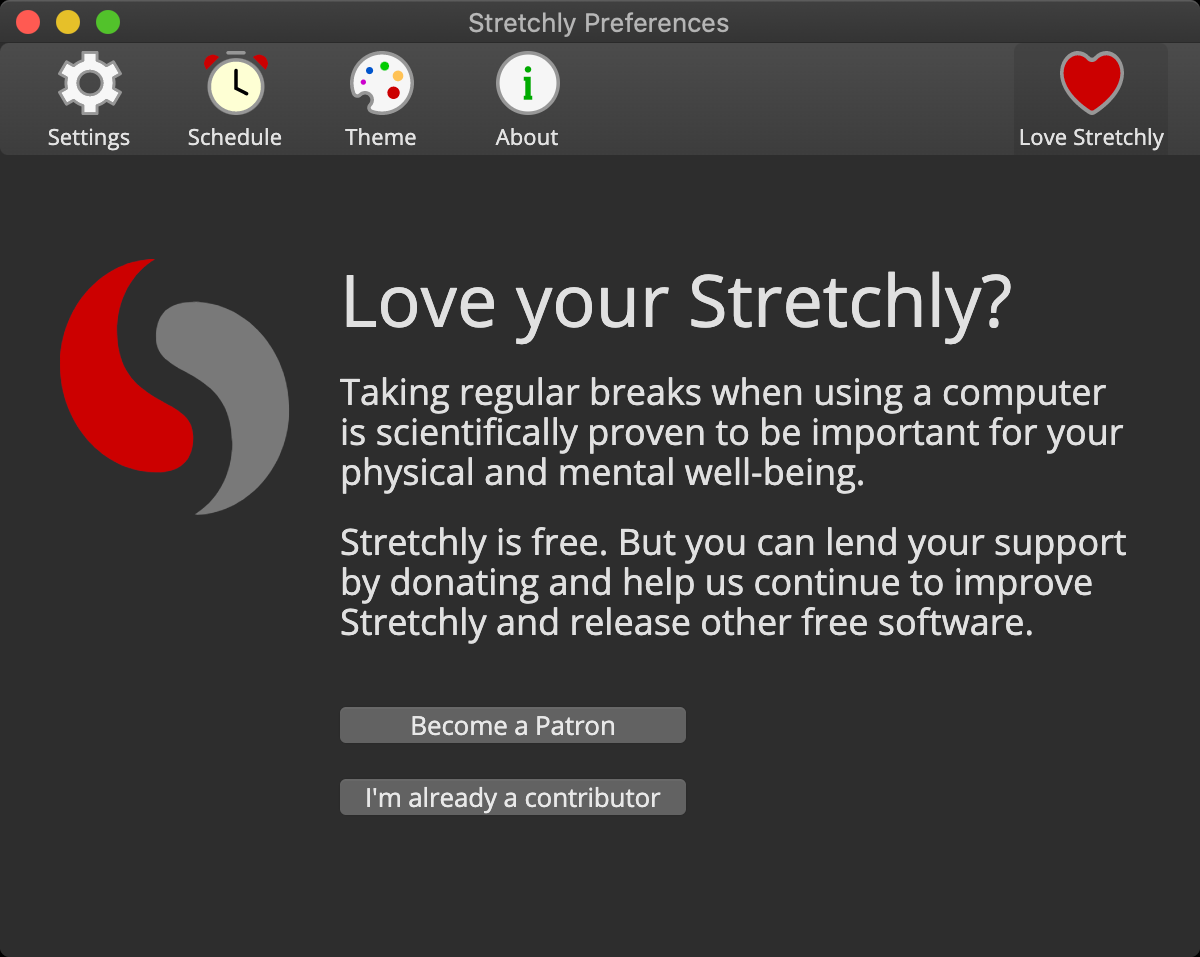
Stretchly gratis tetapi Anda dapat mendukungnya dengan berkontribusi kode, terjemahan, atau uang. Anda akan dihargai dengan mendapatkan akses ke preferensi kontributor , kemampuan untuk menyinkronkan preferensi , mengobrol tentang perselisihan dan banyak lagi!
Anda dapat mengakses fitur kontributor setelah mengotentikasi dengan GitHub atau Patreon di bagian preferensi "Love Strettly".
Sponsor GitHub tidak membebankan biaya untuk sponsor dari akun pengguna, jadi 100% dari sponsor ini diberikan kepada pengembang atau organisasi yang disponsori. Dana Pencocokan Sponsor GitHub juga akan cocok dengan setiap donasi .
Anda akan dapat mengakses preferensi kontributor, menyinkronkan preferensi. Anda tidak akan bisa mengobrol di Perselisihan.
Patreon memiliki biaya plus menggunakan PayPal, yang memiliki biaya juga.
Anda akan dapat mengakses preferensi kontributor, preferensi sinkronisasi, dan obrolan perselisihan.

3EyJNtJPuQjfqP5czN88kPySwxVjv7h42y

0x377f05E76e96EC4C19fF225e767FeD77b1750294

t1XyjwJtViEqATUnPKG6mdUwN4TkoCfxzcM
Beri tahu saya jika Anda ingin menggunakan mata uang lainnya.
Saat ini, tidak ada hadiah untuk menyumbang dengan mata uang kripto, karena kami tidak dapat mencocokkan secara terprogram.
Paypal memiliki biaya.
Saat ini, tidak ada hadiah untuk menyumbang melalui PayPal, karena kami tidak dapat mencocokkan secara terprogram.
Dengan berkontribusi kode (atau terjemahan), Anda akan dapat mengakses preferensi kontributor, preferensi sinkronisasi. Anda tidak akan bisa mengobrol di Perselisihan.
Jangan ragu untuk bergabung dalam pengembangan aplikasi ini melalui masalah dan tarik permintaan.
Sebelum menerapkan fitur, buka masalah terlebih dahulu, jadi kami dapat yakin bahwa tidak ada orang lain yang mengerjakannya dan bahwa perubahan akan diterima. Penting, apakah membahas perubahan sebelum mengimplementasikannya (mengapa kita harus menambahkannya? Bagaimana seharusnya kerjanya? Bagaimana seharusnya tampilannya? Di mana itu akan terjadi? ...).
package.json ) Sekarang Anda dapat mengkloning repo dengan git clone https://github.com/hovancik/stretchly.git . Ubah ke direktori yang baru dibuat dan jalankan npm i untuk menginstal paket simpul yang diperlukan. Jika sistem Anda menjalankan Python 3.12 dan lebih baru, Anda juga perlu menginstal setuptools , misalnya dengan pip install setuptools , karena distutils telah sudah usang.
Baca terus.
Anda dapat menggunakan jalan pintas debug bawaan Stretchly dengan menekan Ctrl/Cmd + D di bagian Tentang untuk menampilkan informasi seperti:
Anda dapat menyalin informasi debug ke clipboard.
Jika Anda mulai secara langsung dalam mode pengembangan dengan perintah npm run dev , memungkinkan untuk men -debug aplikasi di browser Anda di http://localhost:9222 .
Stretchly menggunakan paket [log](https://github.com/megahertz/electron-log) untuk beberapa logging tambahan. Format sebagai berikut:
System: my message untuk Pesan tentang Sistem Operasi, IE: System: resume or unlockStretchly: my message untuk pesan tentang pereganganAnda dapat membantu menerjemahkan secara langsung di Weblate. Pertimbangkan untuk bergabung dengan akun GitHub Anda untuk dikreditkan dengan benar.
Lihat juga daftar kontributor GitHub.
1.0 Ikon dan Desain UI oleh Colin Shanley (www.colinshanley.com).
Suara yang digunakan dalam aplikasi ini tercantum di sini.
crystal glass oleh Mlteenie, tersedia di bawah lisensi atribusi.wind chime oleh Gnotesoundz, tersedia di bawah lisensi Creative Commons 0.tic toc oleh magundah14, tersedia di bawah lisensi Creative Commons 0.silence oleh Parcodeisuoni, tersedia di bawah lisensi atribusi.reverie oleh Seemant Chandra (Instagram: piyush.x_x) Aplikasi ini menggunakan noto sans font yang dilisensikan di bawah lisensi Apache, versi 2.0.
Lihat file lisensi.





