stretchly
v1.16.0


L'application de rappel de pause
Stretchly est une application électronique multiplateforme qui vous rappelle de faire des pauses lorsque vous travaillez sur votre ordinateur.
Les derniers installateurs officiels et versions portables pour MacOS, Windows et Linux se trouvent sur la page GitHub Releases. Pour les versions prises en charge de votre système d'exploitation, vérifiez les versions prises en charge de l'électron. Lisez la suite pour plus de détails sur des OS spécifiques.
Il est recommandé d'installer étendue avec Homebrew en exécutant la commande foliaire. Voir la signature de la demande pour plus de détails.
brew update && brew install --cask --no-quarantine stretchlyLors de la mise à niveau, exécutez la commande suivante. N'oubliez pas d'arrêter d'écraser, d'abord.
brew update && brew upgrade --caskSi vous utilisez Alfred ou Raycast sur MacOS, vous pouvez utiliser cette extension de workflow Alfred ou Raycast pour interagir avec Stretchly.
Extensible n'est pas signé (en raison de ses coûts et que je ne posséde pas l'appareil Apple pris en charge), vous devrez donc utiliser une solution de contournement pour la première exécution. La solution de contournement dépend si vous exécutez une puce Intel ou Apple Silicon.
sudo xattr -r -d com.apple.quarantine /Applications/Stretchly.app Si vous installez via Homebrew, vous pouvez utiliser l'indicateur --no-quarantine pour appliquer automatiquement la solution de contournement correcte.
brew install --cask --no-quarantine stretchlyVous ne savez pas quelle puce a votre ordinateur? Voici comment dire.
Vous pouvez également installer étendue avec Chocolatey en exécutant la commande suivante à partir de la ligne de commande ou de PowerShell:
choco install stretchlyPour mettre à jour:
choco upgrade stretchlyStretchly est également disponible dans Winget de Microsoft. Vous pouvez l'installer en fonctionnant:
winget install - e -- id Stretchly.StretchlyStretchly peut également être trouvé dans le magasin Microsoft officiel.
Vous pouvez installer étendue pour tous les utilisateurs en exécutant en silence en exécutant cela en tant qu'administrateur:
installer.exe /S /allusersPour les versions portables et pour les installateurs de Linux, rendez-vous sur la page GitHub Release. Les distributions les plus utilisées doivent être couvertes.
Stretchly est également disponible dans certains des magasins Linux:
Pour Debian / Ubuntu et Derivates, vous pouvez également essayer ce référentiel apt : deb [trusted=yes] https://apt.fury.io/hovancik/ / .
Veuillez consulter http://electron.atom.io/docs/api/tray/ pour les spécificités du plateau d'Electron.
Pour les pauses naturelles, vous pourriez également avoir besoin de certains packages ( libxss-dev ).
Si extensible ne commence pas, vous devrez peut-être courir:
sudo sysctl kernel.unprivileged_userns_clone=1 Lisez la suite ici. Selon votre distribution, vous voulez probablement faire quelque chose de similaire à cela, de sorte que les préférences sont conservées après le redémarrage: ajoutez kernel.unprivileged_userns_clone=1 à /etc/sysctl.d/00-local-userns.conf et redémarrez.
Pour exécuter étendue à partir de la source, vous aurez besoin de node.js, idéalement celle spécifiée dans package.json . Clone le repo, exécutez npm install , puis exécutez simplement npm start pour démarrer .
Vous pouvez créer un installateur personnalisé en exécutant npm run pack ou npm run dist après npm install --no-save .
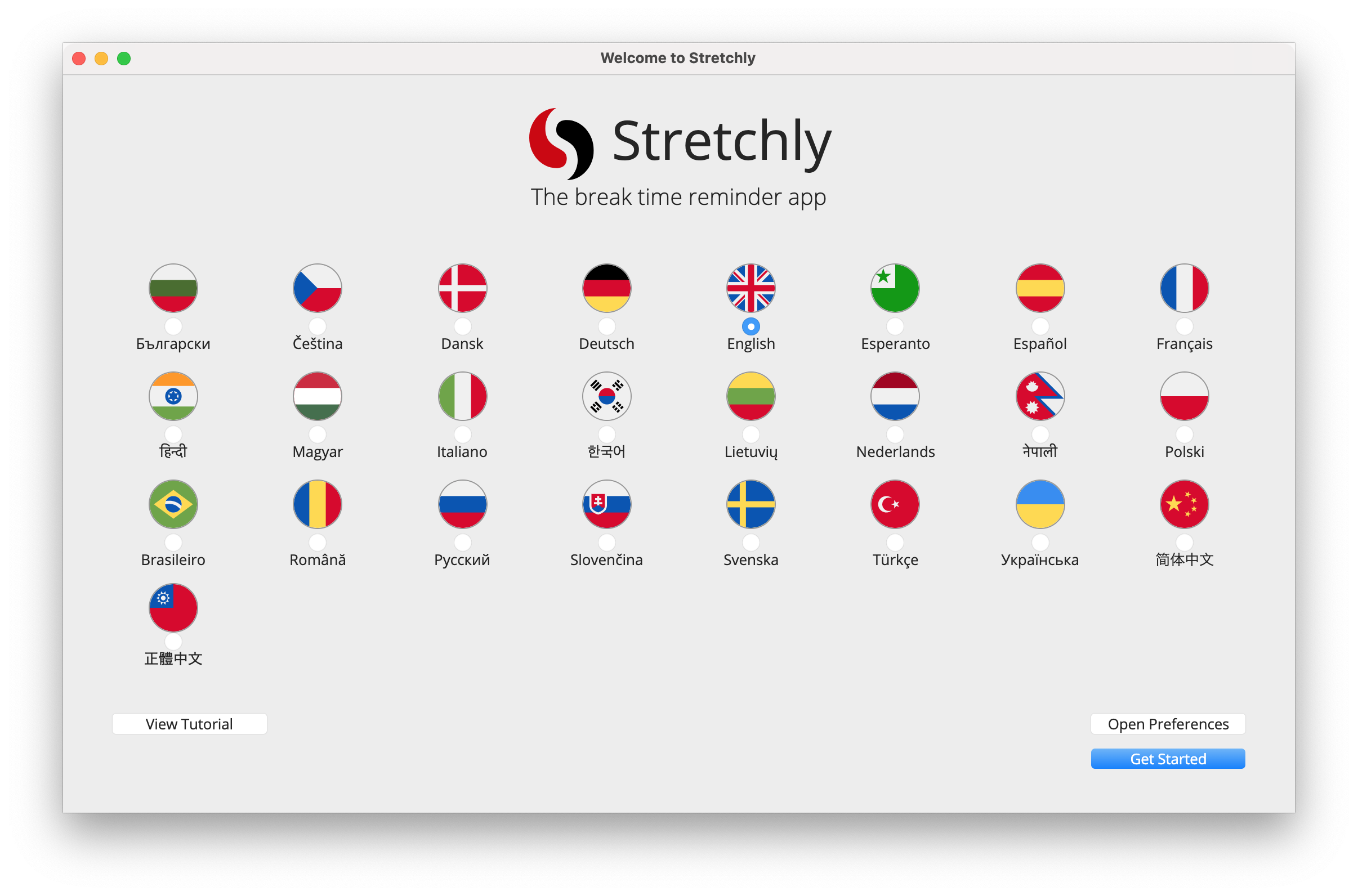
Lorsque vous exécutez étendue pour la première fois, vous êtes présenté avec une fenêtre de bienvenue qui vous permet de modifier la langue, de passer en revue les préférences, de consulter le tutoriel en ligne ou de continuer avec les préférences par défaut.
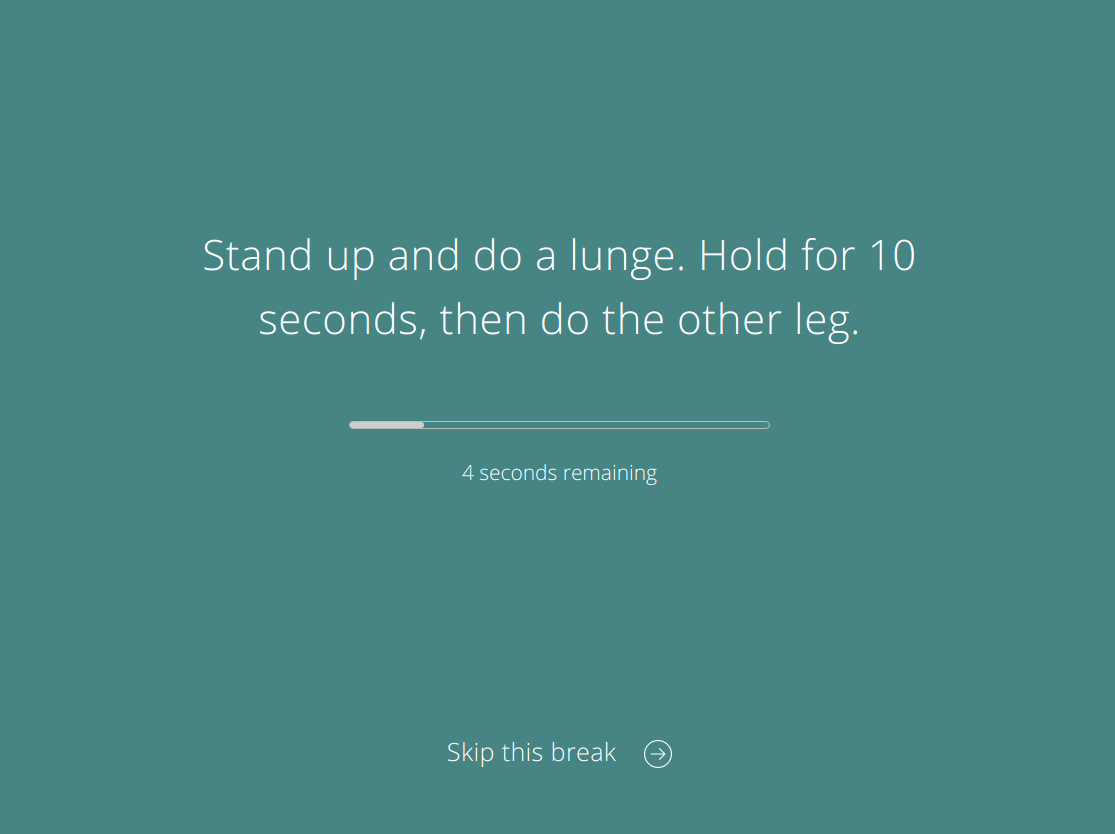
Stenside lui-même vit dans votre plateau, affichant de temps en temps une fenêtre de rappel, qui contient une idée de pause.
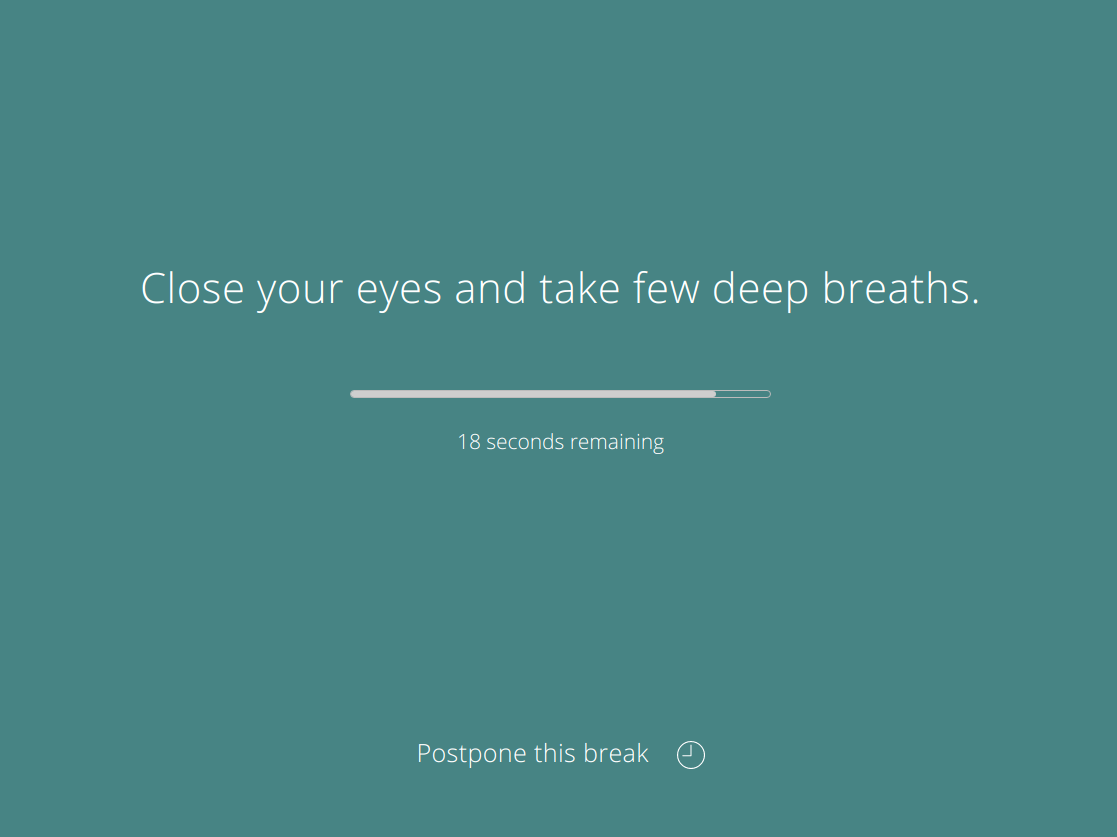
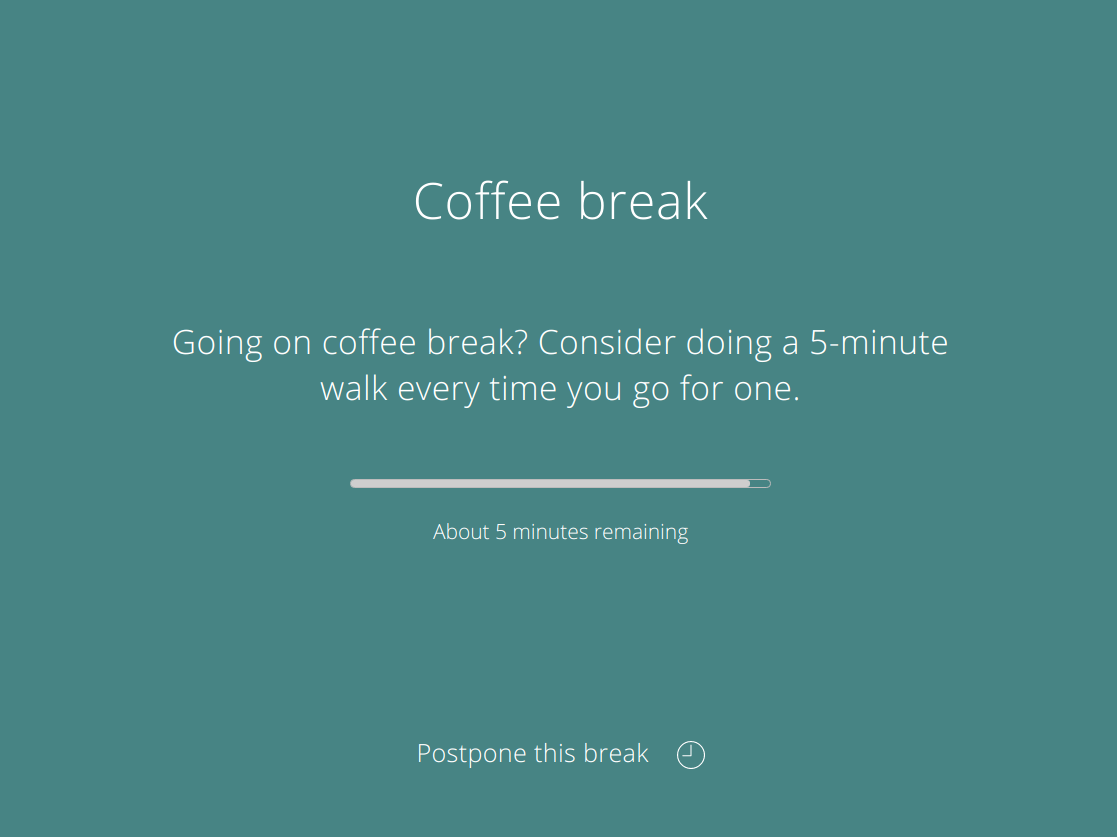
Par défaut, il y a une mini-rupture de 20 secondes toutes les 10 minutes et une pause de 5 minutes toutes les 30 minutes (après 2 mini-ruptures).
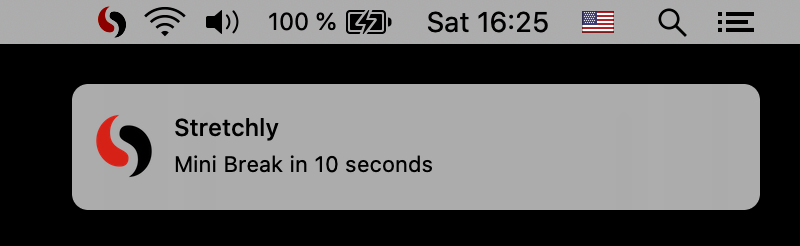
Vous serez informé 10 secondes avant une mini-pause (et 30 secondes avant une longue pause) afin que vous puissiez vous préparer à suspendre votre travail.
Lorsqu'une pause commence, vous pouvez le reporter une fois pendant 2 minutes (mini-ruptures) ou 5 minutes (longues pauses). Ensuite, après un intervalle de temps spécifique, vous pouvez sauter la pause. Les deux actions sont disponibles en cliquant sur le lien en bas de la fenêtre ou en utilisant le raccourci Ctrl/Cmd + X .
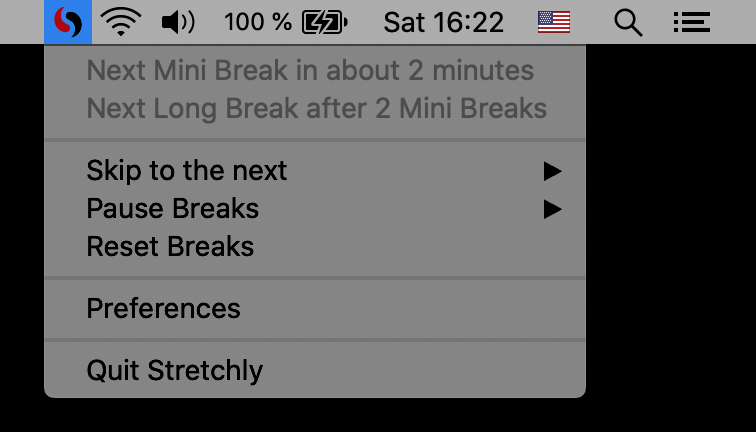
En cliquant sur l'icône extensible dans votre zone de plateau, affichera l'état actuel des pauses, fournira des éléments de menu avec des fonctionnalités supplémentaires et un lien vers les préférences.
Stenside surveille votre temps d'inactivité, donc lorsque vous êtes inactif pendant 5 minutes, les pauses seront interrompues jusqu'à votre retour.
Stensily est également la surveillance de ne pas perturber le mode, donc les pauses sont interrompues lorsque le mode DND est allumé.
Suivre Stretching le thème de votre système et est également disponible en mode sombre.
Lorsqu'une instance étirée est en cours d'exécution, la commande stretchly peut être utilisée pour interagir avec elle à partir de la ligne de commande.
Type stretchly help à obtenir une liste de toutes les commandes et options disponibles ainsi que quelques exemples.
La plupart des préférences peuvent être personnalisées en cliquant sur l'élément "Préférences" dans le menu du plateau. (Sur Windows, pour ouvrir les préférences, vous pouvez également double-cliquer sur l'icône du plateau.)
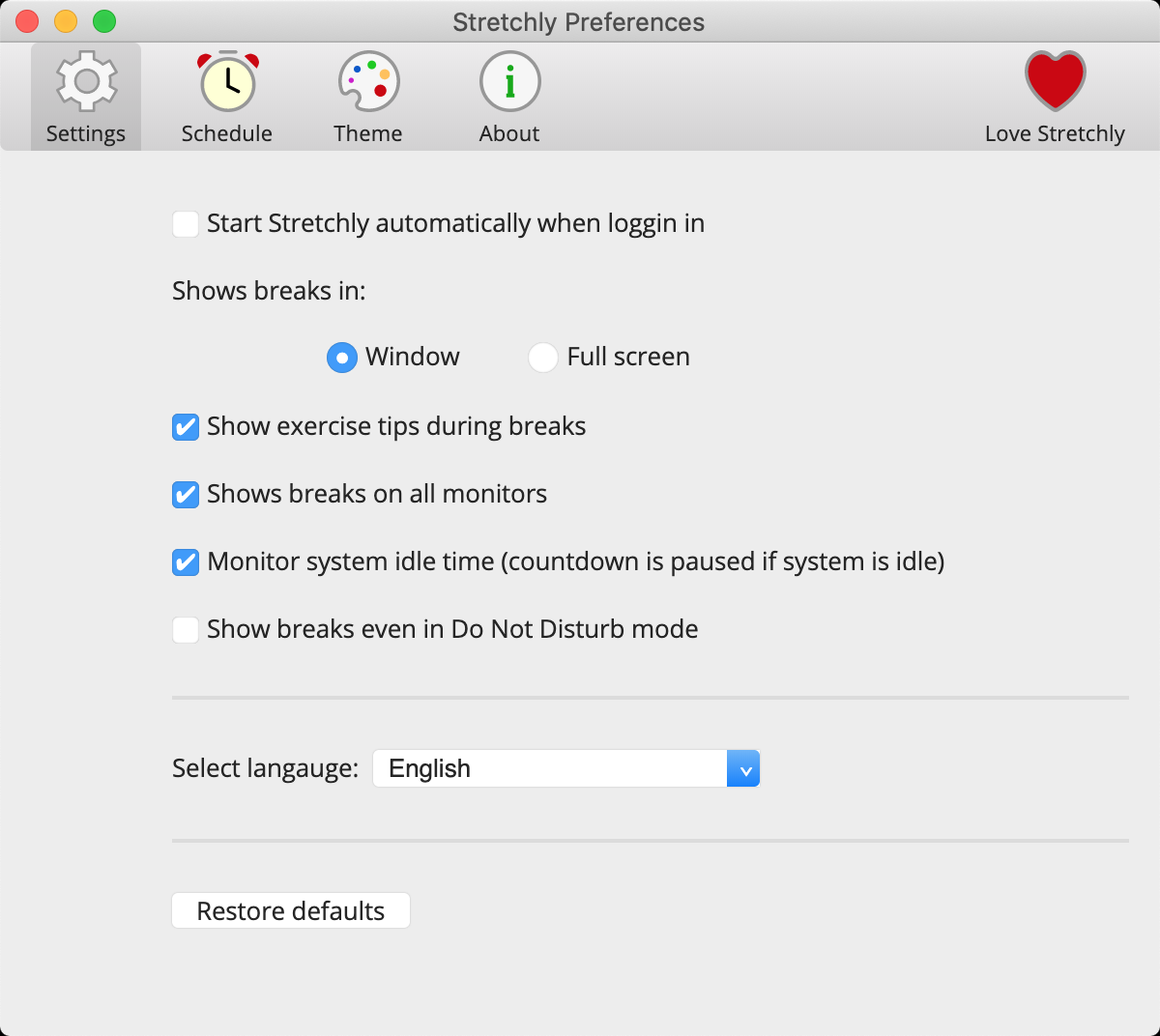
Les préférences sont divisées en plusieurs catégories et vous êtes encouragé à prendre un peu de temps pour fabriquer les vôtres en les personnalisant.
Vous pouvez également restaurer les valeurs par défaut pour revenir à l'état des préférences par défaut.
Bien que la plupart des préférences puissent être modifiées via l'application, certaines options et valeurs ne sont pas disponibles pour rendre l'application facile à comprendre et à configurer.
Toutes les préférences sont enregistrées dans un fichier JSON, vous pouvez donc définir étendue de la manière dont vous avez besoin. Utilisez le raccourci Ctrl/Cmd + D lors de la visualisation de la section A propos des préférences, pour afficher les informations de débogage et afficher un lien cliquable vers le fichier Préférences.
Il est recommandé de quitter étendu avant de modifier le fichier de préférences.
Pour s'assurer que tout fonctionne comme prévu, il est toujours une bonne idée de vérifier que le format du fichier de préférences est correct, c'est-à-dire. en utilisant JSONFormatter.
Après avoir apporté des modifications aux fichiers de préférences, certaines des valeurs affichées dans les préférences ou ailleurs peuvent afficher une valeur incorrecte, car l'interface utilisateur attend des valeurs spécifiques et ne gère pas les cas où l'utilisateur apporte des modifications manuelles dans le fichier de préférences.
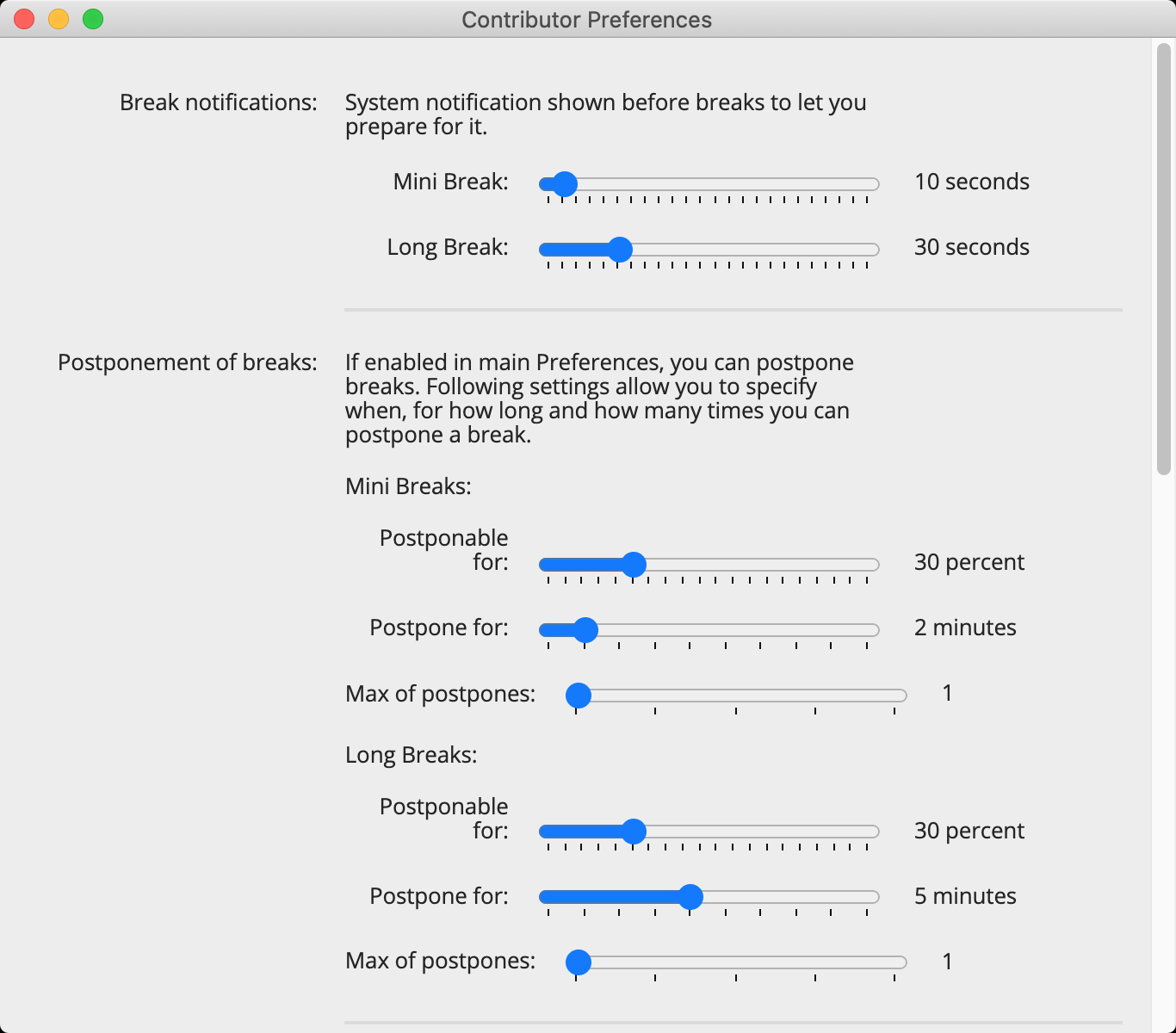
Certaines des préférences supplémentaires sont disponibles dans les préférences des contributeurs pour les contributeurs. Ceux-ci sont marqués par un badge.
Les préférences marquées peuvent ne pas fonctionner correctement et peuvent se casser étirées . Utiliser à leurs propres risques.
Remarque: Avant 1.0, les mini-ruptures et les longues pauses ont été appelées microbrimes et ruptures, respectivement. Pour garder la mise à niveau en douceur, ils utilisent toujours ce nom dans le fichier de préférences et dans le code.
Voici les préférences modifiables via l'application. Si les valeurs de l'application ne conviennent pas à votre style, vous pouvez les modifier marient:
microbreakDuration - Durée de Mini Break (MS)microbreakInterval - Intervalle de Mini Break (MS)breakDuration - Durée des longues ruptures (MS)breakInterval - Intervalle de longues ruptures (mini-ruptures)breakNotification - Afficher la notification avant la mini-pausemicrobreakNotification - Afficher la notification avant une longue pausemicrobreak - Activer les mini-rupturesbreak - Activer les longues pausesmicrobreakStrictMode - Activer le mode strict pour les mini-rupturesbreakStrictMode - Activer le mode strict pour les longues pausesmainColor - code couleur du thème (pour les longues pauses),miniBreakColor - Code couleur du thème (pour Mini Breaks),transparentMode - montrez les fenêtres de rupture comme transparenteaudio - nom de thème sonore (pour les longues pauses)miniBreakAudio - Nom du thème sonore (pour Mini Breaks)fullscreen - Show Breaks en mode plein écranideas - Montrez des idées de pausenaturalBreaks - Surveillez le temps d'inactivitéallScreens - Show Breaks sur tous les écranslanguage - langueuseMonochromeTrayIcon - Utilisez l'icône monochromeuseMonochromeInvertedTrayIcon - Utilisez l'icône monochrome inverséesilentNotifications - Activer les sonsmonitorDnd - MODIFICATION DNDcheckNewVersion - Vérifiez les nouvelles versions Dans le fichier de préférences, modifiez useIdeasFromSettings: false, pour useIdeasFromSettings: true, et modifier breakIdeas et microbreakIdeas .
Notez que lorsqu'une nouvelle version extensible avec de nouvelles idées de pause est sortie, vos idées personnalisées ne seront pas écrasées. Vous pouvez réinitialiser les idées de rupture aux derniers défauts lorsque vous "restaurez les défauts" de la fenêtre Préférences.
Dans le fichier Préférences, modifiez breakNotificationInterval: 30000, en toute valeur que vous souhaitez. 30000 est de 30 secondes. Il en va de même pour les mini-pauses.
Dans le fichier Préférences, vous pouvez définir le réglage morningHour pour faire une pause jusqu'à cette heure aujourd'hui ou le lendemain, sinon, vous pouvez définir morningHour: "sunrise" et fixer posLatitude , posLongitude dans les préférences pour faire une pause jusqu'au lever du soleil dans votre région. Par exemple, si vous vivez à Boston posLatitude: 42.3, vous définissez posLongitude: 71 morningHour: "sunrise",
Dans le fichier de préférences, vous pouvez modifier microbreakPostpone et breakPostpone pour activer ou désactiver la possibilité de reporter les pauses, microbreakPostponesLimit microbreakPostponeTime breakPostponesLimit breakPostponeTime modifier le temps microbreakPostponableDurationPercent en millisecond breakPostponableDurationPercent pour modifier le pourcentage de la rupture au cours de laquelle l'utilisateur peut le reporter.
Dans le fichier Préférences, définissez notifyNewVersion: false, pour désactiver la notification de nouvelle version.
Dans le fichier Préférences, définissez microbreakStartSoundPlaying: true, pour démarrer une mini-rupture avec un son (le même son sera joué à la fin de la pause). Idem pour breakStartSoundPlaying .
Pour jouer un son différent pour les mini-ruptures, définissez miniBreakAudio à la valeur souhaitée ( crystal-glass , silence , tic-toc , wind-chime ).
Pour avoir un thème différent pour Mini Breaks, définissez miniBreakColor à la valeur souhaitée, IE #123456 .
Dans le fichier de préférences, définissez naturalBreaksInactivityResetTime à votre valeur préférée (en millisecondes supérieure à 20000 ms). Il s'agit d'une longueur d'inactivité, après quoi les ruptures extensibles seront interrompues jusqu'à ce que l'utilisateur reprenne l'activité.
Dans le fichier Préférences, définissez volume sur votre valeur préférée. La valeur par défaut est 1 , soit un volume de 100%. Réglez-le, par exemple, à 0.61 pour 61% de volume.
Dans le fichier Préférences, définissez endBreakShortcut sur votre valeur préférée. Nous ne validons pas cette entrée, veuillez donc vérifier la documentation d'Electron pour les valeurs disponibles pour la clé et le modificateur. Lorsqu'un accélérateur donné est déjà pris par d'autres applications, cet appel échouera silencieusement. Ce comportement est destiné aux systèmes d'exploitation, car ils ne veulent pas que les applications se battent pour les raccourcis mondiaux.
Si vous souhaitez désactiver le raccourci, définissez la valeur sur une chaîne vide "" .
La valeur par défaut est CmdOrCtrl+X .
Basculer entre les pauses de pause et les pauses en cours d'exécution.
Dans le fichier Préférences, définissez pauseBreaksToggleShortcut à votre valeur préférée. Nous ne validons pas cette entrée, veuillez donc vérifier la documentation d'Electron pour les valeurs disponibles pour la clé et le modificateur. Lorsqu'un accélérateur donné est déjà pris par d'autres applications, cet appel échouera silencieusement. Ce comportement est destiné aux systèmes d'exploitation, car ils ne veulent pas que les applications se battent pour les raccourcis mondiaux.
Si vous souhaitez désactiver le raccourci, définissez la valeur sur une chaîne vide "" . C'est également la valeur par défaut.
Vous pouvez également définir des raccourcis pour faire une pause pour une durée spécifique en modifiant les valeurs suivantes dans le fichier de préférences:
pauseBreaksFor30MinutesShortcutpauseBreaksFor1HourShortcutpauseBreaksFor2HoursShortcutpauseBreaksFor5HoursShortcutpauseBreaksUntilMorningShortcut Si vous souhaitez désactiver les raccourcis, définissez la valeur sur une chaîne vide "" . C'est également la valeur par défaut.
Dans le fichier Préférences, définissez skipToNextScheduledBreakShortcut , skipToNextMiniBreakShortcut , skipToNextLongBreakShortcut à votre valeur préférée. Nous ne validons pas cette entrée, veuillez donc vérifier la documentation d'Electron pour les valeurs disponibles pour la clé et le modificateur. Lorsqu'un accélérateur donné est déjà pris par d'autres applications, cet appel échouera silencieusement. Ce comportement est destiné aux systèmes d'exploitation, car ils ne veulent pas que les applications se battent pour les raccourcis mondiaux.
Si vous souhaitez désactiver le raccourci, définissez la valeur sur une chaîne vide "" . C'est également la valeur par défaut.
Dans le fichier Préférences, définissez resetBreaksShortcut à votre valeur préférée. Nous ne validons pas cette entrée, veuillez donc vérifier la documentation d'Electron pour les valeurs disponibles pour la clé et le modificateur. Lorsqu'un accélérateur donné est déjà pris par d'autres applications, cet appel échouera silencieusement. Ce comportement est destiné aux systèmes d'exploitation, car ils ne veulent pas que les applications se battent pour les raccourcis mondiaux.
Si vous souhaitez désactiver le raccourci, définissez la valeur sur une chaîne vide "" . C'est également la valeur par défaut.
Dans le fichier Préférences, modifiez themeSource: 'system' vers 'light' ou 'dark' pour toujours utiliser le thème spécifié.
Dans le fichier Préférences, modifiez mainColor en toutes les couleurs que vous aimez.
Pour afficher à nouveau la fenêtre de bienvenue au début suivant, modifiez "isFirstRun" à true .
Pour spécifier à quel point la fenêtre de rupture doit être solide lorsque la transparence du thème est activée, définissez la valeur de opacity de 0 à 1 (ce qui est à son tour 0 à 100%). Si vous voulez que la fenêtre de pause ait un fond flou, définissez la valeur de blurredBackground sur true .
Pour spécifier la taille de la fenêtre de rupture, définissez la valeur de breakWindowHeight et breakWindowWidth de 0 à 0.99 (ce qui est à son tour 0 à 99% de la taille de l'écran). Ne définissez pas 100% car c'est plein écran.
Si vous voulez que Stretchly Breaks agisse comme des fenêtres régulières (ayez une barre de titre, éteignez toujours en haut, soyez minimisable et focalisable) définissez showBreaksAsRegularWindows sur true .
En modifiant appExclusions dans le fichier Préférences, vous pouvez contrôler automatiquement lorsque les ruptures étirées sont interrompues.
Si vous voulez que Stretchly soit interrompu lorsque des applications spécifiques sont en cours d'exécution, vous pourriez avoir cette valeur (les pauses sont interrompues lorsque Skype ou Atom fonctionnent):
 "appExclusions": [
    {
        "rule": "pause",
        "active": true,
        "commands": [
            "/usr/share/skypeforlinux/skypeforlinux",
            "atom"
        ]
    }
]
Si vous voulez que Stretchly soit en cours d'exécution lorsque les applications spécifiques le sont également, vous pourriez avoir cette valeur (les pauses sont interrompues lorsque Skype ou Atom ne fonctionnent pas):
 "appExclusions": [
    {
        "rule": "resume",
        "active": true,
        "commands": [
            "/usr/share/skypeforlinux/skypeforlinux",
            "atom"
        ]
    }
]
Vous pouvez spécifier plusieurs valeurs (car appExclusions est le tableau) et en prendra étendue la première qui est marquée comme "active": true . Plusieurs commands peuvent également être spécifiées. Les commandes doivent être sensibles à la casse, mais il semble que ce ne soit pas cohérent sur toutes les plates-formes. Par conséquent, parfois, tout est nécessaire en minuscules (cela a été remarqué sur les fenêtres).
Vous pouvez également spécifier appExclusionsCheckInterval en millisecondes: un nombre plus bas signifie plus souvent des vérifications, mais également une utilisation plus élevée du processeur. La valeur par défaut est 1000 , ce qui est de 1 seconde.
Si vous ne souhaitez pas réinitialiser les pauses une fois que le système est de retour de Suspende / Lock, définissez pauseForSuspendOrLock en false .
Dans le cas où vous avez une démonstration désactivée de pauses sur tous les moniteurs, vous pouvez spécifier lequel doit contenir la fenêtre de pause. Définissez la valeur screen sur l'un des éléments suivants:
"primary" - Moniteur principal comme indiqué par le système d'exploitation"cursor" - Monitor où il y a le curseur"0" (ou 0 ), "1" , "2" etc., où "0" est le premier moniteur renvoyé par OS et ainsi de suite Si vous voulez que Stretchly montre le temps à la prochaine pause dans l'icône de Menubar définit timeToBreakInTray sur true .
Pour afficher l'heure actuelle dans les pauses, définissez la valeur de currentTimeInBreaks de false à true .
Pour cacher l'icône extensible dans Menubar / Tray, définissez la valeur de showTrayIcon de true to false .
Notez que cela désactivera la façon graphique d'ouvrir des préférences étirées. Pour accéder aux préférences, vous devrez utiliser des options de ligne de commande (c'est-à-dire: stretchly preferences sur Linux).
Si vous souhaitez afficher le menu du plateau même en mode strict, définissez showTrayMenuInStrictMode sur true .
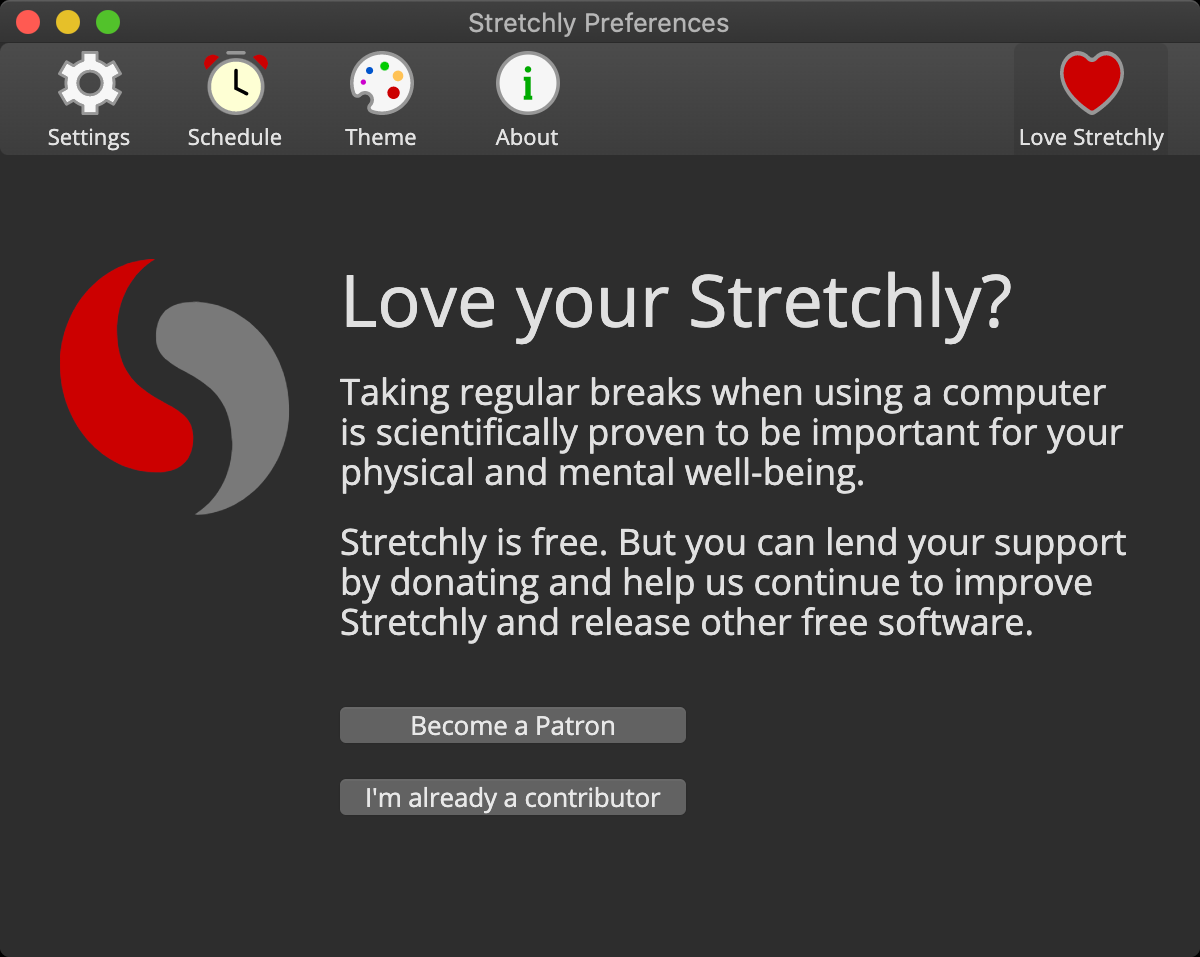
Stretchly est gratuit, mais vous pouvez le soutenir en contribuant au code, aux traductions ou à l'argent. Vous serez récompensé par l'accès aux préférences des contributeurs , la capacité de synchroniser les préférences , de discuter sur Discord et plus encore!
Vous pouvez accéder aux fonctionnalités des contributeurs après l'authentification avec GitHub ou Patreon dans la section "Love Stretchly" des préférences.
GitHub Sponsors ne facture aucun frais pour les parrainages des comptes d'utilisateurs, donc 100% de ces parrainages vont au développeur ou à l'organisation sponsorisée. GitHub Sponsors Matching Fund correspondra également à chaque don .
Vous pourrez accéder aux préférences des contributeurs, aux préférences de synchronisation. Vous ne pourrez pas discuter sur Discord.
Patreon a des frais et il utilise PayPal, qui a également ses frais.
Vous pourrez accéder aux préférences des contributeurs, aux préférences de synchronisation et à Discord Chat.

3EyJNtJPuQjfqP5czN88kPySwxVjv7h42y

0x377f05E76e96EC4C19fF225e767FeD77b1750294

t1XyjwJtViEqATUnPKG6mdUwN4TkoCfxzcM
Faites-moi savoir si vous souhaitez utiliser une autre devise.
Actuellement, il n'y a pas de récompenses pour faire un don avec des crypto-monnaies, car nous ne pouvons pas les correspondre par programme.
PayPal a des frais.
Actuellement, il n'y a pas de récompenses pour faire un don via PayPal, car nous ne pouvons pas les assortir par programme.
En contribuant le code (ou les traductions), vous pourrez accéder aux préférences des contributeurs, aux préférences de synchronisation. Vous ne pourrez pas discuter sur Discord.
N'hésitez pas à participer au développement de cette application via des problèmes et des demandes de traction.
Avant d'implémenter une fonctionnalité, veuillez d'abord ouvrir un problème, afin que nous puissions être sûrs que personne d'autre ne travaille dessus et que les modifications seront acceptées. Il est important de discuter des modifications avant de les implémenter (pourquoi devrions-nous l'ajouter? Comment cela devrait-il fonctionner? Comment devrait-il ressembler? Où sera-t-il? ...).
package.json ) Maintenant, vous pouvez cloner le dépôt avec git clone https://github.com/hovancik/stretchly.git . Passez au nouveau répertoire créé et exécutez npm i pour installer les packages de nœuds nécessaires. Si votre système exécute Python 3.12 et plus récent, vous devez également installer setuptools , par exemple avec pip install setuptools , car distutils ont été obsolètes.
Lisez la suite.
Vous pouvez utiliser le raccourci de débogage intégré de Stretchly en appuyant sur Ctrl/Cmd + D dans la section à propos pour afficher des informations telles que:
Vous pouvez copier des informations de débogage dans le presse-papiers.
Si vous commencez étendue en mode développement avec la commande npm run dev , il permet de déboguer l'application dans votre navigateur sur http://localhost:9222 .
Utilise Stretchly [log](https://github.com/megahertz/electron-log) pour un journal supplémentaire. Format comme suit:
System: my message pour les messages concernant le système d'exploitation, c'est-à-dire: System: resume or unlockStretchly: my message pour les messages concernantVous pouvez aider à traduire étendue sur la weblate. Envisagez de vous joindre à votre compte GitHub pour être correctement crédité.
Voir également la liste des contributeurs de Github.
1.0 ICONE ET UI CONCEPTION PAR COLIN SHANLEY (www.colinshanley.com).
Les sons utilisés dans cette application sont répertoriés ici.
crystal glass by Mlteenie, disponible sous la licence d'attribution.wind chime by Gnotesoundz, disponible sous la licence Creative Commons 0.tic toc par Magundah14, disponible sous la licence Creative Commons 0.silence par Parcodeisuoni, disponible sous la licence d'attribution.reverie de Seemmer Chandra (Instagram: Piyush.x_x) Cette application utilise des polices NOTO SANS sous licence Apache, version 2.0.
Voir le fichier de licence.





