stretchly
v1.16.0


Break Time Reminderアプリ
ストレッチは、コンピューターで作業するときに休憩を取ることを思い出させるクロスプラットフォーム電子アプリです。
MacOS、Windows、Linuxの最新の公式インストーラーとポータブルバージョンは、GitHubリリースページにあります。 OSのサポートされているバージョンの場合、電子のサポートバージョンをチェックします。特定のOSの詳細については、詳細をお読みください。
Folowingコマンドを実行して、Homebrewでストレッチにインストールすることをお勧めします。詳細については、アプリケーションの署名を参照してください。
brew update && brew install --cask --no-quarantine stretchlyアップグレードするときは、次のコマンドを実行します。最初にストレッチをやめることを忘れないでください。
brew update && brew upgrade --caskMacOSでAlfredまたはRaycastを使用している場合は、このAlfredワークフローまたはRaycast拡張機能を使用してストレッチと対話できます。
ストレッチは署名されていません(そのコストと私がサポートされているAppleデバイスを所有していないため)。したがって、最初の実行には回避策を使用する必要があります。回避策は、IntelまたはAppleシリコンチップを実行しているかどうかによって異なります。
sudo xattr -r -d com.apple.quarantine /Applications/Stretchly.app Homebrewを介してインストールする場合、 --no-quarantineフラグを使用して、正しい回避策を自動的に適用できます。
brew install --cask --no-quarantine stretchlyあなたのコンピュータがどのチップを持っているのか分かりませんか?これがどのように伝えるかです。
また、コマンドラインまたはPowerShellから次のコマンドを実行して、チョコレートでストレッチをインストールすることもできます。
choco install stretchly更新する:
choco upgrade stretchlyストレッチは、MicrosoftのWingetでも利用できます。実行してインストールできます。
winget install - e -- id Stretchly.Stretchlyストレッチは、公式のMicrosoftストアでも見つけることができます。
これを管理者として実行することにより、すべてのユーザーのストレッチを静かにインストールできます。
installer.exe /S /allusersポータブルバージョンおよびLinuxインストーラーの場合は、GitHubリリースページにアクセスしてください。最も広く使用されている分布をカバーする必要があります。
ストレッチは、いくつかのLinuxストアでも利用できます。
Debian/ubuntuおよび派生の場合、このaptリポジトリを試すこともできます: deb [trusted=yes] https://apt.fury.io/hovancik/ / 。
Electron's Tray Linuxの詳細については、http://electron.atom.io/docs/api/tray/を参照してください。
自然な休憩には、いくつかのパッケージも必要かもしれません( libxss-dev )。
ストレッチが開始されていない場合は、実行する必要がある場合があります。
sudo sysctl kernel.unprivileged_userns_clone=1詳細はこちらをご覧ください。ディストリビューションに応じて、おそらくこれに似たことをしたいので、再起動後に設定が維持されます: kernel.unprivileged_userns_clone=1 to /etc/sysctl.d/00-local-userns.confと再起動。
ソースからストレッチを実行するには、node.js、理想的にはpackage.jsonで指定されているものが必要です。リポジトリをクローンし、 npm install実行してから、 npm startを実行するだけで伸び開始します。
npm run packまたはnpm run distを実行して、 npm install --no-save 。
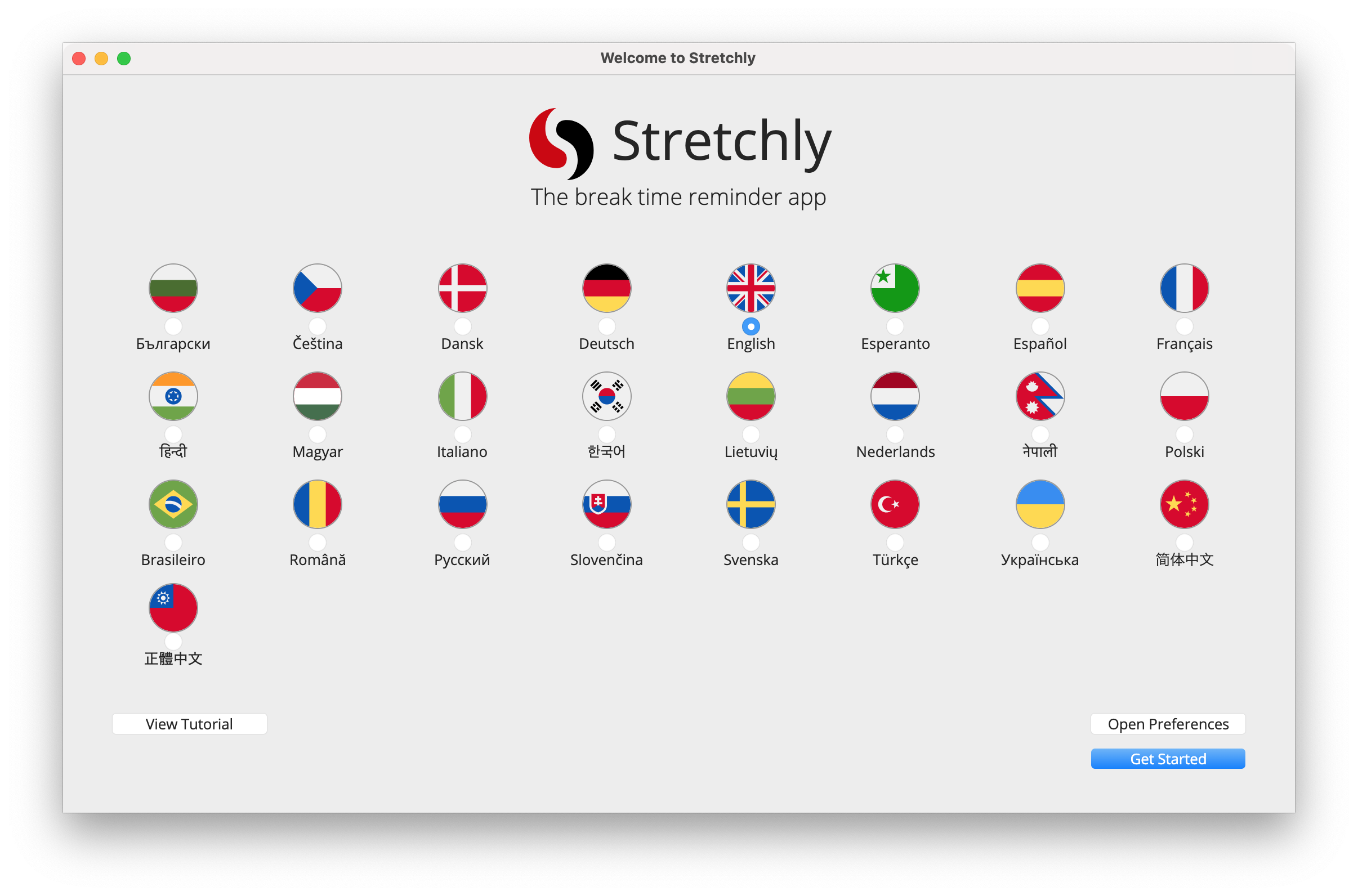
初めて伸びているときは、言語を変更したり、設定を確認したり、オンラインチュートリアルを表示したり、デフォルトの設定を続行できるようにするウェルカムウィンドウが表示されます。
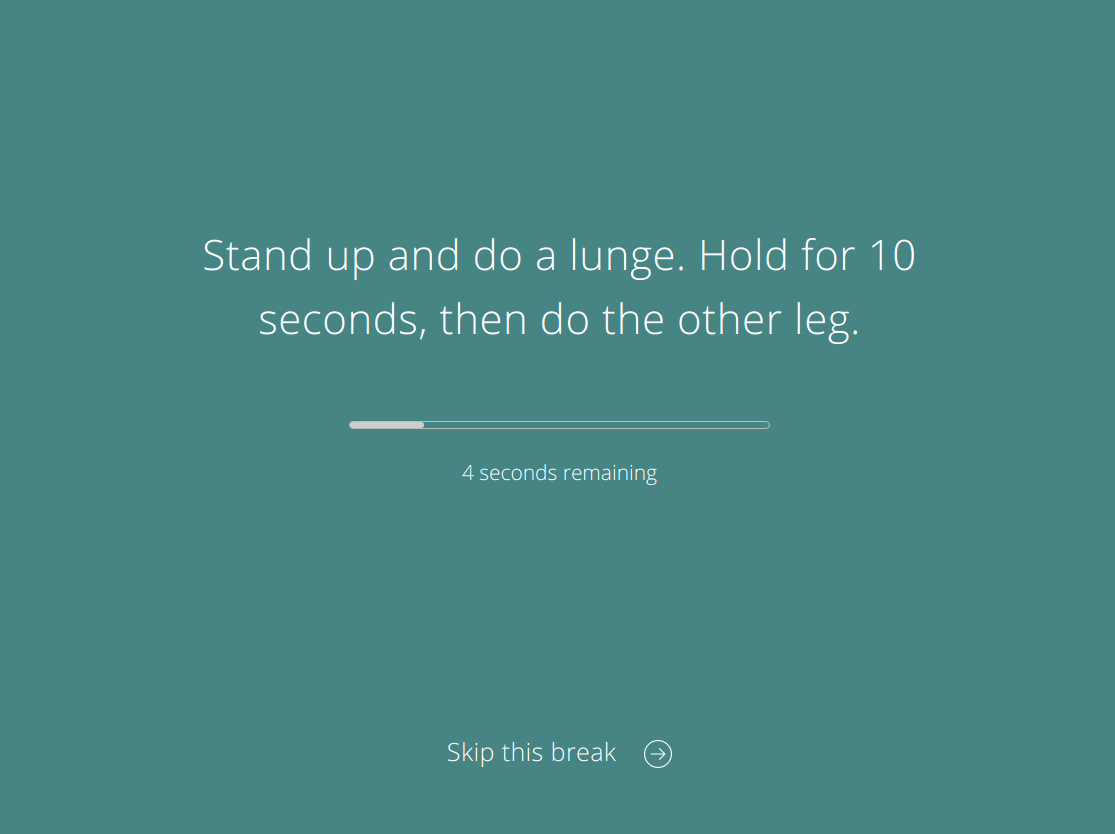
ストレッチ自体はトレイに存在し、時々リマインダーウィンドウを表示します。これには、休憩のアイデアが含まれています。
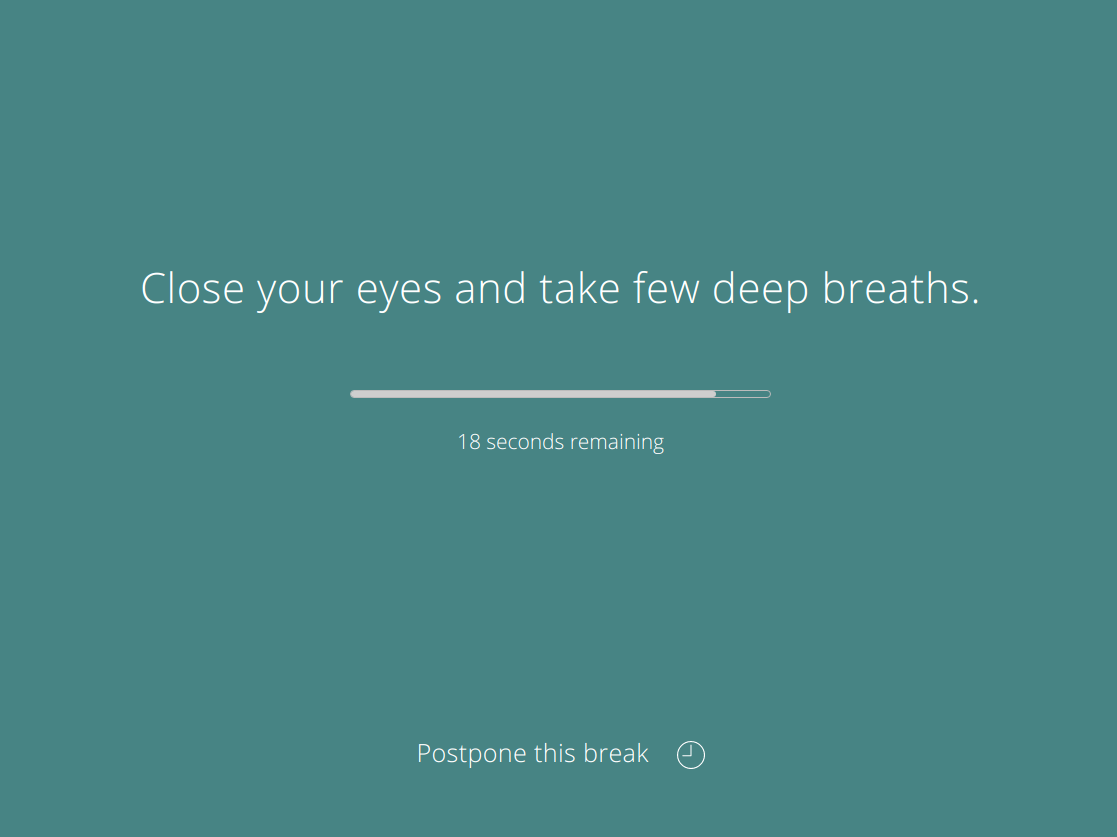
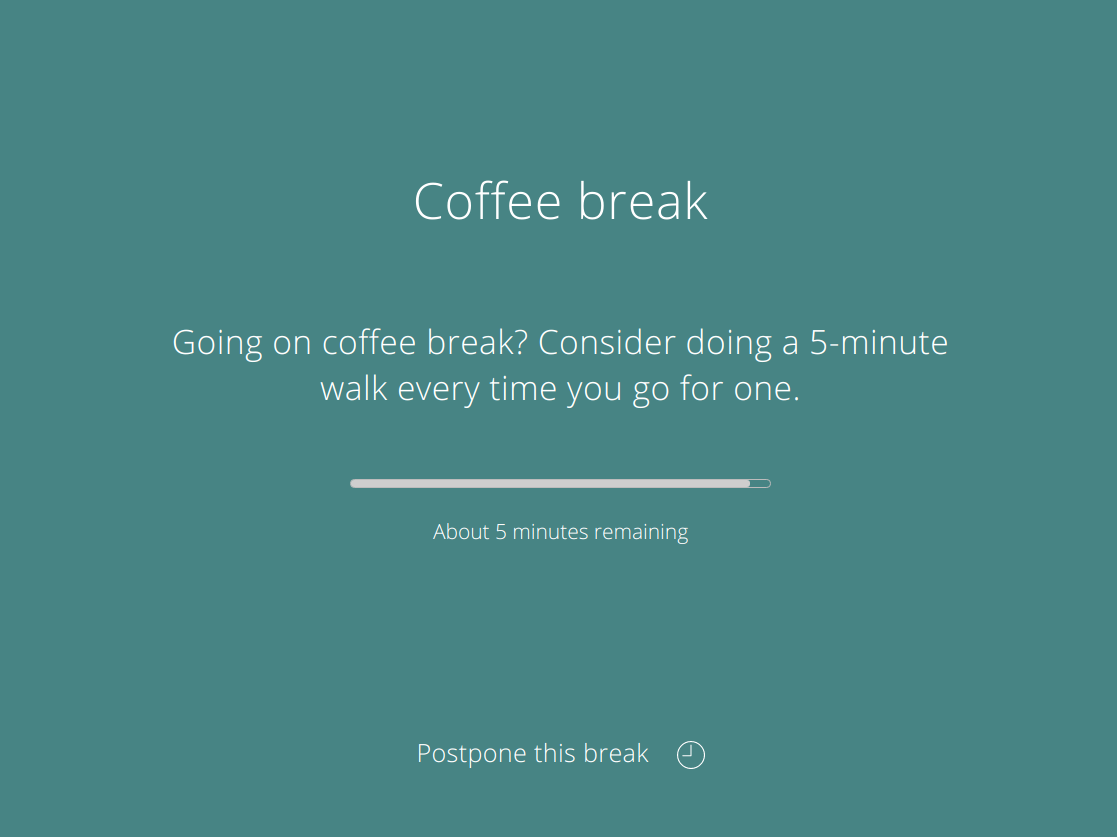
デフォルトでは、10分ごとに20秒間のミニブレイクがあり、30分ごとに5分間の休憩があります(2回のミニブレイク後)。
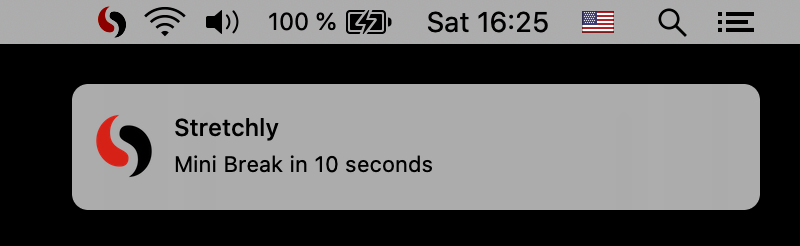
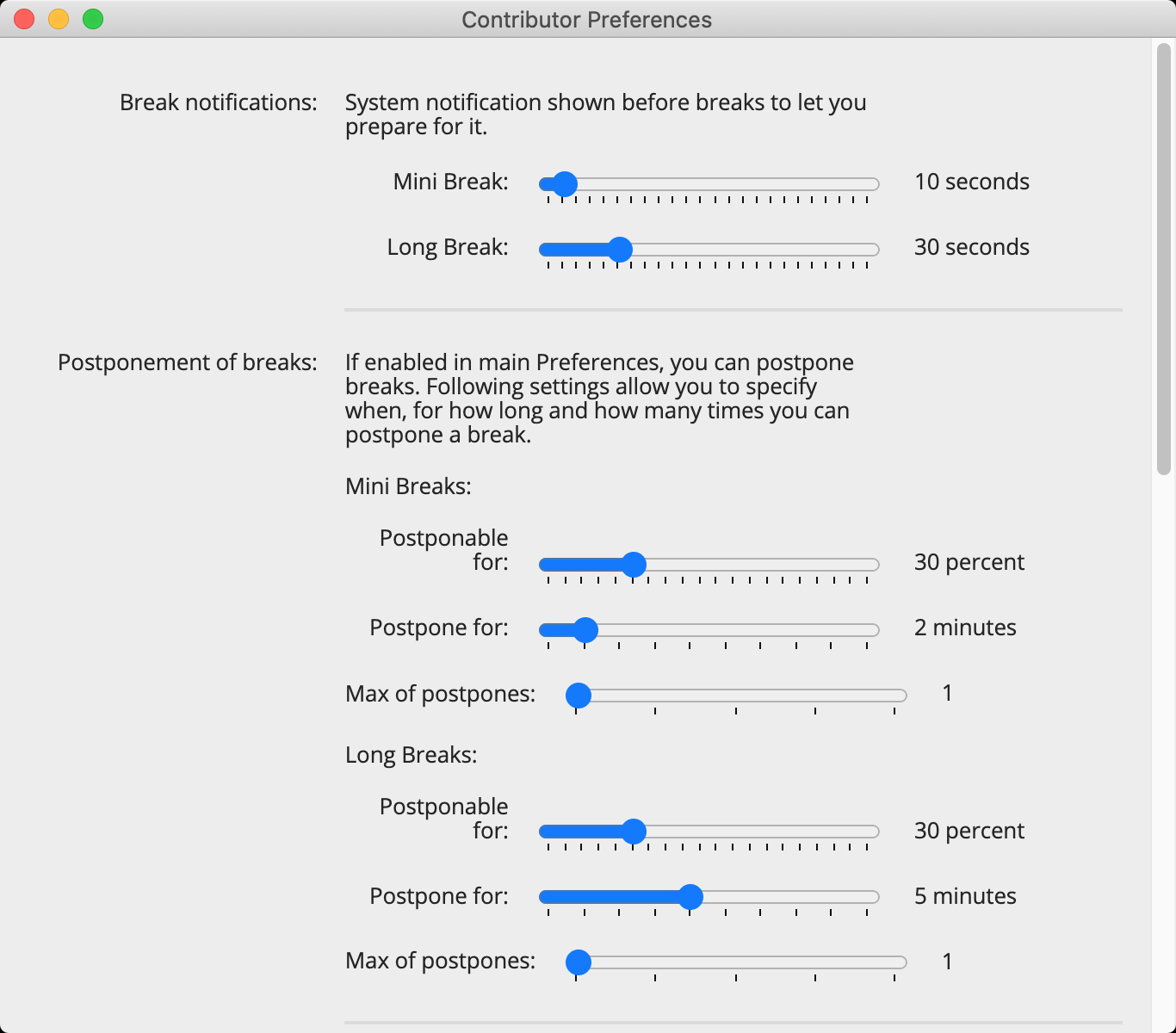
あなたはあなたの仕事を一時停止する準備をすることができるように、ミニ休憩の10秒前(および長い休憩の30秒前)に通知されます。
休憩が始まると、2分間(ミニブレーク)または5分間(長い休憩)延期できます。次に、特定の時間間隔が通過した後、ブレークをスキップできます。両方のアクションは、ウィンドウの下部にあるリンクをクリックするか、 Ctrl/Cmd + Xキーボードショートカットを使用して使用できます。
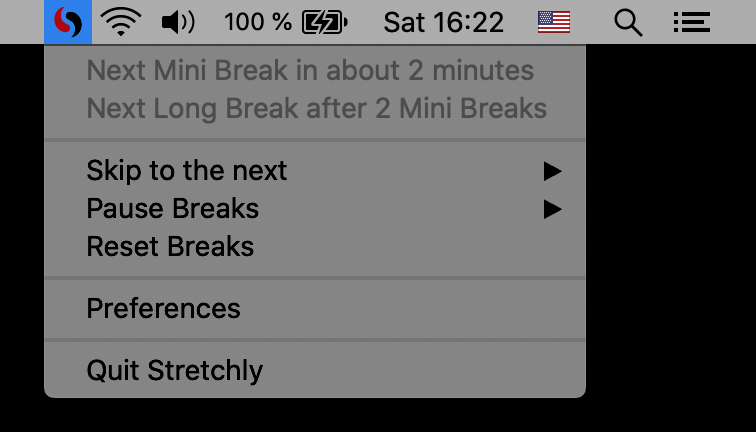
トレイ領域のストレッチアイコンをクリックすると、現在のブレークステータスが表示され、メニュー項目が追加の機能を備え、設定へのリンクが表示されます。
ストレッチはアイドル時間を監視しているので、5分間アイドル状態になると、戻るまで休憩が一時停止されます。
ストレッチはモニタリングもモードではないため、DNDモードがオンになっているときに休憩が一時停止します。
STRETTLYはシステムのテーマに従い、ダークモードでも利用できます。
ストレッチのインスタンスが実行されている場合、コマンドラインから対話するためにstretchlyコマンドを使用できます。
stretchly help 。
ほとんどの設定は、トレイメニューの「設定」アイテムをクリックしてカスタマイズできます。 (Windowsでは、設定を開くには、トレイアイコンをダブルクリックすることもできます。)
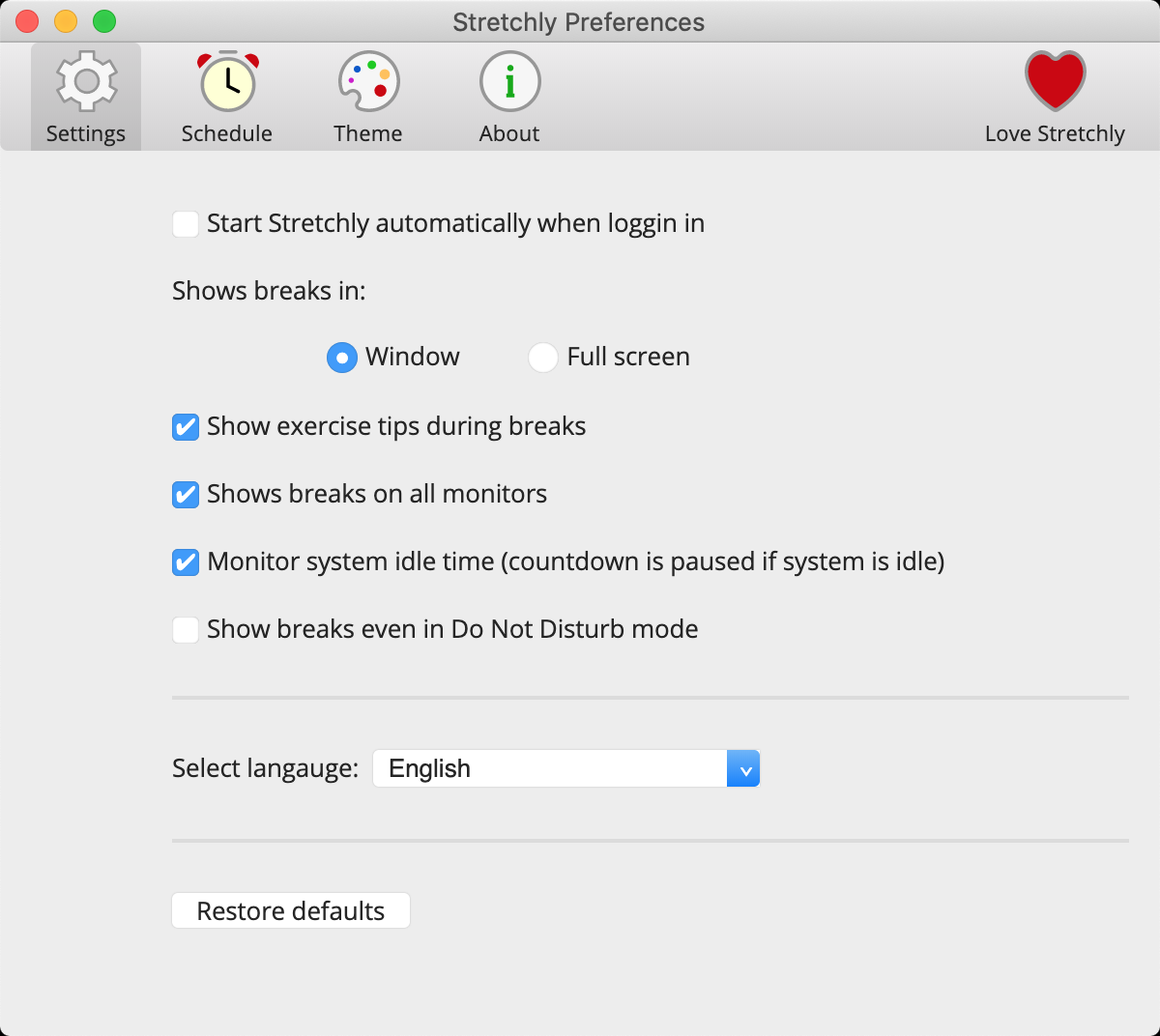
設定は複数のカテゴリに分かれており、それらをカスタマイズして自分でストレッチを伸ばすために時間をかけることをお勧めします。
デフォルトを復元して、デフォルトの設定状態に戻すこともできます。
ほとんどの設定はアプリを介して編集できますが、アプリを理解してセットアップしやすくするために、いくつかのオプションと値が利用できません。
すべての設定はJSONファイルに保存されるため、必要な方法でストレッチを設定できます。 Ctrl/Cmd + Dショートカットを使用して、設定のセクションを表示して、デバッグ情報を表示し、クリック可能なリンクを設定ファイルに表示します。
設定ファイルを編集する前に、ストレッチを終了することをお勧めします。
すべてが期待どおりに機能することを確認するには、設定ファイルの形式が正しいことを確認することを常にお勧めします。 jsonformatterを使用します。
設定ファイルに変更を加えた後、UIは特定の値を期待しており、ユーザーが設定ファイルに手動変更を行うケースを処理していないため、設定または他の場所で表示されている値の一部が誤った値を示す場合があります。
追加の設定のいくつかは、貢献者向けの貢献者設定で利用できます。それらはバッジによってマークされています。
マークされた好みは、正しく機能しない可能性があり、伸びる可能性があります。自己責任で使用します。
注: 1.0の前に、ミニブレイクと長い休憩はそれぞれマイクロブレイクとブレークと呼ばれていました。アップグレードをスムーズに保つために、彼らはまだその名前を設定ファイルとコードで使用します。
アプリを介して編集可能な設定は次のとおりです。アプリ内の値がスタイルに合わせていない場合は、それらを編集することができます。
microbreakDuration - ミニブレイクの期間(MS)microbreakIntervalミニブレイクの間隔(MS)breakDuration - ロングブレイクの期間(MS)breakIntervalロングブレイクの間隔(ミニブレイク)breakNotification -Mini Breakの前に通知を表示しますmicrobreakNotificationすぐに休憩前に通知を表示しますmicrobreak - ミニブレイクを有効にしますbreak - 長い休憩を有効にしますmicrobreakStrictModeミニブレークに厳密なモードを有効にしますbreakStrictMode -Long BreaksにStrict Modeを有効にしますmainColorテーマカラーコード(長い休憩用)、miniBreakColorテーマカラーコード(ミニブレイク用)、transparentMode -Break Windowsを透過的であると表示しますaudio - サウンドテーマ名(長い休憩用)miniBreakAudioサウンドテーマ名(ミニブレイク用)fullscreen - フルスクリーンモードで休憩を表示しますideas - 休憩のアイデアを表示しますnaturalBreaks - アイドル時間を監視しますallScreensすべての画面で休憩を表示しますlanguage - 言語useMonochromeTrayIconモノクロアイコンを使用しますuseMonochromeInvertedTrayIcon反転したモノクロアイコンを使用しますsilentNotifications音を有効にしますmonitorDnd -DNDモードを監視しますcheckNewVersion新しいバージョンを確認してください設定ファイルでは、 useIdeasFromSettings: false, useIdeasFromSettings: true,およびedit breakIdeasとmicrobreakIdeas変更します。
新しいBreak Ideasを備えた新しいストレッチバージョンが発生した場合、カスタムアイデアは上書きされないことに注意してください。設定ウィンドウから「デフォルトを復元する」と、最新のデフォルトにIDEASをリセットできます。
設定ファイルでは、 breakNotificationInterval: 30000,必要な価値に変更します。 30000は30秒です。同じことがミニブレイクにも当てはまります。
設定ファイルでは、 morningHour設定を設定して、今日または翌日にその時間まで一時停止するように設定できます。そうしないと、 morningHour: "sunrise" posLatitude設定し、お住まいの地域の実際の日の出まで一時停止するように設定posLongitude 。たとえば、あなたがボストンに住んでいる場合、あなたは設定するでしょう: morningHour: "sunrise", posLatitude: 42.3, posLongitude: 71
設定ファイルでは、 microbreakPostponeとbreakPostponeを編集して、休憩、 microbreakPostponeTime 、 breakPostponeTime microbreakPostponesLimit延長を延期する能力breakPostponesLimit有効または無効にすることができますmicrobreakPostponableDurationPercent breakPostponableDurationPercentユーザーが延期できるブレークの割合を変更します。
設定ファイルで、 notifyNewVersion: false,新しいバージョン通知を無効にします。
設定ファイルでは、 microbreakStartSoundPlaying: true,サウンドでミニブレイクを開始します(ブレークの終わりと同じサウンドが再生されます)。 breakStartSoundPlayingについても同じです。
ミニブレイクのためにさまざまなサウンドを演奏するには、 miniBreakAudio望ましい値( crystal-glass 、 silence 、 tic-toc 、 wind-chime )に設定します。
ミニブレイクに異なるテーマを持つには、 miniBreakColor望ましい値に設定します。つまり、 #123456です。
設定ファイルでは、 naturalBreaksInactivityResetTimeお好みの値(20000msを超えるミリ秒単位)に設定します。これはアイドル状態の時間の長さであり、その後、ユーザーがアクティビティを再開するまで、ストレッチの破損が一時停止されます。
設定ファイルでは、 volumeを優先値に設定します。デフォルト値は1で、100%のボリュームです。たとえば、61%のボリュームで0.61に設定します。
設定ファイルで、 endBreakShortcutをお好みの値に設定します。この入力を検証しないので、キーと修飾子の利用可能な値については、電子のドキュメントを確認してください。特定のアクセラレータがすでに他のアプリケーションによって採取されている場合、この呼び出しは静かに失敗します。この動作は、グローバルショートカットのためにアプリケーションが戦うことを望まないため、オペレーティングシステムによって意図されています。
ショートカットを無効にする場合は、値を空の文字列""に設定します。
デフォルト値はCmdOrCtrl+Xです。
一時停止の休憩とランニングブレークの間の切り替え。
設定ファイルでは、 pauseBreaksToggleShortcutお好みの値に設定します。この入力を検証しないので、キーと修飾子の利用可能な値については、電子のドキュメントを確認してください。特定のアクセラレータがすでに他のアプリケーションによって採取されている場合、この呼び出しは静かに失敗します。この動作は、グローバルショートカットのためにアプリケーションが戦うことを望まないため、オペレーティングシステムによって意図されています。
ショートカットを無効にする場合は、値を空の文字列""に設定します。これもデフォルト値です。
また、設定ファイルの次の値を変更することにより、特定の期間にわたってショートカットを一時停止するように設定することもできます。
pauseBreaksFor30MinutesShortcutpauseBreaksFor1HourShortcutpauseBreaksFor2HoursShortcutpauseBreaksFor5HoursShortcutpauseBreaksUntilMorningShortcutショートカットを無効にしたい場合は、値を空の文字列""に設定します。これもデフォルト値です。
設定ファイルでは、 skipToNextScheduledBreakShortcut 、 skipToNextMiniBreakShortcut 、 skipToNextLongBreakShortcutお好みの値に設定します。この入力を検証しないので、キーと修飾子の利用可能な値については、電子のドキュメントを確認してください。特定のアクセラレータがすでに他のアプリケーションによって採取されている場合、この呼び出しは静かに失敗します。この動作は、グローバルショートカットのためにアプリケーションが戦うことを望まないため、オペレーティングシステムによって意図されています。
ショートカットを無効にする場合は、値を空の文字列""に設定します。これもデフォルト値です。
設定ファイルでは、 resetBreaksShortcutお好みの値に設定します。この入力を検証しないので、キーと修飾子の利用可能な値については、電子のドキュメントを確認してください。特定のアクセラレータがすでに他のアプリケーションによって採取されている場合、この呼び出しは静かに失敗します。この動作は、グローバルショートカットのためにアプリケーションが戦うことを望まないため、オペレーティングシステムによって意図されています。
ショートカットを無効にする場合は、値を空の文字列""に設定します。これもデフォルト値です。
設定ファイルでは、 themeSource: 'system' 'light'または'dark'に変更して、常に指定されたテーマを使用します。
設定ファイルでは、 mainColor好きな色に変更します。
次のスタートでウェルカムウィンドウを再度表示するには、 "isFirstRun" trueに変更します。
テーマの透明性が有効になっているときにブレークウィンドウがどれだけ固体であるかを指定するには、 opacityの値を0から1に設定します(これは0から100%です)。ブレークウィンドウをぼかして背景にしたい場合は、 blurredBackgroundの価値をtrueに設定します。
ブレークウィンドウのサイズを指定するには、 breakWindowHeightとbreakWindowWidthの値を0から0.99に設定します(画面のサイズの0〜99%です)。フルスクリーンのように100%を設定しないでください。
ストレッチで壊れて通常のウィンドウとして機能したい場合(タイトルバーを持ち、常に上にオフにし、最小限でフォーカス可能になります) showBreaksAsRegularWindowsをtrueに設定します。
appExclusions設定ファイルで編集することにより、ストレッチブレークが一時停止したときに自動的に制御できます。
特定のアプリが実行されているときにストレッチを一時停止したい場合は、この値を持つことができます(SkypeまたはAtomが実行されているときに休憩が一時停止されます):
 "appExclusions": [
    {
        "rule": "pause",
        "active": true,
        "commands": [
            "/usr/share/skypeforlinux/skypeforlinux",
            "atom"
        ]
    }
]
特定のアプリも同様に実行したい場合は、この値を持つことができます(SkypeまたはAtomが実行されていないときに休憩が一時停止します):
 "appExclusions": [
    {
        "rule": "resume",
        "active": true,
        "commands": [
            "/usr/share/skypeforlinux/skypeforlinux",
            "atom"
        ]
    }
]
複数の値を指定できます( appExclusions配列であるため)。ストレッチは"active": trueとしてマークされた最初の値を取得します。複数のcommandsも指定できます。コマンドはケースに敏感である必要がありますが、これはプラットフォーム間で一貫していないようです。したがって、時々、すべての小文字に行く必要がある場合があります(これはWindowsで気付かれました)。
また、millisecondsでappExclusionsCheckInterval指定することもできます。デフォルト値は1000で、1秒です。
システムが一時停止/ロックから戻ってきたら、休憩をリセットしたくない場合は、 pauseForSuspendOrLockをfalseに設定します。
すべてのモニターで休憩の表示を無効にしている場合は、どちらがブレークウィンドウを含める必要があるかを指定できます。 screen値を次のいずれかに設定します。
"primary" - OSで与えられたプライマリモニター"cursor" - カーソルがある場所で監視します"0" (または0 )、 "1" 、 "2"など、 "0"はOSによって返される最初のモニターなどですメノバーアイコンの次の休憩までの時間を伸ばしたい場合は、 timeToBreakInTray trueに設定します。
現在の時間を休憩で表示するには、 currentTimeInBreaksの価値をfalseからtrueに設定します。
Menubar/Trayのストレッチアイコンを隠すには、 showTrayIconの値をtrueからfalseに設定します。
これにより、グラフィカルな方法が伸びの好みを開くことが無効になることに注意してください。設定にアクセスするには、コマンドラインオプションを使用する必要があります(つまり、Linuxでのstretchly preferences )。
厳密なモードでもトレイメニューを表示する場合は、 showTrayMenuInStrictModeをtrueに設定します。
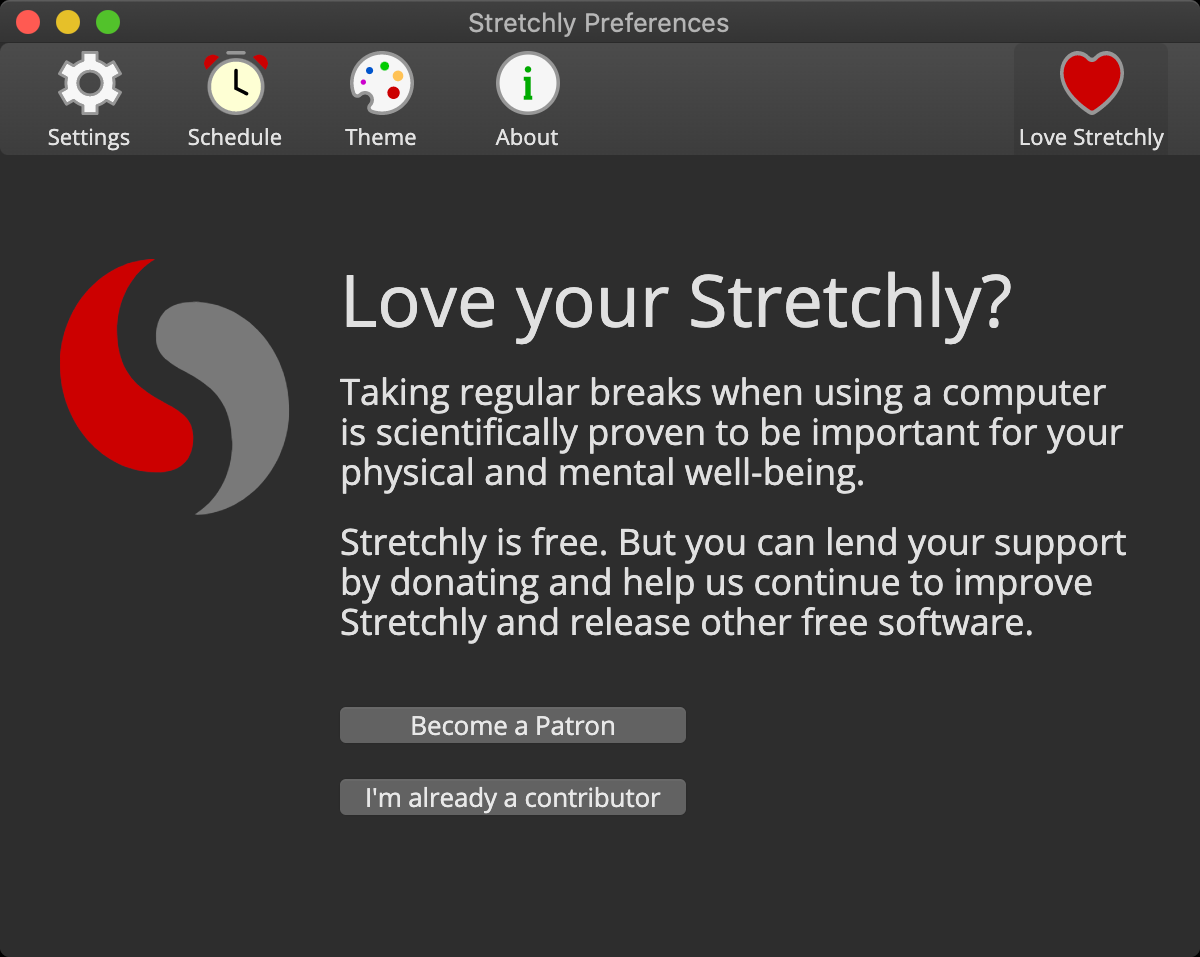
ストレッチは無料ですが、コード、翻訳、またはお金を寄付することでそれをサポートできます。貢献者の好みにアクセスできるようになること、好みを同期する能力、不一致でチャットする能力など、報われるでしょう!
好みの「愛」セクションでGitHubまたはPatreonを認証した後、貢献者機能にアクセスできます。
Githubスポンサーは、ユーザーアカウントからスポンサーシップの料金を請求しないため、これらのスポンサーシップの100%はスポンサー付きの開発者または組織に送られます。 GitHubスポンサーマッチファンドも、すべての寄付と一致します。
貢献者の好み、同期設定にアクセスできるようになります。不一致でチャットすることはできません。
Patreonには料金があり、PayPalも使用しています。
貢献者の好み、同期設定、不一致チャットにアクセスできます。

3EyJNtJPuQjfqP5czN88kPySwxVjv7h42y

0x377f05E76e96EC4C19fF225e767FeD77b1750294

t1XyjwJtViEqATUnPKG6mdUwN4TkoCfxzcM
他の通貨を使用したい場合はお知らせください。
現在、プログラムでそれらをプログラム的に一致させることができないため、暗号通貨に寄付するという報酬はありません。
PayPalには料金があります。
現在、プログラムでそれらをプログラム的に一致させることができないため、PayPalを介して寄付するための報酬はありません。
コード(または翻訳)を貢献することにより、貢献者の好み、同期設定にアクセスできるようになります。不一致でチャットすることはできません。
問題とプルリクエストを介して、このアプリの開発に自由に参加してください。
機能を実装する前に、最初に問題を開いてください。そうすれば、他の誰もそれに取り組んでおらず、変更が受け入れられることを確認できます。それがそれらを実装する前に変更について議論することが重要です(なぜそれを追加する必要がありますか?それはどのように機能するべきですか?それがどのように見えるべきですか?それはどこにあるのでしょうか?...)。
package.jsonで指定されたバージョンを使用してください)これで、 git clone https://github.com/hovancik/stretchly.gitでレポをクローンできます。新しい作成されたディレクトリに変更し、 npm iを実行して、必要なノードパッケージをインストールします。システムがPython 3.12以降を実行している場合は、 distutilsが非推奨になっているため、 pip install setuptoolsなど、 setuptoolsをインストールする必要があります。
続きを読んでください。
AboutセクションでCtrl/Cmd + D押すと、次のような情報を表示することで、ストレッチリーの内蔵デバッグショートカットを使用できます。
デバッグ情報をクリップボードにコピーできます。
npm run devコマンドで開発モードでストレッチを開始すると、 http://localhost:9222でブラウザでアプリケーションをデバッグできます。
ストレッチは[log](https://github.com/megahertz/electron-log)パッケージを使用して、いくつかの追加ロギングを使用します。以下の形式:
System: my message 、すなわちSystem: resume or unlockStretchly: my messageストレッチに関するメッセージに対する私のメッセージウェブレートでストレッチを翻訳するのを助けることができます。 GitHubアカウントとの参加を正しくクレジットすることを検討してください。
Githubの貢献者リストも参照してください。
Colin Shanleyによる1.0アイコンとUIデザイン(www.colinshanley.com)。
このアプリケーションで使用されているサウンドは、ここにリストされています。
crystal glass 、帰属ライセンスの下で入手できます。wind chime 。tic toc 。silence 、帰属ライセンスの下で入手できます。reverie (Instagram:piyush.x_x) このアプリは、Apacheライセンスバージョン2.0に基づいてライセンスされているNoto Sans Fontsを使用しています。
ライセンスファイルを参照してください。





