stretchly
v1.16.0


La aplicación de recordatorio de tiempo de descanso
Stretchly es una aplicación de electrones multiplataforma que le recuerda que tome descansos al trabajar en su computadora.
Los últimos instaladores oficiales y versiones portátiles para MacOS, Windows y Linux se pueden encontrar en la página de lanzamientos de GitHub. Para versiones compatibles de su sistema operativo, verifique las versiones compatibles con Electron. Siga leyendo para obtener detalles de OSE específicos.
Se recomienda instalar el estiramiento con HomeBrew ejecutando el comando Folowing. Consulte la firma de la aplicación para más detalles.
brew update && brew install --cask --no-quarantine stretchlyAl actualizar, ejecute el siguiente comando. No olvides dejar de fumar, primero.
brew update && brew upgrade --caskSi está utilizando Alfred o Raycast en MacOS, puede usar este flujo de trabajo Alfred o extensión de Raycast para interactuar con Stretchly.
Stretchly no está firmado (debido a sus costos y yo no es propietario del dispositivo Apple compatible), por lo que deberá usar una solución para la primera ejecución. La solución depende de si está ejecutando un chip Intel o Apple Silicon.
sudo xattr -r -d com.apple.quarantine /Applications/Stretchly.app Si se instala a través de HomeBrew, puede usar el indicador --no-quarantine para aplicar automáticamente la solución correcta.
brew install --cask --no-quarantine stretchly¿No estás seguro de qué chip tu computadora tiene? Aquí está cómo decir.
También puede instalar el estiramiento con Chocolatey ejecutando el siguiente comando desde la línea de comando o desde PowerShell:
choco install stretchlyPara actualizar:
choco upgrade stretchlyStretchly también está disponible en Microsoft's Winget. Puede instalarlo ejecutando:
winget install - e -- id Stretchly.StretchlyStretchly también se puede encontrar en la tienda oficial de Microsoft.
Puede instalar el estiramiento para todos los usuarios en silencio ejecutando esto como administrador:
installer.exe /S /allusersPara versiones portátiles y para instaladores de Linux, diríjase a la página de lanzamientos de GitHub. Las distribuciones más utilizadas deben estar cubiertas.
Stretchly también está disponible en algunas de las tiendas de Linux:
Para Debian/Ubuntu and Derives, también puede probar este repositorio apt : deb [trusted=yes] https://apt.fury.io/hovancik/ / .
Consulte http://electron.atom.io/docs/api/tray/ para obtener detalles de la bandeja de Electron Linux.
Para descansos naturales, es posible que también necesite algunos paquetes ( libxss-dev ).
Si Strightly no está comenzando, es posible que deba ejecutar:
sudo sysctl kernel.unprivileged_userns_clone=1 Lea más aquí. Dependiendo de su distribución, probablemente desee hacer algo similar a esto, por lo que las preferencias se mantienen después de reiniciar: agregar kernel.unprivileged_userns_clone=1 a /etc/sysctl.d/00-local-userns.conf y reiniciar.
Para ejecutar el estiramiento desde la fuente, necesitará Node.js, idealmente el especificado en package.json . Clone el repositorio, ejecute npm install y luego simplemente ejecute npm start a arranque estirle .
Puede crear un instalador personalizado ejecutando npm run pack o npm run dist después de npm install --no-save .
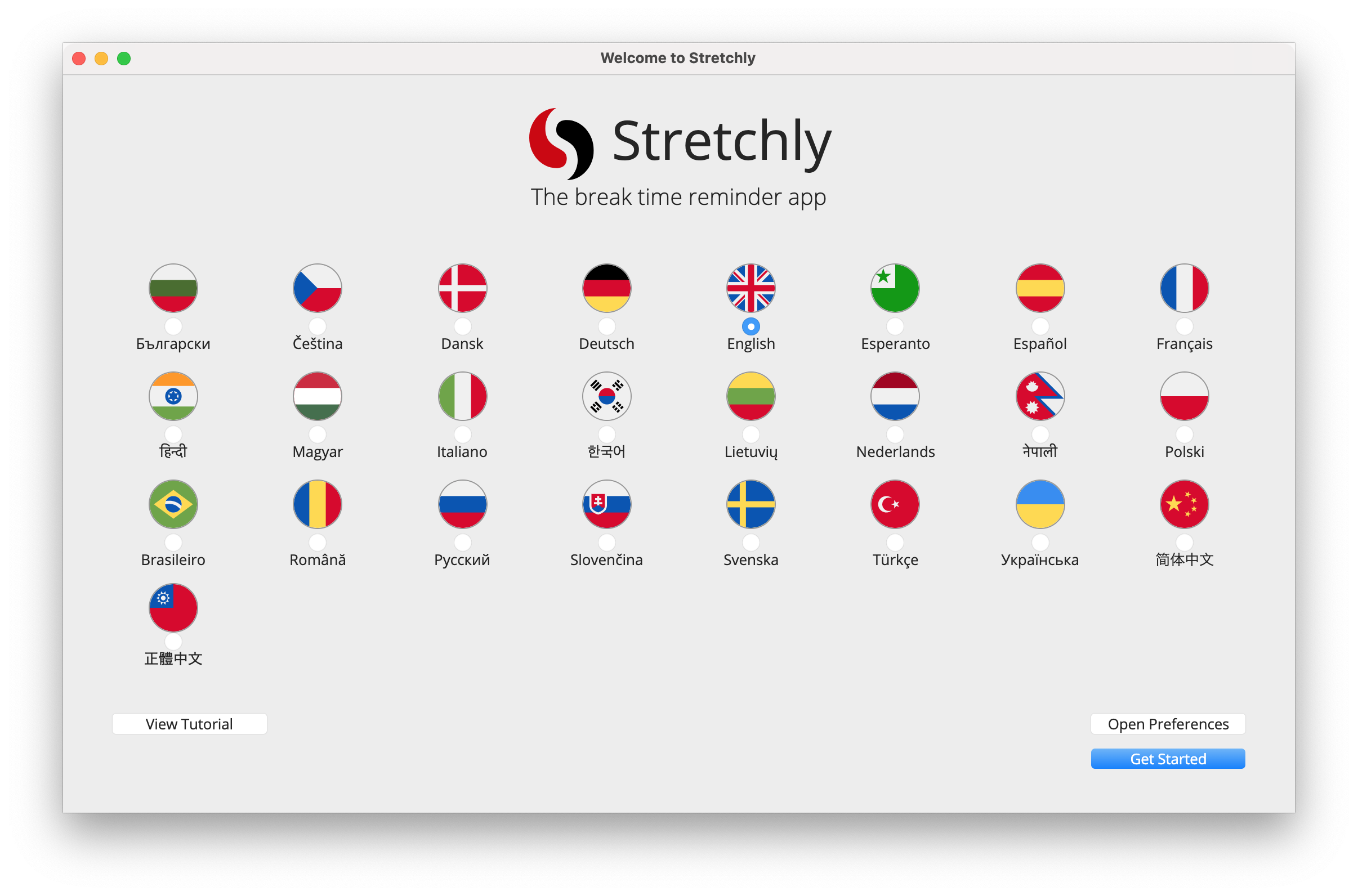
Cuando ejecuta el estiramiento por primera vez, se le presenta una ventana de bienvenida que le permite cambiar el idioma, revisar las preferencias, ver el tutorial en línea o simplemente continuar con las preferencias predeterminadas.
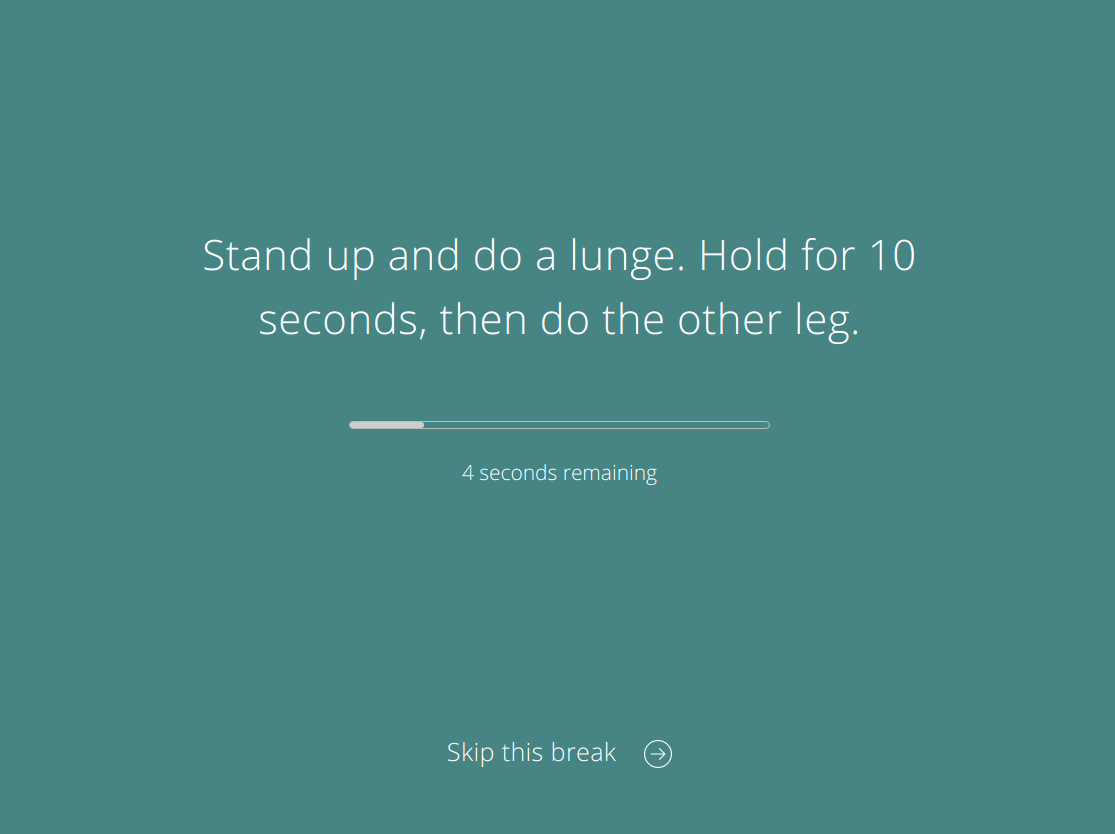
Stretchly en sí mismo vive en su bandeja, solo mostrando una ventana de recordatorio de vez en cuando, que contiene una idea para un descanso.
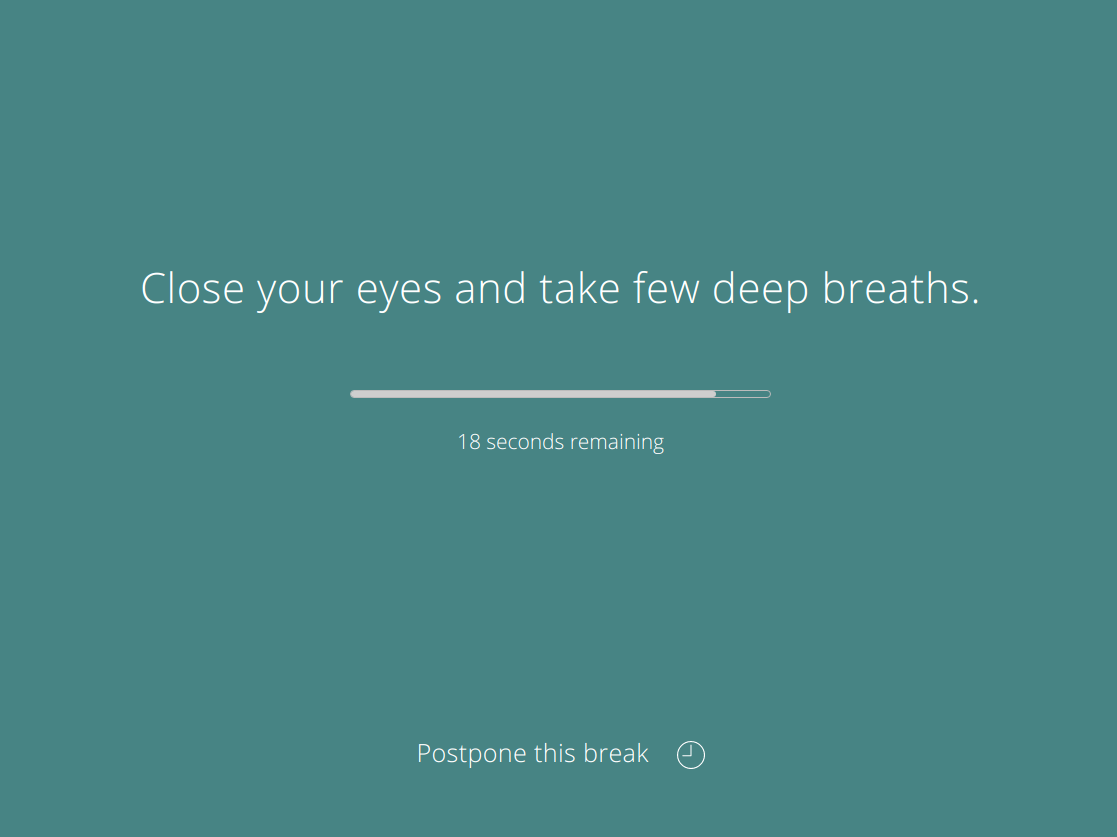
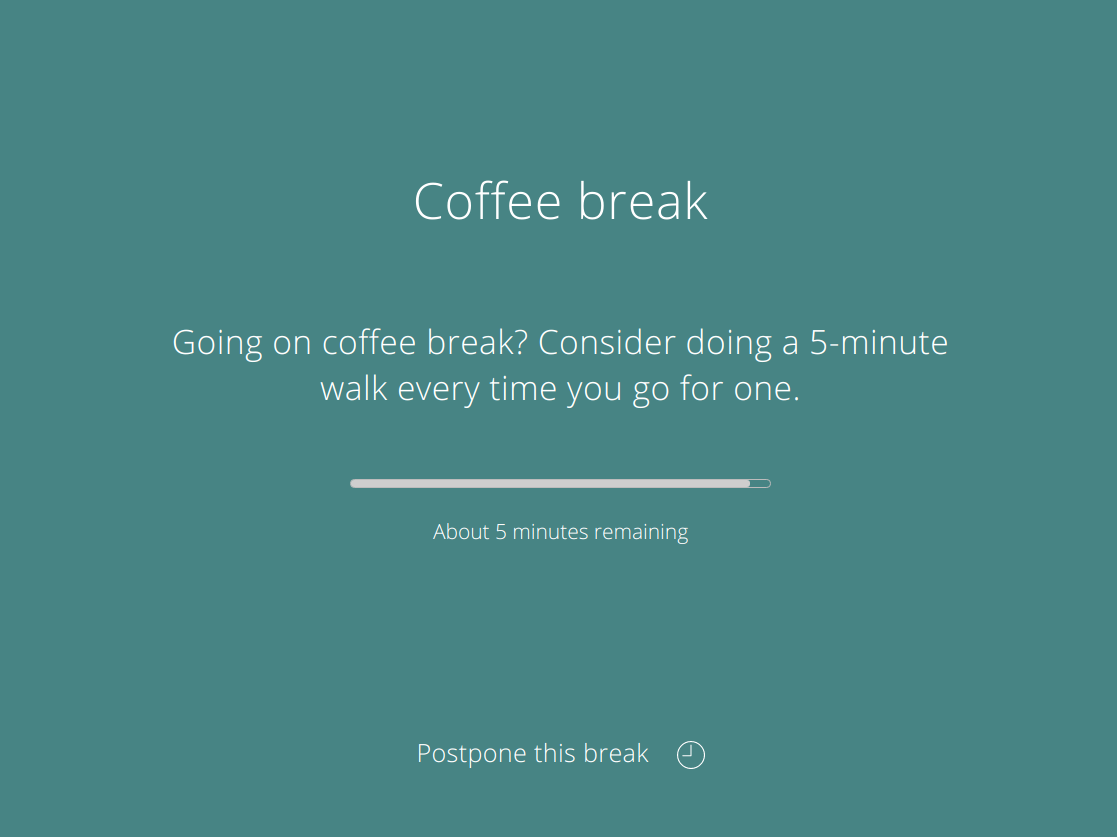
Por defecto, hay un mini descanso de 20 segundos cada 10 minutos y un descanso de 5 minutos de largo cada 30 minutos (después de 2 mini descansos).
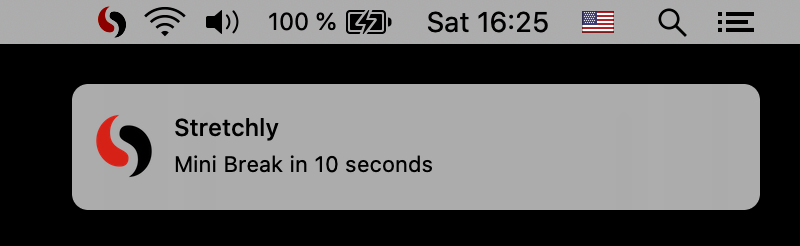
Se le notificará 10 segundos antes de un mini descanso (y 30 segundos antes de un largo descanso) para que pueda prepararse para pausar su trabajo.
Cuando comienza un descanso, puede posponerlo una vez durante 2 minutos (mini saltos) o 5 minutos (pausas largos). Luego, después de que pasa un intervalo de tiempo específico, puede omitir el descanso. Ambas acciones están disponibles haciendo clic en el enlace en la parte inferior de la ventana o utilizando el atajo de teclado Ctrl/Cmd + X
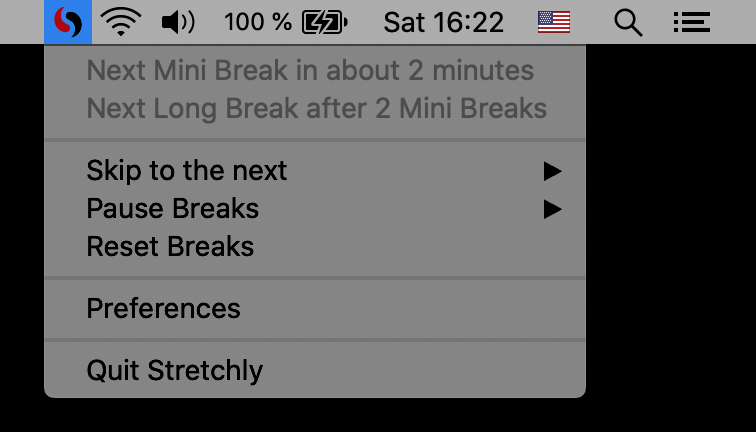
Al hacer clic en el icono elástico en el área de su bandeja, mostrará el estado actual de los descansos, proporcionará elementos de menú con funcionalidad adicional y enlace a las preferencias.
Stretchly está monitoreando su tiempo de inactividad, por lo que cuando esté inactivo durante 5 minutos, los descansos se detendrán hasta que regrese.
Stretchly también está monitoreando no molestar el modo, por lo que los descansos se detienen cuando el modo DND está encendido.
Stretchly sigue el tema de su sistema y también está disponible en modo oscuro.
Cuando se ejecuta una instancia elástica, el comando stretchly se puede usar para interactuar con él desde la línea de comando.
Escriba stretchly help para obtener una lista de todos los comandos y opciones disponibles, así como algunos ejemplos.
La mayoría de las preferencias se pueden personalizar haciendo clic en el elemento "Preferencias" en el menú de la bandeja. (En Windows, para abrir preferencias, también puede hacer doble clic en el icono de la bandeja).
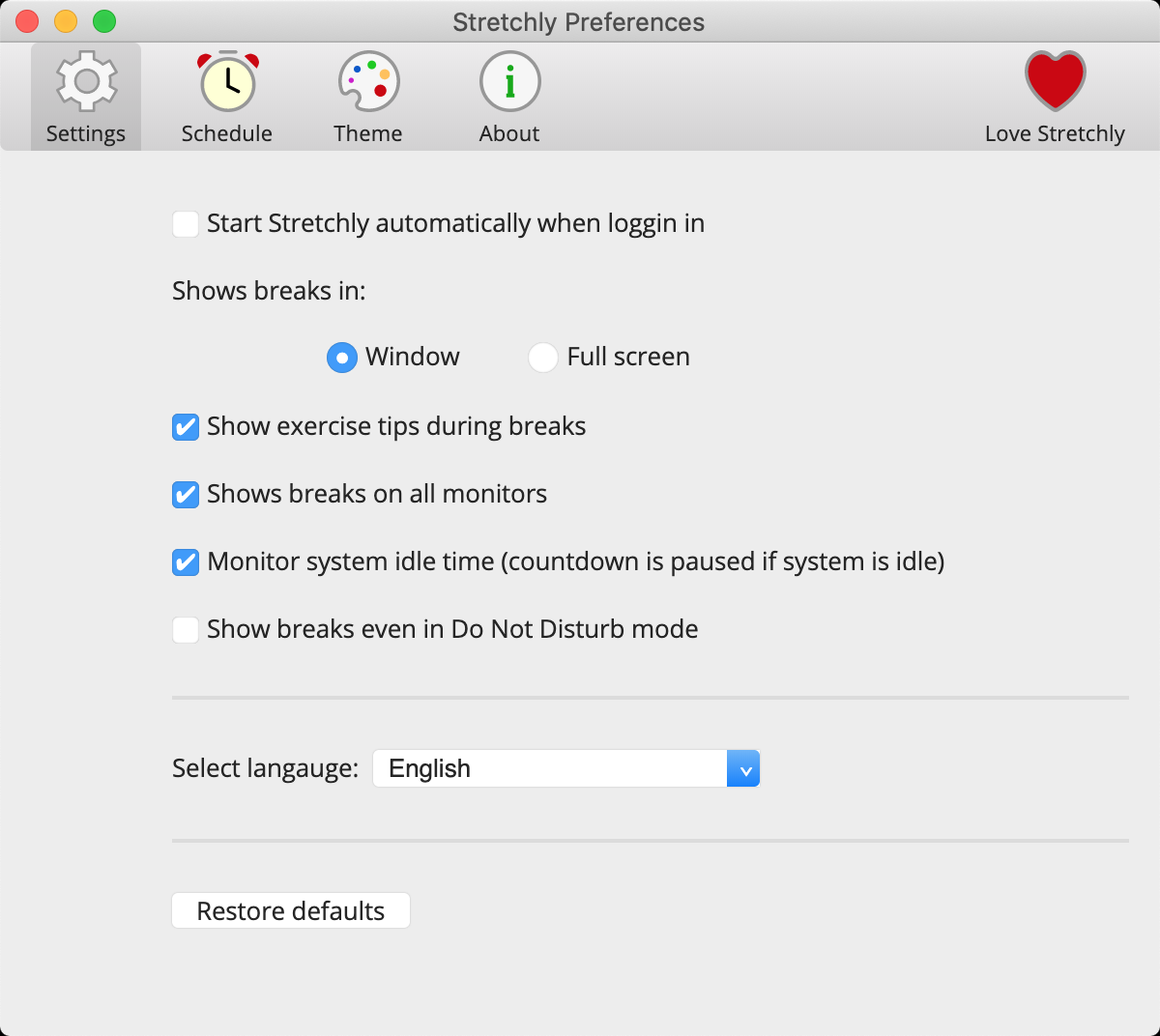
Las preferencias se dividen en múltiples categorías y se le recomienda que se tome un tiempo para hacer que el suyo sea el suyo al personalizarlas.
También puede restaurar los valores predeterminados para volver al estado de preferencias predeterminado.
Si bien la mayoría de las preferencias se pueden editar a través de la aplicación, algunas opciones y valores no están disponibles para que la aplicación sea fácil de entender y configurar.
Todas las preferencias se guardan en un archivo JSON, por lo que puede configurar elástica de la manera que necesita. Use el acceso directo Ctrl/Cmd + D al ver la sección Acerca de las preferencias, para mostrar información de depuración y mostrar un enlace en el que se puede hacer clic en el archivo de preferencias.
Se recomienda dejar el estiramiento antes de editar el archivo de preferencias.
Para asegurarse de que todo funcione como se esperaba, siempre es una buena idea verificar que el formato del archivo de preferencias sea correcto, es decir. mediante el uso de jsonformatter.
Después de realizar cambios en los archivos de preferencias, algunos de los valores que se muestran en preferencias o en otro lugar pueden mostrar un valor incorrecto, ya que la interfaz de usuario espera valores específicos y no maneja casos en los que el usuario realiza cambios manuales en el archivo de preferencias.
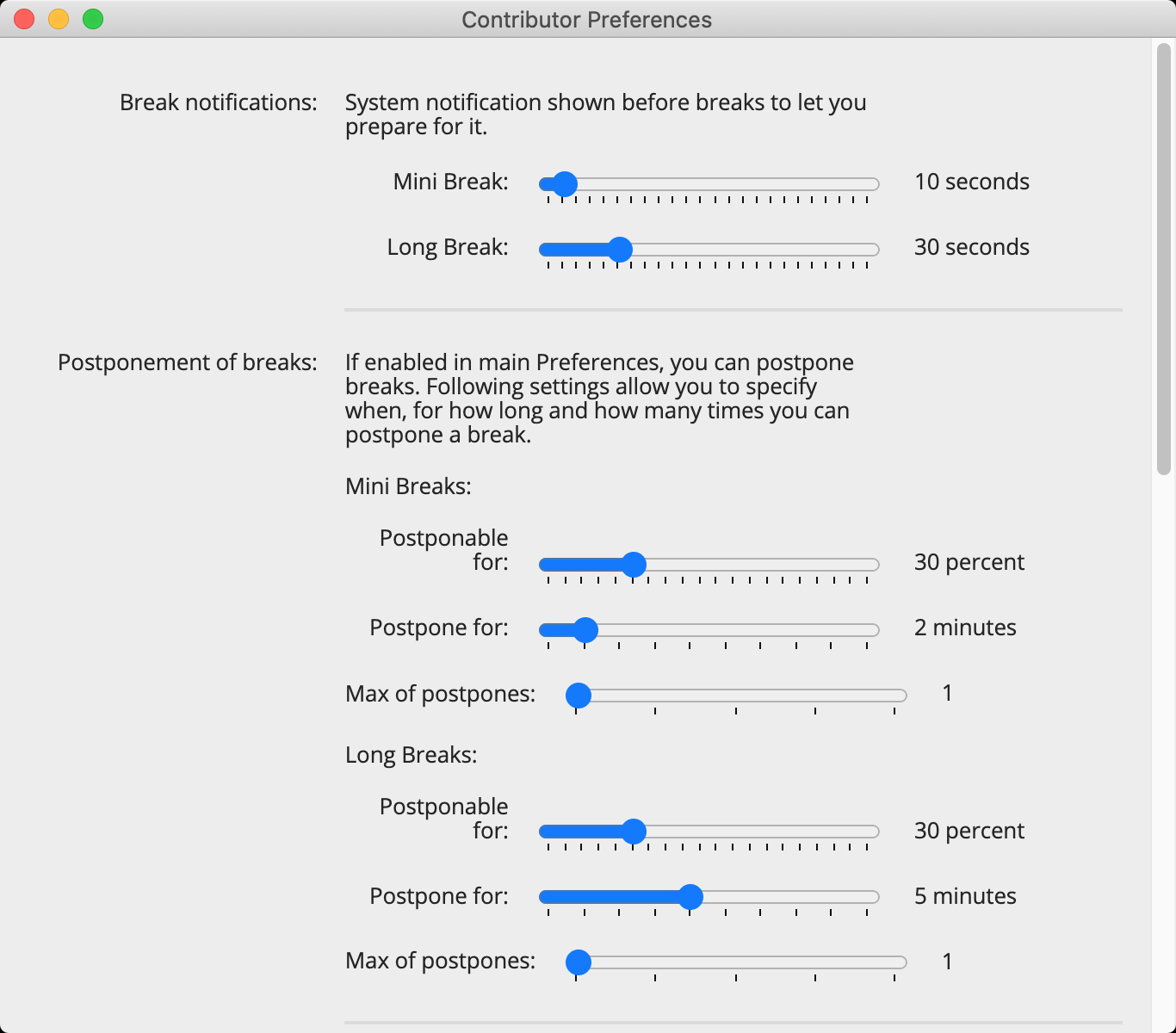
Algunas de las preferencias adicionales están disponibles en preferencias de contribuyentes para los contribuyentes. Esos están marcados por la insignia.
Las preferencias marcadas pueden no funcionar correctamente y pueden romperse elásticas . Usar en propio riesgo.
Nota: Antes de 1.0, los mini descansos y los pausas largos se llamaban microbroks y descansos, respectivamente. Para mantener la actualización sin problemas, todavía usan ese nombre en el archivo de preferencias y en el código.
Aquí están las preferencias editables a través de la aplicación. Si los valores en la aplicación no se ajustan a su estilo, puede editarlos de manera mental:
microbreakDuration : duración de Mini Break (MS)microbreakInterval - Intervalo de mini ruptura (MS)breakDuration - Duración de un descanso largo (MS)breakInterval - Intervalo de descanso largo (mini saltos)breakNotification - Mostrar notificación antes de Mini BreakmicrobreakNotification : muestre notificación en poco tiempomicrobreak : habilite mini saltosbreak - Habilitar descansos largosmicrobreakStrictMode : habilite el modo estricto para mini saltosbreakStrictMode : habilite el modo estricto para descansos largosmainColor - Código de color del tema (para descansos largos),miniBreakColor - Código de color del tema (para mini saltos),transparentMode - Mostrar Break Windows como transparenteaudio - Nombre del tema de sonido (para descansos largos)miniBreakAudio - Nombre del tema de sonido (para mini descansos)fullscreen : mostrar descansos en modo de pantalla completaideas - Show Break IdeasnaturalBreaks : monitorear el tiempo de inactividadallScreens - Show breaks en todas las pantallaslanguage - LenguajeuseMonochromeTrayIcon - Use ícono monocromouseMonochromeInvertedTrayIcon - Use icono monocromático invertidosilentNotifications - Habilitar sonidosmonitorDnd - Monitor DND ModecheckNewVersion : verifique las nuevas versiones En el archivo de preferencias, cambie useIdeasFromSettings: false, para useIdeasFromSettings: true, y editar breakIdeas y microbreakIdeas .
Tenga en cuenta que cuando hay una nueva versión elástica con nuevas ideas de descanso, sus ideas personalizadas no se sobrescribirán. Puede restablecer las ideas de descanso a los últimos valores predeterminados cuando "restaura los valores predeterminados" desde la ventana Preferencias.
En el archivo de preferencias, cambie breakNotificationInterval: 30000, a cualquier valor que desee. 30000 es de 30 segundos. Lo mismo ocurre con mini descansos.
En el archivo de preferencias, puede establecer la configuración morningHour para detenerse hasta esa hora de hoy o al día siguiente, puede configurar morningHour: "sunrise" y establecer posLatitude , posLongitude en preferencias para detenerse hasta el amanecer real en su área. Por ejemplo, si vives en Boston, establecerías: morningHour: "sunrise", posLatitude: 42.3, posLongitude: 71
En microbreakPostponableDurationPercent archivo de preferencias, puede editar microbreakPostpone y breakPostpone para habilitar o deshabilitar la capacidad de posponer las rupturas, microbreakPostponeTime y breakPostponeTime para cambiar el tiempo posponente en Millisegunds, microbreakPostponesLimit y breakPostponesLimit breakPostponableDurationPercent para cambiar el porcentaje de la ruptura durante el cual el usuario puede posponerlo.
En el archivo de preferencias, establezca notifyNewVersion: false, para deshabilitar la nueva notificación de la versión.
En el archivo de preferencias, establezca microbreakStartSoundPlaying: true, para comenzar un mini ruptura con un sonido (el mismo sonido se reproducirá al final del descanso). Lo mismo para breakStartSoundPlaying .
Para reproducir diferentes sonido para mini descansos, coloque miniBreakAudio en el valor deseado ( crystal-glass , silence , tic-toc , wind-chime ).
Para tener un tema diferente para mini descansos, establezca miniBreakColor en el valor deseado, es decir, #123456 .
En el archivo de preferencias, establezca naturalBreaksInactivityResetTime en su valor preferido (en milisegundos superiores a 20000 ms). Esta es una longitud de tiempo de inactividad, después de la cual se detendrán las roturas elásticas hasta que el usuario reanude la actividad.
En el archivo de preferencias, establezca volume en su valor preferido. El valor predeterminado es 1 , que es 100% de volumen. Establecer, por ejemplo, a 0.61 para un volumen del 61%.
En el archivo de preferencias, establezca endBreakShortcut en su valor preferido. No validamos esta entrada, por lo que verifique la documentación de Electron los valores disponibles para la clave y el modificador. Cuando otras solicitudes ya toman un acelerador determinado, esta llamada fallará en silencio. Este comportamiento está destinado a los sistemas operativos, ya que no quieren que las aplicaciones luchen por atajos globales.
Si desea deshabilitar el atajo, establezca el valor en la cadena vacía "" .
El valor predeterminado es CmdOrCtrl+X .
Alternando entre pausas de pausa y saltos de ejecución.
En el archivo de preferencias, establezca pauseBreaksToggleShortcut en su valor preferido. No validamos esta entrada, por lo que verifique la documentación de Electron los valores disponibles para la clave y el modificador. Cuando otras solicitudes ya toman un acelerador determinado, esta llamada fallará en silencio. Este comportamiento está destinado a los sistemas operativos, ya que no quieren que las aplicaciones luchen por atajos globales.
Si desea deshabilitar el atajo, establezca el valor en la cadena vacía "" . Ese es el valor predeterminado también.
También puede configurar accesos directos para pausas de pausa durante una duración específica modificando los siguientes valores en el archivo de preferencias:
pauseBreaksFor30MinutesShortcutpauseBreaksFor1HourShortcutpauseBreaksFor2HoursShortcutpauseBreaksFor5HoursShortcutpauseBreaksUntilMorningShortcut Si desea deshabilitar los atajos, configure el valor en la cadena vacía "" . Ese es el valor predeterminado también.
En el archivo de preferencias, establezca skipToNextScheduledBreakShortcut , skipToNextMiniBreakShortcut , skipToNextLongBreakShortcut a su valor preferido. No validamos esta entrada, por lo que verifique la documentación de Electron los valores disponibles para la clave y el modificador. Cuando otras solicitudes ya toman un acelerador determinado, esta llamada fallará en silencio. Este comportamiento está destinado a los sistemas operativos, ya que no quieren que las aplicaciones luchen por atajos globales.
Si desea deshabilitar el atajo, establezca el valor en la cadena vacía "" . Ese es el valor predeterminado también.
En el archivo de preferencias, establezca resetBreaksShortcut en su valor preferido. No validamos esta entrada, por lo que verifique la documentación de Electron los valores disponibles para la clave y el modificador. Cuando otras solicitudes ya toman un acelerador determinado, esta llamada fallará en silencio. Este comportamiento está destinado a los sistemas operativos, ya que no quieren que las aplicaciones luchen por atajos globales.
Si desea deshabilitar el atajo, establezca el valor en la cadena vacía "" . Ese es el valor predeterminado también.
En el archivo de preferencias, cambie themeSource: 'system' a 'light' o 'dark' para usar siempre el tema especificado.
En el archivo de preferencias, cambie mainColor a cualquier color que desee.
Para mostrar la ventana de bienvenida nuevamente en el próximo inicio, cambie "isFirstRun" a true .
Para especificar qué tan sólida debe ser la ventana de descanso cuando se habilita la transparencia del tema, establezca el valor de opacity de 0 a 1 (que es en el turno de 0 al 100%). Si desea que la ventana Break tenga un fondo borroso, establezca el valor de blurredBackground en true .
Para especificar el tamaño de la ventana de descanso, establezca el valor de breakWindowHeight y breakWindowWidth de 0 a 0.99 (que es de 0 al 99% del tamaño de la pantalla). No establezca al 100% ya que es pantalla completa.
Si desea que los descansos elásticos actúen como ventanas regulares (tenga una barra de título, apague siempre en la parte superior, sea minimizable y enfocable) establece showBreaksAsRegularWindows a true .
Al editar appExclusions en el archivo de preferencias, puede controlar automáticamente cuando se detienen las rupturas elásticas.
Si desea que se detenga Strightly cuando se están ejecutando aplicaciones específicas, podría tener este valor (los descansos se detienen cuando se ejecutan Skype o Atom):
 "appExclusions": [
    {
        "rule": "pause",
        "active": true,
        "commands": [
            "/usr/share/skypeforlinux/skypeforlinux",
            "atom"
        ]
    }
]
Si desea que se ejecute Stretchly cuando también sean aplicaciones específicas, podría tener este valor (los descansos se detienen cuando Skype o Atom no se están ejecutando):
 "appExclusions": [
    {
        "rule": "resume",
        "active": true,
        "commands": [
            "/usr/share/skypeforlinux/skypeforlinux",
            "atom"
        ]
    }
]
Puede especificar múltiples valores, (como appExclusions es una matriz) y Stretchly tomará el primero que está marcado como "active": true . También se pueden especificar múltiples commands . Los comandos deben ser sensibles a los mayores, pero parece que esto no es consistente en todas las plataformas. Por lo tanto, a veces, podría ser necesario ir a minúsculas (esto se notó en las ventanas).
También puede especificar appExclusionsCheckInterval en milisegundos: el número más bajo significa verificaciones con mayor frecuencia, pero también un mayor uso de la CPU. El valor predeterminado es 1000 , que es 1 segundo.
Si no desea restablecer las rupturas una vez que el sistema regrese de suspender/bloquear, establezca pauseForSuspendOrLock en false .
En caso de que haya deshabilitado la presentación de descansos en todos los monitores, puede especificar cuál debe contener la ventana de descanso. Establezca el valor screen en uno de los siguientes:
"primary" - Monitor principal según lo dado por el sistema operativo"cursor" - monitor donde hay cursor"0" (o 0 ), "1" , "2" etc., donde "0" es el primer monitor devuelto por sistema operativo y así sucesivamente Si desea que el estirle muestre tiempo para el próximo descanso en el icono de Menubar, establece timeToBreakInTray a true .
Para mostrar el tiempo actual en los descansos, establezca el valor de currentTimeInBreaks de false a true .
Para ocultar el icono elástico en Menubar/Bandeja, establezca el valor de showTrayIcon de true a false .
Tenga en cuenta que esto deshabilitará la forma gráfica de abrir las preferencias elásticas. Para acceder a las preferencias, tendrá que usar opciones de línea de comandos (es decir: stretchly preferences en Linux).
Si desea mostrar el menú de la bandeja incluso mientras está en modo estricto, configure showTrayMenuInStrictMode en true .
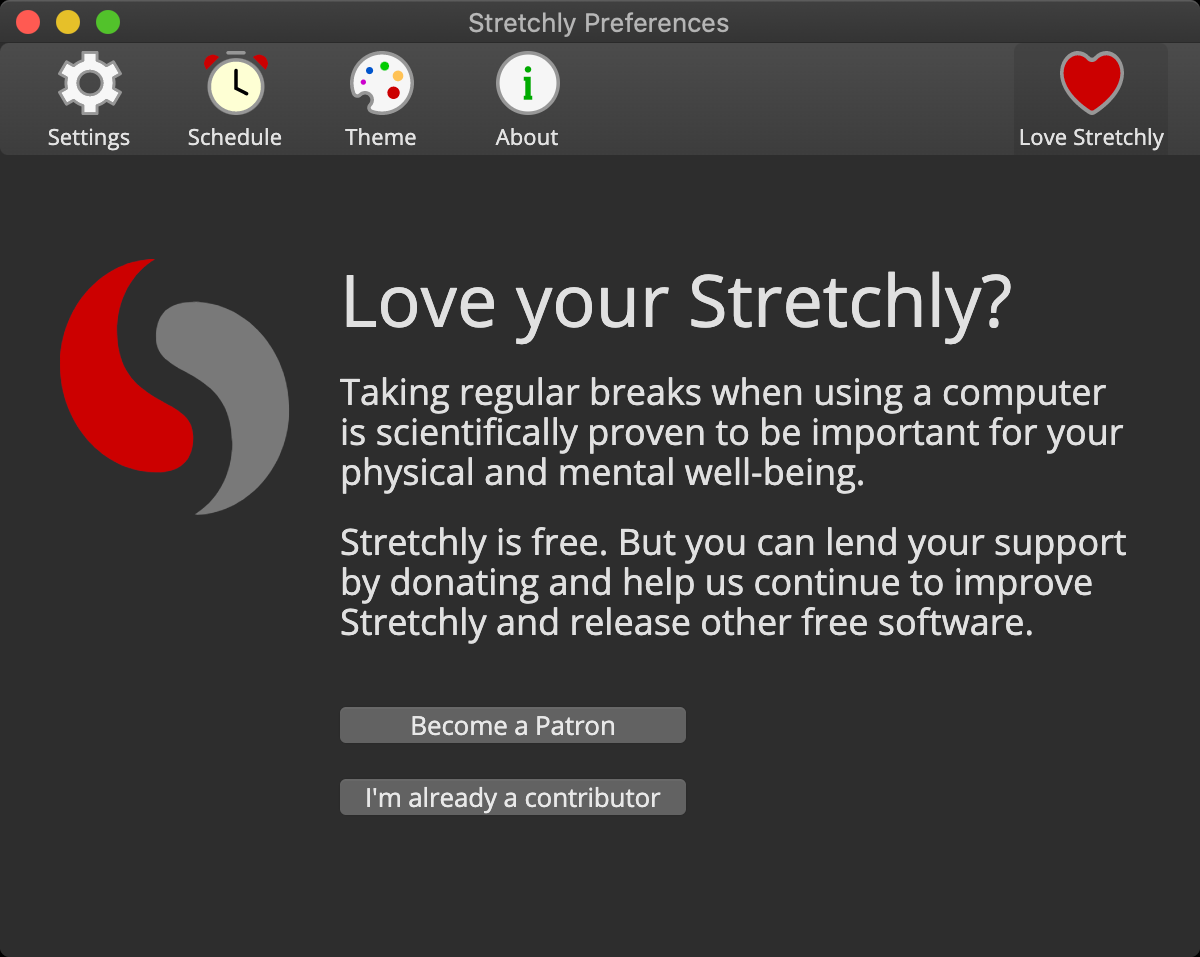
Stretchly es gratuito, pero puede apoyarlo contribuyendo con código, traducciones o dinero. ¡Será recompensado obteniendo acceso a las preferencias de los contribuyentes , la capacidad de sincronizar las preferencias , chatear en Discord y más!
Puede acceder a las características de los contribuyentes después de autenticar con Github o Patreon en la sección de preferencias "Love Stretchly".
Los patrocinadores de GitHub no cobran ninguna tarifa por los patrocinios de las cuentas de los usuarios, por lo que el 100% de estos patrocinios van al desarrollador u organización patrocinada. GitHub patrocina el fondo de correspondencia también coincidirá con cada donación .
Podrá acceder a las preferencias de contribuyentes, preferencias de sincronización. No podrás chatear en Discord.
Patreon tiene tarifas más que usa PayPal, que también tiene sus tarifas.
Podrá acceder a las preferencias de contribuyentes, las preferencias de sincronización y el chat de discordia.

3EyJNtJPuQjfqP5czN88kPySwxVjv7h42y

0x377f05E76e96EC4C19fF225e767FeD77b1750294

t1XyjwJtViEqATUnPKG6mdUwN4TkoCfxzcM
Avíseme si desea usar alguna otra moneda.
Actualmente, no hay recompensas por donar con monedas criptográficas, ya que no podemos igualarlas programáticas.
PayPal tiene tarifas.
Actualmente, no hay recompensas por donar a través de PayPal, ya que no podemos igualarlas programáticas.
Al contribuir con código (o traducciones), podrá acceder a las preferencias de contribuyentes, preferencias de sincronización. No podrás chatear en Discord.
Siéntase libre de unirse al desarrollo de esta aplicación a través de problemas y extraer solicitudes.
Antes de implementar una función, primero abra un problema, para que podamos estar seguros de que nadie más está trabajando en ella y que los cambios serán aceptados. Es importante discutir los cambios antes de implementarlos (¿por qué deberíamos agregarlo? ¿Cómo debería funcionar? ¿Cómo debería verse? ¿Dónde estará? ...).
package.json ) Ahora puede clonar el repositorio con git clone https://github.com/hovancik/stretchly.git . Cambie al nuevo directorio creado y ejecute npm i para instalar paquetes de nodo necesarios. Si su sistema está ejecutando Python 3.12 y más nuevo, también debe instalar setuptools , por ejemplo, con pip install setuptools , ya que distutils se han desactivado.
Sigue leyendo.
Puede usar el atajo de depuración incorporado de Stretchly presionando Ctrl/Cmd + D en la sección Acerca de mostrar información como:
Puede copiar información de depuración al portapapeles.
Si comienza el modo de desarrollo en el modo de desarrollo con el comando npm run dev , permite depurar la aplicación en su navegador en http://localhost:9222 .
Stretchly utiliza el paquete [log](https://github.com/megahertz/electron-log) para un registro adicional. Formato de la siguiente manera:
System: my message para mensajes sobre el sistema operativo, es decir: System: resume or unlockStretchly: my message para mensajes con respecto a StretchlyPuede ayudar a traducir el estiramiento en WEBLATE. Considere unirse a su cuenta de GitHub para ser acreditado correctamente.
Ver también la lista de contribuyentes de GitHub.
1.0 Icono y diseño de UI por Colin Shanley (www.colinshanley.com).
Los sonidos utilizados en esta aplicación se enumeran aquí.
crystal glass de Mlteenie, disponible bajo la licencia de atribución.wind chime de Gnotesoundz, disponible bajo la licencia Creative Commons 0.tic toc por Magundah14, disponible bajo la licencia Creative Commons 0.silence de Parcodeisuoni, disponible bajo la licencia de atribución.reverie de aparente Chandra (Instagram: piyush.x_x) Esta aplicación utiliza fuentes de notas sin licencia bajo la licencia Apache, versión 2.0.
Ver archivo de licencia.





