stretchly
v1.16.0


O aplicativo de lembrete de tempo de interrupção
Alongly é um aplicativo de elétrons de plataforma cruzada que o lembra de fazer pausas ao trabalhar no seu computador.
Os mais recentes instaladores oficiais e versões portáteis para MacOS, Windows e Linux podem ser encontradas na página GitHub Lankes. Para versões suportadas das versões suportadas do seu SO Check Electron. Leia para obter detalhes de sistemas operacionais específicos.
Recomenda -se instalar alongamento com o homebrew, executando o comando Following. Consulte a assinatura do aplicativo para obter detalhes.
brew update && brew install --cask --no-quarantine stretchlyAo atualizar, execute o seguinte comando. Não se esqueça de parar de se alongar, primeiro.
brew update && brew upgrade --caskSe você estiver usando o Alfred ou Raycast no MacOS, poderá usar esse fluxo de trabalho Alfred ou extensão de Raycast para interagir com alongamento.
Alongamente não é assinado (devido aos seus custos e não possui o dispositivo Apple suportado), portanto, você precisará usar uma solução alternativa para a primeira execução. A solução alternativa depende se você estiver executando um chip Intel ou Apple Silicon.
sudo xattr -r -d com.apple.quarantine /Applications/Stretchly.app Se você instalar via HomeBrew, poderá usar o sinalizador --no-quarantine para aplicar automaticamente a solução alternativa correta.
brew install --cask --no-quarantine stretchlyNão tem certeza de qual chip seu computador tem? Veja como contar.
Você também pode instalar alongamento com chocolate executando o seguinte comando na linha de comando ou no PowerShell:
choco install stretchlyPara atualizar:
choco upgrade stretchlyAlongly também está disponível no Winget da Microsoft. Você pode instalá -lo em execução:
winget install - e -- id Stretchly.StretchlyAlongada também pode ser encontrada na loja oficial da Microsoft.
Você pode instalar alongamento para todos os usuários em silêncio executando isso como administrador:
installer.exe /S /allusersPara versões portáteis e para instaladores do Linux, acesse a página do GitHub Lançamentos. As distribuições mais amplamente usadas devem ser cobertas.
Alongly também está disponível em algumas das lojas Linux:
Para Debian/Ubuntu e derivados, você também pode tentar este repositório apt : deb [trusted=yes] https://apt.fury.io/hovancik/ / .
Por favor, consulte http://electron.atom.io/docs/api/tray/ para obter as especificações do Electron's Tray Linux.
Para intervalos naturais, você também pode precisar de alguns pacotes ( libxss-dev ).
Se o alongamento não estiver começando, talvez seja necessário executar:
sudo sysctl kernel.unprivileged_userns_clone=1 Leia mais aqui. Dependendo da sua distro, você provavelmente deseja fazer algo semelhante a isso, para que as preferências sejam mantidas após a reinicialização: adicione kernel.unprivileged_userns_clone=1 to /etc/sysctl.d/00-local-userns.conf e reboot.
Para correr de origem, você precisará de Node.js, idealmente o especificado no package.json . Clone o repositório, execute npm install e basta executar npm start a iniciar o alongamento .
Você pode criar um instalador personalizado executando npm run pack ou npm run dist após npm install --no-save .
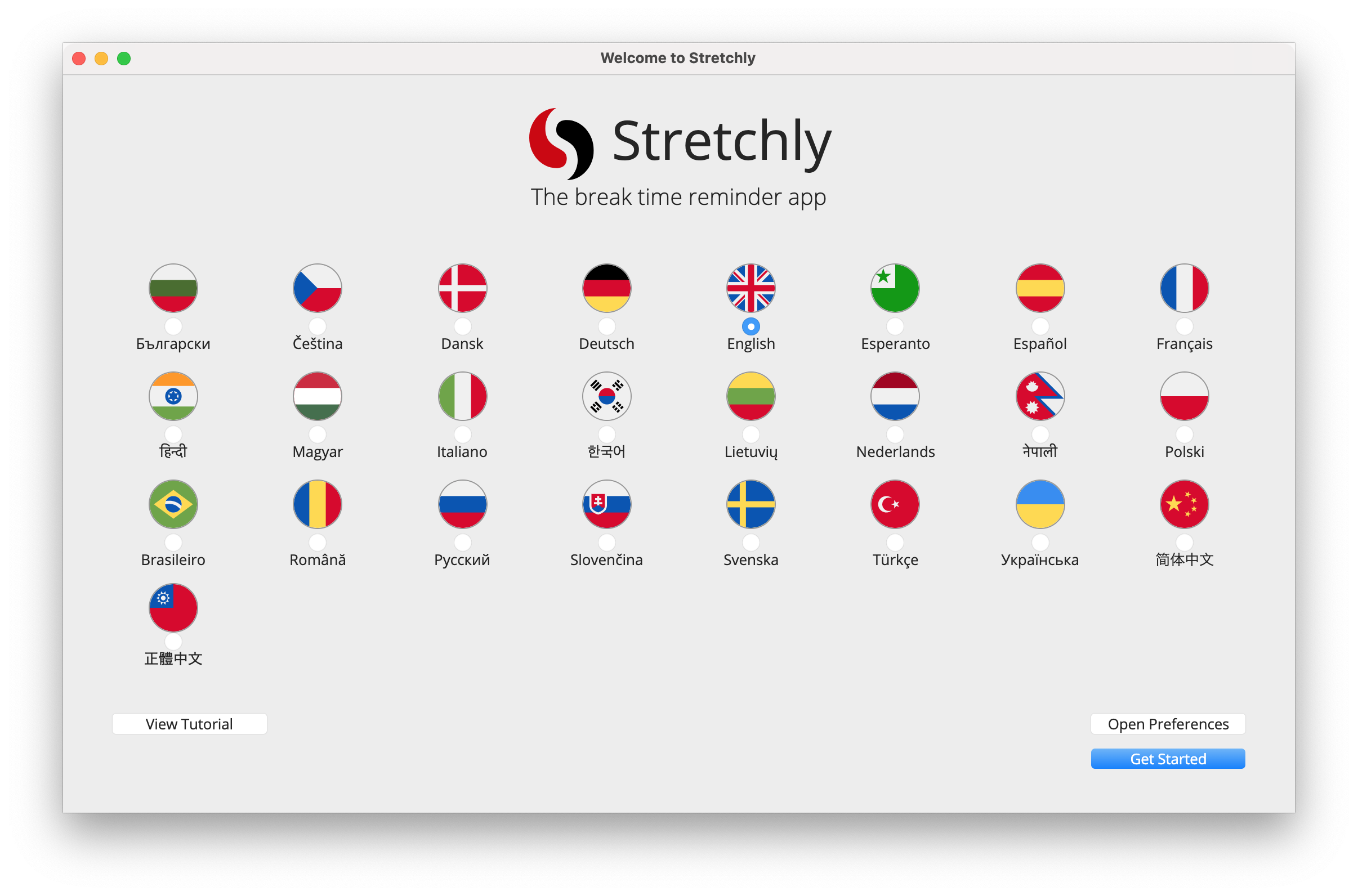
Quando você corre por esticada pela primeira vez, você recebe uma janela de boas -vindas que permite alterar o idioma, revisar as preferências, visualizar o tutorial on -line ou simplesmente continuar com as preferências padrão.
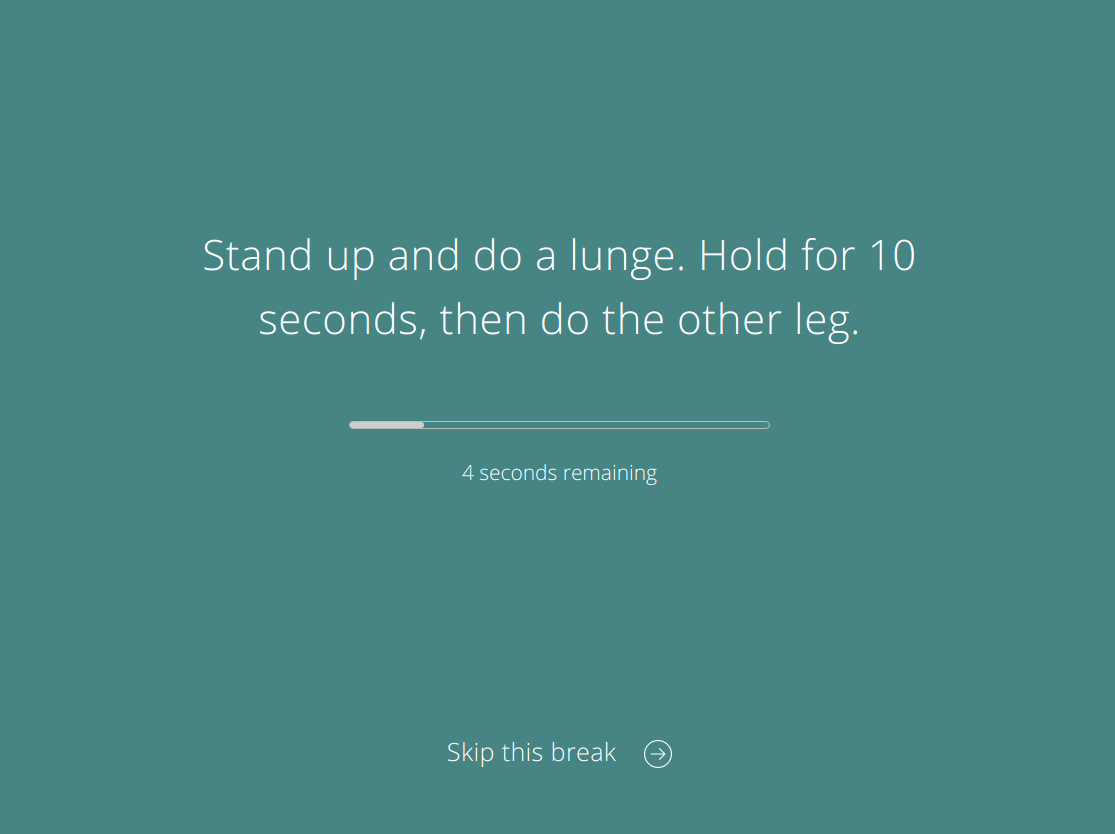
Alongamento vive em sua bandeja, exibindo apenas uma janela de lembrete de tempos em tempos, que contém uma idéia para um intervalo.
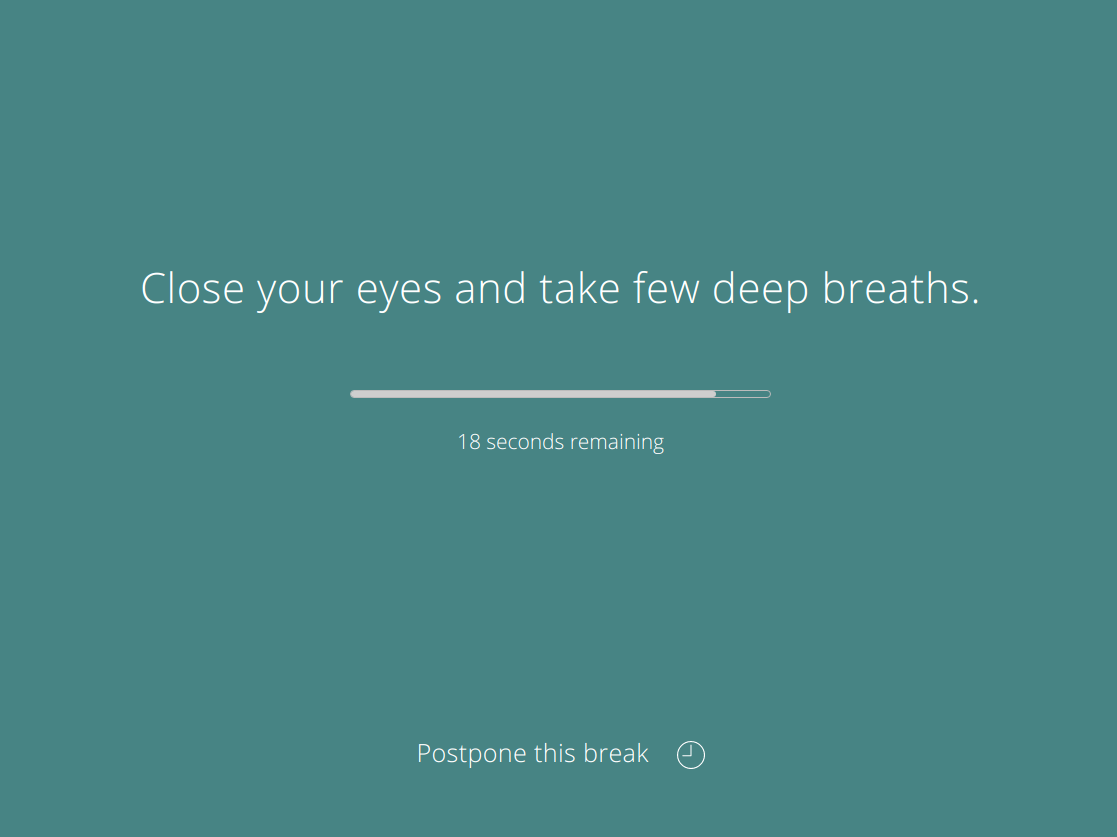
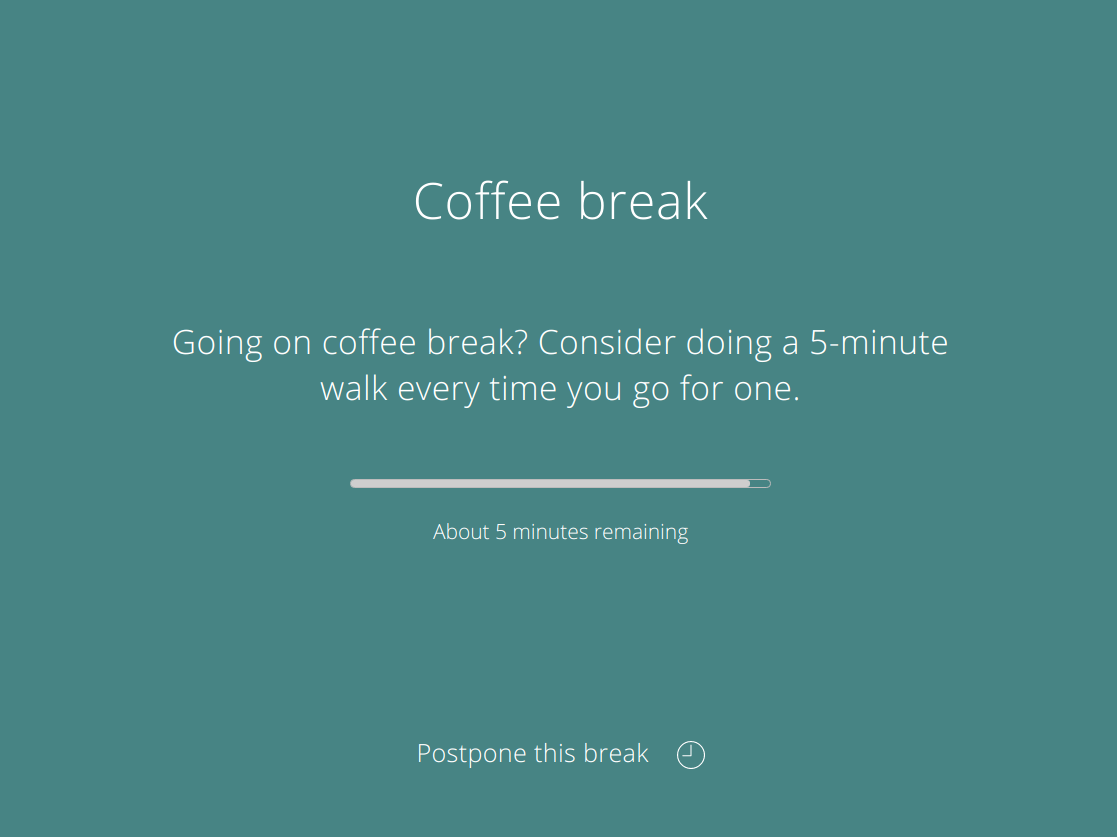
Por padrão, há uma pausa de 20 segundos a cada 10 minutos e uma pausa de 5 minutos a cada 30 minutos (após 2 mini pausas).
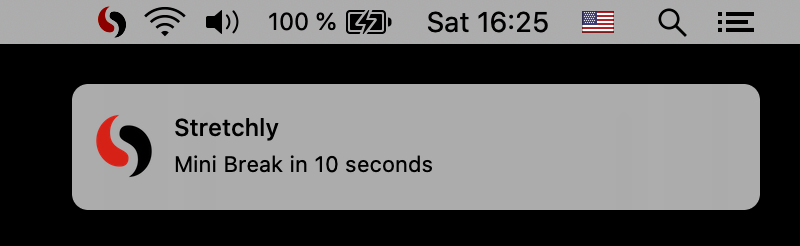
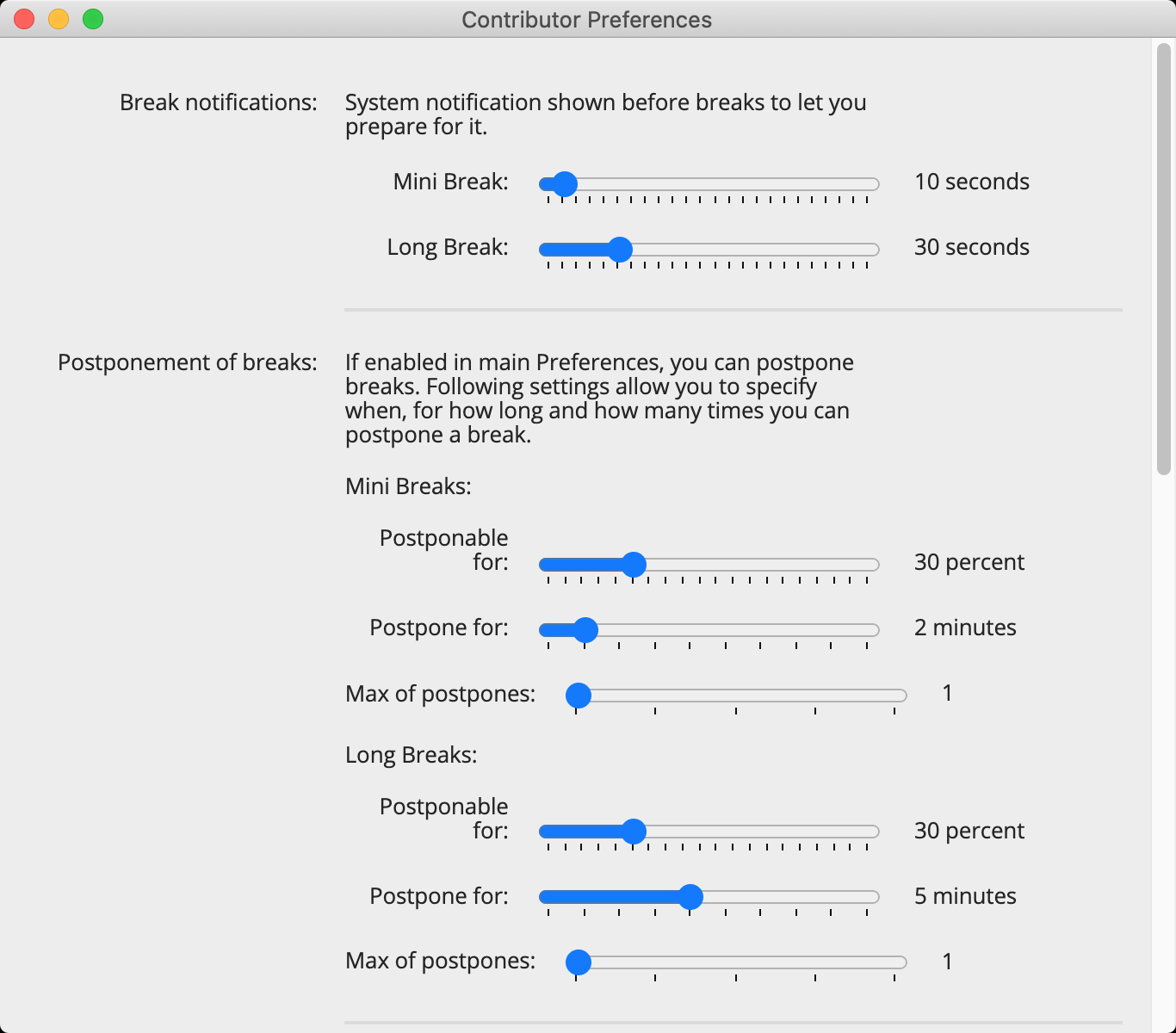
Você será notificado 10 segundos antes de um mini pausa (e 30 segundos antes de um longo intervalo) para que você possa se preparar para pausar seu trabalho.
Quando um intervalo começa, você pode adiá -lo uma vez por 2 minutos (mini pausas) ou 5 minutos (intervalos longos). Depois, após um intervalo de tempo específico, você pode pular o intervalo. Ambas as ações estão disponíveis clicando no link na parte inferior da janela ou usando o atalho do teclado Ctrl/Cmd + X
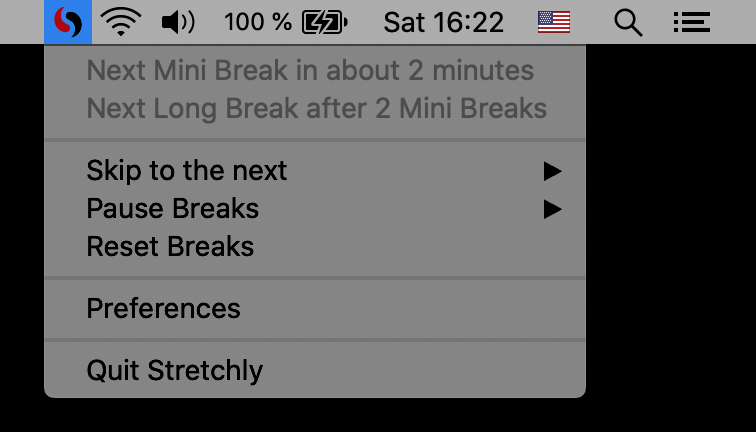
Clicar no ícone estendido na área da bandeja exibirá o status atual das quebras, fornecerá itens de menu com funcionalidade extra e link para as preferências.
Alongamento está monitorando seu tempo ocioso; portanto, quando você estiver ocioso por 5 minutos, as quebras serão interrompidas até você retornar.
Alongamento também é o monitoramento não perturbe o modo, portanto as quebras são interrompidas quando o modo DND estiver ativado.
Segue o tema do seu sistema e também está disponível no modo escuro.
Quando uma instância alongada está em execução, o comando stretchly pode ser usado para interagir com ele na linha de comando.
Digite stretchly help para obter uma lista de todos os comandos e opções disponíveis, bem como alguns exemplos.
A maioria das preferências pode ser personalizada clicando no item "Preferências" no menu da bandeja. (No Windows, para abrir preferências, você também pode clicar duas vezes no ícone da bandeja.)
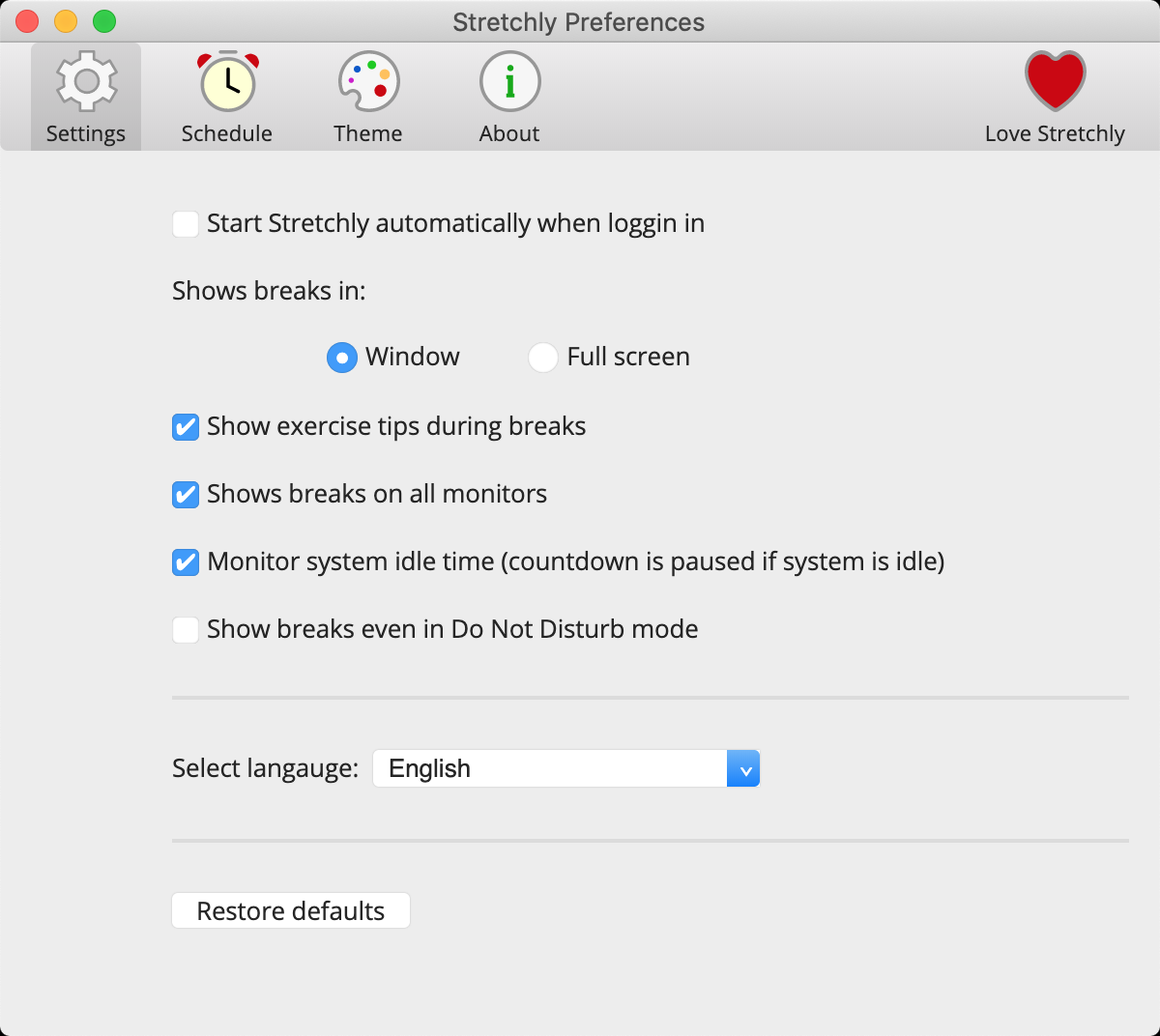
As preferências são divididas em várias categorias e você é incentivado a demorar algum tempo para se alongar , personalizando -as.
Você também pode restaurar os padrões para retornar ao estado de preferências padrão.
Embora a maioria das preferências possa ser editada através do aplicativo, algumas opções e valores não estão disponíveis para facilitar o entendimento e a configuração do aplicativo.
Todas as preferências são salvas em um arquivo JSON, para que você possa definir alongamento da maneira que precisa. Use o atalho Ctrl/Cmd + D enquanto visualiza a seção Sobre as preferências, para mostrar informações de depuração e exibir um link clicável no arquivo de preferências.
É recomendável parar de se alongar antes de editar o arquivo de preferências.
Para garantir que tudo funcione conforme o esperado, é sempre uma boa ideia verificar se o formato do arquivo de preferências está correto, ou seja. usando o jsonformatter.
Depois de fazer alterações nos arquivos de preferências, alguns dos valores que estão sendo mostrados nas preferências ou em outros lugares podem mostrar valor incorreto, pois a interface do usuário espera valores específicos e não está lidando com casos em que o usuário faz alterações manuais no arquivo de preferências.
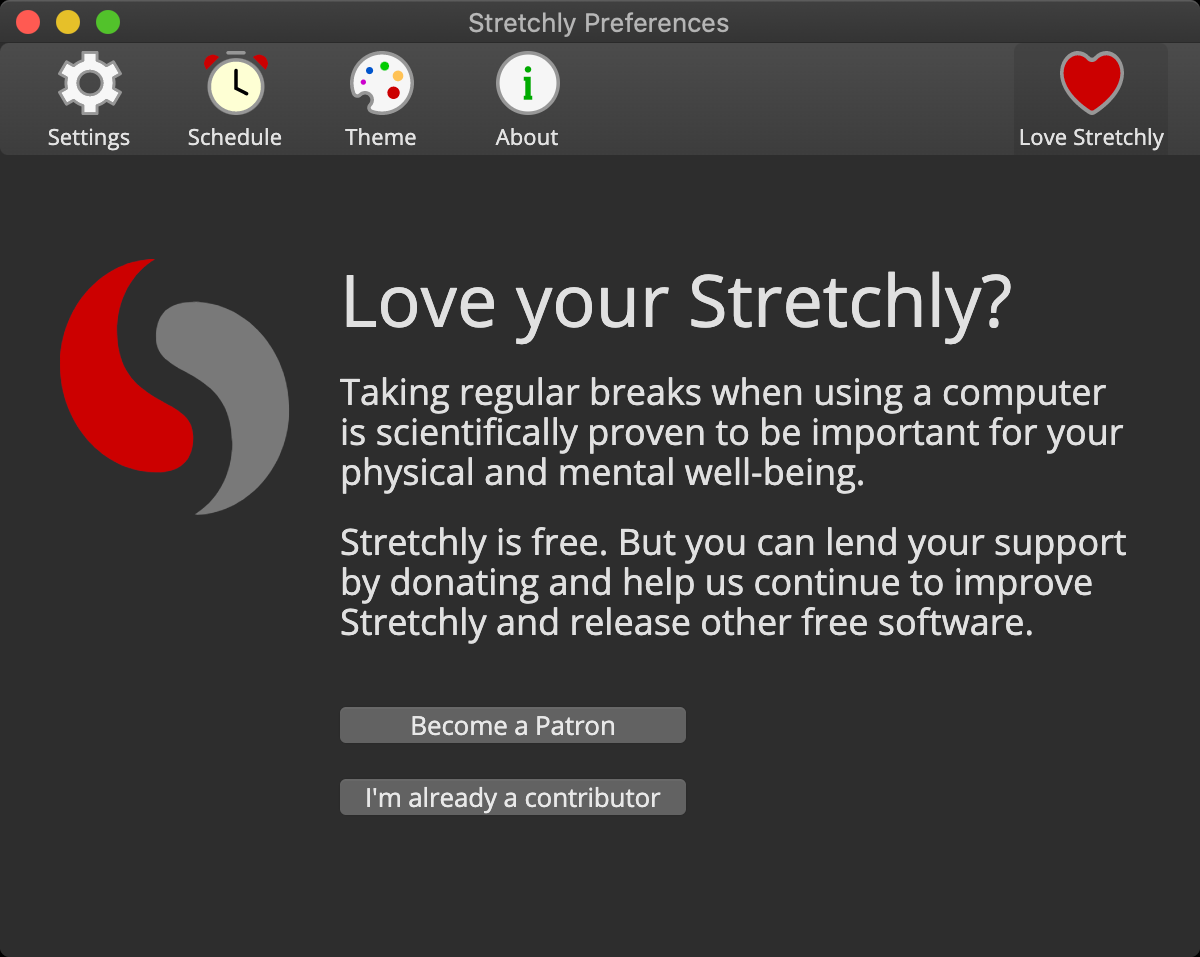
Algumas das preferências extras estão disponíveis nas preferências dos contribuintes para os colaboradores. Esses são marcados por crachá.
As preferências marcadas podem não funcionar corretamente e podem quebrar alongadas . Usar por risco.
NOTA: Antes de 1.0, mini quebras e longas quebras eram chamadas de Microbreaks e quebras, respectivamente. Para manter a atualização suave, eles ainda usam esse nome no arquivo de preferências e no código.
Aqui estão as preferências editáveis através do aplicativo. Se os valores no aplicativo não conseguirem o seu estilo, você poderá editá -los, na maioria,:
microbreakDuration - Duração do Mini Break (MS)microbreakInterval - Intervalo de Mini Break (MS)breakDuration - Duração do intervalo longo (MS)breakInterval - intervalo de intervalo longo (mini pausas)breakNotification - MOSTRA NOTIFICAÇÃO ANTES DE MINI BAURAmicrobreakNotification - Mostrar notificação em tempo longomicrobreak - Ativar mini pausasbreak - Ativar longas pausasmicrobreakStrictMode - Ativar modo rigoroso para mini quebrasbreakStrictMode - Ativar modo rigoroso para intervalos longosmainColor - Código de cores do tema (para intervalos longos),miniBreakColor - Código de cores do tema (para mini quebras),transparentMode - Mostre o Windows Break como transparenteaudio - Nome do tema do som (para longas pausas)miniBreakAudio - Nome do tema do som (para mini pausas)fullscreen - mostre quebras no modo de tela cheiaideas - Mostrar idéias de quebranaturalBreaks - Monitore o tempo ociosoallScreens - Show Breaks em todas as telaslanguage - idiomauseMonochromeTrayIcon - Use o ícone monocromáticouseMonochromeInvertedTrayIcon - Use o ícone monocromático invertidosilentNotifications - Ativar sonsmonitorDnd - Monitor DND ModocheckNewVersion - Verifique se há novas versões No arquivo de preferências, altere useIdeasFromSettings: false, para useIdeasFromSettings: true, e edite breakIdeas e microbreakIdeas .
Observe que quando uma nova versão estendida com novas idéias de break terminar, suas idéias personalizadas não serão substituídas. Você pode redefinir idéias de quebra para os padrões mais recentes quando "restaurar os padrões" da janela Preferências.
No arquivo de preferências, altere breakNotificationInterval: 30000, para qualquer valor que desejar. 30000 é de 30 segundos. O mesmo vale para mini pausas.
No arquivo de preferências, você pode definir a configuração morningHour para fazer uma pausa até a hora hoje ou no dia seguinte, caso contrário, poderá definir morningHour: "sunrise" e definir posLatitude , posLongitude em preferências para pausar até o nascer do sol na sua área. Por exemplo, se você mora em Boston, você definiria: morningHour: "sunrise", posLatitude: 42.3, posLongitude: 71
No arquivo de preferências, você pode editar microbreakPostpone e breakPostpone para ativar ou desativar a capacidade de adiar quebras, microbreakPostponeTime e breakPostponeTime para alterar o tempo pós -pós -retenção em milissegundos, pós -pós -pones e breakPostponesLimit para mudar o número de montes de retenção, microbreakPostponesLimit , e, em vez, o BreakPonesMit e o breakponesternit e o pós -pó de pós -resgate para a mudança de número de alterações, microbreakPostponableDurationPercent . breakPostponableDurationPercent para alterar a porcentagem do intervalo durante o qual o usuário pode adiá -lo.
No arquivo de preferências, set notifyNewVersion: false, para desativar a nova notificação da versão.
No arquivo de preferências, defina microbreakStartSoundPlaying: true, para iniciar uma mini pausa com um som (o mesmo som será reproduzido como no final do intervalo). O mesmo para breakStartSoundPlaying .
Para tocar som diferente para mini pausas, defina miniBreakAudio como o valor desejado ( crystal-glass , silence , tic-toc , wind-chime ).
Para ter um tema diferente para mini pausas, defina miniBreakColor como o valor desejado, ou seja, #123456 .
No arquivo de preferências, defina naturalBreaksInactivityResetTime com o seu valor preferido (em milissegundos maiores que 20000ms). Este é um tempo de tempo ocioso, após o qual as quebras estendidas serão interrompidas até que o usuário retoma a atividade.
No arquivo de preferências, defina volume para o seu valor preferido. O valor padrão é 1 , que é 100% de volume. Defina, por exemplo, para 0.61 para volume de 61%.
No arquivo de preferências, defina endBreakShortcut no seu valor preferido. Não validamos essa entrada; portanto, verifique a documentação da Electron para obter valores disponíveis para chave e modificador. Quando um determinado acelerador já é levado por outros aplicativos, essa chamada falha silenciosamente. Esse comportamento se destina a sistemas operacionais, pois eles não querem que os aplicativos lutem por atalhos globais.
Se você quiser desativar o atalho, defina o valor para esvaziar a string "" .
O valor padrão é CmdOrCtrl+X .
Alternando entre pausas quebras e quebras de corrida.
No arquivo de preferências, defina pauseBreaksToggleShortcut no seu valor preferido. Não validamos essa entrada; portanto, verifique a documentação da Electron para obter valores disponíveis para chave e modificador. Quando um determinado acelerador já é levado por outros aplicativos, essa chamada falha silenciosamente. Esse comportamento se destina a sistemas operacionais, pois eles não querem que os aplicativos lutem por atalhos globais.
Se você quiser desativar o atalho, defina o valor para esvaziar a string "" . Esse também é o valor padrão.
Você também pode definir atalhos para pausar quebras por uma duração específica modificando os seguintes valores no arquivo de preferências:
pauseBreaksFor30MinutesShortcutpauseBreaksFor1HourShortcutpauseBreaksFor2HoursShortcutpauseBreaksFor5HoursShortcutpauseBreaksUntilMorningShortcut Se você quiser desativar os atalhos, defina o valor para esvaziar a string "" . Esse também é o valor padrão.
No arquivo de preferências, defina skipToNextScheduledBreakShortcut , skipToNextMiniBreakShortcut , skipToNextLongBreakShortcut no seu valor preferido. Não validamos essa entrada; portanto, verifique a documentação da Electron para obter valores disponíveis para chave e modificador. Quando um determinado acelerador já é levado por outros aplicativos, essa chamada falha silenciosamente. Esse comportamento se destina a sistemas operacionais, pois eles não querem que os aplicativos lutem por atalhos globais.
Se você quiser desativar o atalho, defina o valor para esvaziar a string "" . Esse também é o valor padrão.
No arquivo de preferências, defina resetBreaksShortcut no seu valor preferido. Não validamos essa entrada; portanto, verifique a documentação da Electron para obter valores disponíveis para chave e modificador. Quando um determinado acelerador já é levado por outros aplicativos, essa chamada falha silenciosamente. Esse comportamento se destina a sistemas operacionais, pois eles não querem que os aplicativos lutem por atalhos globais.
Se você quiser desativar o atalho, defina o valor para esvaziar a string "" . Esse também é o valor padrão.
No arquivo de preferências, altere themeSource: 'system' para 'light' ou 'dark' para sempre usar o tema especificado.
No arquivo de preferências, altere mainColor para qualquer cor que desejar.
Para mostrar a janela de boas -vindas novamente na próxima partida, mude "isFirstRun" para true .
Para especificar como a janela de interrupção deve ser sólida quando a transparência do tema estiver ativada, defina o valor da opacity de 0 a 1 (que é por sua vez 0 a 100%). Se você deseja que a janela de interrupção tenha um plano de fundo borrado, defina o valor do blurredBackground como true .
Para especificar o tamanho da janela de interrupção, defina o valor do breakWindowHeight e breakWindowWidth de 0 a 0.99 (que é por sua vez 0 a 99% do tamanho da tela). Não defina 100%, pois é uma tela cheia.
Se você deseja que o Streatlely quebre para atuar como janelas regulares (tenha uma barra de título, desligue sempre no topo, seja minimizável e focalizado) Defina showBreaksAsRegularWindows como true .
Ao editar o arquivo appExclusions in Preferências, você pode controlar automaticamente quando as quebras esticadas são pausadas.
Se você deseja que estejam em pausa quando aplicativos específicos estiverem em execução, você pode ter esse valor (as intervalos são pausadas quando o Skype ou o Atom estiverem em execução):
 "appExclusions": [
    {
        "rule": "pause",
        "active": true,
        "commands": [
            "/usr/share/skypeforlinux/skypeforlinux",
            "atom"
        ]
    }
]
Se você deseja que estejam em execução quando aplicativos específicos também, você pode ter esse valor (as quebras são pausadas quando o Skype ou o Atom não estiverem em execução):
 "appExclusions": [
    {
        "rule": "resume",
        "active": true,
        "commands": [
            "/usr/share/skypeforlinux/skypeforlinux",
            "atom"
        ]
    }
]
Você pode especificar vários valores (como appExclusions é a matriz) e o alongamento levará o primeiro que é marcado como "active": true . Vários commands também podem ser especificados. Os comandos devem ser sensíveis ao minúsculo, mas parece que isso não é consistente entre as plataformas. Portanto, às vezes, pode ser necessário ir em minúsculas (isso foi notado nas janelas).
Você também pode especificar appExclusionsCheckInterval em milissegundos: o número mais baixo significa verifica com mais frequência, mas também maior uso da CPU. O valor padrão é 1000 que é 1 segundo.
Se você não deseja redefinir quebras quando o sistema estiver de volta do suspensão/bloqueio, defina pauseForSuspendOrLock como false .
Caso você tenha desativado a exibição de quebras em todos os monitores, você pode especificar qual deles deve conter a janela de interrupção. Defina o valor screen como um dos seguintes:
"primary" - Monitor Primário, conforme fornecido pelo OS"cursor" - Monitor onde há cursor"0" (ou 0 ), "1" , "2" etc, onde "0" é o primeiro monitor retornado pelo sistema operacional e assim por diante Se você deseja que estejam se estenda para mostrar o tempo para o próximo intervalo no Ícone Menubar, defina timeToBreakInTray como true .
Para mostrar o horário atual nas intervalos, defina o valor do currentTimeInBreaks de false para true .
Para ocultar o ícone treonoso em Menubar/bandeja, defina o valor do showTrayIcon de true para false .
Observe que isso desabilitará a maneira gráfica de abrir preferências estendidas. Para acessar as preferências, você precisará usar as opções de linha de comando (ou seja: stretchly preferences no Linux).
Se você deseja mostrar o menu da bandeja, mesmo no modo rigoroso, defina showTrayMenuInStrictMode como true .
Alongamente é gratuito, mas você pode apoiá -lo contribuindo com código, traduções ou dinheiro. Você será recompensado ao obter acesso a preferências de contribuintes , capacidade de sincronizar preferências , conversar sobre discórdia e muito mais!
Você pode acessar os recursos dos colaboradores após a autenticar com o Github ou o Patreon na seção "Love Streatly" de preferências.
Os patrocinadores do GitHub não cobram nenhuma taxa de patrocínio de contas de usuário; portanto, 100% desses patrocínios vão para o desenvolvedor ou organização patrocinada. O fundo de correspondência dos patrocinadores do Github também corresponderá a todas as doações .
Você poderá acessar as preferências dos colaboradores, as preferências de sincronização. Você não poderá conversar sobre discórdia.
Patreon tem taxas e usa o PayPal, que também tem suas taxas.
Você poderá acessar preferências de contribuintes, preferências de sincronização e bate -papo com discórdia.

3EyJNtJPuQjfqP5czN88kPySwxVjv7h42y

0x377f05E76e96EC4C19fF225e767FeD77b1750294

t1XyjwJtViEqATUnPKG6mdUwN4TkoCfxzcM
Deixe -me saber se você gostaria de usar outra moeda.
Atualmente, não há recompensas por doar com moedas criptográficas, pois não podemos correspondê -las programaticamente.
O PayPal tem taxas.
Atualmente, não há recompensas por doar via PayPal, pois não podemos correspondê -las programaticamente.
Ao contribuir com o código (ou traduções), você poderá acessar preferências de contribuintes e preferências de sincronização. Você não poderá conversar sobre discórdia.
Sinta -se à vontade para participar do desenvolvimento deste aplicativo por meio de problemas e solicitar solicitações.
Antes de implementar um recurso, abra um problema primeiro, para ter certeza de que ninguém mais está trabalhando nele e que as alterações serão aceitas. É importante discutir mudanças antes de implementá -las (por que devemos adicioná -lo? Como deve funcionar? Como deve ficar? Onde estará? ...).
package.json ) Agora você pode clonar o repositório com git clone https://github.com/hovancik/stretchly.git . Altere para o novo diretório criado e execute npm i para instalar os pacotes de nó necessários. Se o seu sistema estiver executando o Python 3.12 e mais recente, você também precisará instalar setuptools , por exemplo, com pip install setuptools , pois distutils foram depreciados.
Leia.
Você pode usar o atalho de depuração interno da Streolly, pressionando Ctrl/Cmd + D na seção Sobre para mostrar informações como:
Você pode copiar informações de depuração para a área de transferência.
Se você começar a se alongar no modo de desenvolvimento com o comando npm run dev , isso possibilitará depurar o aplicativo no seu navegador em http://localhost:9222 .
Utiliza Streatly [log](https://github.com/megahertz/electron-log) para obter um registro extra. Formato como seguinte:
System: my message para mensagens sobre o sistema operacional, ou seja: System: resume or unlockStretchly: my message para mensagens sobre alongamentoVocê pode ajudar a traduzir alongamento no weblate. Considere participar da sua conta do Github para ser creditado corretamente.
Veja também a lista de colaboradores do Github.
1.0 Icon e UI Design de Colin Shanley (www.colinshanley.com).
Os sons usados neste aplicativo estão listados aqui.
crystal glass by Mlteenie, disponível sob a licença de atribuição.wind chime da Gnotesoundz, disponível sob a licença Creative Commons 0.tic toc por Magundah14, disponível sob a licença Creative Commons 0.silence por Parcodeisuoni, disponível sob a licença de atribuição.reverie por SeeMant Chandra (Instagram: piyush.x_x) Este aplicativo usa o NOTO sem fontes licenciadas sob a licença Apache, versão 2.0.
Consulte o arquivo de licença.





