stretchly
v1.16.0


휴식 시간 알림 앱
Cross-Platform Electron 앱 으로 컴퓨터에서 작업 할 때 휴식을 취하도록 상기시켜줍니다.
MacOS, Windows 및 Linux 용 최신 공식 설치 프로그램 및 휴대용 버전은 Github Releases 페이지에서 찾을 수 있습니다. 지원되는 버전의 OS를 확인하십시오. 전자의 지원되는 버전을 확인하십시오. 특정 OS에 대한 자세한 내용을 읽으십시오.
Folowing 명령을 실행하여 Homebrew로 신축성을 설치하는 것이 좋습니다. 자세한 내용은 신청서 서명을 참조하십시오.
brew update && brew install --cask --no-quarantine stretchly업그레이드 할 때 다음 명령을 실행하십시오. 먼저 뻗어 나가는 것을 잊지 마십시오.
brew update && brew upgrade --caskMACOS에서 Alfred 또는 Raycast를 사용하는 경우이 Alfred 워크 플로 또는 Raycast 확장을 사용하여 신축성과 상호 작용할 수 있습니다.
Stretchly 는 서명되지 않고 (비용과 지원되는 Apple 장치를 소유하지 않기 때문에) 첫 번째 실행에 해결 방법을 사용해야합니다. 해결 방법은 인텔 또는 애플 실리콘 칩을 실행하는지에 따라 다릅니다.
sudo xattr -r -d com.apple.quarantine /Applications/Stretchly.app Homebrew를 통해 설치하는 경우 --no-quarantine 플래그를 사용하여 올바른 해결 방법을 자동으로 적용 할 수 있습니다.
brew install --cask --no-quarantine stretchly컴퓨터가 어떤 칩을 가지고 있는지 확실하지 않습니까? 말하는 방법은 다음과 같습니다.
명령 줄이나 PowerShell에서 다음 명령을 실행하여 Chocolatey로 신축성을 설치할 수도 있습니다.
choco install stretchly업데이트하려면 :
choco upgrade stretchlyMicrosoft 's Winget에서도 스트레칭도 제공됩니다. 실행하여 설치할 수 있습니다.
winget install - e -- id Stretchly.Stretchly공식 Microsoft Store에서도 스트레칭을 찾을 수 있습니다.
이를 관리자로 실행하여 모든 사용자에게 조용히 설치할 수 있습니다.
installer.exe /S /allusers휴대용 버전 및 Linux 설치 프로그램의 경우 Github Releases 페이지로 이동하십시오. 가장 널리 사용되는 분포는 다루어야합니다.
Stretchly는 일부 Linux 매장에서도 제공됩니다.
Debian/Ubuntu 및 파생의 경우이 apt 저장소를 시도 할 수도 있습니다. deb [trusted=yes] https://apt.fury.io/hovancik/ / .
Electron의 Tray Linux 특성은 http://electron.atom.io/docs/api/tray/를 참조하십시오.
자연스러운 휴식의 경우 일부 패키지도 필요할 수 있습니다 ( libxss-dev ).
스트레치가 시작되지 않으면 실행해야 할 수도 있습니다.
sudo sysctl kernel.unprivileged_userns_clone=1 여기에서 자세히 알아보십시오. 배포판에 따라 이와 유사한 작업을 수행하고 싶을 것입니다. 따라서 재부팅 후에 환경 설정이 유지됩니다. kernel.unprivileged_userns_clone=1 to /etc/sysctl.d/00-local-userns.conf 및 재부팅.
소스에서 신축성을 실행하려면 Node.js가 필요합니다. 이상적으로는 package.json 에 지정된 것입니다. 레포를 복제하고 npm install 실행 한 다음 npm start 실행하여 스트레칭을 시작하십시오.
npm run pack 또는 npm install --no-save 후 npm run dist 실행하여 사용자 정의 설치 프로그램을 만들 수 있습니다.
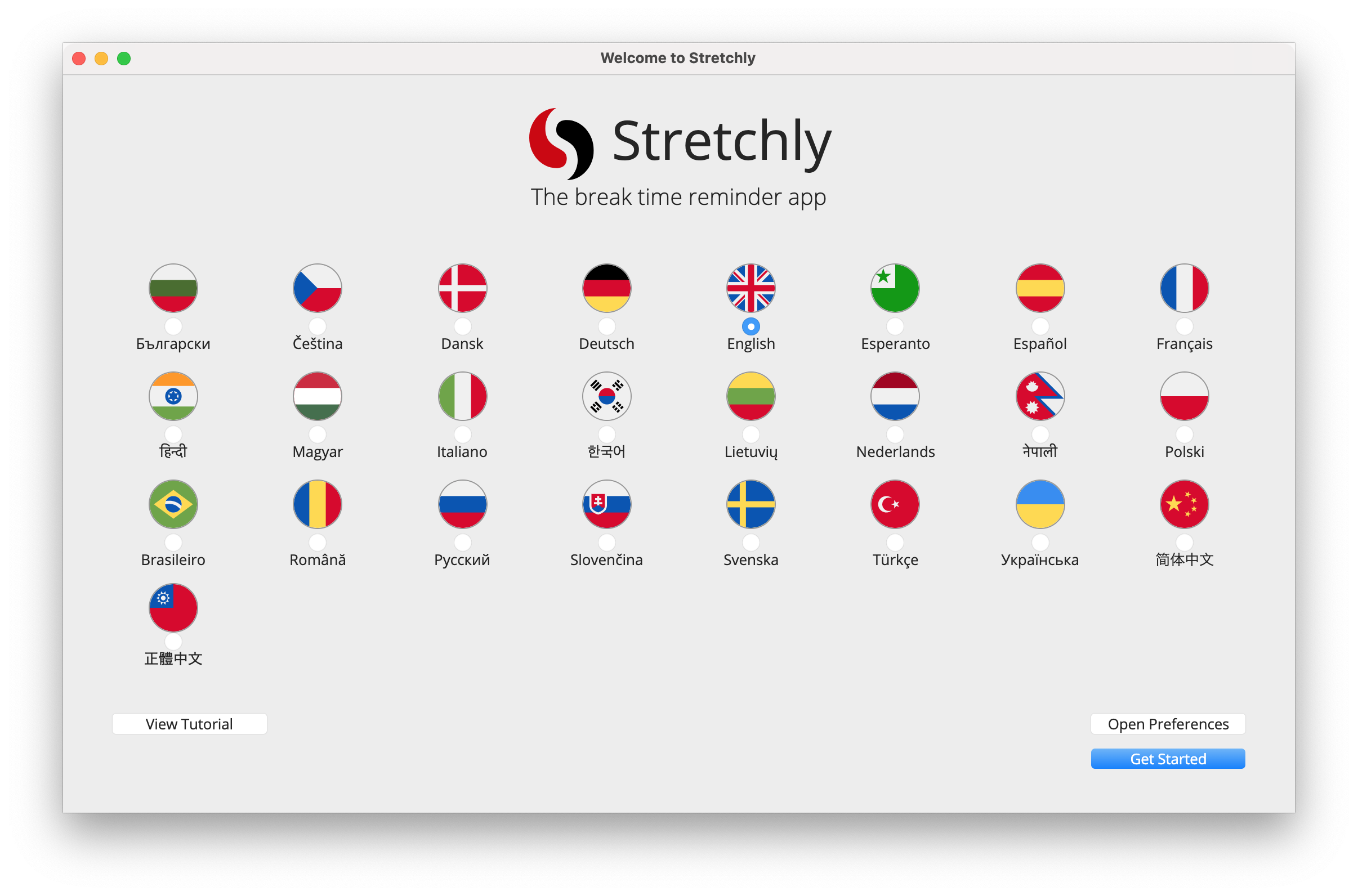
처음으로 requftly를 실행하면 언어를 변경하거나 환경 설정을 검토하거나 온라인 자습서를 보거나 기본 환경 설정을 계속할 수있는 환영의 창이 제공됩니다.
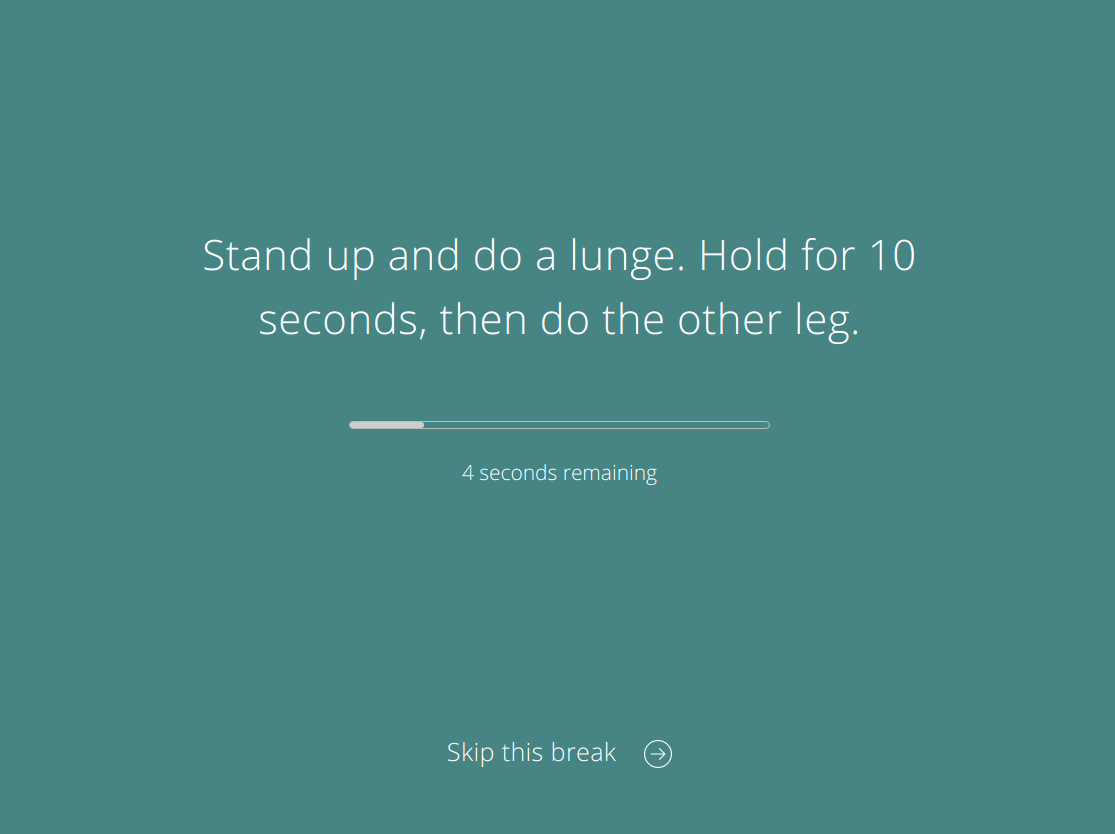
스트레이트 그 자체는 트레이에 살고 있으며, 때때로 알림 창만 표시되며, 여기에는 휴식에 대한 아이디어가 포함되어 있습니다.
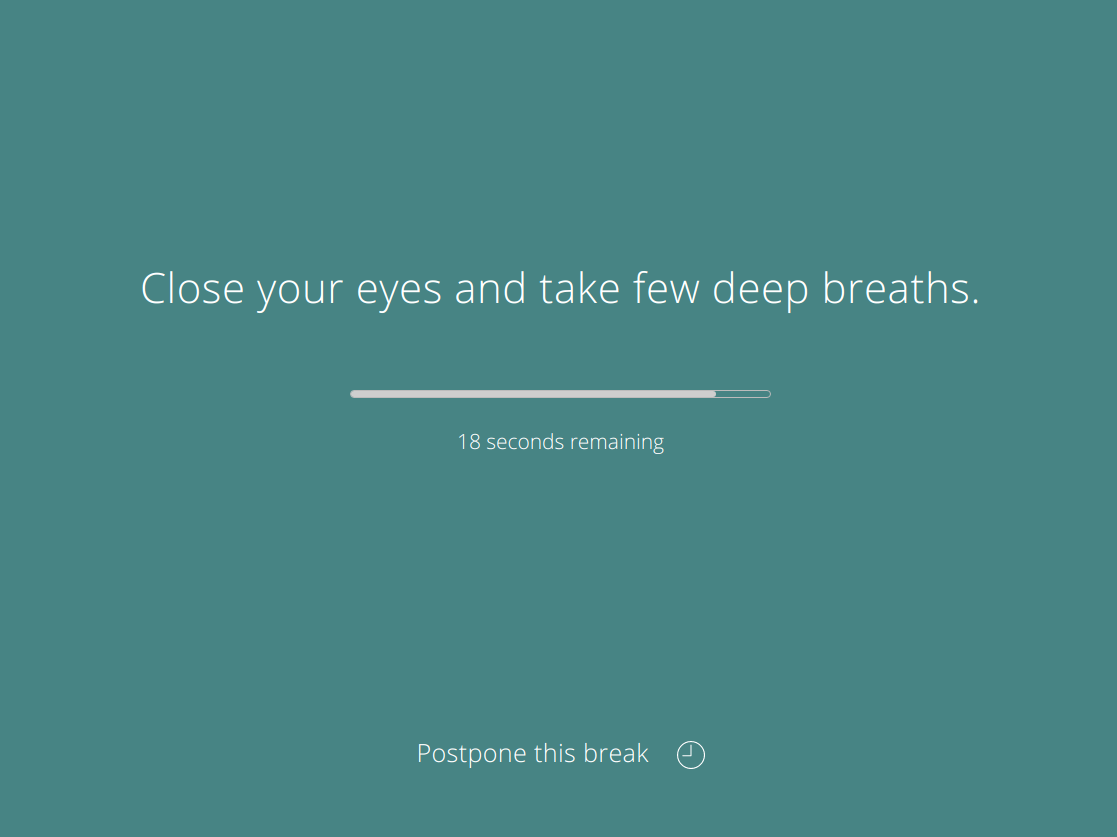
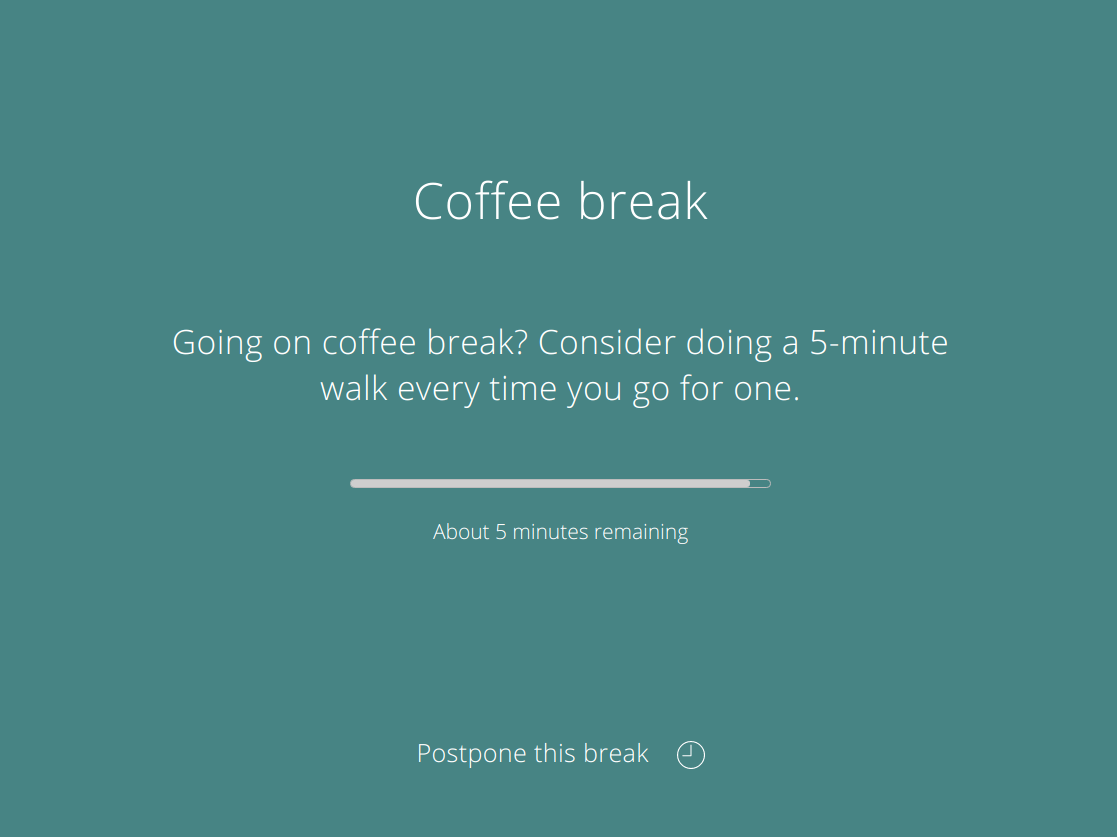
기본적으로, 10 분마다 20 초의 미니 휴식이 있고 30 분마다 5 분마다 (2 개의 미니 휴식 후).
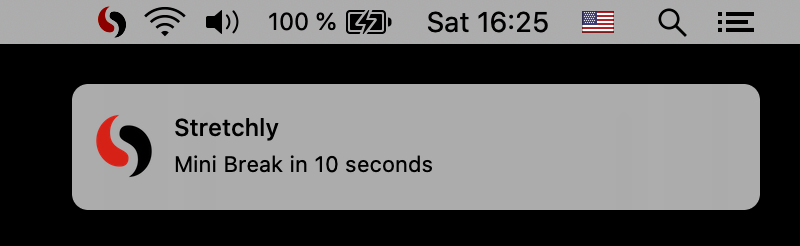
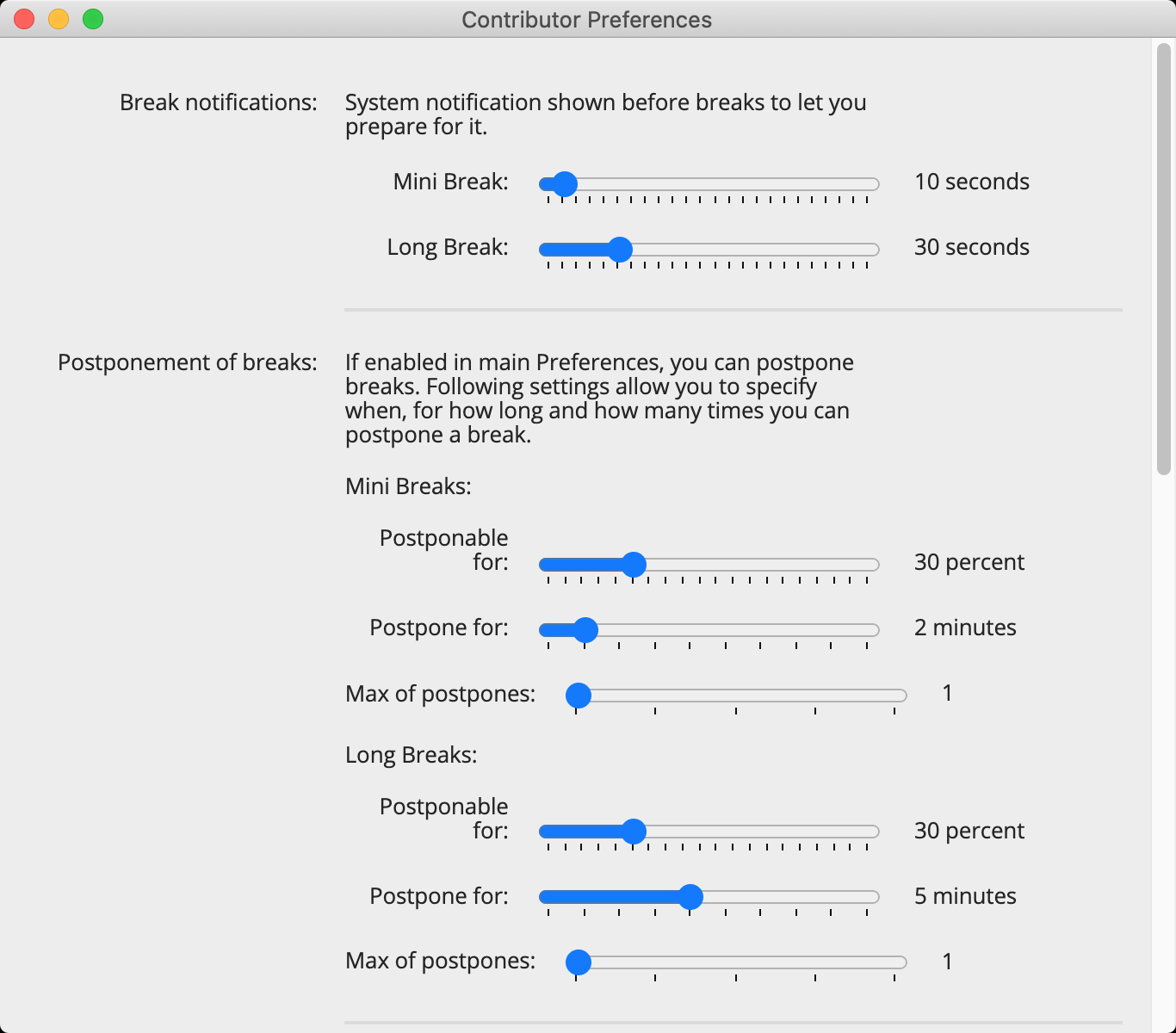
미니 휴식 전 10 초 (그리고 긴 휴식 전 30 초)에 알림을 받으므로 작업을 일시 중지 할 준비를 할 수 있습니다.
휴식이 시작되면 2 분 (미니 브레이크) 또는 5 분 (긴 휴식) 동안 한 번 연기 할 수 있습니다. 그런 다음 특정 시간 간격이 지나면 휴식을 건너 뛸 수 있습니다. 두 작업 모두 창 하단의 링크를 클릭하거나 Ctrl/Cmd + X 키보드 단축키를 사용하여 사용할 수 있습니다.
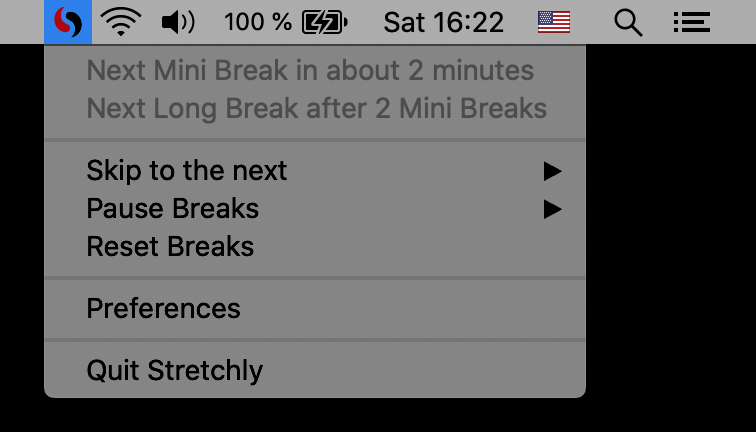
트레이 영역에서 신축성 아이콘을 클릭하면 현재 중단 상태 상태가 표시되고 추가 기능이 추가로 메뉴 항목을 제공하며 환경 설정에 연결됩니다.
Strettly는 유휴 시간을 모니터링하고 있으므로 5 분 동안 유휴 상태가되면 돌아올 때까지 휴식이 일시 중지됩니다.
Stretfly 는 모니터링이 모드를 방해하지 않으므로 DND 모드가 켜져있을 때 중단이 일시 중지됩니다.
신축성은 시스템의 주제를 따르며 어두운 모드로도 제공됩니다.
스트레치 인스턴스가 실행되면 stretchly 명령을 사용하여 명령 줄에서 상호 작용할 수 있습니다.
유형은 stretchly help 이용 가능한 모든 명령 및 옵션 목록과 몇 가지 예제를 얻으십시오.
트레이 메뉴에서 "환경 설정"항목을 클릭하여 대부분의 환경 설정을 사용자 정의 할 수 있습니다. (Windows에서 환경 설정을 열려면 트레이 아이콘을 두 번 클릭 할 수도 있습니다.)
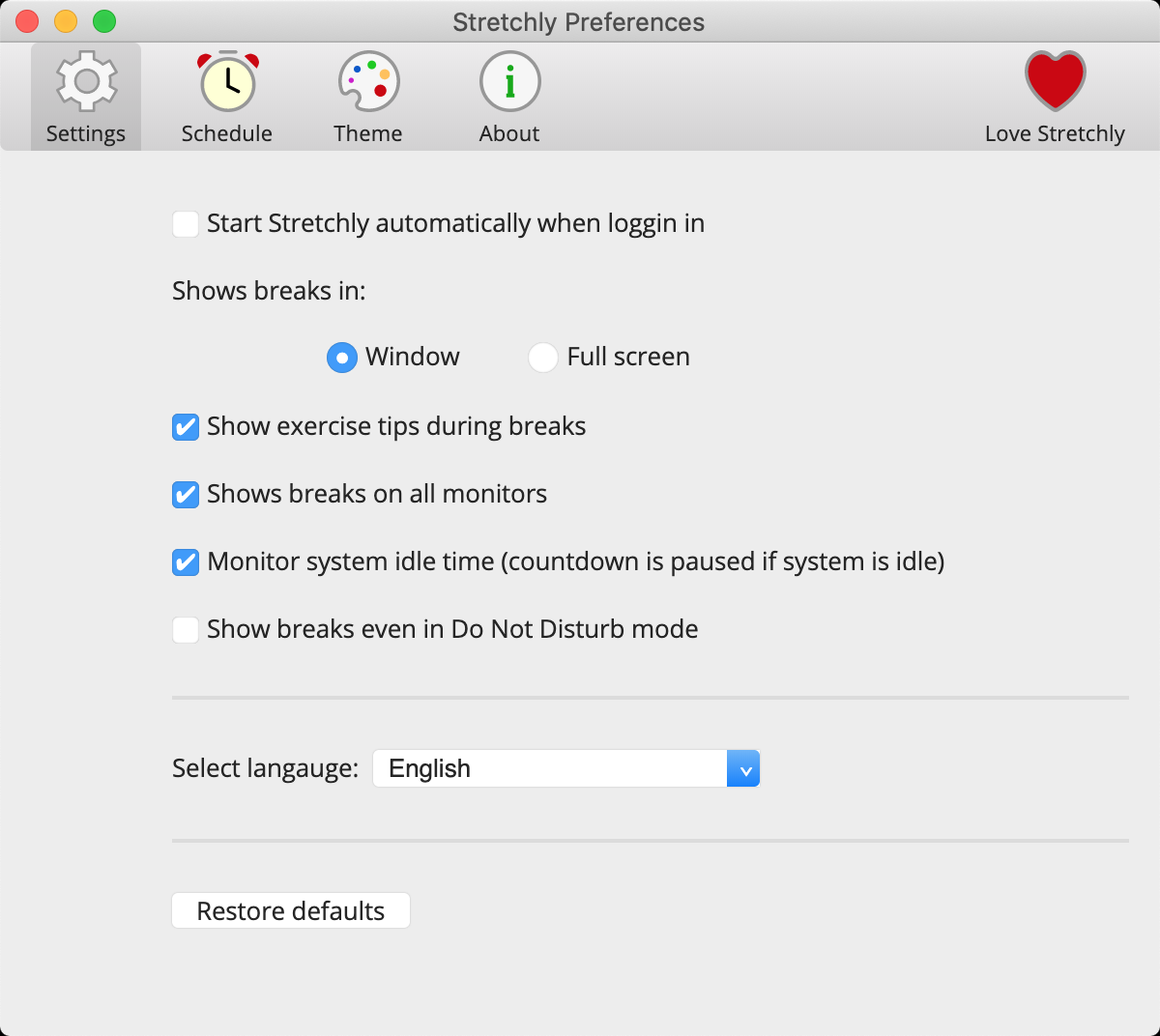
선호도는 여러 카테고리로 나뉘며 사용자 정의하여 자신의 스트레칭을 만들기 위해 시간이 걸립니다.
기본값을 복원하여 기본 환경 설정 상태로 돌아갈 수도 있습니다.
대부분의 환경 설정은 앱을 통해 편집 할 수 있지만 앱을 쉽게 이해하고 설정할 수 있도록 일부 옵션과 값을 사용할 수 없습니다.
모든 환경 설정은 JSON 파일에 저장되므로 필요한 방식으로 신축성을 설정할 수 있습니다. 기본 설정의 정보 섹션을 보면서 Ctrl/Cmd + D 바로 가기를 사용하여 디버그 정보를 표시하고 기본 설정 파일에 클릭 가능한 링크를 표시하십시오.
환경 설정 파일을 편집하기 전에 스트레칭을 종료하는 것이 좋습니다.
모든 것이 예상대로 작동하는지 확인하려면 선호도 파일의 형식이 올바른지 확인하는 것이 항상 좋습니다. Jsonformatter를 사용하여.
환경 설정 파일을 변경 한 후에는 UI가 특정 값을 기대하고 사용자가 기본 설정 파일을 수동으로 변경하는 경우를 처리하지 않기 때문에 환경 설정 또는 다른 곳에서 표시되는 일부 값이 잘못된 값을 표시 할 수 있습니다.
추가 선호도 중 일부는 기고자 선호도에서 제공됩니다. 그것들은 배지로 표시됩니다.
표시된 선호도는 올바르게 작동하지 않을 수 있으며 스트레칭이 끊어 질 수 있습니다. 자신의 위험에 사용하십시오.
참고 : 1.0 이전에 미니 브레이크와 긴 휴식을 각각 미생물 및 파손이라고 불렀습니다. 업그레이드를 매끄럽게 유지하려면 여전히 선호도 파일과 코드에서 해당 이름을 사용합니다.
다음은 앱을 통해 편집 가능한 환경 설정입니다. 앱의 값이 스타일에 적합하지 않으면 마찬가지로 편집 할 수 있습니다.
microbreakDuration 미니 브레이크 기간 (MS)microbreakInterval 미니 브레이크 간격 (MS)breakDuration 긴 휴식 시간 (MS)breakInterval 긴 휴식 간격 (미니 브레이크)breakNotification 미니 브레이크 전에 알림 표시microbreakNotification 장기 휴식 전에 알림을 표시하십시오microbreak 미니 브레이크 활성화break - 긴 휴식을 활성화하십시오microbreakStrictMode 미니 브레이크를위한 엄격한 모드를 활성화합니다breakStrictMode 긴 휴식을위한 엄격한 모드를 활성화합니다mainColor 테마 컬러 코드 (긴 휴식),miniBreakColor - 테마 컬러 코드 (미니 브레이크 용),transparentMode 브레이크 창을 투명하게 표시합니다audio - 사운드 테마 이름 (긴 휴식)miniBreakAudio 사운드 테마 이름 (미니 브레이크 용)fullscreen - 전체 화면 모드에서 쇼 브레이크ideas - 브레이크 아이디어를 보여줍니다naturalBreaks - 유휴 시간을 모니터링하십시오allScreens 모든 화면에서 Show Breaklanguage - 언어useMonochromeTrayIcon 단색 아이콘을 사용하십시오useMonochromeInvertedTrayIcon 거꾸로 된 흑백 아이콘을 사용하십시오silentNotifications 사운드를 활성화합니다monitorDnd 모니터 DND 모드checkNewVersion 새 버전을 확인하십시오 기본 설정 파일에서 useIdeasFromSettings: false, useIdeasFromSettings: true, breakIdeas 및 microbreakIdeas 편집합니다.
새로운 브레이크 아이디어가있는 새로운 버전이 나오면 사용자 정의 아이디어를 덮어 쓰지 않습니다. 기본 설정 창에서 "기본값을 복원"할 때 아이디어를 최신 기본값으로 재설정 할 수 있습니다.
기본 설정 파일에서 breakNotificationInterval: 30000, 원하는 값으로 변경하십시오. 30000은 30 초입니다. 미니 브레이크도 마찬가지입니다.
선호도 파일에서 오늘 아침 또는 다음 날까지 morningHour 시간을 일시 중지 할 수 있습니다. 그렇지 않으면 morningHour: "sunrise" 설정하고 posLatitude 설정하고 선호도 posLongitude 해당 지역의 실제 일출까지 일시 중지 할 수 있습니다. 예 : 보스턴에 사는 경우 : morningHour: "sunrise", posLatitude: 42.3, posLongitude: 71
환경 설정 파일에서 microbreakPostpone 및 breakPostpone 편집하여 중단, microbreakPostponeTime 및 breakPostponeTime breakPostponesLimit 할 수있는 능력을 만들거나 비활성화 할 microbreakPostponesLimit 있습니다 microbreakPostponableDurationPercent 그리고 breakPostponableDurationPercent 사용자가 연기 할 수있는 중단 비율을 변경합니다.
기본 설정 파일에서 새 버전 알림을 비활성화하려면 notifyNewVersion: false, 설정하십시오.
기본 설정 파일에서 microbreakStartSoundPlaying: true, 설정하여 사운드로 미니 브레이크를 시작하십시오 (휴식이 끝날 때와 동일한 사운드가 재생됩니다). breakStartSoundPlaying 도 마찬가지입니다.
미니 브레이크를 위해 다른 사운드를 연주하려면 miniBreakAudio 원하는 값 ( crystal-glass , silence , tic-toc , wind-chime )으로 설정하십시오.
미니 브레이크에 대한 다른 테마를 갖기 위해서는 miniBreakColor 원하는 값으로 설정하십시오 (예 : #123456 ).
기본 설정 파일에서 naturalBreaksInactivityResetTime 선호하는 값 (20000ms보다 밀리 초)로 설정하십시오. 이것은 유휴 시간 길이이며, 그 후에는 사용자가 활동을 재개 할 때까지 스트레치 가 끊어집니다.
기본 설정 파일에서 volume 선호하는 값으로 설정하십시오. 기본값은 1 이며 이는 100% 볼륨입니다. 예를 들어 61% 부피의 0.61 로 설정하십시오.
기본 설정 파일에서 endBreakShortcut 선호하는 값으로 설정하십시오. 이 입력을 검증하지 않으므로 키 및 수정 자에게 사용 가능한 값에 대한 Electron의 설명서를 확인하십시오. 주어진 가속기가 이미 다른 응용 프로그램에서 채취되면이 호출은 조용히 실패합니다. 이 동작은 응용 프로그램이 글로벌 단축키를 위해 싸우는 것을 원하지 않기 때문에 운영 체제의 의도입니다.
바로 가기를 비활성화하려면 값을 빈 문자열 "" 으로 설정하십시오.
기본값은 CmdOrCtrl+X 입니다.
일시 정지 중단과 런 브레이크 사이의 토글링.
기본 설정 파일에서 pauseBreaksToggleShortcut 선호하는 값으로 설정하십시오. 이 입력을 검증하지 않으므로 키 및 수정 자에게 사용 가능한 값에 대한 Electron의 설명서를 확인하십시오. 주어진 가속기가 이미 다른 응용 프로그램에서 채취되면이 호출은 조용히 실패합니다. 이 동작은 응용 프로그램이 글로벌 단축키를 위해 싸우는 것을 원하지 않기 때문에 운영 체제의 의도입니다.
바로 가기를 비활성화하려면 값을 빈 문자열 "" 으로 설정하십시오. 그것이 기본값이기도합니다.
기본 설정 파일에서 다음 값을 수정하여 특정 지속 시간 동안 바로 가기를 설정할 수도 있습니다.
pauseBreaksFor30MinutesShortcutpauseBreaksFor1HourShortcutpauseBreaksFor2HoursShortcutpauseBreaksFor5HoursShortcutpauseBreaksUntilMorningShortcut 바로 가기를 비활성화하려면 값을 빈 문자열 "" 으로 설정하십시오. 그것이 기본값이기도합니다.
기본 설정 파일에서 skipToNextScheduledBreakShortcut , skipToNextMiniBreakShortcut , skipToNextLongBreakShortcut 선호하는 값으로 설정하십시오. 이 입력을 검증하지 않으므로 키 및 수정 자에게 사용 가능한 값에 대한 Electron의 설명서를 확인하십시오. 주어진 가속기가 이미 다른 응용 프로그램에서 채취되면이 호출은 조용히 실패합니다. 이 동작은 응용 프로그램이 글로벌 단축키를 위해 싸우는 것을 원하지 않기 때문에 운영 체제의 의도입니다.
바로 가기를 비활성화하려면 값을 빈 문자열 "" 으로 설정하십시오. 그것이 기본값이기도합니다.
기본 설정 파일에서 resetBreaksShortcut 선호하는 값으로 설정하십시오. 이 입력을 검증하지 않으므로 키 및 수정 자에게 사용 가능한 값에 대한 Electron의 설명서를 확인하십시오. 주어진 가속기가 이미 다른 응용 프로그램에서 채취되면이 호출은 조용히 실패합니다. 이 동작은 응용 프로그램이 글로벌 단축키를 위해 싸우는 것을 원하지 않기 때문에 운영 체제의 의도입니다.
바로 가기를 비활성화하려면 값을 빈 문자열 "" 으로 설정하십시오. 그것이 기본값이기도합니다.
기본 설정 파일에서 themeSource: 'system' 'light' 또는 'dark' 로 변경하여 항상 지정된 테마를 사용하십시오.
기본 설정 파일에서 mainColor 원하는 색상으로 변경하십시오.
다음 시작에서 환영 창을 다시 보여 주려면 "isFirstRun" true 로 변경하십시오.
테마 투명성이 활성화 될 때 파단 창이 얼마나 견고 해야하는지 지정하려면 opacity 값을 0 에서 1 으로 설정하십시오 (이는 0 ~ 100%). 브레이크 창이 흐릿한 배경을 갖기를 원한다면 blurredBackground 의 가치를 true 로 설정하십시오.
브레이크 창의 크기를 지정하려면 breakWindowHeight 및 breakWindowWidth 의 값을 0 에서 0.99 로 설정하십시오 (화면 크기의 0 ~ 99%). 전체 화면이므로 100%를 설정하지 마십시오.
똑바로 끊어지면 일반 창으로 작동하려면 (타이틀 바가 있으면, 항상 맨 위에 끄고 최소화 할 수 있고 집중할 수 있음) showBreaksAsRegularWindows true 로 설정하십시오.
환경 설정 파일에서 appExclusions 편집하면 스트레치 브레이크가 일시 중지되면 자동으로 제어 할 수 있습니다.
특정 앱이 실행 중일 때 스트리트 웨이브를 일시 중지하려면이 값을 가질 수 있습니다 (Skype 또는 Atom이 실행될 때 파단이 일시 중지됩니다).
 "appExclusions": [
    {
        "rule": "pause",
        "active": true,
        "commands": [
            "/usr/share/skypeforlinux/skypeforlinux",
            "atom"
        ]
    }
]
특정 앱이있을 때 스트리트가 실행되기를 원한다면이 값을 가질 수 있습니다 (Skype 또는 Atom이 실행되지 않을 때는 브레이크가 일시 중지됩니다).
 "appExclusions": [
    {
        "rule": "resume",
        "active": true,
        "commands": [
            "/usr/share/skypeforlinux/skypeforlinux",
            "atom"
        ]
    }
]
여러 값을 지정할 수 있으며 ( appExclusions 배열이므로) Stretfly는 "active": true . 여러 commands 도 지정할 수 있습니다. 명령은 사례에 민감해야하지만 플랫폼에서 일관되지 않은 것 같습니다. 따라서 때로는 모든 소문자가 필요할 수 있습니다 (이것은 창에서 알 수있었습니다).
또한 appExclusionsCheckInterval 밀리 초로 지정할 수도 있습니다. 숫자가 낮 으면 더 자주 검사 할 수 있지만 CPU 사용량도 높습니다. 기본값은 1000 , 1 초입니다.
시스템이 일시 중단/잠금에서 돌아 오면 브레이크를 재설정하지 않으려면 pauseForSuspendOrLock false 로 설정하십시오.
모든 모니터에 휴식을 표시하는 데 비활성화 된 경우 브레이크 윈도우를 포함 해야하는 사람을 지정할 수 있습니다. screen 값을 다음 중 하나로 설정하십시오.
"primary" - OS에 의해 주어진 기본 모니터"cursor" - 커서가있는 위치를 모니터링하십시오"0" (또는 0 ), "1" , "2" 등, 여기서 "0" 은 OS에서 반환 한 첫 번째 모니터 등 Menubar 아이콘의 다음 휴식 시간에 시간을 표시하려면 timeToBreakInTray true 로 설정하십시오.
현재 휴식 시간을 표시하려면 currentTimeInBreaks 의 값을 false 에서 true 로 설정하십시오.
Menubar/Tray에서 신축성 아이콘을 숨기려면 showTrayIcon 의 값을 true 에서 false 로 설정하십시오.
이것은 신축성 선호도를 열는 그래픽 방식을 비활성화합니다. 환경 설정에 액세스하려면 명령 줄 옵션 (예 : Linux의 stretchly preferences )을 사용해야합니다.
엄격한 모드에서도 트레이 메뉴를 표시하려면 showTrayMenuInStrictMode true 로 설정하십시오.
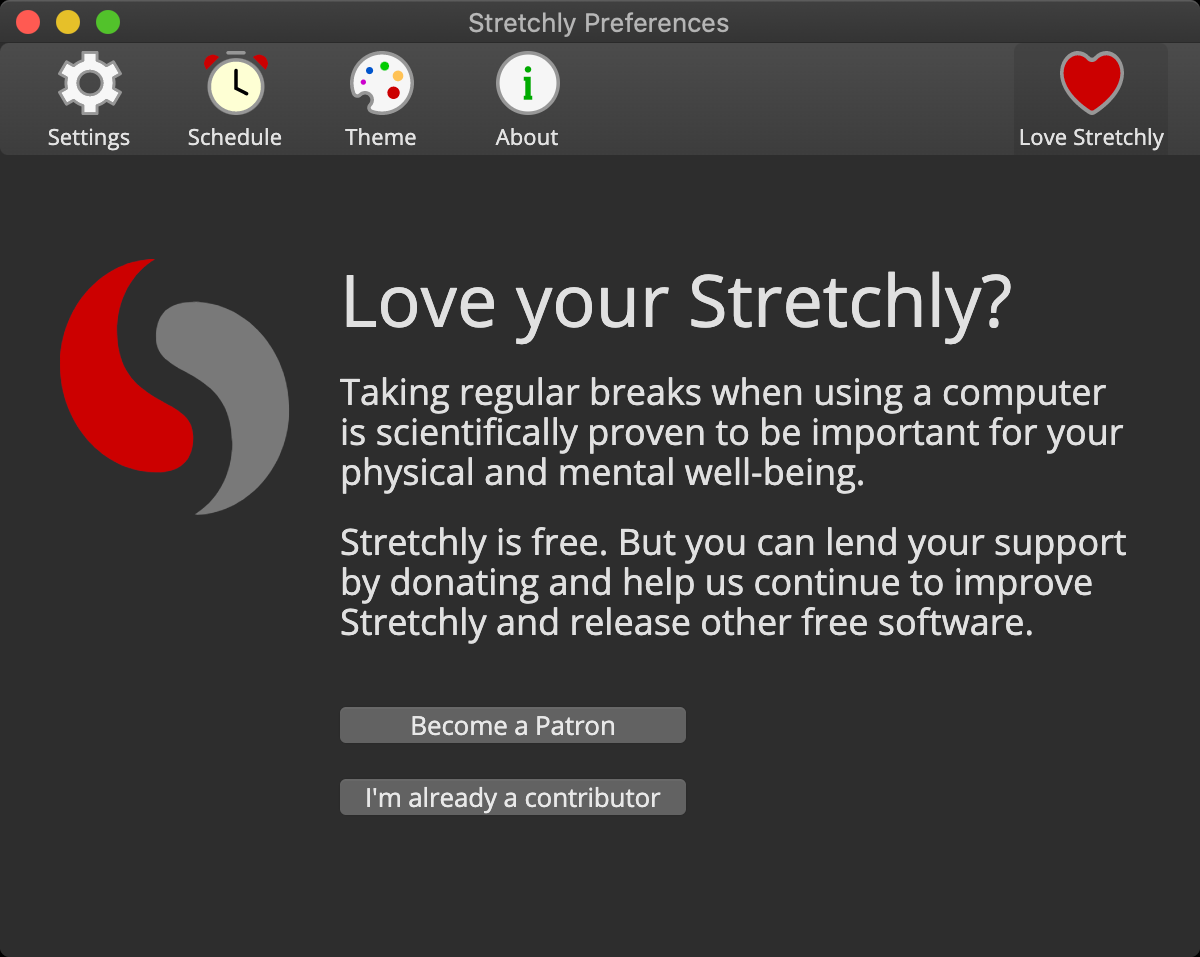
신축성 은 무료이지만 코드, 번역 또는 돈을 기고하여 지원할 수 있습니다. 기고자 선호도 , 선호도를 동기화하는 능력, 불화 에 대한 채팅 등에 액세스함으로써 보상을 받게됩니다!
선호도의 "Love Stretfly"섹션에서 Github 또는 Patreon을 인증 한 후 기고자 기능에 액세스 할 수 있습니다.
GitHub 스폰서는 사용자 계정의 후원에 대한 수수료를 청구하지 않으므로이 후원의 100%는 스폰서 개발자 또는 조직으로 이동합니다. Github 스폰서 일치 펀드도 모든 기부금과 일치합니다 .
기고자 기본 설정에 액세스하고 환경 설정을 동기화 할 수 있습니다. 당신은 discord에서 채팅 할 수 없습니다.
Patreon에는 수수료가 있으며 PayPal을 사용 하는데도 수수료도 있습니다.
기고자 기본 설정, 기본 설정 및 불화 채팅에 액세스 할 수 있습니다.

3EyJNtJPuQjfqP5czN88kPySwxVjv7h42y

0x377f05E76e96EC4C19fF225e767FeD77b1750294

t1XyjwJtViEqATUnPKG6mdUwN4TkoCfxzcM
다른 통화를 사용하고 싶다면 알려주십시오.
현재, 우리는 프로그래밍 방식으로 일치 할 수 없기 때문에 암호화 통화로 기부하는 것에 대한 보상은 없습니다.
PayPal에는 수수료가 있습니다.
현재 PayPal을 통해 기부하는 것에 대한 보상은 없습니다. 프로그래밍 방식으로 일치 할 수 없기 때문입니다.
코드 (또는 번역)를 기고하면 기고자 기본 설정에 액세스 할 수 있으며 환경 설정을 동기화 할 수 있습니다. 당신은 discord에서 채팅 할 수 없습니다.
문제를 통해이 앱의 개발에 자유롭게 참여하고 요청을 가져 오십시오.
기능을 구현하기 전에 먼저 문제를 열어주십시오. 따라서 다른 사람이 작업을 수행하지 않고 변경 사항이 수락 될 수 있는지 확인할 수 있습니다. 구현하기 전에 변경 사항에 대해 논의하는 것이 중요합니다 (왜 추가해야합니까? 어떻게 작동해야합니까? 어떻게보아야합니까? 어디에 있어야합니까? ...).
package.json 에 지정된 버전을 사용하십시오) 이제 git clone https://github.com/hovancik/stretchly.git 로 레포를 복제 할 수 있습니다. 새 생성 된 디렉토리로 변경하고 npm i 실행하여 필요한 노드 패키지를 설치하십시오. 시스템이 Python 3.12 및 최신 실행중인 경우 distutils 더 이상 사용되지 않았으므로 pip install setuptools 와 같은 setuptools 설치해야합니다.
계속 읽으십시오.
About Section에서 Ctrl/Cmd + D 눌러 CTRLLY의 내장 디버그 바로 가기를 사용하여 다음과 같은 정보를 표시 할 수 있습니다.
디버그 정보를 클립 보드에 복사 할 수 있습니다.
npm run dev 명령으로 개발 모드에서 스트레칭을 시작하면 http://localhost:9222 의 브라우저에서 응용 프로그램을 디버깅 할 수 있습니다.
Stretfly는 추가 로깅을 위해 [log](https://github.com/megahertz/electron-log) 패키지를 사용합니다. 다음과 같이 형식 :
System: my message , 즉 : System: resume or unlockStretchly: my messageWeblate에서 신축성을 번역하는 데 도움이 될 수 있습니다. GitHub 계정에 가입하여 올바르게 학점을 취득하십시오.
또한 Github의 기고자 목록을 참조하십시오.
Colin Shanley의 1.0 아이콘 및 UI 디자인 (www.colinshanley.com).
이 응용 프로그램에 사용 된 사운드는 여기에 나열되어 있습니다.
crystal glass , 귀속 라이센스에 따라 제공됩니다.wind chime , Creative Commons 0 라이센스에 따라 제공됩니다.tic toc , Creative Commons 0 라이센스에 따라 제공됩니다.silence , 속성 라이센스에 따라 이용 가능합니다.reverie (Instagram : piyush.x_x) 이 앱은 Apache 라이센스, 버전 2.0에 따라 라이센스가 부여 된 NOTO Sans Fonts를 사용합니다.
라이센스 파일을 참조하십시오.





