stretchly
v1.16.0


تطبيق تذكير وقت الاستراحة
يعد تطبيق Electron عبر المنصة يذكرك بأخذ فترات راحة عند العمل على جهاز الكمبيوتر الخاص بك.
يمكن العثور على أحدث المثبتات الرسمية والإصدارات المحمولة لنظام التشغيل MacOs و Windows و Linux في صفحة إصدارات Github. للإصدارات المدعومة من الإصدارات المدعومة من OS Check Electron. تابع القراءة للحصول على تفاصيل عن أنظمة محددة.
يوصى بالتثبيت ببراعة مع Homebrew عن طريق تشغيل الأمر Floting. انظر توقيع التطبيق للحصول على التفاصيل.
brew update && brew install --cask --no-quarantine stretchlyعند الترقية ، قم بتشغيل الأمر التالي. لا تنس أن تستقيل ببراعة ، أولاً.
brew update && brew upgrade --caskإذا كنت تستخدم Alfred أو Raycast على MacOS ، فيمكنك استخدام عمل Alfred Workflow أو Raycast للتفاعل معها.
لم يتم توقيعها (بسبب تكاليفها ولا أمتلك جهاز Apple المدعوم) ، لذلك ستحتاج إلى استخدام حلول للتشغيل الأول. يعتمد الحل البديل على ما إذا كنت تقوم بتشغيل رقاقة من سليكون Intel أو Apple.
sudo xattr -r -d com.apple.quarantine /Applications/Stretchly.app إذا قمت بالتثبيت عبر Homebrew ، فيمكنك استخدام العلامة- --no-quarantine لتطبيق الحل الصحيح تلقائيًا.
brew install --cask --no-quarantine stretchlyلست متأكدًا من رقاقة جهاز الكمبيوتر الخاص بك؟ إليكم كيف نقول.
يمكنك أيضًا التثبيت ببراعة مع الشوكولاتة عن طريق تشغيل الأمر التالي من سطر الأوامر أو من PowerShell:
choco install stretchlyللتحديث:
choco upgrade stretchlyيتوفر أيضًا ببراعة في Microsoft's Winget. يمكنك تثبيته عن طريق التشغيل:
winget install - e -- id Stretchly.Stretchlyيمكن العثور على مدار التمدد أيضًا في متجر Microsoft الرسمي.
يمكنك التثبيت ببراعة لجميع المستخدمين بصمت عن طريق تشغيل هذا كمسؤول:
installer.exe /S /allusersبالنسبة للإصدارات المحمولة ومثبتات Linux ، توجه إلى صفحة إصدارات GitHub. يجب تغطية التوزيعات الأكثر استخدامًا على نطاق واسع.
يتوفر أيضًا ببراعة في بعض متاجر Linux:
بالنسبة لـ Debian/Ubuntu و Dreives ، يمكنك أيضًا تجربة هذا المستودع apt : deb [trusted=yes] https://apt.fury.io/hovancik/ / .
يرجى الاطلاع على http://electron.atom.io/docs/api/tray/ لتفاصيل Linux Tray's Electron.
بالنسبة للفواصل الطبيعية ، قد تحتاج إلى بعض الحزم أيضًا ( libxss-dev ).
إذا لم تبدأ ببراعة ، فقد تحتاج إلى تشغيل:
sudo sysctl kernel.unprivileged_userns_clone=1 اقرأ المزيد هنا. بناءً على توزيعي ، ربما تريد أن تفعل شيئًا مشابهًا لهذا ، لذلك يتم الاحتفاظ بالتفضيلات بعد إعادة التشغيل: إضافة kernel.unprivileged_userns_clone=1 إلى /etc/sysctl.d/00-local-userns.conf وإعادة التشغيل.
لتشغيلها ببراعة من المصدر ، ستحتاج إلى node.js ، من الناحية المثالية المحددة في package.json . استنساخ repo ، قم بتشغيل npm install ، ثم قم ببساطة بتشغيل npm start ببراعة .
يمكنك إنشاء مثبت مخصص عن طريق تشغيل npm run pack أو npm run dist بعد npm install --no-save .
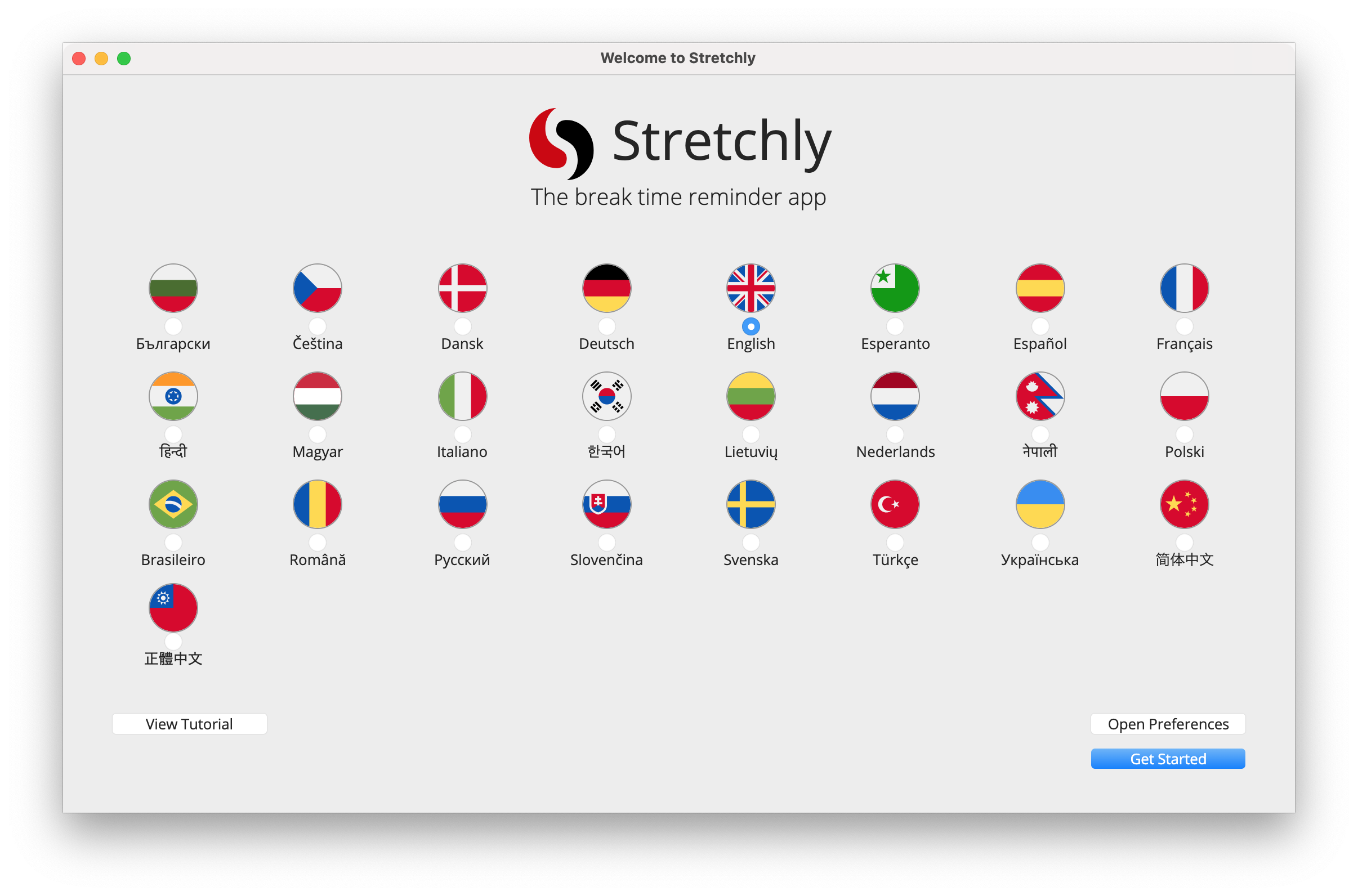
عندما تقوم بتشغيل مدار لأول مرة ، يتم تقديم نافذة ترحيبية تتيح لك تغيير اللغة أو مراجعة التفضيلات أو عرض البرنامج التعليمي عبر الإنترنت أو ببساطة متابعة التفضيلات الافتراضية.
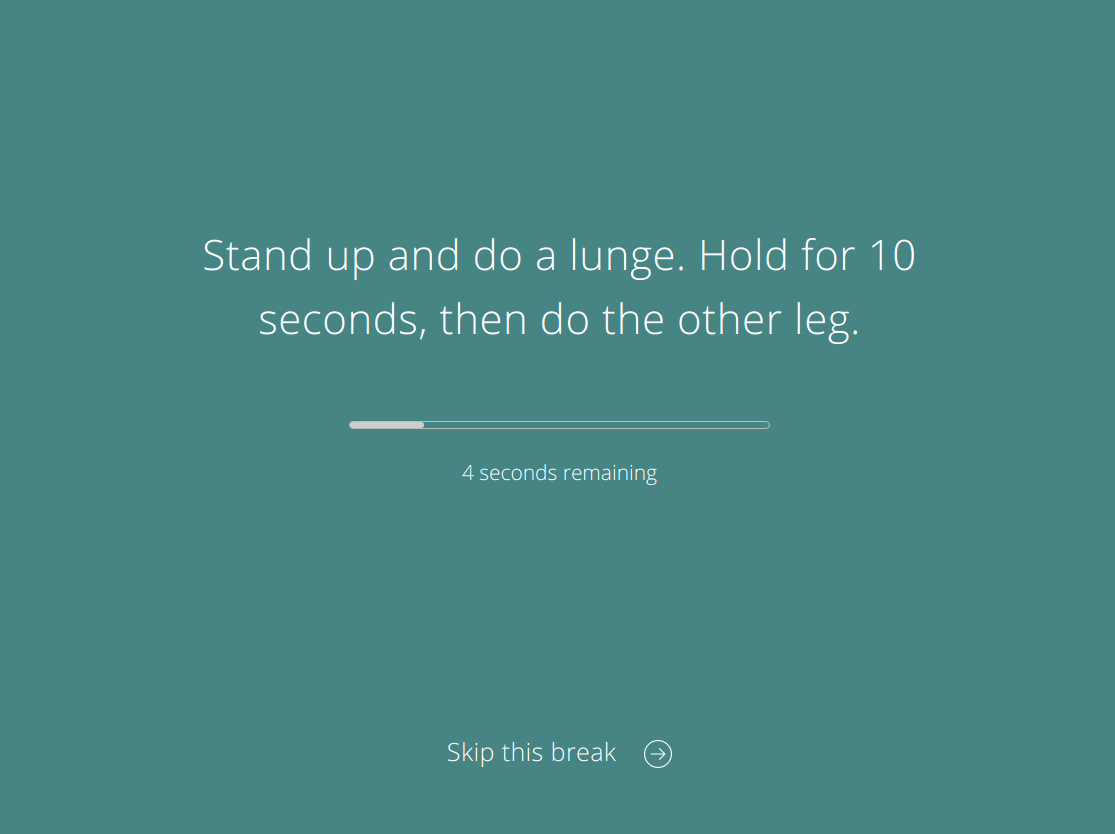
تعيش نفسها في صينيةك ، حيث تعرض نافذة تذكير فقط من وقت لآخر ، والتي تحتوي على فكرة لقضاء عطلة.
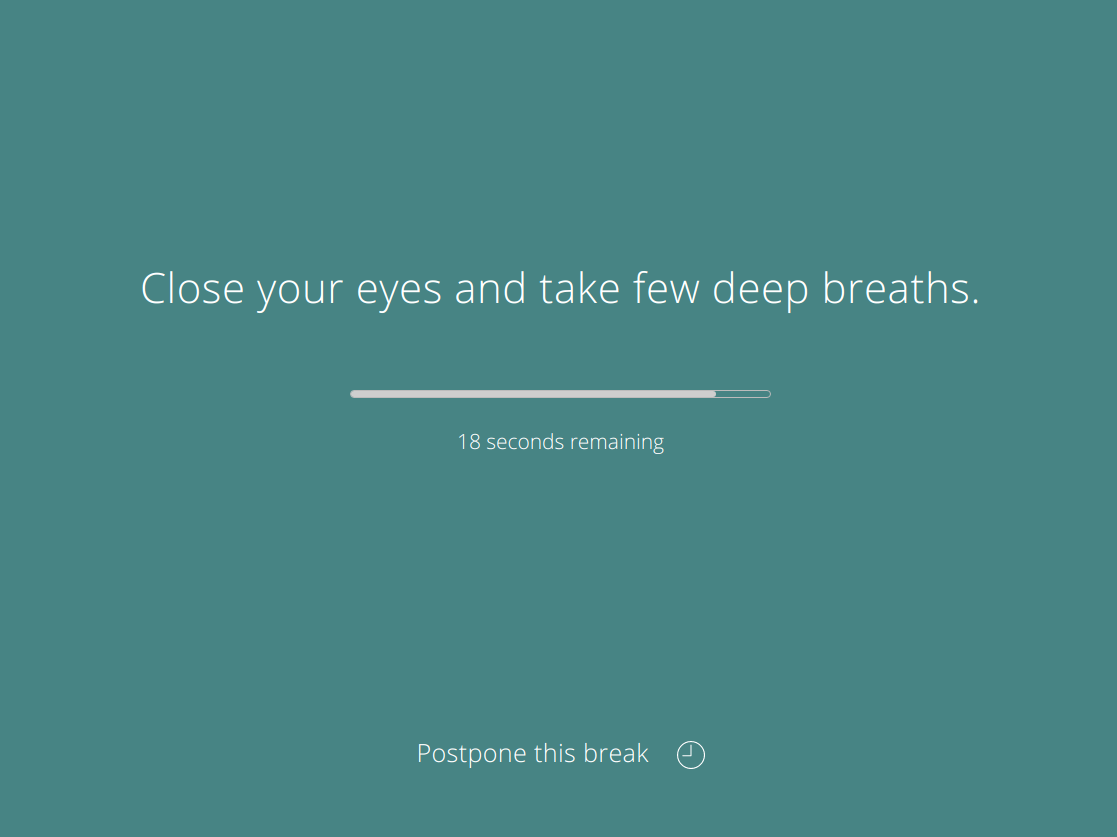
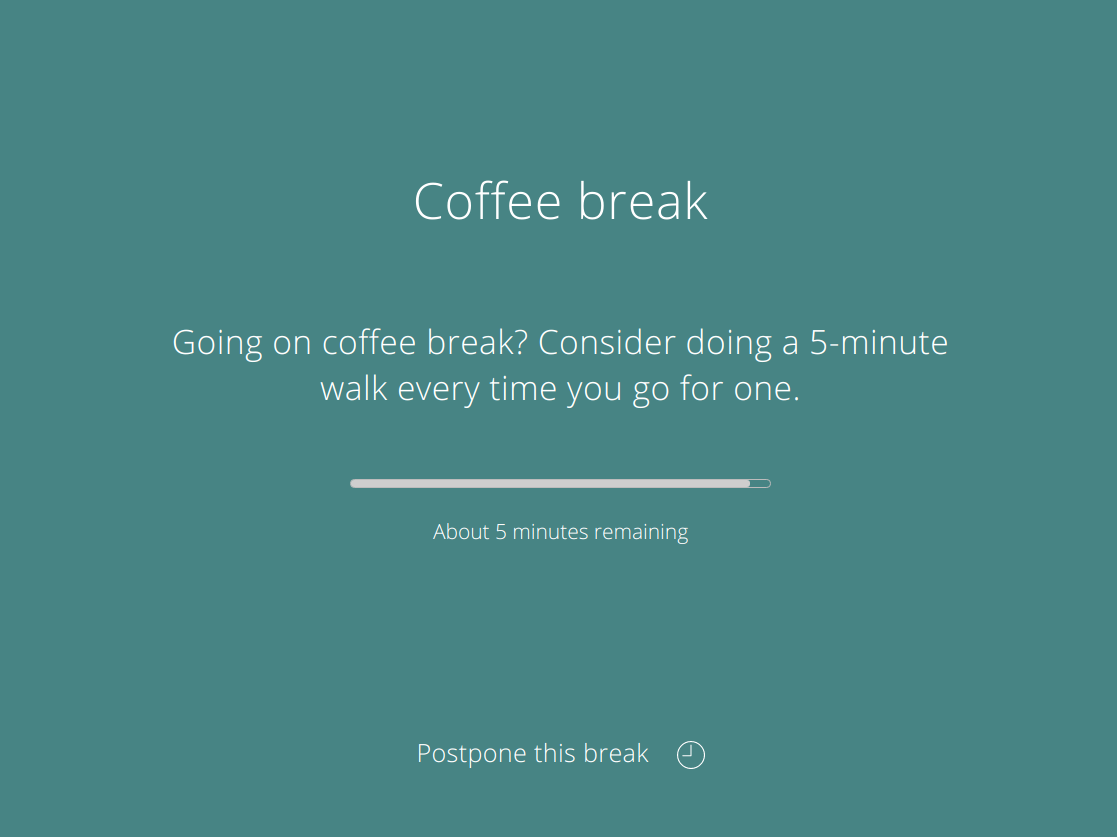
بشكل افتراضي ، هناك استراحة صغيرة 20 ثانية كل 10 دقائق واستراحة طويلة 5 دقائق كل 30 دقيقة (بعد فترتين صغيرتين).
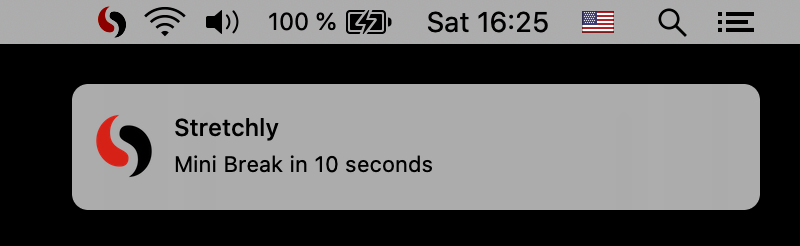
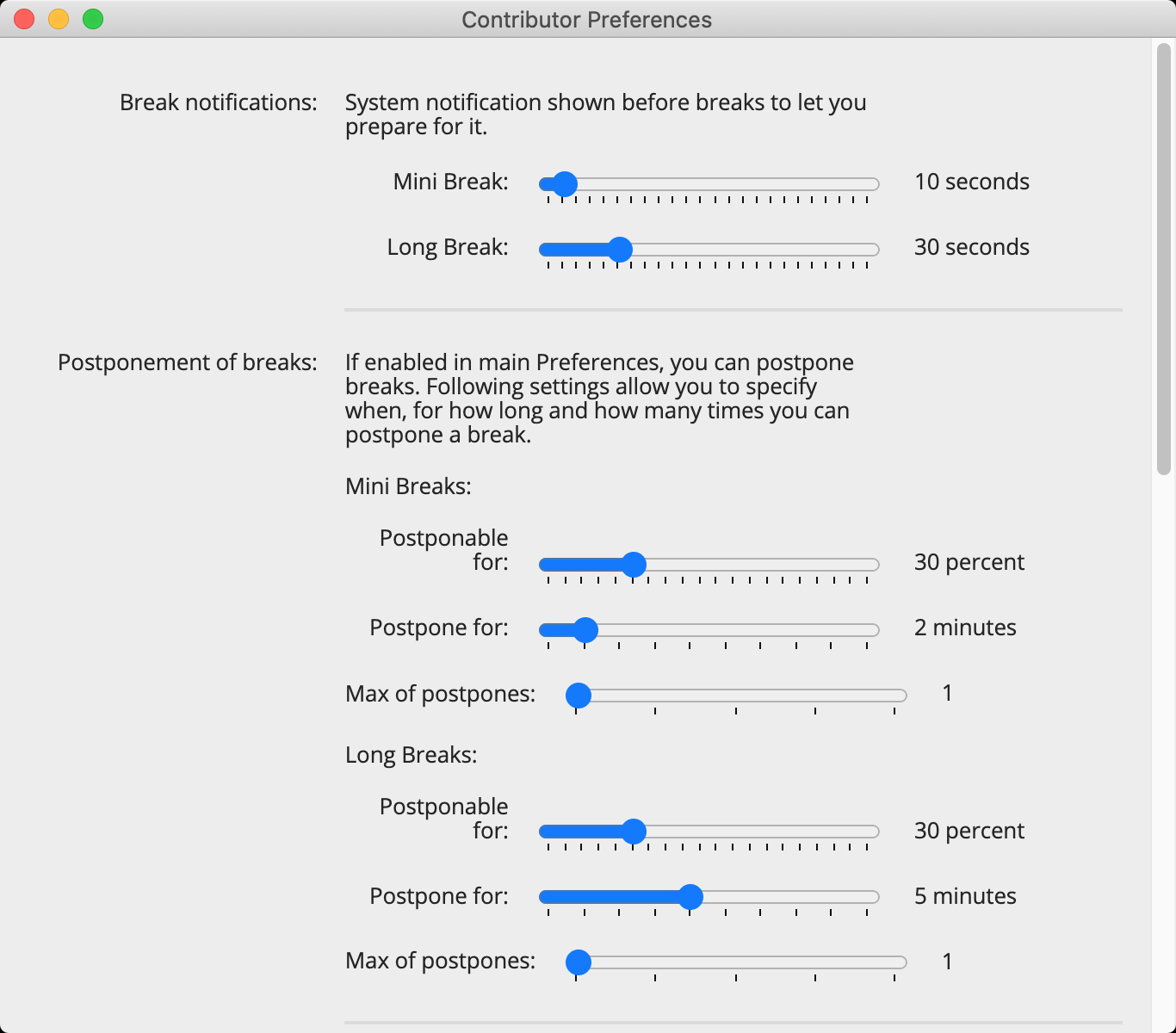
سيتم إخطارك بعد 10 ثوانٍ قبل استراحة صغيرة (و 30 ثانية قبل استراحة طويلة) حتى تتمكن من الاستعداد لإيقاف عملك.
عند بدء استراحة ، يمكنك تأجيله مرة واحدة لمدة دقيقتين (فواصل صغيرة) أو 5 دقائق (فواصل طويلة). ثم ، بعد فاصل زمني محدد ، يمكنك تخطي الاستراحة. يتوفر كلا الإجراءين من خلال النقر على الرابط الموجود في أسفل النافذة أو باستخدام اختصار لوحة المفاتيح Ctrl/Cmd + X
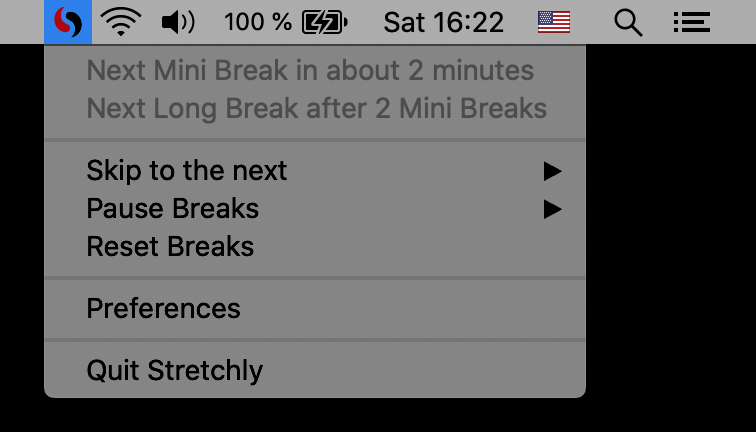
سيعرض النقر على أيقونة مدس في منطقة الدرج الحالة الحالية للفواصل ، وتزويد عناصر القائمة بوظائف إضافية ، وربط التفضيلات.
تراقب بصراحة وقت الخمول ، لذلك عندما تكون في وضع الخمول لمدة 5 دقائق ، سيتم إيقاف فترات الاستراحات حتى تعود.
لا تزعج المراقبة بصراحة أيضًا ، لذلك يتم إيقاف الفواصل عند إيقاف تشغيل وضع DND.
يتبع بصراحة موضوع نظامك وهو متاح أيضًا في وضع الظلام.
عند تشغيل مثيل مدس ، يمكن استخدام أمر stretchly للتفاعل معه من سطر الأوامر.
اكتب stretchly help في الحصول على قائمة بجميع الأوامر والخيارات المتاحة بالإضافة إلى بعض الأمثلة.
يمكن تخصيص معظم التفضيلات من خلال النقر على عنصر "التفضيلات" في قائمة الدرج. (على Windows ، لفتح التفضيلات ، يمكنك أيضًا النقر المزدوج على أيقونة الدرج.)
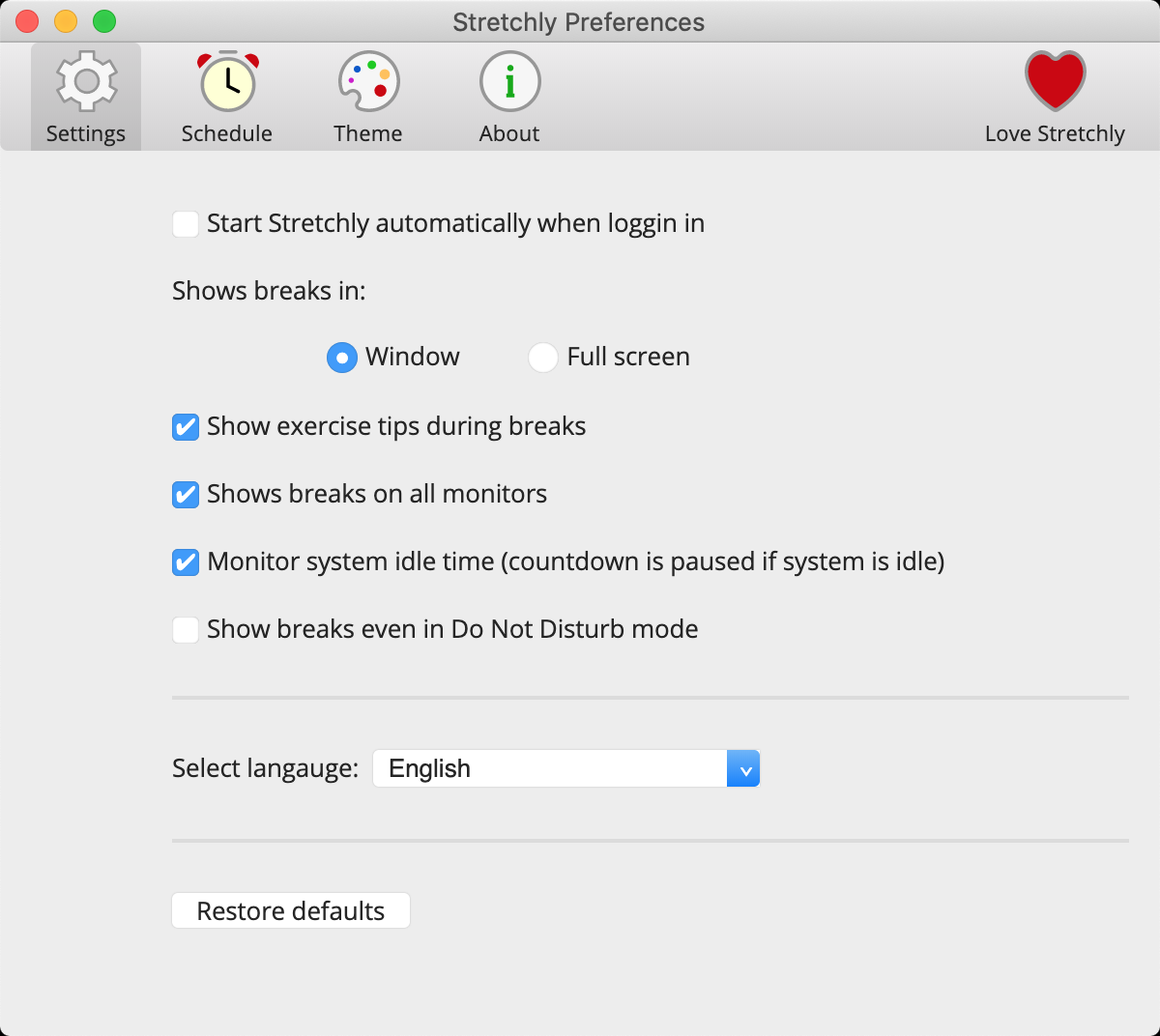
تنقسم التفضيلات إلى فئات متعددة ويتم تشجيعك على قضاء بعض الوقت لجعلها ببراعة من خلال تخصيصها.
يمكنك أيضًا استعادة الإعدادات الافتراضية للعودة إلى حالة التفضيلات الافتراضية.
على الرغم من أنه يمكن تحرير معظم التفضيلات عبر التطبيق ، إلا أن بعض الخيارات والقيم غير متوفرة لجعل التطبيق سهلاً للفهم والإعداد.
يتم حفظ جميع التفضيلات في ملف JSON ، بحيث يمكنك ضبطها بالطريقة التي تحتاجها. استخدم اختصار Ctrl/Cmd + D أثناء عرض قسم حول التفضيلات ، لإظهار معلومات التصحيح وعرض رابط قابل للنقر على ملف التفضيلات.
يوصى بالاستقالة ببراعة قبل تحرير ملف التفضيلات.
للتأكد من أن جميع الأعمال كما هو متوقع ، من الجيد دائمًا التحقق من أن تنسيق ملف التفضيلات صحيح ، أي. باستخدام jsonformatter.
بعد إجراء تغييرات على ملفات التفضيلات ، قد تظهر بعض القيم التي يتم عرضها في التفضيلات أو في أي مكان آخر قيمة غير صحيحة ، لأن واجهة المستخدم تتوقع قيمًا محددة ولا تتعامل مع الحالات التي يقوم فيها المستخدم بإجراء تغييرات يدوية على ملف التفضيلات.
تتوفر بعض التفضيلات الإضافية في تفضيلات المساهمين للمساهمين. تتميز تلك الشارة.
قد لا تعمل التفضيلات التي تم وضع علامة عليها بشكل صحيح وقد تنكسر . استخدام في خطر خاص.
ملاحظة: قبل 1.0 ، تم تسمية الفواصل الصغيرة والفواصل الطويلة بالميكروبات والفواصل ، على التوالي. للحفاظ على الترقية على نحو سلس ، لا يزالون يستخدمون هذا الاسم في ملف التفضيلات والرمز.
فيما يلي التفضيلات القابلة للتحرير عبر التطبيق. إذا كانت القيم الموجودة في التطبيق لا تناسب أسلوبك ، فيمكنك تحريرها بشكل موشور:
microbreakDuration - مدة Break Mini (MS)microbreakInterval - فاصل زمني صغير (MS)breakDuration - مدة الاستراحة الطويلة (MS)breakInterval - فاصل زمني طويل (فواصل صغيرة)breakNotification - عرض الإخطار قبل الاستراحة المصغرةmicrobreakNotification - عرض الإخطار قبل فترة طويلةmicrobreak - تمكين فواصل صغيرةbreak - تمكين فترات راحة طويلةmicrobreakStrictMode - تمكين الوضع الصارم للفواصل الصغيرةbreakStrictMode - تمكين الوضع الصارم للفواصل الطويلةmainColor - رمز لون السمة (لفترات طويلة) ،miniBreakColor - رمز لون السمة (للفواصل الصغيرة) ،transparentMode - عرض Windows شفافًاaudio - اسم السمة الصوتية (لفترات طويلة)miniBreakAudio - اسم السمة الصوتية (للفواصل الصغيرة)fullscreen - عرض فواصل في وضع ملء الشاشةideas - إظهار أفكار الاستراحةnaturalBreaks - مراقبة وقت الخمولallScreens - استراحات عرض على جميع الشاشاتlanguage - اللغةuseMonochromeTrayIcon - استخدم أيقونة أحادية اللونuseMonochromeInvertedTrayIcon - استخدم أيقونة أحادية اللون مقلوبةsilentNotifications - تمكين الأصواتmonitorDnd - Monitor DND ModecheckNewVersion - تحقق من وجود إصدارات جديدة في ملف التفضيلات ، قم بتغيير useIdeasFromSettings: false, إلى useIdeasFromSettings: true, وتحرير breakIdeas و microbreakIdeas .
لاحظ أنه عند خروج نسخة جديدة من أفكار Break الجديدة ، فلن تتم كتابة أفكارك المخصصة. يمكنك إعادة تعيين أفكار تقسيم الأفكار إلى أحدث الإعدادات الافتراضية عند "استعادة الإعدادات الافتراضية" من نافذة التفضيلات.
في ملف التفضيلات ، قم بتغيير breakNotificationInterval: 30000, إلى أي قيمة تريدها. 30000 هو 30 ثانية. الشيء نفسه ينطبق على الفواصل الصغيرة.
في ملف التفضيلات ، يمكنك ضبط إعداد morningHour للتوقف حتى تلك الساعة اليوم أو في اليوم التالي ، على خلاف ذلك ، يمكنك ضبط morningHour: "sunrise" وضبط posLatitude ، و posLongitude في التفضيلات إلى التوقف حتى شروق الشمس الفعلي في منطقتك. على سبيل المثال ، إذا كنت تعيش في بوسطن ، فستتخبط: morningHour: "sunrise", posLatitude: 42.3, posLongitude: 71
في ملف التفضيلات ، يمكنك تحرير microbreakPostpone و breakPostpone لتمكين أو تعطيل القدرة على تأجيل الفواصل ، و microbreakPostponeTime و breakPostponeTime لتغيير عدد الأوقات المسموح بها في milliseconds ، و microbreakPostponesLimit و breakPostponesLimit المسموح بها ، وأخيراً ، microbreakPostponableDurationPercent ، و breakPostponableDurationPercent لتغيير النسبة المئوية للكسر الذي يمكن للمستخدم خلاله تأجيله.
في ملف التفضيلات ، قم بتعيين notifyNewVersion: false, لتعطيل إشعار الإصدار الجديد.
في ملف التفضيلات ، قم بتعيين microbreakStartSoundPlaying: true, لبدء استراحة مصغرة بصوت (سيتم تشغيل نفس الصوت كما في نهاية الاستراحة). نفس الشيء ل breakStartSoundPlaying .
لتشغيل صوت مختلف للفواصل المصغرة ، قم بتعيين miniBreakAudio على القيمة المطلوبة ( crystal-glass ، silence ، tic-toc ، wind-chime ).
للحصول على موضوع مختلف للفواصل المصغرة ، قم بتعيين miniBreakColor على القيمة المطلوبة ، أي #123456 .
في ملف التفضيلات ، قم بتعيين naturalBreaksInactivityResetTime على القيمة المفضلة لديك (بالمللي ثانية أكبر من 20000 مللي ثانية). هذا هو طول زمن الخمول ، وبعد ذلك سيتم إيقاف فترات الاستراحة بالامتداد حتى يستأنف المستخدم النشاط.
في ملف التفضيلات ، اضبط volume على القيمة المفضلة لديك. القيمة الافتراضية هي 1 ، وهو حجم 100 ٪. قم بتعيينه ، على سبيل المثال ، إلى 0.61 لحجم 61 ٪.
في ملف التفضيلات ، قم بتعيين endBreakShortcut على القيمة المفضلة لديك. نحن لا نتحقق من صحة هذا الإدخال ، لذا يرجى التحقق من وثائق الإلكترون للقيم المتاحة للمفتاح والمعدل. عندما يتم أخذ مسرع معين بالفعل من قبل التطبيقات الأخرى ، ستفشل هذه المكالمة بصمت. يهدف هذا السلوك إلى أنظمة التشغيل ، لأنها لا تريد أن تقاتل التطبيقات من أجل الاختصارات العالمية.
إذا كنت ترغب في تعطيل الاختصار ، فقم بتعيين القيمة على سلسلة فارغة "" .
القيمة الافتراضية هي CmdOrCtrl+X .
التبديل بين فواصل الإيقاف المؤقت والاستراحات الجارية.
في ملف التفضيلات ، قم بتعيين pauseBreaksToggleShortcut على القيمة المفضلة لديك. نحن لا نتحقق من صحة هذا الإدخال ، لذا يرجى التحقق من وثائق الإلكترون للقيم المتاحة للمفتاح والمعدل. عندما يتم أخذ مسرع معين بالفعل من قبل التطبيقات الأخرى ، ستفشل هذه المكالمة بصمت. يهدف هذا السلوك إلى أنظمة التشغيل ، لأنها لا تريد أن تقاتل التطبيقات من أجل الاختصارات العالمية.
إذا كنت ترغب في تعطيل الاختصار ، فقم بتعيين القيمة على سلسلة فارغة "" . هذه هي القيمة الافتراضية أيضًا.
يمكنك أيضًا تعيين اختصارات لإيقاف فترات الراحة لمدة محددة عن طريق تعديل القيم التالية في ملف التفضيلات:
pauseBreaksFor30MinutesShortcutpauseBreaksFor1HourShortcutpauseBreaksFor2HoursShortcutpauseBreaksFor5HoursShortcutpauseBreaksUntilMorningShortcut إذا كنت ترغب في تعطيل الاختصارات ، فقم بتعيين القيمة لسلسلة فارغة "" . هذه هي القيمة الافتراضية أيضًا.
في ملف التفضيلات ، قم بتعيين skipToNextScheduledBreakShortcut ، skipToNextMiniBreakShortcut ، skipToNextLongBreakShortcut إلى القيمة المفضلة لديك. نحن لا نتحقق من صحة هذا الإدخال ، لذا يرجى التحقق من وثائق الإلكترون للقيم المتاحة للمفتاح والمعدل. عندما يتم أخذ مسرع معين بالفعل من قبل التطبيقات الأخرى ، ستفشل هذه المكالمة بصمت. يهدف هذا السلوك إلى أنظمة التشغيل ، لأنها لا تريد أن تقاتل التطبيقات من أجل الاختصارات العالمية.
إذا كنت ترغب في تعطيل الاختصار ، فقم بتعيين القيمة على سلسلة فارغة "" . هذه هي القيمة الافتراضية أيضًا.
في ملف التفضيلات ، قم بتعيين resetBreaksShortcut على القيمة المفضلة لديك. نحن لا نتحقق من صحة هذا الإدخال ، لذا يرجى التحقق من وثائق الإلكترون للقيم المتاحة للمفتاح والمعدل. عندما يتم أخذ مسرع معين بالفعل من قبل التطبيقات الأخرى ، ستفشل هذه المكالمة بصمت. يهدف هذا السلوك إلى أنظمة التشغيل ، لأنها لا تريد أن تقاتل التطبيقات من أجل الاختصارات العالمية.
إذا كنت ترغب في تعطيل الاختصار ، فقم بتعيين القيمة على سلسلة فارغة "" . هذه هي القيمة الافتراضية أيضًا.
في ملف التفضيلات ، قم بتغيير themeSource: 'system' إما إلى 'light' أو 'dark' لاستخدام السمة المحددة دائمًا.
في ملف التفضيلات ، قم بتغيير mainColor إلى أي لون تريده.
لإظهار نافذة الترحيب مرة أخرى في البداية التالية ، قم بتغيير "isFirstRun" إلى true .
لتحديد مدى صلابة نافذة الاستراحة عند تمكين شفافية السمة ، قم بتعيين قيمة opacity من 0 إلى 1 (والتي بدورها من 0 إلى 100 ٪). إذا كنت تريد أن تحتوي نافذة الاستراحة على خلفية غير واضحة ، فقم بتعيين قيمة blurredBackground إلى true .
لتحديد حجم نافذة الاستراحة ، قم بتعيين قيمة breakWindowHeight و breakWindowWidth من 0 إلى 0.99 (وهو بدوره من 0 إلى 99 ٪ من حجم الشاشة). لا تضع 100 ٪ لأن هذا ملء الشاشة.
إذا كنت تريد فترات فترات من الفواصل على مدار الاتجاه كنوافذ منتظمة (تحتوي على شريط عنوان ، قم بإيقاف تشغيله دائمًا في الأعلى ، وأن يكون قابلاً للتنفيذ وقابل للتركيز) على عرض showBreaksAsRegularWindows إلى true .
عن طريق تحرير appExclusions في ملف التفضيلات ، يمكنك التحكم تلقائيًا عند توقف فترات الاستراحة.
إذا كنت تريد أن تتوقف مؤقتًا عند تشغيل تطبيقات محددة ، فيمكنك الحصول على هذه القيمة (يتم إيقاف الفواصل عند تشغيل Skype أو Atom):
 "appExclusions": [
    {
        "rule": "pause",
        "active": true,
        "commands": [
            "/usr/share/skypeforlinux/skypeforlinux",
            "atom"
        ]
    }
]
إذا كنت تريد أن يتم تشغيلها بشكل مدار عندما تكون تطبيقات محددة كذلك ، فيمكنك الحصول على هذه القيمة (يتم إيقاف الفواصل عندما لا يتم تشغيل Skype أو Atom):
 "appExclusions": [
    {
        "rule": "resume",
        "active": true,
        "commands": [
            "/usr/share/skypeforlinux/skypeforlinux",
            "atom"
        ]
    }
]
يمكنك تحديد قيم متعددة ، (نظرًا لأن appExclusions عبارة عن صفيف) ، وسوف تأخذ بصراحة أول علامة تم تمييزها على أنها "active": true . يمكن تحديد commands متعددة كذلك. يجب أن تكون الأوامر حساسة للحالة ، ولكن يبدو أن هذا غير متسق عبر المنصات. لذلك ، في بعض الأحيان ، قد تكون هناك حاجة إلى الحصول على كل الأحرف الصغيرة (لوحظ ذلك على النوافذ).
يمكنك أيضًا تحديد appExclusionsCheckInterval بالمللي ثانية: العدد الأدنى يعني في كثير من الأحيان التحقق من استخدام وحدة المعالجة المركزية. القيمة الافتراضية هي 1000 وهو ثانية واحدة.
إذا كنت لا ترغب في إعادة تعيين الفواصل بمجرد عودة النظام من التعليق/القفل ، فقم بتعيين pauseForSuspendOrLock إلى false .
في حالة تعطيل عرض الفواصل على جميع الشاشات ، يمكنك تحديد أي واحد يجب أن يحتوي على نافذة الاستراحة. تعيين قيمة screen على واحدة مما يلي:
"primary" - الشاشة الأولية كما قدمها OS"cursor" - راقب حيث يوجد مؤشر"0" (أو 0 ) ، "1" ، "2" إلخ ، حيث "0" هي الشاشة الأولى التي يتم إرجاعها بواسطة OS وما إلى ذلك إذا كنت ترغب في إظهار وقت للوقت إلى الاستراحة التالية في أيقونة Menubar ، حدد timeToBreakInTray إلى true .
لإظهار الوقت الحالي في الفواصل ، قم بتعيين قيمة currentTimeInBreaks من false إلى true .
لإخفاء أيقونة مدتها في مينوبار/درج ، قم بتعيين قيمة showTrayIcon من true إلى false .
لاحظ أن هذا سيعزى الطريقة الرسومية لفتح تفضيلات التمديد. للوصول إلى التفضيلات ، سيتعين عليك استخدام خيارات سطر الأوامر (أي: stretchly preferences على Linux).
إذا كنت ترغب في إظهار قائمة الدرج حتى أثناء وجودها في الوضع الصارم ، قم بتعيين showTrayMenuInStrictMode إلى true .
دقة مجانية ولكن يمكنك دعمها من خلال المساهمة في التعليمات البرمجية أو الترجمات أو المال. سيتم مكافأتك من خلال الوصول إلى تفضيلات المساهمين ، والقدرة على مزامنة التفضيلات ، والدردشة على Discord والمزيد!
يمكنك الوصول إلى ميزات المساهمين بعد المصادقة مع Github أو Patreon في قسم "Love Sprently" من التفضيلات.
لا يتقاضى GitHub رعاة أي رسوم للرعاية من حسابات المستخدمين ، لذلك يذهب 100 ٪ من هذه الرعاية إلى المطور أو المؤسسة التي يرعاها. سوف يتطابق صندوق GitHub Mortsing Conting مع كل تبرع .
ستتمكن من الوصول إلى تفضيلات المساهمين ، وتفضيلات المزامنة. لن تتمكن من الدردشة على Discord.
لدى Patreon رسوم بالإضافة إلى أنها تستخدم PayPal ، والتي لها رسومه أيضًا.
ستتمكن من الوصول إلى تفضيلات المساهمين وتفضيلات المزامنة ودردشة الخلاف.

3EyJNtJPuQjfqP5czN88kPySwxVjv7h42y

0x377f05E76e96EC4C19fF225e767FeD77b1750294

t1XyjwJtViEqATUnPKG6mdUwN4TkoCfxzcM
اسمحوا لي أن أعرف إذا كنت ترغب في استخدام بعض العملة الأخرى.
حاليًا ، لا توجد مكافآت للتبرع مع عملات التشفير ، حيث لا يمكننا مطابقةها برمجياً.
PayPal لديه رسوم.
حاليًا ، لا توجد مكافآت للتبرع عبر PayPal ، حيث لا يمكننا مطابقةها برمجيًا.
من خلال المساهمة في التعليمات البرمجية (أو الترجمات) ، ستتمكن من الوصول إلى تفضيلات المساهمين ، وتفضيلات المزامنة. لن تتمكن من الدردشة على Discord.
لا تتردد في الانضمام إلى تطوير هذا التطبيق عبر القضايا وسحب الطلبات.
قبل تنفيذ ميزة ، يرجى فتح مشكلة أولاً ، حتى نتمكن من التأكد من أنه لا يوجد أي شخص آخر يعمل عليها وأنه سيتم قبول التغييرات. من المهم أن تناقش التغييرات قبل تنفيذها (لماذا يجب أن نضيفها؟ كيف يجب أن تعمل؟ كيف يجب أن تبدو؟ أين سيكون؟ ...).
package.json ) يمكنك الآن استنساخ الريبو باستخدام git clone https://github.com/hovancik/stretchly.git . التغيير إلى الدليل الجديد الذي تم إنشاؤه وقم بتشغيل npm i لتثبيت حزم العقدة المطلوبة. إذا كان نظامك يعمل Python 3.12 وأحدث ، فأنت بحاجة أيضًا إلى تثبيت setuptools ، على سبيل المثال مع pip install setuptools ، حيث تم إهمال distutils .
اقرأ.
يمكنك استخدام اختصار التصحيح المدمج في Dreadly عن طريق الضغط على Ctrl/Cmd + D في القسم حول لعرض معلومات مثل:
يمكنك نسخ معلومات التصحيح إلى الحافظة.
إذا بدأت ببراعة في وضع التطوير مع أمر npm run dev ، فإنه يجعل من الممكن تصحيح التطبيق في متصفحك على http://localhost:9222 .
يستخدم STREDLY [log](https://github.com/megahertz/electron-log) حزمة لبعض قطع الأشجار الإضافية. التنسيق على النحو التالي:
System: my message للرسائل المتعلقة بنظام التشغيل ، أي: System: resume or unlockStretchly: my message للرسائل المتعلقة ببراعةيمكنك المساعدة في ترجمة ببراعة على ووب وينج. فكر في الانضمام إلى حساب github الخاص بك ليتم الفضل في ذلك بشكل صحيح.
انظر أيضًا قائمة GitHub للمساهمين.
1.0 أيقونة و UI Design by Colin Shanley (www.colinshanley.com).
يتم سرد الأصوات المستخدمة في هذا التطبيق هنا.
crystal glass by Mlteenie ، متوفر بموجب ترخيص الإسناد.wind chime بواسطة Gnotesoundz ، المتوفر تحت رخصة Creative Commons 0.tic toc بواسطة Magundah14 ، متاح بموجب ترخيص Creative Commons 0.silence بواسطة parcodeisuoni ، متوفر تحت رخصة الإسناد.reverie by Seartant Chandra (Instagram: piyush.x_x) يستخدم هذا التطبيق خطوط Noto Sans المرخصة بموجب ترخيص Apache ، الإصدار 2.0.
انظر ملف الترخيص.





