stretchly
v1.16.0


Die Pausenzeit Erinnerung App
Stretchly ist eine plattformübergreifende Elektronen-App, die Sie daran erinnert, Pausen beim Arbeiten auf Ihrem Computer zu machen.
Die neuesten offiziellen Installateure und tragbaren Versionen für MacOS, Windows und Linux finden Sie auf der Seite GitHub Releases. Für unterstützte Versionen Ihres Betriebssystems überprüfen Sie die unterstützten Versionen Ihres Elektronen. Lesen Sie weiter für Einzelheiten zu bestimmten OSS.
Es wird empfohlen, durch Ausführen des Following -Befehls stinely mit Homebrew zu installieren. Weitere Informationen finden Sie unter Bewerbungsunterzeichnung.
brew update && brew install --cask --no-quarantine stretchlyFühren Sie beim Upgrade den folgenden Befehl aus. Vergessen Sie nicht, zunächst ausstraft zu beenden.
brew update && brew upgrade --caskWenn Sie Alfred oder Raycast auf MacOS verwenden, können Sie diesen Alfred Workflow oder Raycast -Erweiterung verwenden, um mit Stretchly zu interagieren.
Stretchly ist nicht unterschrieben (aufgrund seiner Kosten und ich besitze nicht unterstütztes Apple -Gerät), sodass Sie für den ersten Lauf eine Problemumgehung verwenden müssen. Die Problemumgehung hängt davon ab, ob Sie einen Intel- oder Apple -Siliziumchip ausführen.
sudo xattr -r -d com.apple.quarantine /Applications/Stretchly.app Wenn Sie über Homebrew installiert werden, können Sie das --no-quarantine -Flag verwenden, um die richtige Problemumgehung automatisch anzuwenden.
brew install --cask --no-quarantine stretchlySie sind sich nicht sicher, welchen Chip Ihr Computer hat? Hier erfahren Sie, wie man es erzählt.
Sie können sich auch mit Schokolade stinely installieren, indem Sie den folgenden Befehl aus der Befehlszeile oder von PowerShell ausführen:
choco install stretchlyAktualisieren:
choco upgrade stretchlyStretchly ist auch in Microsoft's Winget erhältlich. Sie können es installieren, indem Sie ausgeführt werden:
winget install - e -- id Stretchly.StretchlyStrethly ist auch im offiziellen Microsoft Store zu finden.
Sie können streng für alle Benutzer stalt installieren, indem Sie dies als Administrator ausführen:
installer.exe /S /allusersFür tragbare Versionen und für Linux -Installateure finden Sie die Seite GitHub Releases. Die am häufigsten verwendeten Verteilungen sollten abgedeckt werden.
Strethly ist auch in einigen Linux -Stores erhältlich:
Für Debian/Ubuntu und Derivate können Sie dieses apt Repository auch versuchen: deb [trusted=yes] https://apt.fury.io/hovancik/ / .
Weitere Informationen finden Sie unter http://electron.atom.io/docs/api/Tray/ für Electron's Tray Linux -Einzelheiten.
Für natürliche Pausen benötigen Sie möglicherweise auch einige Pakete ( libxss-dev ).
Wenn Stretchly nicht beginnt, müssen Sie möglicherweise rennen:
sudo sysctl kernel.unprivileged_userns_clone=1 Lesen Sie hier mehr. Abhängig von kernel.unprivileged_userns_clone=1 Distribution möchten Sie /etc/sysctl.d/00-local-userns.conf etwas Ähnliches tun.
Um aus der Quelle aus der Quelle zu laufen, benötigen Sie Node.js, idealerweise die in package.json angegeben. Klonen Sie das Repo, führen Sie npm install aus und führen Sie einfach npm start aus, um streng zu starten.
Sie können ein benutzerdefiniertes Installationsprogramm erstellen, indem Sie nach npm install --no-save npm run pack oder npm run dist ausführen.
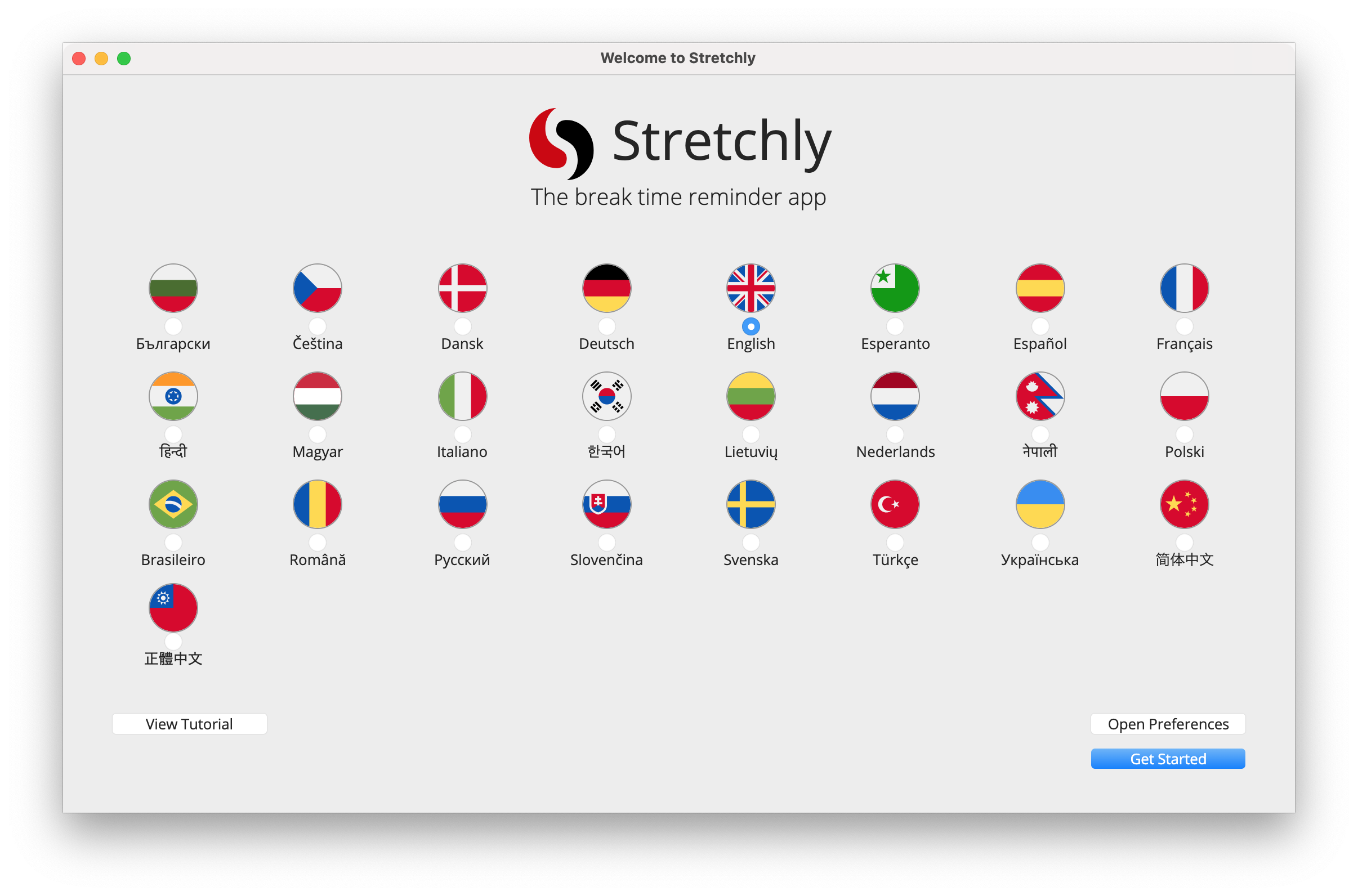
Wenn Sie zum ersten Mal ausstrahlend laufen, wird Ihnen ein Begrüßungsfenster präsentiert, mit dem Sie die Sprache ändern, die Einstellungen überprüfen, das Online -Tutorial anzeigen oder einfach die Standardeinstellungen fortsetzen können.
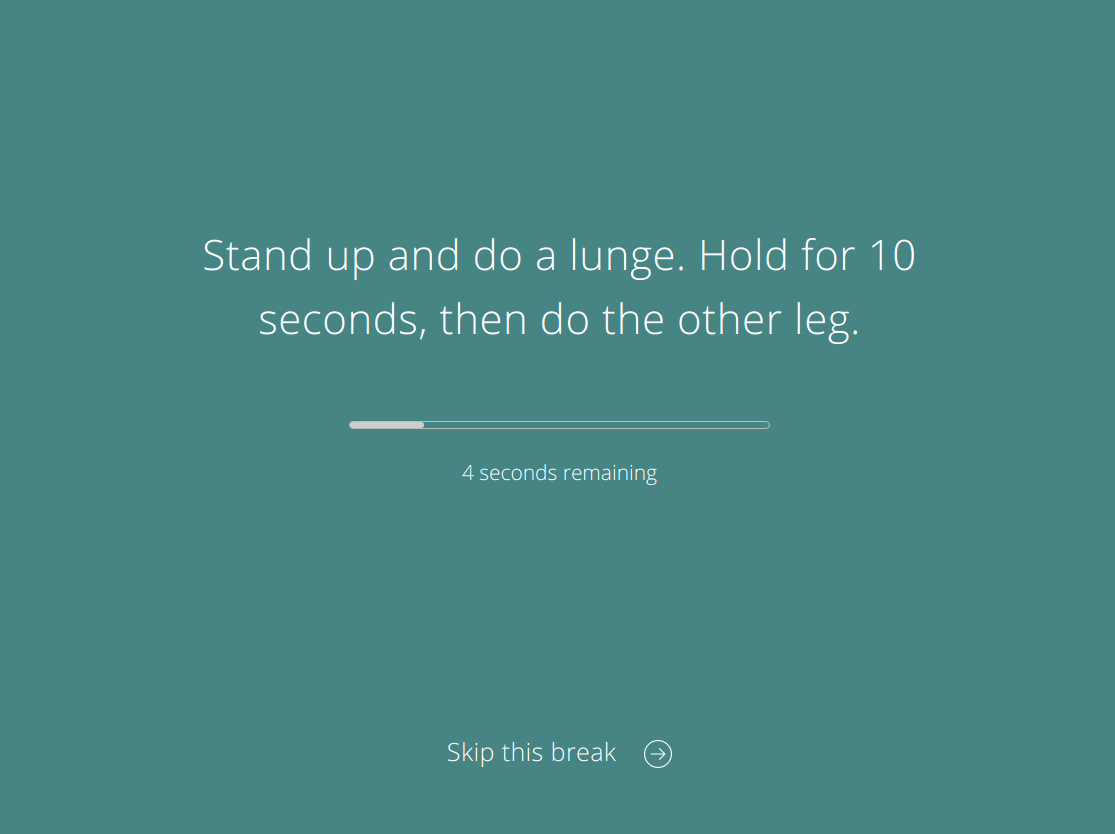
Strethly selbst lebt in Ihrem Tablett und zeigt nur von Zeit zu Zeit ein Erinnerungsfenster, das eine Idee für eine Pause enthält.
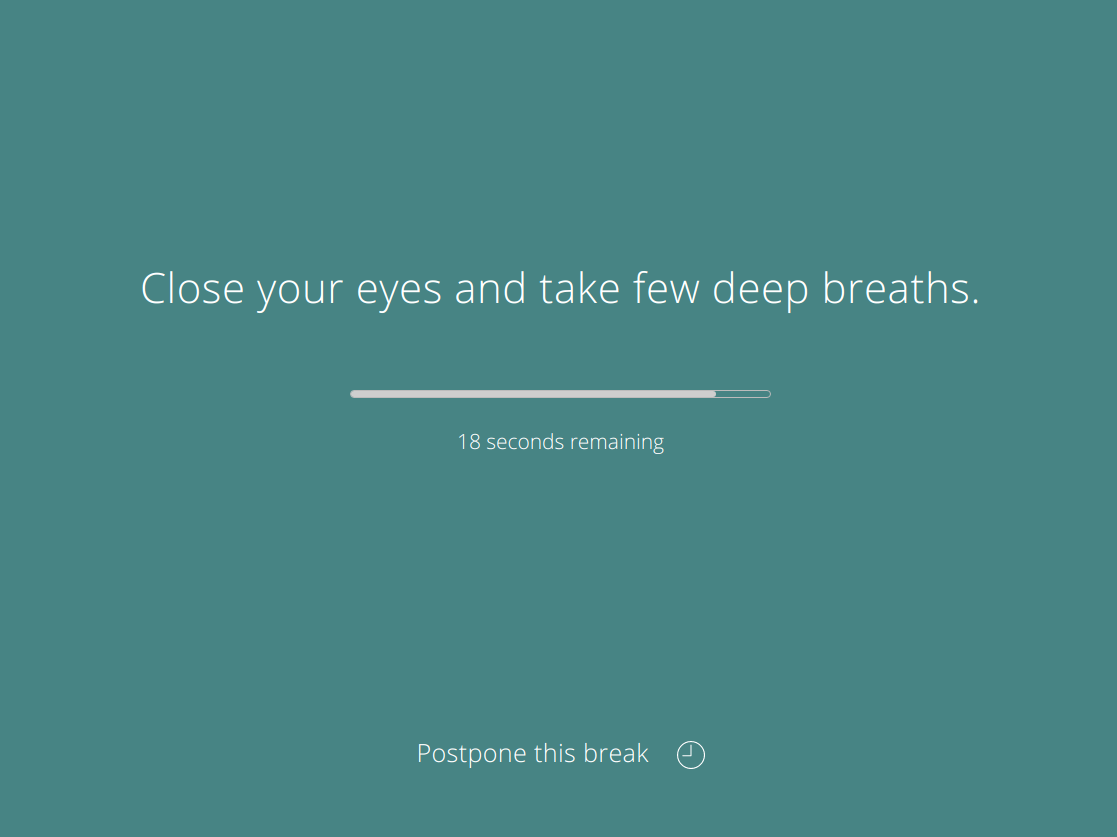
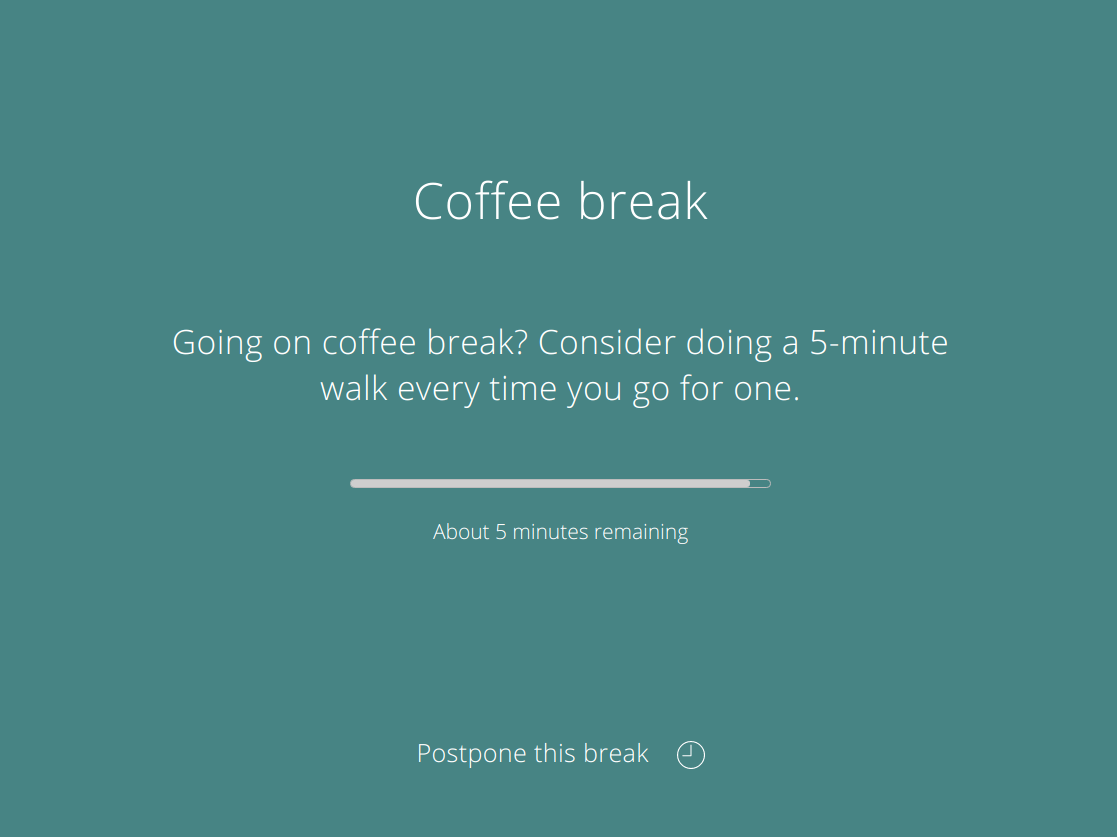
Standardmäßig gibt es alle 10 Minuten eine 20 -Sekunden -Mini -Pause und eine 5 -minütige Pause alle 30 Minuten (nach 2 Mini -Pausen).
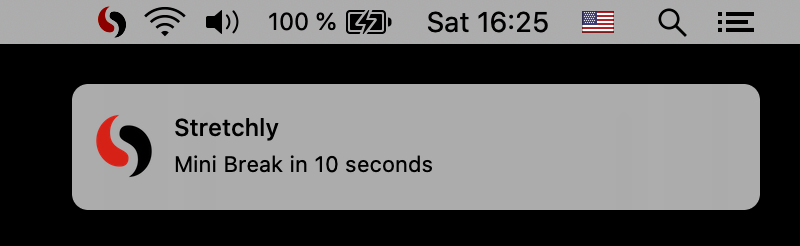
Sie werden 10 Sekunden vor einer Mini -Pause (und 30 Sekunden vor einer langen Pause) benachrichtigt, damit Sie sich darauf vorbereiten können, Ihre Arbeit zu pausieren.
Wenn eine Pause beginnt, können Sie sie einmal 2 Minuten (Mini -Pausen) oder 5 Minuten (lange Pausen) verschieben. Dann können Sie nach einem bestimmten Zeitintervall die Pause überspringen. Beide Aktionen sind verfügbar, indem Sie auf den Link unten im Fenster klicken oder die Tastaturverknüpfung Ctrl/Cmd + X verwenden.
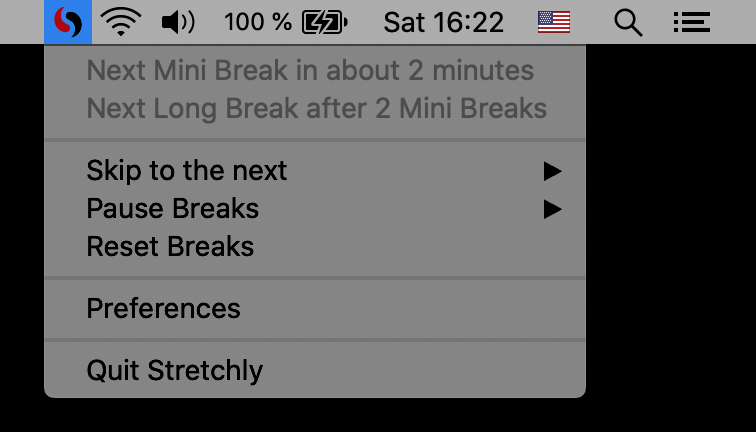
Durch Klicken auf das ausstreckte Symbol in Ihrem Tablettbereich wird der aktuelle Status von Pausen angezeigt, Menüelemente mit zusätzlichen Funktionen bereitgestellt und mit den Einstellungen verknüpft.
Stretchly überwacht Ihre Leerlaufzeit. Wenn Sie also 5 Minuten lang im Leerlauf sind, werden die Pausen bis zur Rückkehr durchgeführt.
Stretchly ist auch die Überwachung, die den Modus nicht stört, sodass die Pausen im DND -Modus eingeschaltet werden.
Stretchly folgt dem Thema Ihres Systems und ist auch im dunklen Modus erhältlich.
Wenn eine strikte Instanz ausgeführt wird, kann der Befehl stretchly verwendet werden, um mit ihm aus der Befehlszeile zu interagieren.
Geben Sie stretchly help ein, um eine Liste aller verfügbaren Befehle und Optionen sowie einige Beispiele zu erhalten.
Die meisten Einstellungen können angepasst werden, indem Sie im Menü "Einstellungen" auf das Element "Einstellungen" klicken. (Zum Öffnen der Einstellungen können Sie auch auf das Tablettsymbol doppelklicken.)
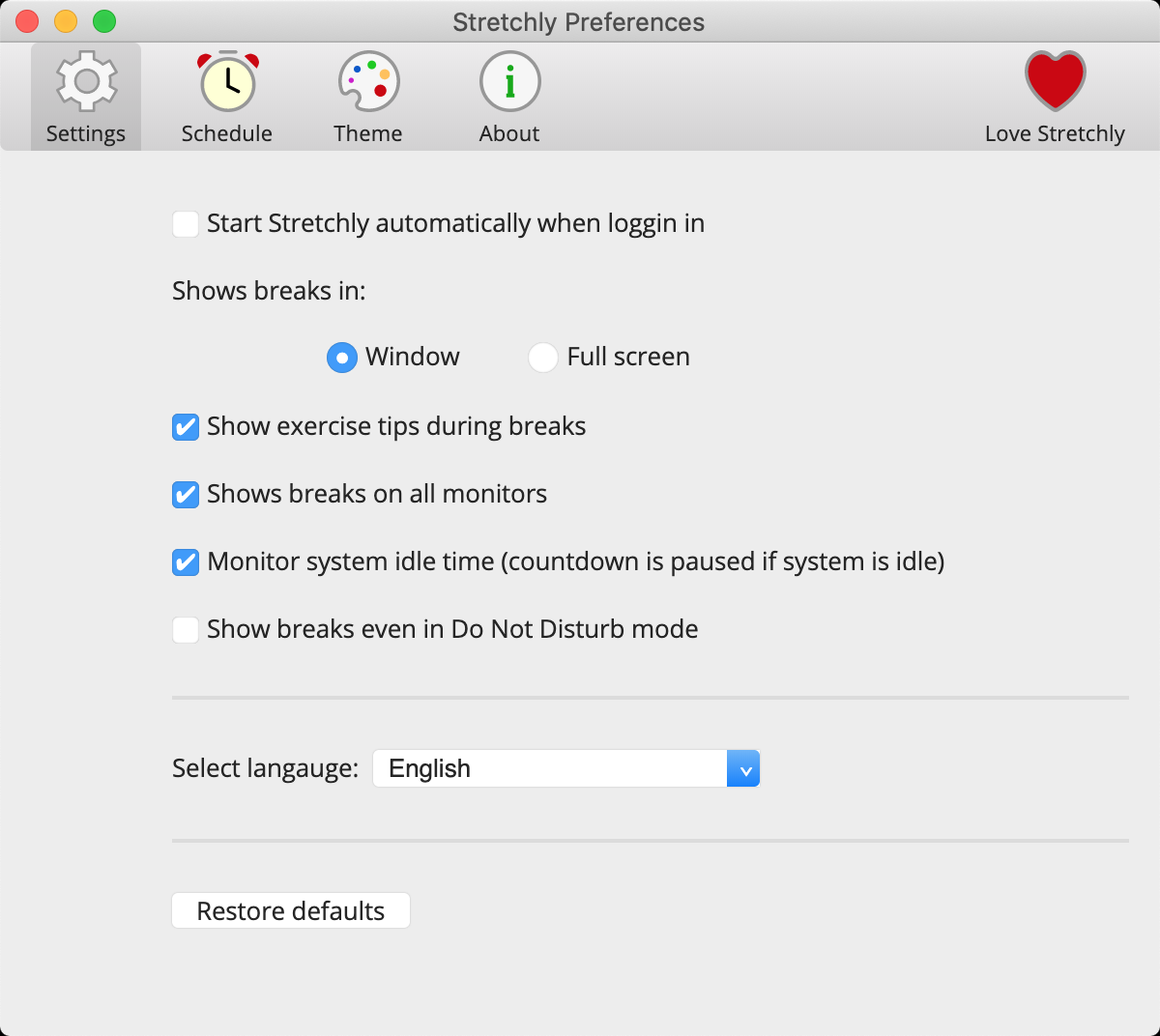
Die Vorlieben werden in mehrere Kategorien unterteilt, und Sie werden ermutigt, sich etwas Zeit zu nehmen, um sich durch das Anpassen auszuräumen .
Sie können auch die Standardeinstellungen wiederherstellen, um in den Standardeinstellungsstatus zurückzukehren.
Während die meisten Einstellungen über die App bearbeitet werden können, stehen einige Optionen und Werte nicht zur Verfügung, um die App leicht zu verstehen und einzustellen.
Alle Einstellungen werden in einer JSON -Datei gespeichert, sodass Sie so aus der Art und Weise, wie Sie es benötigen, ausstrahlend einstellen können. Verwenden Sie die Ctrl/Cmd + D -Verknüpfung, während Sie den Abschnitt "Abschnitt der Einstellungen" anzeigen, um Debug -Informationen anzuzeigen und einen klickbaren Link zur Einstellungsdatei anzuzeigen.
Es wird empfohlen, vor der Bearbeitung der Einstellungsdatei aus der Bearbeitung der Datei aus der Bearbeitung der Einstellungen zu beenden.
Um sicherzustellen, dass alle wie erwartet funktionieren, ist es immer eine gute Idee, das Format der Datei der Einstellungen zu überprüfen, dh korrekt. durch Verwendung von JSONFORMATTER.
Nachdem Sie Änderungen an den Präferenzen vorgenommen haben, werden einige der Werte in den Vorlieben oder an anderer Stelle einen falschen Wert zeigen, da die Benutzeroberfläche bestimmte Werte erwartet und keine Fälle bearbeitet, in denen der Benutzer manuelle Änderungen an den Einstellungsdateien vornimmt.
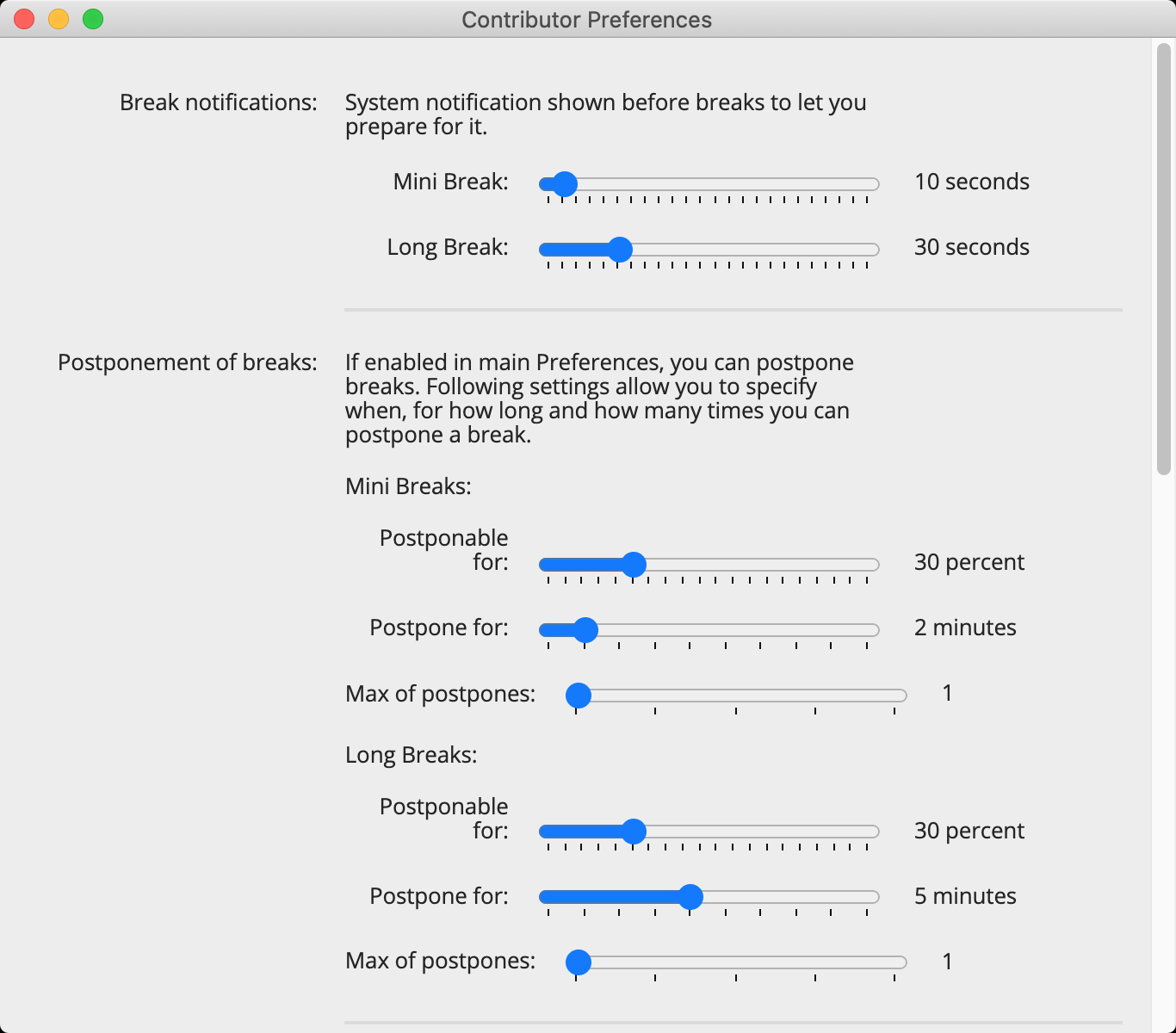
Einige der zusätzlichen Vorlieben sind für die Präferenzen für Mitwirkende für Mitwirkende erhältlich. Diese sind durch Abzeichen gekennzeichnet.
Präferenzen, die mit gekennzeichnet sind, funktionieren möglicherweise nicht richtig und brechen möglicherweise streng . Mit eigenem Risiko verwenden.
HINWEIS: Vor 1.0 wurden Mini -Pausen und lange Pausen als Mikrobreaks bzw. Pausen bezeichnet. Um das Upgrade reibungslos zu halten, verwenden sie diesen Namen in der Einstellungsdatei und in Code weiterhin.
Hier sind die Vorlieben über die App bearbeitet. Wenn die Werte in der App Ihren Stil nicht durchführen, können Sie sie mauell bearbeiten:
microbreakDuration - Dauer der Mini -Break (MS)microbreakInterval - Intervall der Mini -Break (MS)breakDuration - Dauer der langen Pause (MS)breakInterval - Intervall der langen Break (Mini -Pausen)breakNotification - Benachrichtigung vor der Mini -Pause zeigenmicrobreakNotification - Benachrichtigung in Kürze Long Pause zeigenmicrobreak - Mini -Pausen aktivierenbreak - Lange Pausen ermöglichenmicrobreakStrictMode - Aktivieren Sie den strengen Modus für Mini -PausenbreakStrictMode - Strenge Modus für lange Pausen aktivierenmainColor - Themenfarbencode (für lange Pausen),miniBreakColor - Themenfarbencode (für Mini -Pausen),transparentMode - Break Windows als transparent anzeigenaudio - Sound -Themenname (für lange Pausen)miniBreakAudio - Sound -Themenname (für Mini -Pausen)fullscreen - Show Breaks im Vollbildmodusideas - Show Break IdeasnaturalBreaks - Überwachen Sie die LeerlaufzeitallScreens - Show -Pausen auf allen Bildschirmenlanguage - SpracheuseMonochromeTrayIcon - Verwenden Sie die Monochrom -IkoneuseMonochromeInvertedTrayIcon - Verwenden Sie umgekehrte monochrome IkonesilentNotifications - Aktivitäten ermöglichenmonitorDnd - DND -Modus überwachencheckNewVersion - nach neuen Versionen prüfen Ändern Sie in der Preferences -Datei useIdeasFromSettings: false, in useIdeasFromSettings: true, und bearbeiten Sie breakIdeas und microbreakIdeas .
Beachten Sie, dass Ihre benutzerdefinierten Ideen nicht überschrieben werden, wenn eine neue stetly -Version mit neuen Break -Ideen nicht mehr überschrieben wird. Sie können Break -Ideen auf die neuesten Standardeinstellungen zurücksetzen, wenn Sie die Standardeinstellungen aus dem Fenster "Einstellungen wiederherstellen".
Ändern Sie in den Einstellungsdatei breakNotificationInterval: 30000, in den gewünschten Wert. 30000 sind 30 Sekunden. Gleiches gilt für Mini -Pausen.
In der Einstellungsdatei können Sie die morningHour so einstellen, dass Sie heute oder am nächsten Tag eine Pause einlegen, da Sie morningHour: "sunrise" und posLatitude , posLongitude in den Vorlieben setzen, bis zum tatsächlichen Sonnenaufgang in Ihrer Region innehalten. ZB, wenn Sie in Boston leben, würden Sie Set: morningHour: "sunrise", posLatitude: 42.3, posLongitude: 71
In der Einstellungsdatei können Sie microbreakPostpone und breakPostpone bearbeiten, um die Fähigkeit zu aktivieren oder zu deaktivieren, Pausen, microbreakPostponeTime und breakPostponeTime zu verschieben, um die Verschiebung der Zeit zu ändern, die die Zeit in Millisekunden, microbreakPostponesLimit und breakPostponesLimit , um die Anzahl der zulässigen PostPones -und -Micobraces -und -Micobraces microbreakPostponableDurationPercent -und schließlich die Anzahl der zulässigen, zulässigen, und schließlich zu ändern. breakPostponableDurationPercent , um den Prozentsatz der Pause zu ändern, in der der Benutzer ihn verschieben kann.
In der Datei der Einstellungen setze notifyNewVersion: false, um die Benachrichtigung über neue Versionen zu deaktivieren.
Setzen Sie in den Einstellungsdatei microbreakStartSoundPlaying: true, um einen Mini -Pause mit einem Sound zu starten (der gleiche Sound wird wie am Ende der Pause gespielt). Gleiches gilt für breakStartSoundPlaying .
Um einen anderen Klang für Mini-Pausen zu spielen, setzen Sie miniBreakAudio auf den gewünschten Wert ( crystal-glass , silence , tic-toc , wind-chime ).
Um ein anderes Thema für Mini -Pausen zu haben, setzen Sie miniBreakColor auf den gewünschten Wert, dh #123456 .
Setzen Sie in den Präferenzen naturalBreaksInactivityResetTime auf Ihren bevorzugten Wert (in Millisekunden größer als 20000 ms). Dies ist eine Leerlaufzeitlänge, nach der strikte Pausen durchgeführt werden, bis der Benutzer die Aktivität wieder aufnimmt.
Legen Sie in der Datei der Einstellungen volume auf Ihren bevorzugten Wert fest. Der Standardwert ist 1 , was zu 100% Volumen ist. Stellen Sie es beispielsweise für 61% Volumen auf 0.61 ein.
Setzen Sie in der Preferences -Datei endBreakShortcut auf Ihren bevorzugten Wert. Wir validieren diese Eingabe nicht. Bitte überprüfen Sie die Dokumentation von Elektronen nach verfügbaren Werten für Schlüssel und Modifikator. Wenn ein bestimmter Beschleuniger bereits von anderen Anwendungen entgegengenommen wird, fällt dieser Anruf stillschweigend aus. Dieses Verhalten ist von Betriebssystemen beabsichtigt, da sie nicht möchten, dass Anwendungen für globale Verknüpfungen kämpfen.
Wenn Sie die Verknüpfung deaktivieren möchten, setzen Sie den Wert auf leere Zeichenfolge "" .
Standardwert ist CmdOrCtrl+X .
Wechsel zwischen Pausepausen und Laufpausen.
Setzen Sie in der Datei der Einstellungen pauseBreaksToggleShortcut auf Ihren bevorzugten Wert. Wir validieren diese Eingabe nicht. Bitte überprüfen Sie die Dokumentation von Elektronen nach verfügbaren Werten für Schlüssel und Modifikator. Wenn ein bestimmter Beschleuniger bereits von anderen Anwendungen entgegengenommen wird, fällt dieser Anruf stillschweigend aus. Dieses Verhalten ist von Betriebssystemen beabsichtigt, da sie nicht möchten, dass Anwendungen für globale Verknüpfungen kämpfen.
Wenn Sie die Verknüpfung deaktivieren möchten, setzen Sie den Wert auf leere Zeichenfolge "" . Das ist auch der Standardwert.
Sie können auch Verknüpfungen festlegen, um die Pause für eine bestimmte Dauer zu pausieren, indem Sie die folgenden Werte in der Datei der Einstellungsdatei ändern:
pauseBreaksFor30MinutesShortcutpauseBreaksFor1HourShortcutpauseBreaksFor2HoursShortcutpauseBreaksFor5HoursShortcutpauseBreaksUntilMorningShortcut Wenn Sie die Verknüpfungen deaktivieren möchten, setzen Sie den Wert auf leere Zeichenfolge "" . Das ist auch der Standardwert.
Setzen Sie in der Preferences -Datei skipToNextScheduledBreakShortcut , skipToNextMiniBreakShortcut , skipToNextLongBreakShortcut zu Ihrem bevorzugten Wert. Wir validieren diese Eingabe nicht. Bitte überprüfen Sie die Dokumentation von Elektronen nach verfügbaren Werten für Schlüssel und Modifikator. Wenn ein bestimmter Beschleuniger bereits von anderen Anwendungen entgegengenommen wird, fällt dieser Anruf stillschweigend aus. Dieses Verhalten ist von Betriebssystemen beabsichtigt, da sie nicht möchten, dass Anwendungen für globale Verknüpfungen kämpfen.
Wenn Sie die Verknüpfung deaktivieren möchten, setzen Sie den Wert auf leere Zeichenfolge "" . Das ist auch der Standardwert.
Setzen Sie in der Preferences -Datei resetBreaksShortcut auf Ihren bevorzugten Wert. Wir validieren diese Eingabe nicht. Bitte überprüfen Sie die Dokumentation von Elektronen nach verfügbaren Werten für Schlüssel und Modifikator. Wenn ein bestimmter Beschleuniger bereits von anderen Anwendungen entgegengenommen wird, fällt dieser Anruf stillschweigend aus. Dieses Verhalten ist von Betriebssystemen beabsichtigt, da sie nicht möchten, dass Anwendungen für globale Verknüpfungen kämpfen.
Wenn Sie die Verknüpfung deaktivieren möchten, setzen Sie den Wert auf leere Zeichenfolge "" . Das ist auch der Standardwert.
Ändern Sie in den Einstellungsdateien themeSource: 'system' entweder in 'light' oder 'dark' um immer das angegebene Thema zu verwenden.
Ändern Sie in der Datei der Einstellungen mainColor in die gefallene Farbe.
Um das Begrüßungsfenster beim nächsten Start erneut zu zeigen, ändern Sie "isFirstRun" zu true .
Um anzugeben, wie solide das Bruchfenster sein sollte, wenn die Transparenz der Themen aktiviert ist, legen Sie den Wert der opacity von 0 auf 1 fest (was wiederum 0 bis 100%ist). Wenn Sie möchten, dass das Break -Fenster einen verschwommenen Hintergrund hat, setzen Sie den Wert des blurredBackground auf true .
Um die Größe des Bruchfensters anzugeben, stellen Sie den Wert von breakWindowHeight und breakWindowWidth von 0 auf 0.99 fest (was wiederum 0 bis 99% der Größe des Bildschirms ist). Setzen Sie nicht 100%, da das Vollbild ist.
Wenn Sie möchten, dass streng als reguläre Windows (eine Titelleiste verfügen, stets ausschalten, minimierbar und fokussierbar sein) set showBreaksAsRegularWindows zu true .
Durch die Bearbeitung appExclusions in der Einstellungsdatei können Sie automatisch steuern, wenn stineliege Pausen durchgeführt werden.
Wenn Sie möchten, dass Sie bei bestimmten Apps ausgeglichen werden, können Sie diesen Wert haben (die Pausen werden angehalten, wenn Skype oder Atom ausgeführt werden):
 "appExclusions": [
    {
        "rule": "pause",
        "active": true,
        "commands": [
            "/usr/share/skypeforlinux/skypeforlinux",
            "atom"
        ]
    }
]
Wenn Sie möchten, dass sich ausstrahlt, können Sie diesen Wert haben (die Pausen werden angehalten, wenn Skype oder Atom nicht ausgeführt werden):
 "appExclusions": [
    {
        "rule": "resume",
        "active": true,
        "commands": [
            "/usr/share/skypeforlinux/skypeforlinux",
            "atom"
        ]
    }
]
Sie können mehrere Werte angeben (wie appExclusions Array ist) und strietly nimmt den ersten, der als "active": true . Es können auch mehrere commands angegeben werden. Befehle sollten für Fall sensibel sein, aber es scheint, als wäre dies nicht übereinstimmende Plattformen. Manchmal ist es manchmal erforderlich, dass alle Kleinbuchstaben in den Fenstern auftreten.
Sie können auch appExclusionsCheckInterval in Millisekunden angeben: niedrigere Anzahl bedeutet häufiger überprüft, aber auch eine höhere CPU -Verwendung. Der Standardwert beträgt 1000 , was 1 Sekunde ist.
Wenn Sie keine Pausen zurücksetzen möchten, sobald das System von Suspend/Lock zurück ist, setzen Sie pauseForSuspendOrLock auf false .
Falls Sie die Ausführungen von Pausen auf allen Monitoren deaktiviert haben, können Sie angeben, welches das Bruchfenster enthalten soll. Setzen Sie den screen auf einen der folgenden:
"primary" - Primärmonitor wie durch Betriebssystem gegeben"cursor" - Überwachen Sie, wo es Cursor gibt"0" (oder 0 ), "1" , "2" usw., wobei "0" der erste Monitor ist, der vom Betriebssystem usw. zurückgegeben wird usw. Wenn Sie möchten, dass die nächste Pause in MenuuBar Icon timeToBreakInTray auf true ist.
Um die aktuelle Zeit in Breaks zu zeigen, legen Sie den Wert von currentTimeInBreaks von false zu true fest.
Um das aus Menu und Tablett aus der Menubar aus der Ausdauer zu verbergen, setzen Sie den Wert von showTrayIcon von true nach false .
Beachten Sie, dass dies die grafische Art und Weise deaktiviert, die stetige Präferenzen zu öffnen. Um auf die Einstellungen zuzugreifen, müssen Sie Befehlszeilenoptionen verwenden (dh stretchly preferences unter Linux).
Wenn Sie im strengen Modus auch im strengen Modus das Menü des Tabletts anzeigen möchten, setzen Sie showTrayMenuInStrictMode auf true .
Stretchly ist kostenlos, aber Sie können es unterstützen, indem Sie Code, Übersetzungen oder Geld beitragen. Sie werden belohnt, indem Sie Zugriff auf die Präferenzen von Mitwirkenden , die Fähigkeit zum Synchronisieren , Chat über Zwietracht und mehr erhalten!
Sie können nach der Authentifizierung mit Github oder Patreon im Abschnitt "Love Stretchly" mit Github oder Patreon zugreifen.
Github Sponsoren berechnet keine Gebühren für Sponsoring aus Benutzerkonten, sodass 100% dieser Sponsoring an den gesponserten Entwickler oder die Organisation gehen. GitHub Sponsoren Matching Fund werden auch jede Spende entsprechen .
Sie können auf Mitarbeitern zugreifen, Sync -Einstellungen. Sie werden nicht in der Lage sein, über Discord zu chatten.
Patreon hat Gebühren und PayPal verwendet auch Gebühren.
Sie können auf Mitarbeiterpräferenzen, Synchronisierungseinstellungen und Discord -Chat zugreifen.

3EyJNtJPuQjfqP5czN88kPySwxVjv7h42y

0x377f05E76e96EC4C19fF225e767FeD77b1750294

t1XyjwJtViEqATUnPKG6mdUwN4TkoCfxzcM
Lassen Sie mich wissen, ob Sie eine andere Währung verwenden möchten.
Derzeit gibt es keine Belohnungen für die Spende mit Kryptowährungen, da wir sie nicht programmgesteuert können.
Paypal hat Gebühren.
Derzeit gibt es keine Belohnungen für die Spende über PayPal, da wir sie nicht programmatisch anpassen können.
Durch den beitragenden Code (oder Übersetzungen) können Sie auf die Präferenzen der Aufnahme von Mitarbeitern zugreifen, SYNC -Präferenzen. Sie werden nicht in der Lage sein, über Discord zu chatten.
Fühlen Sie sich gerne an der Entwicklung dieser App über Themen und Anfragen an.
Bevor Sie eine Funktion implementieren, öffnen Sie bitte zuerst ein Problem, damit wir sicher sein können, dass niemand sonst daran arbeitet und dass die Änderungen akzeptiert werden. Es ist wichtig, dass Änderungen besprechen, bevor Sie sie implementieren (warum sollten wir es hinzufügen? Wie sollte es funktionieren? Wie sollte es aussehen? Wo wird es sein? ...).
package.json angegebene Version) Jetzt können Sie das Repo mit git clone https://github.com/hovancik/stretchly.git klonen. Wechseln Sie in das neu erstellte Verzeichnis und führen Sie npm i aus, um die benötigten Knotenpakete zu installieren. Wenn in Ihrem System Python 3.12 und neuer ausgeführt werden, müssen Sie auch setuptools installieren, beispielsweise mit pip install setuptools , da distutils veraltet wurden.
Lesen Sie weiter.
Sie können die integrierte Debug-Verknüpfung von Stretchly verwenden, indem Sie im Abschnitt Ctrl/Cmd + D drücken, um Informationen anzuzeigen, wie z. B.:
Sie können Debug -Informationen in die Zwischenablage kopieren.
Wenn Sie im Entwicklungsmodus mit dem Befehl npm run dev stinn starten, ermöglicht es, die Anwendung in Ihrem Browser unter http://localhost:9222 zu debuggen.
Stretchly verwendet [log](https://github.com/megahertz/electron-log) Paket für zusätzliche Protokollierung. Format wie folgt:
System: my message für Nachrichten bezüglich des Betriebssystems, dh: System: resume or unlockStretchly: my message für Nachrichten bezüglich StretchlySie können helfen, auf Webblate stinely zu übersetzen. Erwägen Sie, sich mit Ihrem Github -Konto beizutragen, um korrekt gutgeschrieben zu werden.
Siehe auch Githubs Liste der Mitwirkenden.
1.0 Ikon- und UI -Design von Colin Shanley (www.colinshanley.com).
So verwendete Sounds in dieser Anwendung sind hier aufgeführt.
crystal glass von Mlteenie, erhältlich unter der Attributionslizenz.wind chime von Gnotesoundz, erhältlich unter der Creative Commons 0 -Lizenz.tic toc von Magundah14, verfügbar unter der Creative Commons 0 -Lizenz.silence durch ParcodeIsuoni, verfügbar unter der Attributionslizenz.reverie von Seemant Chandra (Instagram: piyush.x_x) Diese App verwendet Noto Sans -Schriftarten unter der Apache -Lizenz, Version 2.0.
Siehe Lizenzdatei.





