s tui
v1.1.6


ストレスターミナルUI、S-TUI、CPUの温度、周波数、電力、および使用率をターミナルからグラフィカルな方法で監視します。
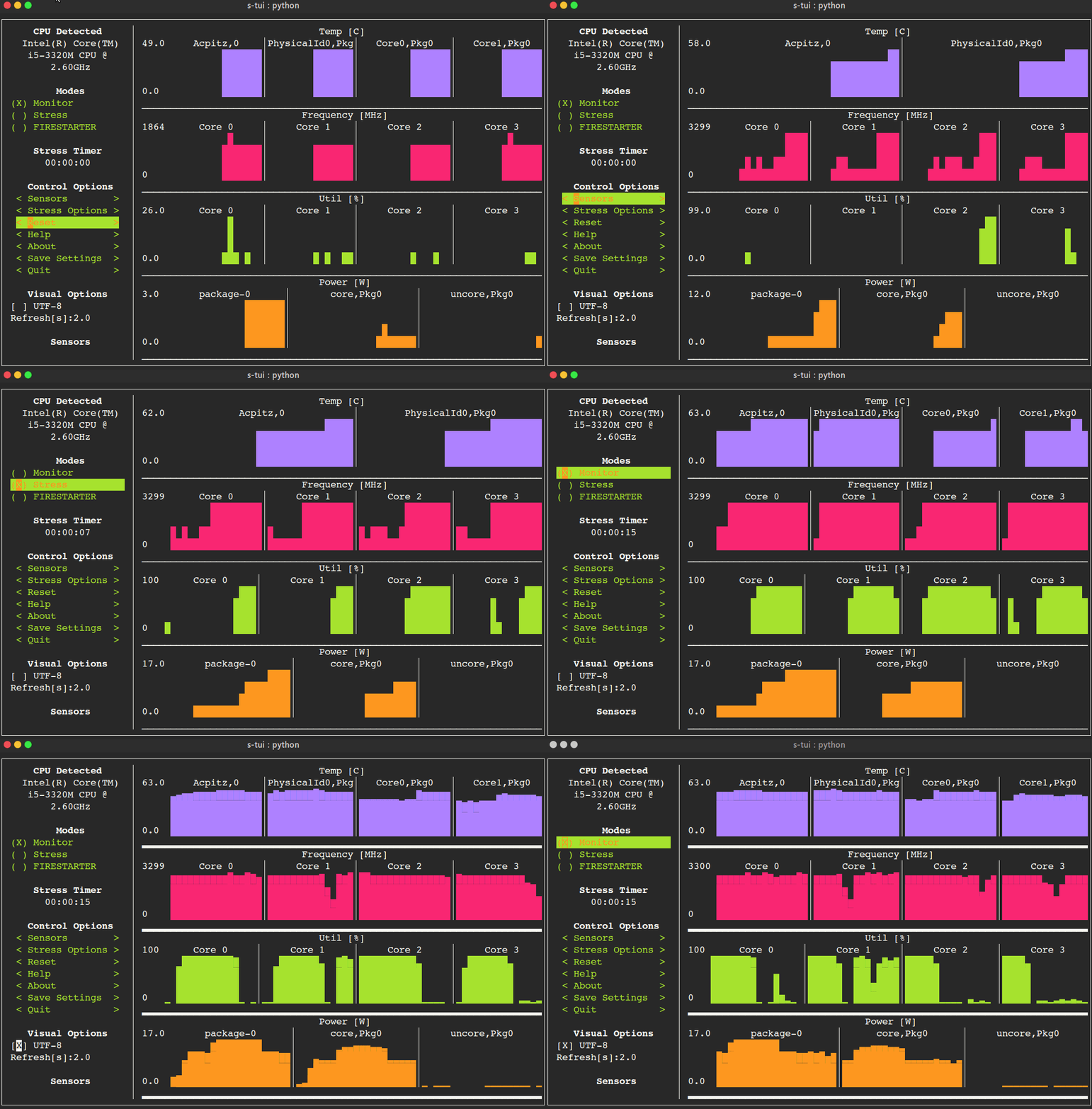
s-tui
S-TUIの最新バージョンは、PIPで入手できます。
インストール:
pip install s-tui --user
(これは通常、〜/.local/bin/dirで実行可能ファイルを作成します。それがあなたの道にあることを確認してください)
ルートとしてインストールします
sudo pip install s-tui
最初にpython-devをインストールする必要があるかもしれません
Pipsiを使用したVirtualenvへのインストール:
pipsi install s-tui
sudo apt install s-tui
PPAは利用可能ですが、最新ではありません
 sudo add-apt-repository ppa:amanusk/python-s-tui
sudo apt-get update
sudo apt-get install python3-s-tui
s-tuiアーチリポジトリにあります:
sudo pacman -S s-tui
s-tui-git 、@mauromombelliによって維持されているマスターブランチに従います
yay -S s-tui-gitにインストールします
sudo zypper install s-tui
s-tuiはFedoraリポジトリにあります:
sudo dnf install s-tui
 TUI interface:

The side bar houses the controls for the displayed graphs.
At the bottom, all sensors reading are presented in text form.

* Use the arrow keys or 'hjkl' to navigate the side bar
* Toggle between stressed and regular operation using the radio buttons in 'Modes'.
* If you wish to alternate stress defaults, you can do it in <Stress options>
* Select graphs to display in the <Graphs> menu
* Select summaries to display in the <Summaries> menu
* Use the <Reset> button to reset graphs and statistics
* If your system supports it, you can use the UTF-8 button to get a smoother graph
* Save your current configuration with the <Save Settings> button
* Press 'q' or the <Quit> button to quit

* Run `s-tui --help` to get this message and additional cli options

optional arguments:
  -h, --help            show this help message and exit
  -d, --debug           Output debug log to _s-tui.log
  --debug-file DEBUG_FILE
                        Use a custom debug file. Default: _s-tui.log
  -dr, --debug_run      Run for 5 seconds and quit
  -c, --csv             Save stats to csv file
  --csv-file CSV_FILE   Use a custom CSV file. Default: s-tui_log_<TIME>.csv
  -t, --terminal        Display a single line of stats without tui
  -j, --json            Display a single line of stats in JSON format
  -nm, --no-mouse       Disable Mouse for TTY systems
  -v, --version         Display version
  -tt T_THRESH, --t_thresh T_THRESH
                        High Temperature threshold. Default: 80
S-TUIは監視に最適です。システムを強調したい場合は、ストレスをインストールしてください。ストレスオプションはS-TUI(オプション)に表示されます
sudo apt-get install stress
S-TUIは、すぐに実行できる自己完結型アプリケーションであり、コア機能を駆動するために構成ファイルを必要としません。ただし、特定のしきい値を超えたときのスクリプトを実行するなどの追加機能(たとえば、CPU温度)では、構成ディレクトリを作成する必要があります。このディレクトリは、デフォルトで~/.config/s-tuiで作成されます。
<Seves Settings>を選択すると、現在の構成が~/.config/s-tui/s-tui.confに保存されます。デフォルトを復元する場合は、ファイルを削除するだけです。
S-TUIは、CPU温度のように、特定のしきい値を上回るときに任意のシェルスクリプトを実行する機能を提供します。このカスタム動作は、シェルファイルをディレクトリに追加することで定義できます~/.config/s-tui/hooks.d次の名前のいずれかを使用して、以下に関心があるしきい値に応じて、
tempsource.sh温度しきい値を超えたときにトリガーS-TUIがサポートするソースの名前を持つフックディレクトリ内にスクリプトを見つけた場合、ソースの現在の値がしきい値を超えている限り、30秒ごとにスクリプトを実行します。
現時点では、CPU温度しきい値フックのみがサポートされていることに注意してください。
リポジトリのクローニングから始めます
 git clone https://github.com/amanusk/s-tui.git
cd s-tui
[root]またはas(local user)として必要な依存関係をインストールする
 [sudo] pip install urwid (--user)
[sudo] pip install psutil (--user)
ストレスをインストールする(オプション)
sudo apt-get install stress
.pyファイルを実行します
python -m s_tui.s_tui
Firestarterは、システムを極端に強調するための優れたツールです。必要に応じて、FirestarterサブモジュールをS-TUIに統合できます。
Firestarterを構築するには:
 git submodule init
git submodule update
cd ./FIRESTARTER
./code-generator.py
make
これらの手順を完了したら、次のとおりです。
python -m s_tui.s_tuiを使用してメインプロジェクトディレクトリからs -tuiを実行しますS-TUIはPsutilを使用してハードウェア情報をプローブします。ハードウェアがサポートされていない場合、すべての情報が表示されない場合があります。
S-TUIは、urwidをグラフィカルエンジンとして使用します。 URWIDは、UNIXのようなシステムでのみ動作します
Q :これはHTOPとどう違うのですか?
A :S-TUIは、HTOPのようなプロセスモニターではありません。目的は、CPU統計を監視し、大量の負荷でシステムをテストするオプションがあることです。 (タスクマネージャーではなく、AIDA64ストレステストを考えてください)。
Q :xサーバーなしでTTYを使用しており、STARTでS-TUIクラッシュを使用しています
A :デフォルトでは、S-TUIはハンドルマウス入力です。これにより、一部のシステムがクラッシュします。 s-tui --no-mouseを実行してみてください
Q :サイドバーにすべての統計が表示されていません。
A :サイドバーはスクロール可能です。下にDOWNするか、 jまたはPG-DNまたはGで下部にスクロールできます。また、端末で使用するフォントのサイズを減らすことも考慮するかもしれません。:)
新しい問題とプルリクエストは大歓迎です:)
バグに気付いた場合は、提供されたテンプレートを使用して、新しい問題として報告してください。
プルリクエストを開くには、詳細については、貢献をご覧ください。
この作品が気に入ったら、Githubで主演してください。
BTC: 1PPhYgecwvAN7utN2EotgTfy2mmLqzF8m3
ETH: 0xc169699A825066f2F07E0b29C4082094b32A3F3e





