s tui
v1.1.6

UI-Terminal UI ، S-TUI ، يراقب درجة حرارة وحدة المعالجة المركزية ، وتردد ، وقوة واستخدام بطريقة رسومية من المحطة.
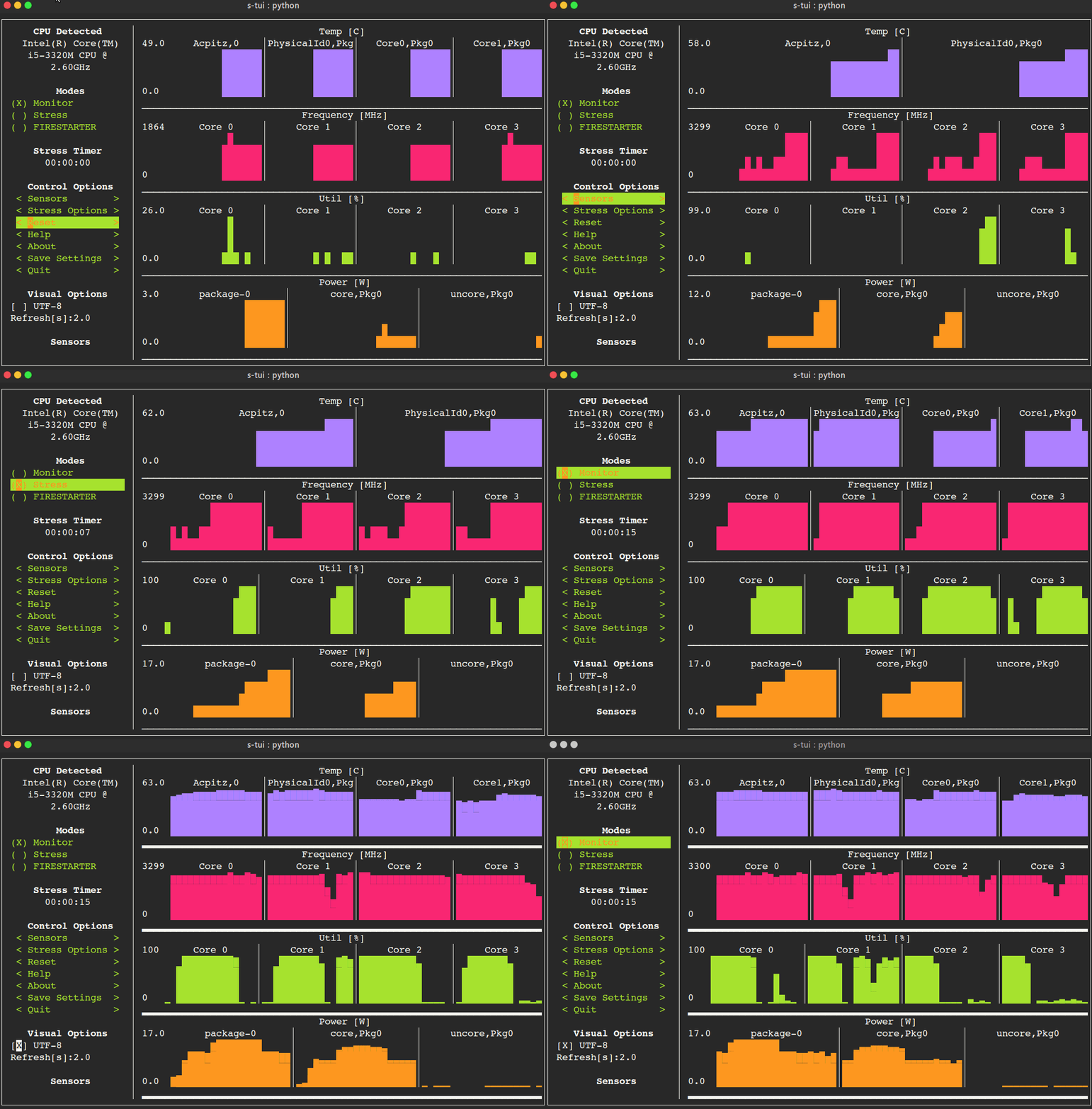
s-tui
يتوفر أحدث إصدار من S-Tui مع PIP.
التثبيت مع:
pip install s-tui --user
(هذا عادة ما يخلق قابلة للتنفيذ في ~/.local/bin/dir. تأكد من أنه في طريقك)
لتثبيت الجذر
sudo pip install s-tui
قد تحتاج إلى تثبيت python-dev أولاً
التثبيت في VirtualEnv مع pipsi:
pipsi install s-tui
sudo apt install s-tui
PPA متاح ولكنه غير محدث
 sudo add-apt-repository ppa:amanusk/python-s-tui
sudo apt-get update
sudo apt-get install python3-s-tui
s-tui في مستودع القوس:
sudo pacman -S s-tui
يتبع s-tui-git الفرع الرئيسي ، الذي يحتفظ به maUromombelli
قم بتثبيته بـ: yay -S s-tui-git
sudo zypper install s-tui
s-tui في مستودع Fedora:
sudo dnf install s-tui
 TUI interface:

The side bar houses the controls for the displayed graphs.
At the bottom, all sensors reading are presented in text form.

* Use the arrow keys or 'hjkl' to navigate the side bar
* Toggle between stressed and regular operation using the radio buttons in 'Modes'.
* If you wish to alternate stress defaults, you can do it in <Stress options>
* Select graphs to display in the <Graphs> menu
* Select summaries to display in the <Summaries> menu
* Use the <Reset> button to reset graphs and statistics
* If your system supports it, you can use the UTF-8 button to get a smoother graph
* Save your current configuration with the <Save Settings> button
* Press 'q' or the <Quit> button to quit

* Run `s-tui --help` to get this message and additional cli options

optional arguments:
  -h, --help            show this help message and exit
  -d, --debug           Output debug log to _s-tui.log
  --debug-file DEBUG_FILE
                        Use a custom debug file. Default: _s-tui.log
  -dr, --debug_run      Run for 5 seconds and quit
  -c, --csv             Save stats to csv file
  --csv-file CSV_FILE   Use a custom CSV file. Default: s-tui_log_<TIME>.csv
  -t, --terminal        Display a single line of stats without tui
  -j, --json            Display a single line of stats in JSON format
  -nm, --no-mouse       Disable Mouse for TTY systems
  -v, --version         Display version
  -tt T_THRESH, --t_thresh T_THRESH
                        High Temperature threshold. Default: 80
S-Tui رائع للمراقبة. إذا كنت ترغب في التأكيد على نظامك ، فقم بتثبيت الإجهاد. ستظهر خيارات الإجهاد بعد ذلك في S-Tui (اختياري)
sudo apt-get install stress
S-Tui هو تطبيق مستقل ذاتي يمكنه تشغيله خارج الصندوق ولا يحتاج إلى ملفات تكوين لقيادة ميزاتها الأساسية. ومع ذلك ، فإن ميزات إضافية مثل تشغيل البرامج النصية عندما يتم تجاوز عتبة معينة (مثل درجة حرارة وحدة المعالجة المركزية) تتطلب إنشاء دليل تكوين. سيتم إجراء هذا الدليل في ~/.config/s-tui افتراضيًا.
سيؤدي تحديد <Save Settings> إلى حفظ التكوين الحالي إلى ~/.config/s-tui/s-tui.conf . إذا كنت ترغب في استعادة الإعدادات الافتراضية ، فما عليك سوى إزالة الملف.
يمنحك S-Tui القدرة على تشغيل البرامج النصية للقذائف التعسفية عند تجاوز عتبة معينة ، مثل درجة حرارة وحدة المعالجة المركزية. يمكنك تحديد هذا السلوك المخصص عن طريق إضافة ملف shell إلى الدليل ~/.config/s-tui/hooks.d مع أحد الأسماء التالية ، اعتمادًا على العتبة التي تهتم بها بالرد على:
tempsource.sh : يتم تشغيله عند تجاوز عتبة درجة حرارة وحدة المعالجة المركزيةإذا وجدت S-Tui برنامجًا نصيًا في دليل السنانير مع اسم مصدر يدعمه ، فسيتم تشغيل هذا البرنامج النصي كل 30 ثانية طالما تبقى القيمة الحالية للمصدر فوق العتبة.
لاحظ أنه في الوقت الحالي ، يتم دعم خطافات درجة حرارة وحدة المعالجة المركزية فقط.
ابدأ باستنساخ المستودع
 git clone https://github.com/amanusk/s-tui.git
cd s-tui
تثبيت التبعيات المطلوبة مثل [الجذر] أو كما (المستخدم المحلي)
 [sudo] pip install urwid (--user)
[sudo] pip install psutil (--user)
تثبيت الإجهاد (اختياري)
sudo apt-get install stress
قم بتشغيل ملف .py
python -m s_tui.s_tui
Firestarter هي أداة رائعة للتأكيد على نظامك إلى أقصى الحدود. إذا كنت ترغب في ذلك ، يمكنك دمج الجهاز الفرعي FireStarter في S-Tui.
لبناء Firestarter:
 git submodule init
git submodule update
cd ./FIRESTARTER
./code-generator.py
make
بمجرد الانتهاء من هذه الخطوات ، يمكنك إما:
python -m s_tui.s_tuiيستخدم S-Tui psutil للتحقيق في معلومات الأجهزة. إذا لم يتم دعم أجهزتك ، فقد لا ترى جميع المعلومات.
يستخدم S-Tui URWID كمحرك رسومي. يعمل URWID فقط مع أنظمة تشبه UNIX
س : كيف يختلف هذا عن htop؟
ج : S-Tui ليس عملية مراقبة مثل Htop. والغرض من ذلك هو مراقبة إحصائيات وحدة المعالجة المركزية الخاص بك والحصول على خيار لاختبار النظام تحت الحمل الثقيل. (فكر في اختبار الإجهاد AIDA64 ، وليس مدير المهام).
س : أنا أستخدم tty مع عدم وجود خادم X و S-Tui في البداية
ج : بشكل افتراضي ، فإن S-tui هو مقابض مدخلات الماوس. هذا يؤدي إلى تعطل بعض الأنظمة. حاول تشغيل s-tui --no-mouse
س : أنا لا أرى كل الإحصائيات في الشريط الجانبي.
ج : الشريط الجانبي قابل للتمرير ، يمكنك التمرير DOWN أو j أو التمرير إلى الأسفل باستخدام PG-DN أو G قد تفكر أيضًا في تقليل حجم الخط الذي تستخدمه في المحطة الخاصة بك. :)
مشكلات جديدة وطلبات السحب مرحب بها :)
إذا لاحظت وجود خطأ ، فيرجى الإبلاغ عن ذلك كمسألة جديدة ، باستخدام القالب المقدم.
لفتح طلب سحب ، يرجى الاطلاع على المساهمة لمزيد من المعلومات.
إذا كنت تحب هذا العمل ، فالرجاء نجمة على Github.
BTC: 1PPhYgecwvAN7utN2EotgTfy2mmLqzF8m3
ETH: 0xc169699A825066f2F07E0b29C4082094b32A3F3e





