s tui
v1.1.6


Stress-terminale UI, S-TUI, überwacht die CPU-Temperatur, die Frequenz, Leistung und Nutzung grafisch vom Terminal.
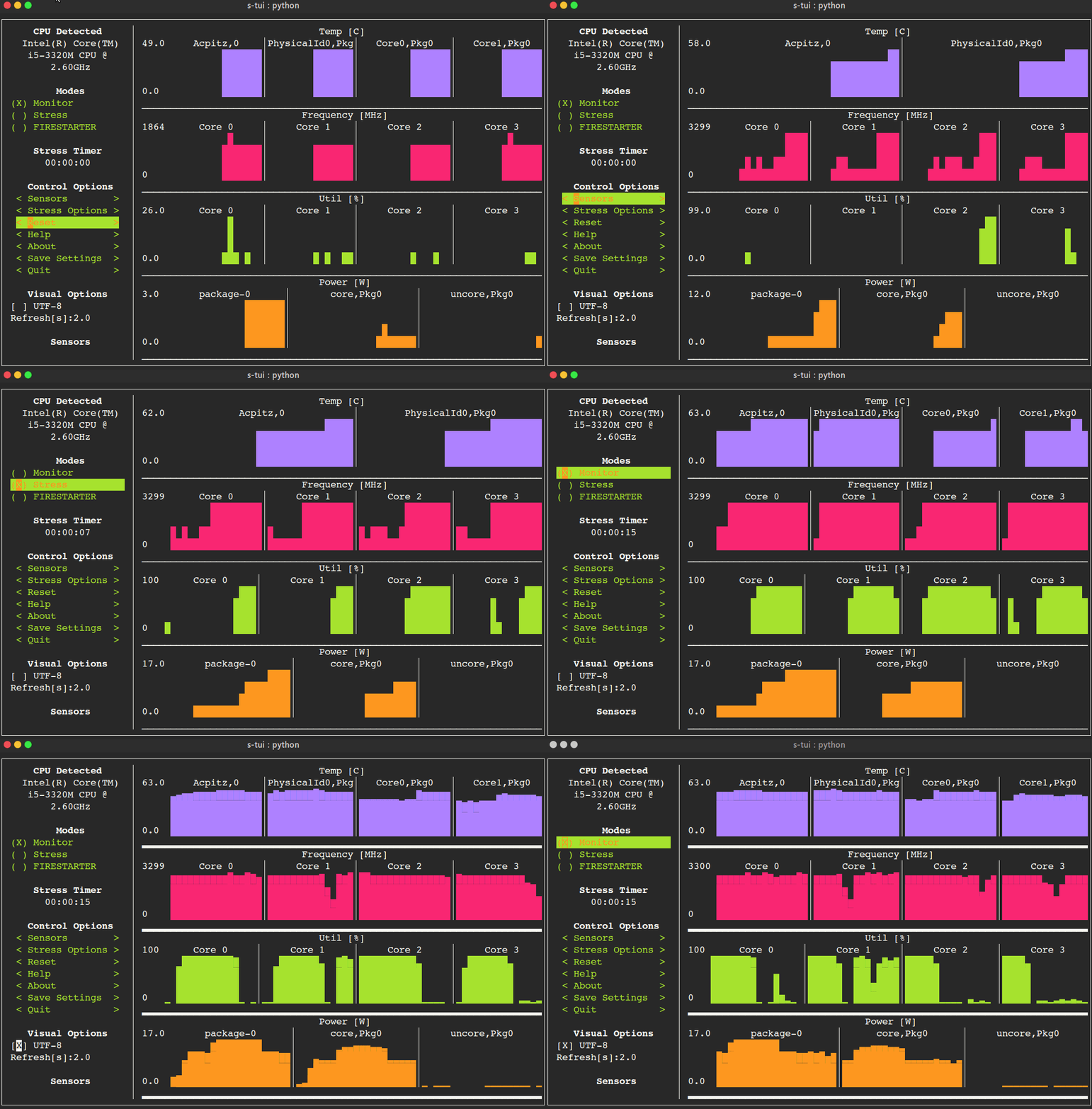
s-tui
Die aktuellste Version von S-TUI ist mit PIP erhältlich.
Installieren mit:
pip install s-tui --user
(Dies schafft normalerweise eine ausführbare Datei in ~/.local/bin/dir. Stellen Sie sicher, dass sie sich in Ihrem Weg befindet.)
Als Root installieren
sudo pip install s-tui
Möglicherweise müssen Sie zuerst python-dev installieren
Installation in Virtualenv mit Pipsi:
pipsi install s-tui
sudo apt install s-tui
Ein PPA ist verfügbar, aber nicht auf dem neuesten Stand
 sudo add-apt-repository ppa:amanusk/python-s-tui
sudo apt-get update
sudo apt-get install python3-s-tui
s-tui befindet sich im Erz-Repository:
sudo pacman -S s-tui
s-tui-git folgt dem Master-Zweig, der von @Mauromombelli gepflegt wird
Installieren Sie es mit: yay -S s-tui-git
sudo zypper install s-tui
s-tui ist im Fedora-Repository:
sudo dnf install s-tui
 TUI interface:

The side bar houses the controls for the displayed graphs.
At the bottom, all sensors reading are presented in text form.

* Use the arrow keys or 'hjkl' to navigate the side bar
* Toggle between stressed and regular operation using the radio buttons in 'Modes'.
* If you wish to alternate stress defaults, you can do it in <Stress options>
* Select graphs to display in the <Graphs> menu
* Select summaries to display in the <Summaries> menu
* Use the <Reset> button to reset graphs and statistics
* If your system supports it, you can use the UTF-8 button to get a smoother graph
* Save your current configuration with the <Save Settings> button
* Press 'q' or the <Quit> button to quit

* Run `s-tui --help` to get this message and additional cli options

optional arguments:
  -h, --help            show this help message and exit
  -d, --debug           Output debug log to _s-tui.log
  --debug-file DEBUG_FILE
                        Use a custom debug file. Default: _s-tui.log
  -dr, --debug_run      Run for 5 seconds and quit
  -c, --csv             Save stats to csv file
  --csv-file CSV_FILE   Use a custom CSV file. Default: s-tui_log_<TIME>.csv
  -t, --terminal        Display a single line of stats without tui
  -j, --json            Display a single line of stats in JSON format
  -nm, --no-mouse       Disable Mouse for TTY systems
  -v, --version         Display version
  -tt T_THRESH, --t_thresh T_THRESH
                        High Temperature threshold. Default: 80
S-tui eignet sich hervorragend zur Überwachung. Wenn Sie Ihr System belasten möchten, installieren Sie Stress. Spannungsoptionen werden dann in S-Tui angezeigt (optional)
sudo apt-get install stress
S-TUI ist eine in sich geschlossene Anwendung, die außerhalb des Boxs ausgeführt wird und keine Konfigurationsdateien benötigt, um die Kernfunktionen zu fördern. Zusätzliche Funktionen wie das Ausführen von Skripten, wenn ein bestimmter Schwellenwert überschritten wurde (z. B. CPU -Temperatur), muss jedoch ein Konfigurationsverzeichnis erstellen. Dieses Verzeichnis wird standardmäßig in ~/.config/s-tui vorgenommen.
Auswählen <Speicherneinstellungen> speichert die aktuelle Konfiguration in ~/.config/s-tui/s-tui.conf . Wenn Sie Standardeinstellungen wiederherstellen möchten, entfernen Sie einfach die Datei.
S-TUI bietet Ihnen die Möglichkeit, willkürliche Shell-Skripte auszuführen, wenn ein bestimmter Schwellenwert wie Ihre CPU-Temperatur übertroffen wird. Sie können dieses benutzerdefinierte Verhalten definieren, indem Sie dem Verzeichnis ~/.config/s-tui/hooks.d mit einem der folgenden Namen hinzufügen, je nachdem, an welchem Schwellenwert Sie sich anstellen möchten:
tempsource.sh : Ausgelöst, wenn die CPU -Temperaturschwelle überschritten wirdWenn S-Tui ein Skript im Verzeichnis von Hooks mit dem Namen einer von ihm unterstützten Quelle findet, wird dieses Skript alle 30 Sekunden ausgeführt, solange der aktuelle Wert der Quelle über dem Schwellenwert bleibt.
Beachten Sie, dass im Moment nur CPU -Temperaturschwellenhaken unterstützt werden.
Beginnen Sie mit dem Klonen des Repositorys
 git clone https://github.com/amanusk/s-tui.git
cd s-tui
Installieren Sie die erforderlichen Abhängigkeiten als [root] oder als (lokaler Benutzer)
 [sudo] pip install urwid (--user)
[sudo] pip install psutil (--user)
Spannung installieren (optional)
sudo apt-get install stress
Führen Sie die .py -Datei aus
python -m s_tui.s_tui
Firestarter ist ein großartiges Werkzeug, um Ihr System extrem zu belasten. Wenn Sie möchten, können Sie Firestarter-Submodul in S-TUI integrieren.
Firestarter bauen:
 git submodule init
git submodule update
cd ./FIRESTARTER
./code-generator.py
make
Sobald Sie diese Schritte ausgeschlossen haben, können Sie entweder:
python -m s_tui.s_tui ausS-Tui verwendet Psutil, um Hardwareinformationen zu untersuchen. Wenn Ihre Hardware nicht unterstützt wird, sehen Sie möglicherweise nicht alle Informationen.
S-Tui verwendet Urwid als grafische Engine. Urwid funktioniert nur mit Unix-ähnlichen Systemen
F : Wie unterscheidet sich das von HTOP?
A : S-TUI ist kein Prozessmonitor wie HTOP. Ziel ist es, Ihre CPU -Statistiken zu überwachen und das System unter starker Belastung zu testen. (Denken Sie an AIDA64 -Stresstest, nicht Task -Manager).
F : Ich benutze den TTY mit No X Server und S-TUI-Abstürzen am Start
A : Standardmäßig ist S-Tui die Mauseingänge. Dies führt dazu, dass einige Systeme abstürzen. Versuchen Sie s-tui --no-mouse zu führen
F : Ich sehe nicht alle Statistiken in der Seitenleiste.
A : Die Seitenleiste ist scrollbar, Sie können mit DOWN oder j nach unten scrollen oder mit PG-DN oder G nach unten scrollen. Sie können auch in Betracht ziehen, die Größe der Schriftart zu verringern, die Sie in Ihrem Terminal verwenden. :) :)
Neue Ausgaben und Zuganfragen sind willkommen :)
Wenn Sie einen Fehler bemerken, melden Sie ihn bitte als neues Problem mit der bereitgestellten Vorlage.
Um eine Pull -Anfrage zu eröffnen, finden Sie unter beitragen weitere Informationen.
Wenn Ihnen diese Arbeit gefällt, spielen Sie es bitte auf GitHub.
BTC: 1PPhYgecwvAN7utN2EotgTfy2mmLqzF8m3
ETH: 0xc169699A825066f2F07E0b29C4082094b32A3F3e





