s tui
v1.1.6

La UI terminal de estrés, S-TUI, monitorea la temperatura de la CPU, la frecuencia, la potencia y la utilización de una manera gráfica desde el terminal.
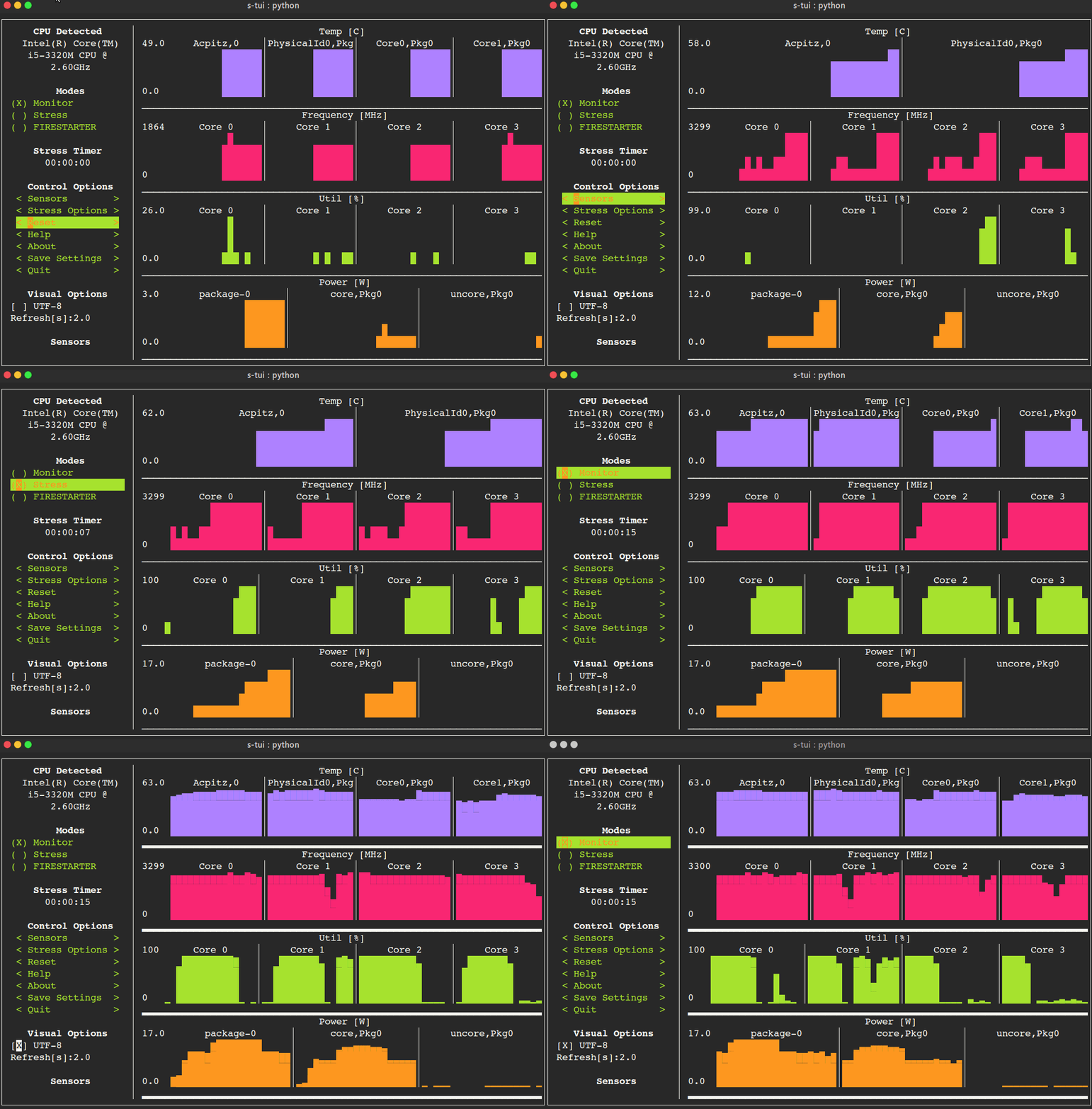
s-tui
La versión más actualizada de S-TUI está disponible con PIP.
Instalar con:
pip install s-tui --user
(Esto generalmente crea un ejecutable en ~/.local/bin/dir. Asegúrese de que esté en su camino)
Para instalar como root
sudo pip install s-tui
Es posible que deba instalar python-dev primero
Instalación en VirtualEnv con PIPSI:
pipsi install s-tui
sudo apt install s-tui
Un PPA está disponible pero no está actualizado
 sudo add-apt-repository ppa:amanusk/python-s-tui
sudo apt-get update
sudo apt-get install python3-s-tui
s-tui está en el repositorio de arco:
sudo pacman -S s-tui
s-tui-git sigue la rama maestra, mantenida por @mauromombelli
Instálelo con: yay -S s-tui-git
sudo zypper install s-tui
s-tui está en el repositorio de Fedora:
sudo dnf install s-tui
 TUI interface:

The side bar houses the controls for the displayed graphs.
At the bottom, all sensors reading are presented in text form.

* Use the arrow keys or 'hjkl' to navigate the side bar
* Toggle between stressed and regular operation using the radio buttons in 'Modes'.
* If you wish to alternate stress defaults, you can do it in <Stress options>
* Select graphs to display in the <Graphs> menu
* Select summaries to display in the <Summaries> menu
* Use the <Reset> button to reset graphs and statistics
* If your system supports it, you can use the UTF-8 button to get a smoother graph
* Save your current configuration with the <Save Settings> button
* Press 'q' or the <Quit> button to quit

* Run `s-tui --help` to get this message and additional cli options

optional arguments:
  -h, --help            show this help message and exit
  -d, --debug           Output debug log to _s-tui.log
  --debug-file DEBUG_FILE
                        Use a custom debug file. Default: _s-tui.log
  -dr, --debug_run      Run for 5 seconds and quit
  -c, --csv             Save stats to csv file
  --csv-file CSV_FILE   Use a custom CSV file. Default: s-tui_log_<TIME>.csv
  -t, --terminal        Display a single line of stats without tui
  -j, --json            Display a single line of stats in JSON format
  -nm, --no-mouse       Disable Mouse for TTY systems
  -v, --version         Display version
  -tt T_THRESH, --t_thresh T_THRESH
                        High Temperature threshold. Default: 80
S-TUI es ideal para monitorear. Si desea estresar su sistema, instale el estrés. Las opciones de estrés aparecerán en S-TUI (opcional)
sudo apt-get install stress
S-TUI es una aplicación autónoma que puede ejecutarse fuera de la caja y no necesita archivos de configuración para impulsar sus características principales. Sin embargo, las características adicionales como ejecutar scripts cuando se ha excedido un cierto umbral (por ejemplo, la temperatura de la CPU) requiere la creación de un directorio de configuración. Este directorio se realizará en ~/.config/s-tui de forma predeterminada.
Seleccionar <Guardar configuración> guardará la configuración actual en ~/.config/s-tui/s-tui.conf . Si desea restaurar los valores predeterminados, simplemente elimine el archivo.
S-TUI le brinda la capacidad de ejecutar scripts de carcasa arbitrarios cuando se supera un cierto umbral, como la temperatura de su CPU. Puede definir este comportamiento personalizado agregando un archivo de shell al directorio ~/.config/s-tui/hooks.d con uno de los siguientes nombres, dependiendo de a qué umbral le interese reaccionar:
tempsource.sh : activado cuando se excede el umbral de temperatura de la CPUSi S-Tui encuentra un script en el directorio de ganchos con el nombre de una fuente que admite, ejecutará ese script cada 30 segundos siempre que el valor actual de la fuente permanezca por encima del umbral.
Tenga en cuenta que en este momento solo se admiten ganchos de umbral de temperatura de la CPU.
Comience clonando el repositorio
 git clone https://github.com/amanusk/s-tui.git
cd s-tui
Instale las dependencias requeridas como [root] o como (usuario local)
 [sudo] pip install urwid (--user)
[sudo] pip install psutil (--user)
Instalar estrés (opcional)
sudo apt-get install stress
Ejecute el archivo .py
python -m s_tui.s_tui
Firestarter es una gran herramienta para enfatizar su sistema hasta el extremo. Si lo desea, puede integrar el submódulo FirStarter en S-TUI.
Para construir Firestarter:
 git submodule init
git submodule update
cd ./FIRESTARTER
./code-generator.py
make
Una vez que haya completado estos pasos, puede:
python -m s_tui.s_tuiS-TUI usa Psutil para sondear la información de hardware. Si su hardware no es compatible, es posible que no vea toda la información.
S-TUI usa Urwid como motor gráfico. Urwid solo funciona con sistemas similares a Unix
P : ¿En qué se diferencia esto de HTOP?
R : S-TUI no es un monitor de procesos como HTOP. El propósito es monitorear las estadísticas de su CPU y tener la opción de probar el sistema con una carga pesada. (Piense en AIDA64 Prueba de estrés, no gerente de tareas).
P : Estoy usando el TTY sin servidor X y S-Tui bloquea al inicio
R : Por defecto, S-TUI es maneja las entradas del mouse. Esto hace que algunos sistemas se bloqueen. Intente ejecutar s-tui --no-mouse
P : No estoy viendo todas las estadísticas en la barra lateral.
R : La barra lateral es desplazable, puede desplazarse hacia DOWN o j o desplazarse hacia la parte inferior con PG-DN o G Puede considerar también disminuir el tamaño de la fuente que usa en su terminal. :)
Los nuevos problemas y las solicitudes de extracción son bienvenidas :)
Si nota un error, repórtelo como un nuevo problema, utilizando la plantilla proporcionada.
Para abrir una solicitud de extracción, consulte contribuir para obtener más información.
Si te gusta este trabajo, por favor, estre a GitHub.
BTC: 1PPhYgecwvAN7utN2EotgTfy2mmLqzF8m3
ETH: 0xc169699A825066f2F07E0b29C4082094b32A3F3e





