s tui
v1.1.6

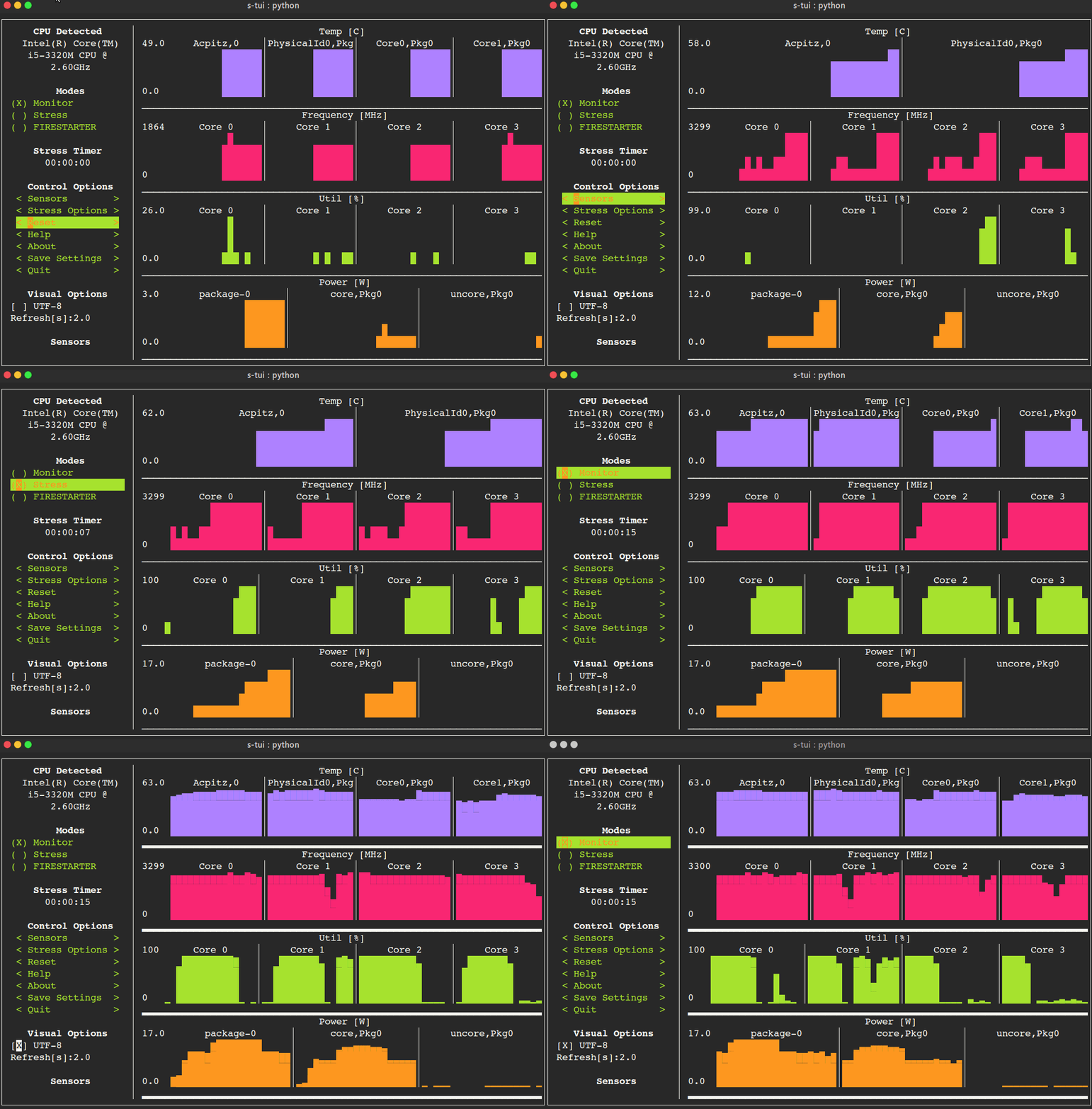
Стресс-концевой пользовательский интерфейс, S-TUI, контролирует температуру, частоту, мощность и использование ЦП, мощность и использование графическим образом от терминала.
s-tui
Самая современная версия S-Tui доступна с PIP.
Установить с:
pip install s-tui --user
(Это обычно создает исполняемый файл в ~/.local/bin/dir. Убедитесь, что он находится на вашем пути)
Установить как root
sudo pip install s-tui
Вам может придется сначала установить python-dev
Установка в VirtualEnv с PIPSI:
pipsi install s-tui
sudo apt install s-tui
PPA доступен, но не обновляется
 sudo add-apt-repository ppa:amanusk/python-s-tui
sudo apt-get update
sudo apt-get install python3-s-tui
s-tui находится в репозитории арки:
sudo pacman -S s-tui
s-tui-git следует за главной ветвью, поддерживаемой @mauromombelli
Установите его с: yay -S s-tui-git
sudo zypper install s-tui
s-tui находится в репозитории Fedora:
sudo dnf install s-tui
 TUI interface:

The side bar houses the controls for the displayed graphs.
At the bottom, all sensors reading are presented in text form.

* Use the arrow keys or 'hjkl' to navigate the side bar
* Toggle between stressed and regular operation using the radio buttons in 'Modes'.
* If you wish to alternate stress defaults, you can do it in <Stress options>
* Select graphs to display in the <Graphs> menu
* Select summaries to display in the <Summaries> menu
* Use the <Reset> button to reset graphs and statistics
* If your system supports it, you can use the UTF-8 button to get a smoother graph
* Save your current configuration with the <Save Settings> button
* Press 'q' or the <Quit> button to quit

* Run `s-tui --help` to get this message and additional cli options

optional arguments:
  -h, --help            show this help message and exit
  -d, --debug           Output debug log to _s-tui.log
  --debug-file DEBUG_FILE
                        Use a custom debug file. Default: _s-tui.log
  -dr, --debug_run      Run for 5 seconds and quit
  -c, --csv             Save stats to csv file
  --csv-file CSV_FILE   Use a custom CSV file. Default: s-tui_log_<TIME>.csv
  -t, --terminal        Display a single line of stats without tui
  -j, --json            Display a single line of stats in JSON format
  -nm, --no-mouse       Disable Mouse for TTY systems
  -v, --version         Display version
  -tt T_THRESH, --t_thresh T_THRESH
                        High Temperature threshold. Default: 80
S-Tui отлично подходит для мониторинга. Если вы хотите подчеркнуть свою систему, установите напряжение. Параметры стресса будут затем отображаться в S-Tui (необязательно)
sudo apt-get install stress
S-Tui-это автономное приложение, которое может работать за пределами коробки и не нуждается в файлах конфигурации для управления основными функциями. Тем не менее, дополнительные функции, такие как выполнение сценариев, когда был превышен определенное порог (например, температура процессора), требует создания каталога конфигурации. Этот каталог будет сделан в ~/.config/s-tui по умолчанию.
Выбор <Сохранить настройки> Сохранить текущую конфигурацию в ~/.config/s-tui/s-tui.conf . Если вы хотите восстановить по умолчанию, просто удалите файл.
S-Tui дает вам возможность запускать произвольные сценарии оболочки, когда превзойдет определенный порог, например, температура вашего процессора. Вы можете определить это пользовательское поведение, добавив файл оболочки в каталог ~/.config/s-tui/hooks.d с одним из следующих имен, в зависимости от того, какой порог вы заинтересованы в реализации:
tempsource.sh : запускается при превышении порога температуры процессораЕсли S-Tui найдет сценарий в каталоге Hooks с именем источника, который он поддерживает, он будет запускать этот скрипт каждые 30 секунд, пока текущее значение источника остается выше порога.
Обратите внимание, что на данный момент поддерживаются только крючки температуры процессора.
Начните с клонирования репозитория
 git clone https://github.com/amanusk/s-tui.git
cd s-tui
Установите необходимые зависимости как [root] или как (локальный пользователь)
 [sudo] pip install urwid (--user)
[sudo] pip install psutil (--user)
Установить напряжение (необязательно)
sudo apt-get install stress
Запустите файл .py
python -m s_tui.s_tui
Firestarter - отличный инструмент, чтобы подчеркнуть вашу систему до крайности. Если хотите, вы можете интегрировать подмодуль Firestarter в S-Tui.
Чтобы построить Firestarter:
 git submodule init
git submodule update
cd ./FIRESTARTER
./code-generator.py
make
После того, как вы выполните эти шаги, вы можете:
python -m s_tui.s_tuiS-Tui использует PSUtil для исследования аппаратной информации. Если ваше оборудование не поддерживается, вы можете не увидеть всю информацию.
S-Tui использует Urwid в качестве графического двигателя. Urwid работает только с Unix-подобными системами
В : Чем это отличается от HTOP?
A : S-Tui-это не монитор процессов, как HTOP. Цель состоит в том, чтобы контролировать статистику вашего процессора и иметь возможность проверить систему под тяжелой нагрузкой. (Подумайте о стресс -тесте AIDA64, а не менеджер задач).
В : Я использую TTY без X-сервера, а S-Tui сбои при запуске
A : По умолчанию S-Tui-это обрабатывает входы мыши. Это приводит к сбою некоторых систем. Попробуйте запустить s-tui --no-mouse
Q : Я не вижу всех статистике на боковой панели.
A : Боковая панель закручивается, вы можете прокручивать вниз с DOWN или j или прокрутить вниз с PG-DN или G Вы можете рассмотреть также уменьшение размера шрифта, который вы используете в своем терминале. :)
Приглашаются новые проблемы и запросы на привлечение :)
Если вы заметили ошибку, сообщите о ней в качестве новой проблемы, используя предоставленный шаблон.
Чтобы открыть запрос на привлечение, см. Вклад для получения дополнительной информации.
Если вам нравится эта работа, пожалуйста, снимайте ее на GitHub.
BTC: 1PPhYgecwvAN7utN2EotgTfy2mmLqzF8m3
ETH: 0xc169699A825066f2F07E0b29C4082094b32A3F3e





