s tui
v1.1.6

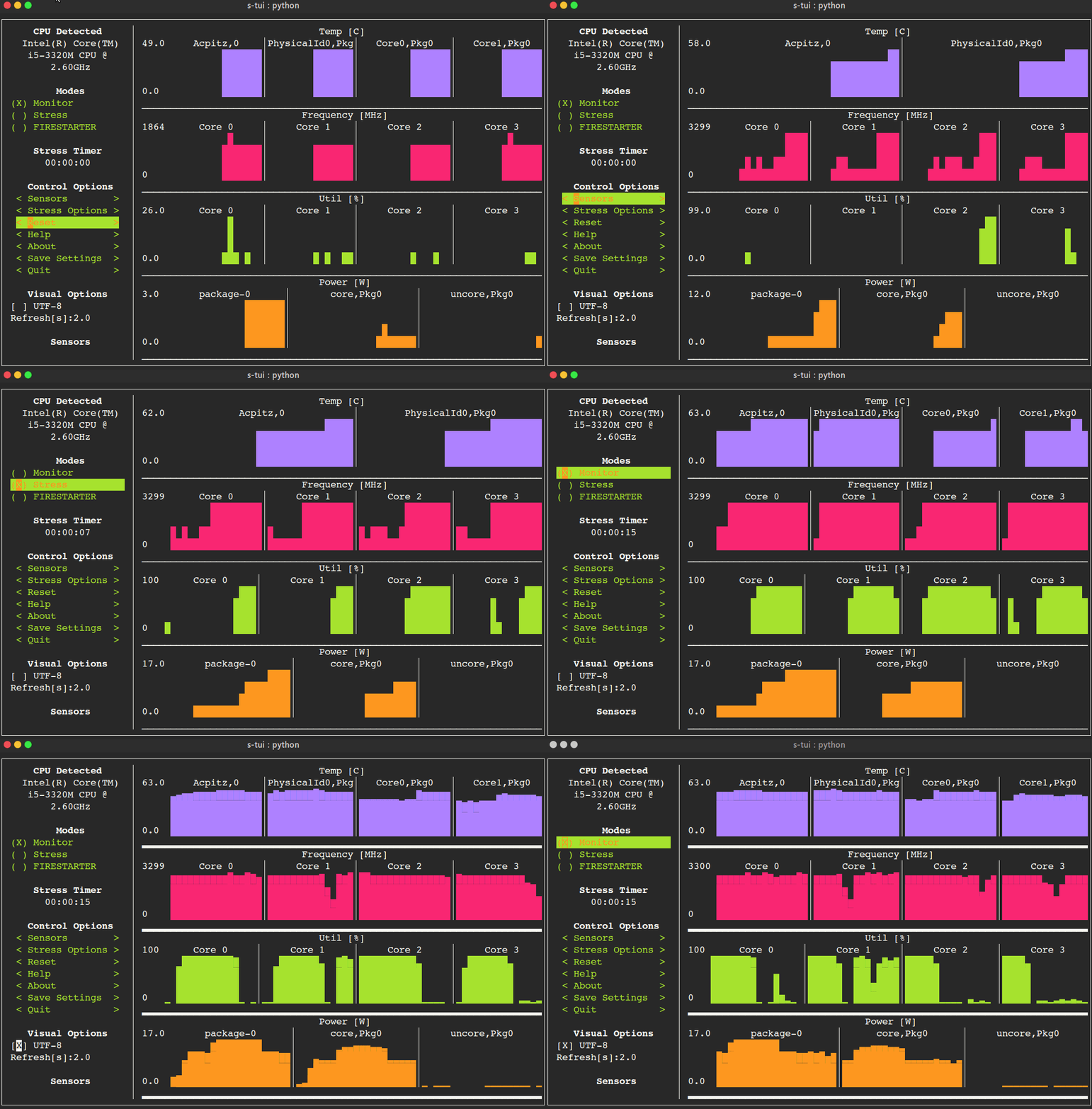
UI de estresse-terminal, S-TUI, monitora a temperatura, a frequência, a potência e a utilização da CPU de maneira gráfica do terminal.
s-tui
A versão mais atualizada do S-TUI está disponível com o PIP.
Instale com:
pip install s-tui --user
(Isso geralmente cria um executável em ~/.local/bin/dir. Verifique se está no seu caminho)
Para instalar como raiz
sudo pip install s-tui
Pode ser necessário instalar python-dev primeiro
Instalação no Virtualenv com Pipsi:
pipsi install s-tui
sudo apt install s-tui
Um PPA está disponível, mas não está atualizado
 sudo add-apt-repository ppa:amanusk/python-s-tui
sudo apt-get update
sudo apt-get install python3-s-tui
s-tui está no repositório do ARCH:
sudo pacman -S s-tui
s-tui-git segue o ramo mestre, mantido por @mauromombelli
Instale-o com: yay -S s-tui-git
sudo zypper install s-tui
s-tui está no repositório do Fedora:
sudo dnf install s-tui
 TUI interface:

The side bar houses the controls for the displayed graphs.
At the bottom, all sensors reading are presented in text form.

* Use the arrow keys or 'hjkl' to navigate the side bar
* Toggle between stressed and regular operation using the radio buttons in 'Modes'.
* If you wish to alternate stress defaults, you can do it in <Stress options>
* Select graphs to display in the <Graphs> menu
* Select summaries to display in the <Summaries> menu
* Use the <Reset> button to reset graphs and statistics
* If your system supports it, you can use the UTF-8 button to get a smoother graph
* Save your current configuration with the <Save Settings> button
* Press 'q' or the <Quit> button to quit

* Run `s-tui --help` to get this message and additional cli options

optional arguments:
  -h, --help            show this help message and exit
  -d, --debug           Output debug log to _s-tui.log
  --debug-file DEBUG_FILE
                        Use a custom debug file. Default: _s-tui.log
  -dr, --debug_run      Run for 5 seconds and quit
  -c, --csv             Save stats to csv file
  --csv-file CSV_FILE   Use a custom CSV file. Default: s-tui_log_<TIME>.csv
  -t, --terminal        Display a single line of stats without tui
  -j, --json            Display a single line of stats in JSON format
  -nm, --no-mouse       Disable Mouse for TTY systems
  -v, --version         Display version
  -tt T_THRESH, --t_thresh T_THRESH
                        High Temperature threshold. Default: 80
S-Tui é ótimo para monitoramento. Se você deseja enfatizar seu sistema, instale o estresse. As opções de estresse serão exibidas em S-Tui (opcional)
sudo apt-get install stress
O S-TUI é um aplicativo independente que pode ser executado para fora do corpo e não precisa de arquivos de configuração para direcionar seus principais recursos. No entanto, recursos adicionais como execução de scripts quando um determinado limite foi excedido (por exemplo, a temperatura da CPU) exige a criação de um diretório de configuração. Este diretório será feito em ~/.config/s-tui por padrão.
Selecionar <Salvar Configurações> Salvará a configuração atual em ~/.config/s-tui/s-tui.conf . Se você deseja restaurar os padrões, basta remover o arquivo.
O S-TUI oferece a capacidade de executar scripts de shell arbitrários quando um determinado limite é superado, como a temperatura da sua CPU. Você pode definir esse comportamento personalizado adicionando um arquivo shell ao diretório ~/.config/s-tui/hooks.d com um dos seguintes nomes, dependendo do limiar que você está interessado em reagir:
tempsource.sh : acionado quando o limiar de temperatura da CPU é excedidoSe o S-Tui encontrar um script no diretório Hooks com o nome de uma fonte que ele suporta, ele será executado esse script a cada 30 segundos, desde que o valor atual da fonte permaneça acima do limite.
Observe que, no momento, apenas os ganchos do limite de temperatura da CPU são suportados.
Comece clonando o repositório
 git clone https://github.com/amanusk/s-tui.git
cd s-tui
Instale as dependências necessárias como [root] ou como (usuário local)
 [sudo] pip install urwid (--user)
[sudo] pip install psutil (--user)
Instale o estresse (opcional)
sudo apt-get install stress
Execute o arquivo .py
python -m s_tui.s_tui
O Firestarter é uma ótima ferramenta para enfatizar seu sistema ao extremo. Se desejar, você pode integrar o Firestarter Submodule ao S-Tui.
Para construir o Firestarter:
 git submodule init
git submodule update
cd ./FIRESTARTER
./code-generator.py
make
Depois de concluir estas etapas, você pode:
python -m s_tui.s_tuiO S-TUI usa Psutil para investigar informações de hardware. Se o seu hardware não for suportado, você pode não ver todas as informações.
O S-TUI usa o URWID como um mecanismo gráfico. Urwid funciona apenas com sistemas semelhantes a Unix
P : Como isso é diferente do HTOP?
A : S-TUI não é um monitor de processos como HTOP. O objetivo é monitorar suas estatísticas da CPU e ter a opção de testar o sistema sob carga pesada. (Pense no teste de estresse AIDA64, não gerente de tarefas).
P : Estou usando o TTY sem o servidor X e o S-Tui trava no início
A : Por padrão, o S-Tui é lida com entradas de mouse. Isso faz com que alguns sistemas falhem. Tente executar s-tui --no-mouse
P : Não estou vendo todas as estatísticas na barra lateral.
R : A j DOWN rolar para o fundo com PG-DN ou G Você pode considerar também diminuir o tamanho da fonte que você usa no seu terminal. :)
Novos problemas e solicitações de tração são bem -vindos :)
Se você notar um bug, informe -o como um novo problema, usando o modelo fornecido.
Para abrir uma solicitação de tração, consulte Contribuindo para obter mais informações.
Se você gosta deste trabalho, por favor, estrela -o no Github.
BTC: 1PPhYgecwvAN7utN2EotgTfy2mmLqzF8m3
ETH: 0xc169699A825066f2F07E0b29C4082094b32A3F3e





