s tui
v1.1.6


ความเครียด-เทอร์มินัล UI, S-TUI, ตรวจสอบอุณหภูมิ CPU, ความถี่, พลังงานและการใช้ประโยชน์ในรูปแบบกราฟิกจากเทอร์มินัล
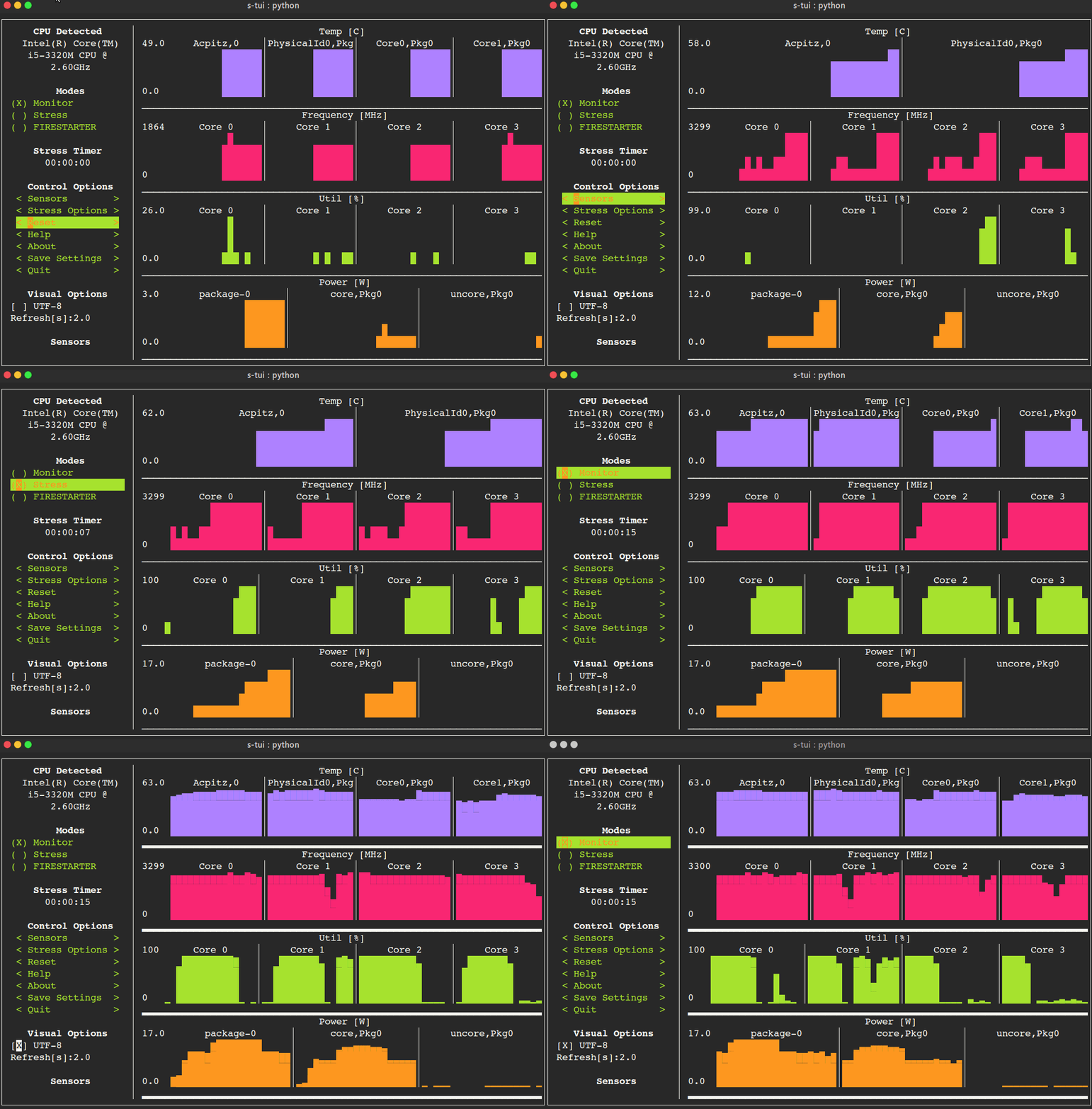
s-tui
S-TUI เวอร์ชันที่ทันสมัยที่สุดพร้อมใช้งานกับ PIP
ติดตั้งด้วย:
pip install s-tui --user
(โดยปกติจะสร้างการปฏิบัติการใน ~/.local/bin/dir ตรวจสอบให้แน่ใจว่าอยู่ในเส้นทางของคุณ)
เพื่อติดตั้งเป็นรูท
sudo pip install s-tui
คุณอาจต้องติดตั้ง python-dev ก่อน
การติดตั้งใน VirtualEnv ด้วย pipsi:
pipsi install s-tui
sudo apt install s-tui
มี PPA แต่ยังไม่ทันสมัย
 sudo add-apt-repository ppa:amanusk/python-s-tui
sudo apt-get update
sudo apt-get install python3-s-tui
s-tui อยู่ในที่เก็บ arch:
sudo pacman -S s-tui
s-tui-git ติดตามสาขาหลักดูแลโดย @Mauromombelli
ติดตั้งด้วย: yay -S s-tui-git
sudo zypper install s-tui
s-tui อยู่ในที่เก็บ Fedora:
sudo dnf install s-tui
 TUI interface:

The side bar houses the controls for the displayed graphs.
At the bottom, all sensors reading are presented in text form.

* Use the arrow keys or 'hjkl' to navigate the side bar
* Toggle between stressed and regular operation using the radio buttons in 'Modes'.
* If you wish to alternate stress defaults, you can do it in <Stress options>
* Select graphs to display in the <Graphs> menu
* Select summaries to display in the <Summaries> menu
* Use the <Reset> button to reset graphs and statistics
* If your system supports it, you can use the UTF-8 button to get a smoother graph
* Save your current configuration with the <Save Settings> button
* Press 'q' or the <Quit> button to quit

* Run `s-tui --help` to get this message and additional cli options

optional arguments:
  -h, --help            show this help message and exit
  -d, --debug           Output debug log to _s-tui.log
  --debug-file DEBUG_FILE
                        Use a custom debug file. Default: _s-tui.log
  -dr, --debug_run      Run for 5 seconds and quit
  -c, --csv             Save stats to csv file
  --csv-file CSV_FILE   Use a custom CSV file. Default: s-tui_log_<TIME>.csv
  -t, --terminal        Display a single line of stats without tui
  -j, --json            Display a single line of stats in JSON format
  -nm, --no-mouse       Disable Mouse for TTY systems
  -v, --version         Display version
  -tt T_THRESH, --t_thresh T_THRESH
                        High Temperature threshold. Default: 80
S-TUI นั้นยอดเยี่ยมสำหรับการตรวจสอบ หากคุณต้องการเครียดระบบของคุณให้ติดตั้งความเครียด ตัวเลือกความเครียดจะปรากฏใน S-TUI (ไม่บังคับ)
sudo apt-get install stress
S-TUI เป็นแอปพลิเคชั่นที่มีอยู่ในตัวเองซึ่งสามารถใช้งานได้นอกกรอบและไม่ต้องการไฟล์กำหนดค่าเพื่อขับเคลื่อนคุณสมบัติหลัก อย่างไรก็ตามคุณสมบัติเพิ่มเติมเช่นการใช้สคริปต์เมื่อเกินขีด จำกัด ที่กำหนด (เช่นอุณหภูมิ CPU) จำเป็นต้องสร้างไดเรกทอรีการกำหนดค่า ไดเรกทอรีนี้จะทำใน ~/.config/s-tui โดยค่าเริ่มต้น
การเลือก <บันทึกการตั้งค่า> จะบันทึกการกำหนดค่าปัจจุบันเป็น ~/.config/s-tui/s-tui.conf หากคุณต้องการกู้คืนค่าเริ่มต้นเพียงลบไฟล์
S-TUI ให้ความสามารถในการเรียกใช้สคริปต์เชลล์โดยพลการเมื่อเกณฑ์ที่แน่นอนเกินกว่าอุณหภูมิ CPU ของคุณ คุณสามารถกำหนดพฤติกรรมที่กำหนดเองนี้ได้โดยการเพิ่มไฟล์เชลล์ลงในไดเรกทอรี ~/.config/s-tui/hooks.d ด้วยหนึ่งในชื่อต่อไปนี้ขึ้นอยู่กับเกณฑ์ที่คุณสนใจในการตอบสนองต่อ:
tempsource.sh : ทริกเกอร์เมื่อเกินขีด จำกัด อุณหภูมิ CPUหาก S-TUI พบสคริปต์ในไดเรกทอรี Hooks ที่มีชื่อของแหล่งที่มารองรับมันจะเรียกใช้สคริปต์นั้นทุก ๆ 30 วินาทีตราบเท่าที่ค่าปัจจุบันของแหล่งที่มายังคงอยู่เหนือธรณีประตู
โปรดทราบว่าในขณะนี้รองรับตะขอเกณฑ์อุณหภูมิของ CPU เท่านั้น
เริ่มต้นด้วยการโคลนนิ่งที่เก็บข้อมูล
 git clone https://github.com/amanusk/s-tui.git
cd s-tui
ติดตั้งการพึ่งพาที่ต้องการเป็น [root] หรือเป็น (ผู้ใช้ในท้องถิ่น)
 [sudo] pip install urwid (--user)
[sudo] pip install psutil (--user)
ติดตั้งความเครียด (ไม่บังคับ)
sudo apt-get install stress
เรียกใช้ไฟล์. py
python -m s_tui.s_tui
Firestarter เป็นเครื่องมือที่ยอดเยี่ยมในการเน้นระบบของคุณให้สุดขั้ว หากคุณต้องการคุณสามารถรวม submodule firestarter เข้ากับ s-tui
เพื่อสร้าง Firestarter:
 git submodule init
git submodule update
cd ./FIRESTARTER
./code-generator.py
make
เมื่อคุณทำตามขั้นตอนเหล่านี้เสร็จแล้วคุณสามารถ:
python -m s_tui.s_tuiS-TUI ใช้ psutil เพื่อตรวจสอบข้อมูลฮาร์ดแวร์ หากฮาร์ดแวร์ของคุณไม่รองรับคุณอาจไม่เห็นข้อมูลทั้งหมด
S-TUI ใช้ URWID เป็นเอ็นจิ้นกราฟิก Urwid ใช้งานได้กับระบบที่มีลักษณะเหมือน Unix เท่านั้น
ถาม : HTOP นี้แตกต่างจากอย่างไร?
ตอบ : S-TUI ไม่ใช่กระบวนการตรวจสอบเช่น HTOP วัตถุประสงค์คือเพื่อตรวจสอบสถิติ CPU ของคุณและมีตัวเลือกในการทดสอบระบบภายใต้ภาระหนัก (คิดว่าการทดสอบความเครียด AIDA64 ไม่ใช่ผู้จัดการงาน)
ถาม : ฉันใช้ TTY กับ No X Server และ S-TUI Crashes เมื่อเริ่มต้น
ตอบ : โดยค่าเริ่มต้น S-TUI จะจัดการอินพุตของเมาส์ สิ่งนี้ทำให้บางระบบพัง ลองเรียกใช้ s-tui --no-mouse
ถาม : ฉันไม่เห็นสถิติทั้งหมดในแถบด้านข้าง
ตอบ : แถบด้านข้างสามารถเลื่อนได้คุณสามารถเลื่อนลงด้วย DOWN หรือ j หรือเลื่อนไปที่ด้านล่างด้วย PG-DN หรือ G คุณอาจพิจารณาลดขนาดของแบบอักษรที่คุณใช้ในเทอร์มินัลของคุณ :)
ปัญหาใหม่และคำขอดึงยินดีต้อนรับ :)
หากคุณสังเกตเห็นข้อผิดพลาดโปรดรายงานเป็นปัญหาใหม่โดยใช้เทมเพลตที่ให้ไว้
หากต้องการเปิดคำขอดึงโปรดดูข้อมูลเพิ่มเติม
ถ้าคุณชอบงานนี้โปรดแสดงบน GitHub
BTC: 1PPhYgecwvAN7utN2EotgTfy2mmLqzF8m3
ETH: 0xc169699A825066f2F07E0b29C4082094b32A3F3e





