s tui
v1.1.6


응력-말단 UI, S-TUI, CPU 온도, 주파수, 전력 및 활용도는 터미널의 그래픽 방식으로.
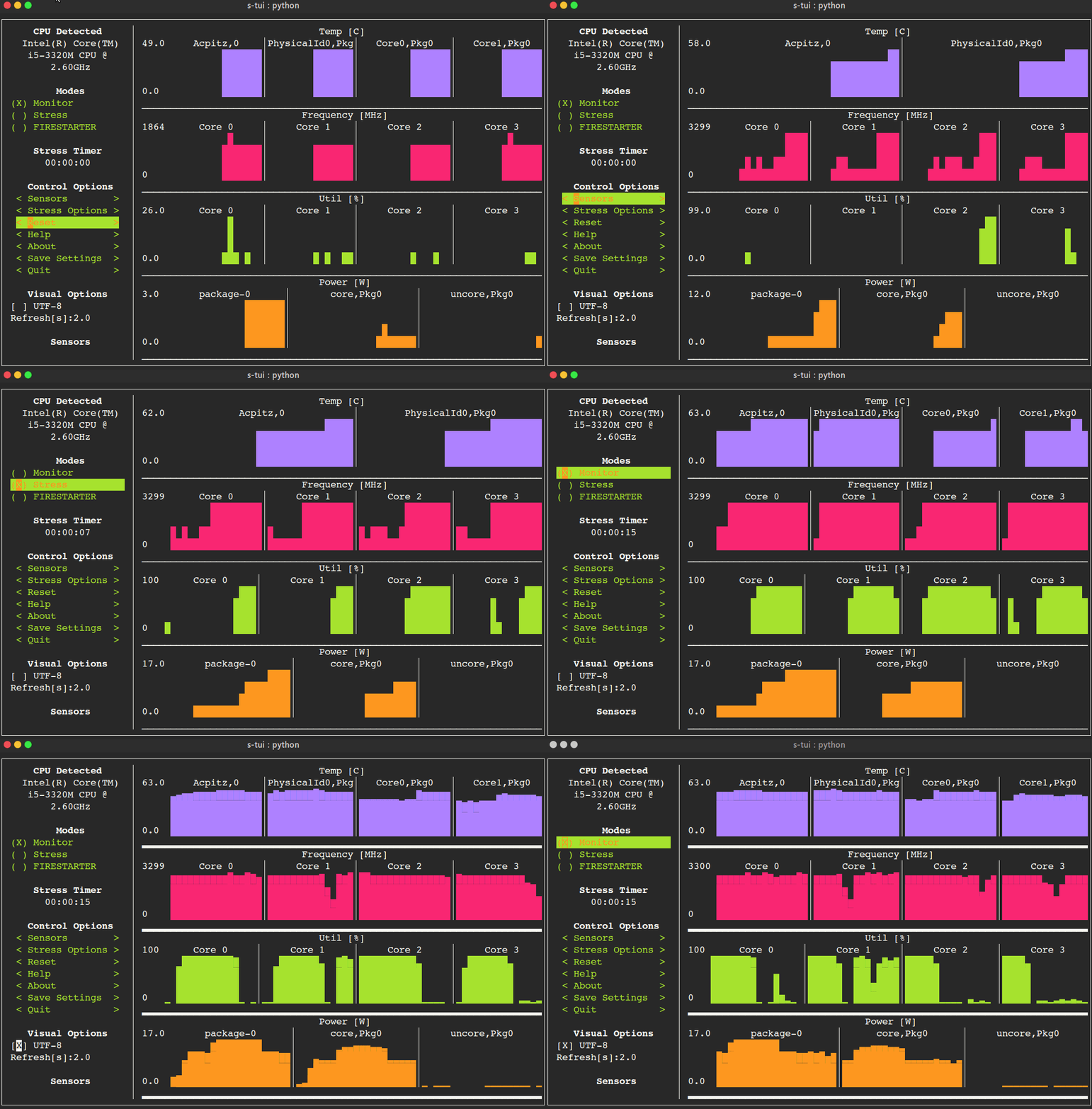
s-tui
S-TUI의 최신 버전은 PIP와 함께 제공됩니다.
설치 :
pip install s-tui --user
(이것은 일반적으로 ~/.local/bin/dir에서 실행 파일을 만듭니다. 경로에 있는지 확인하십시오).
루트로 설치하려면
sudo pip install s-tui
먼저 python-dev 설치해야 할 수도 있습니다
PIPSI를 사용하여 VirtualEnV에 설치 :
pipsi install s-tui
sudo apt install s-tui
PPA를 사용할 수 있지만 최신 상태가 아닙니다.
 sudo add-apt-repository ppa:amanusk/python-s-tui
sudo apt-get update
sudo apt-get install python3-s-tui
s-tui 아치 저장소에 있습니다.
sudo pacman -S s-tui
s-tui-git @Mauromombelli가 관리하는 마스터 브랜치를 따릅니다
yay -S s-tui-git 로 설치하십시오
sudo zypper install s-tui
s-tui 페도라 저장소에 있습니다.
sudo dnf install s-tui
 TUI interface:

The side bar houses the controls for the displayed graphs.
At the bottom, all sensors reading are presented in text form.

* Use the arrow keys or 'hjkl' to navigate the side bar
* Toggle between stressed and regular operation using the radio buttons in 'Modes'.
* If you wish to alternate stress defaults, you can do it in <Stress options>
* Select graphs to display in the <Graphs> menu
* Select summaries to display in the <Summaries> menu
* Use the <Reset> button to reset graphs and statistics
* If your system supports it, you can use the UTF-8 button to get a smoother graph
* Save your current configuration with the <Save Settings> button
* Press 'q' or the <Quit> button to quit

* Run `s-tui --help` to get this message and additional cli options

optional arguments:
  -h, --help            show this help message and exit
  -d, --debug           Output debug log to _s-tui.log
  --debug-file DEBUG_FILE
                        Use a custom debug file. Default: _s-tui.log
  -dr, --debug_run      Run for 5 seconds and quit
  -c, --csv             Save stats to csv file
  --csv-file CSV_FILE   Use a custom CSV file. Default: s-tui_log_<TIME>.csv
  -t, --terminal        Display a single line of stats without tui
  -j, --json            Display a single line of stats in JSON format
  -nm, --no-mouse       Disable Mouse for TTY systems
  -v, --version         Display version
  -tt T_THRESH, --t_thresh T_THRESH
                        High Temperature threshold. Default: 80
S-TUI는 모니터링에 좋습니다. 시스템 스트레스를 원한다면 스트레스를 설치하십시오. 그런 다음 스트레스 옵션이 S-TUI (선택 사항)에 나타납니다.
sudo apt-get install stress
S-TUI는 상자를 실행할 수 있으며 핵심 기능을 구동하기 위해 구성 파일이 필요하지 않은 자체 포함 애플리케이션입니다. 그러나 특정 임계 값을 초과 할 때 실행 스크립트와 같은 추가 기능 (예 : CPU 온도)에는 구성 디렉토리를 작성해야합니다. 이 디렉토리는 기본적으로 ~/.config/s-tui 로 만들어집니다.
<sections>를 선택하면 현재 구성이 ~/.config/s-tui/s-tui.conf 로 저장됩니다. 기본값을 복원하려면 파일을 제거하십시오.
S-TUI는 CPU 온도와 같이 특정 임계 값을 능가 할 때 임의의 쉘 스크립트를 실행할 수 있습니다. 디렉토리에 쉘 파일을 추가 하여이 사용자 정의 동작을 정의 할 수 있습니다 ~/.config/s-tui/hooks.d
tempsource.sh : CPU 온도 임계 값이 초과 될 때 트리거되었습니다.S-TUI가 지원하는 소스 이름으로 Hooks 디렉토리에서 스크립트를 찾으면 소스의 현재 값이 임계 값 이상으로 유지되는 한 30 초마다 해당 스크립트를 실행합니다.
현재 CPU 온도 임계 값 후크 만 지원됩니다.
저장소를 복제하여 시작하십시오
 git clone https://github.com/amanusk/s-tui.git
cd s-tui
필요한 종속성을 [루트] 또는 (로컬 사용자)로 설치합니다.
 [sudo] pip install urwid (--user)
[sudo] pip install psutil (--user)
스트레스 설치 (선택 사항)
sudo apt-get install stress
.py 파일을 실행하십시오
python -m s_tui.s_tui
Firestarter는 시스템을 극도로 강조하는 훌륭한 도구입니다. 원하는 경우 Firestarter Submodule을 S-TUI에 통합 할 수 있습니다.
Firestarter를 구축하려면 :
 git submodule init
git submodule update
cd ./FIRESTARTER
./code-generator.py
make
이 단계를 완료 한 후에는 다음과 같습니다.
python -m s_tui.s_tui 사용하여 기본 프로젝트 디렉토리에서 S -TUI 실행s-tui는 psutil을 사용하여 하드웨어 정보를 조사합니다. 하드웨어가 지원되지 않으면 모든 정보가 표시되지 않을 수 있습니다.
s-tui는 urwid를 그래픽 엔진으로 사용합니다. URWID는 UNIX와 같은 시스템에서만 작동합니다
Q : HTOP과 어떻게 다릅니 까?
A : S-TUI는 HTOP와 같은 프로세스 모니터가 아닙니다. 목적은 CPU 통계를 모니터링하고 무거운 부하에서 시스템을 테스트 할 수있는 옵션을 갖는 것입니다. (작업 관리자가 아닌 AIDA64 스트레스 테스트를 생각하십시오).
Q : X 서버가없고 start에 s-tui 충돌이있는 tty를 사용하고 있습니다.
A : 기본적으로 S-TUI는 마우스 입력을 처리합니다. 이로 인해 일부 시스템이 충돌하게됩니다. s-tui --no-mouse 실행해보십시오
Q : 사이드 바에 모든 통계가 보이지는 않습니다.
A : 사이드 바는 스크롤 가능하며 DOWN 또는 j 로 아래로 스크롤하거나 PG-DN 또는 G 로 바닥으로 스크롤 할 수 있습니다. 터미널에서 사용하는 글꼴의 크기를 줄이는 것을 고려할 수도 있습니다. :)
새로운 문제와 풀 요청을 환영합니다 :)
버그가 표시되면 제공된 템플릿을 사용하여 새로운 문제로보고하십시오.
풀 요청을 열려면 자세한 내용은 기여를 참조하십시오.
이 작업이 마음에 들면 Github에 출연하십시오.
BTC : 1PPhYgecwvAN7utN2EotgTfy2mmLqzF8m3
ETH : 0xc169699A825066f2F07E0b29C4082094b32A3F3e





