s tui
v1.1.6


L'interface utilisateur terminale, S-TUI, surveille la température, la fréquence, la puissance et l'utilisation du CPU de manière graphique à partir du terminal.
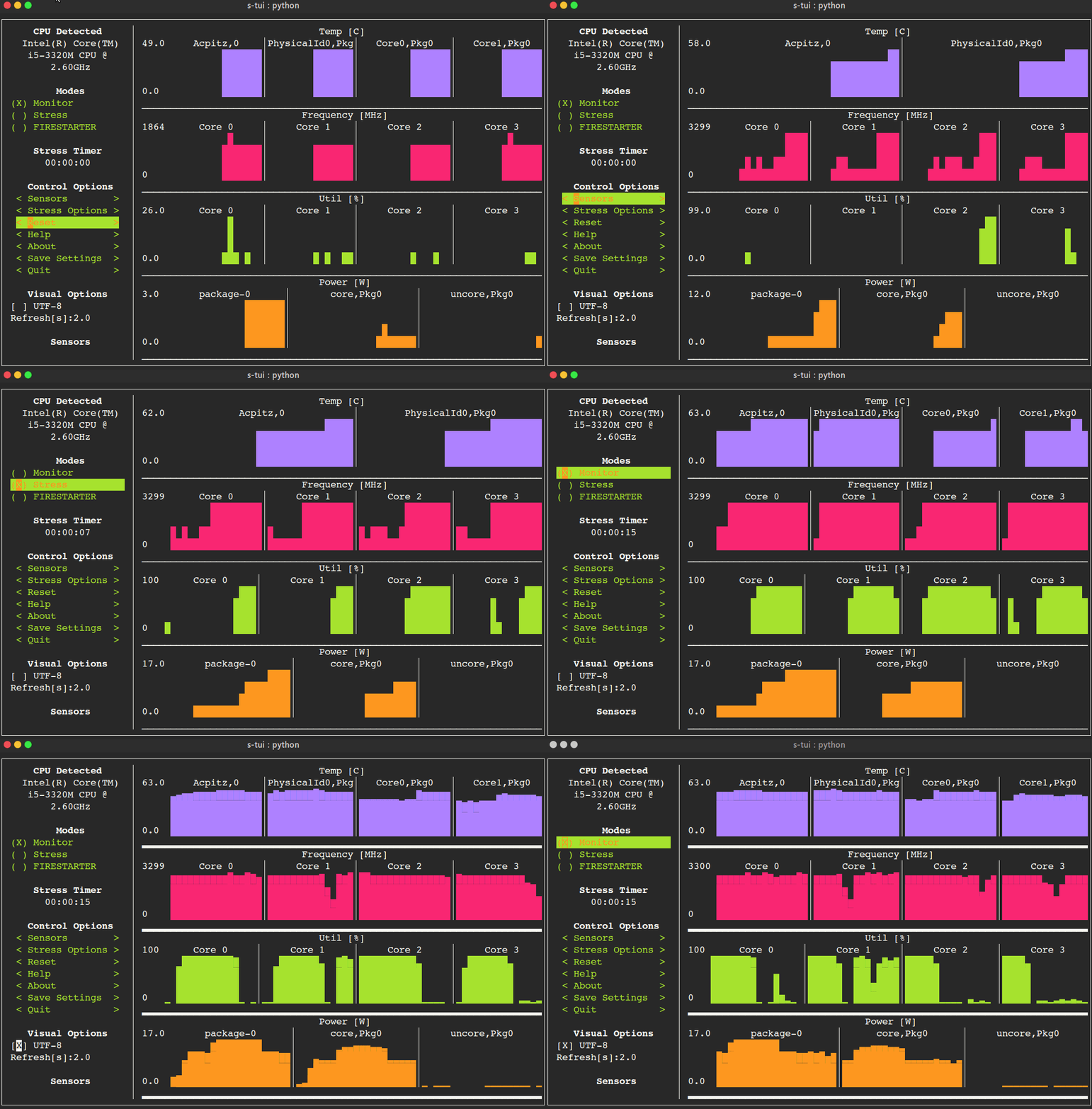
s-tui
La version la plus à jour de S-Tui est disponible avec PIP.
Installer avec:
pip install s-tui --user
(Cela crée généralement un exécutable dans ~ / .local / bin / dir. Assurez-vous que c'est sur votre chemin)
Pour installer comme racine
sudo pip install s-tui
Vous devrez peut-être d'abord installer python-dev
Installation dans VirtualEnv avec pipsi:
pipsi install s-tui
sudo apt install s-tui
Un PPA est disponible mais n'est pas à jour
 sudo add-apt-repository ppa:amanusk/python-s-tui
sudo apt-get update
sudo apt-get install python3-s-tui
s-tui est dans le référentiel Arch:
sudo pacman -S s-tui
s-tui-git suit la branche maître, maintenue par @mauromombelli
Installez-le avec: yay -S s-tui-git
sudo zypper install s-tui
s-tui est dans le référentiel Fedora:
sudo dnf install s-tui
 TUI interface:

The side bar houses the controls for the displayed graphs.
At the bottom, all sensors reading are presented in text form.

* Use the arrow keys or 'hjkl' to navigate the side bar
* Toggle between stressed and regular operation using the radio buttons in 'Modes'.
* If you wish to alternate stress defaults, you can do it in <Stress options>
* Select graphs to display in the <Graphs> menu
* Select summaries to display in the <Summaries> menu
* Use the <Reset> button to reset graphs and statistics
* If your system supports it, you can use the UTF-8 button to get a smoother graph
* Save your current configuration with the <Save Settings> button
* Press 'q' or the <Quit> button to quit

* Run `s-tui --help` to get this message and additional cli options

optional arguments:
  -h, --help            show this help message and exit
  -d, --debug           Output debug log to _s-tui.log
  --debug-file DEBUG_FILE
                        Use a custom debug file. Default: _s-tui.log
  -dr, --debug_run      Run for 5 seconds and quit
  -c, --csv             Save stats to csv file
  --csv-file CSV_FILE   Use a custom CSV file. Default: s-tui_log_<TIME>.csv
  -t, --terminal        Display a single line of stats without tui
  -j, --json            Display a single line of stats in JSON format
  -nm, --no-mouse       Disable Mouse for TTY systems
  -v, --version         Display version
  -tt T_THRESH, --t_thresh T_THRESH
                        High Temperature threshold. Default: 80
S-Tui est idéal pour la surveillance. Si vous souhaitez souligner votre système, installez le stress. Les options de stress s'afficheront alors dans S-TUI (facultatif)
sudo apt-get install stress
S-Tui est une application autonome qui peut exécuter la boutique et n'a pas besoin de fichiers configts pour piloter ses fonctionnalités principales. Cependant, des fonctionnalités supplémentaires telles que l'exécution de scripts lorsqu'un certain seuil a été dépassé (par exemple, la température du processeur) nécessite la création d'un répertoire de configuration. Ce répertoire sera réalisé dans ~/.config/s-tui par défaut.
La sélection des paramètres <Enregistrer> Enregistrera la configuration actuelle sur ~/.config/s-tui/s-tui.conf . Si vous souhaitez restaurer les défauts, supprimez simplement le fichier.
S-Tui vous donne la possibilité d'exécuter des scripts de coquille arbitraires lorsqu'un certain seuil est dépassé, comme la température de votre processeur. Vous pouvez définir ce comportement personnalisé en ajoutant un fichier shell au répertoire ~/.config/s-tui/hooks.d avec l'un des noms suivants, selon le seuil que vous souhaitez réagir:
tempsource.sh : déclenché lorsque le seuil de température du CPU est dépasséSi S-Tui trouve un script dans le répertoire Hooks avec le nom d'une source qu'il prend en charge, il exécutera ce script toutes les 30 secondes tant que la valeur actuelle de la source reste au-dessus du seuil.
Notez que pour le moment, seuls les crochets de seuil de température du CPU sont pris en charge.
Commencez par cloner le référentiel
 git clone https://github.com/amanusk/s-tui.git
cd s-tui
Installer les dépendances requises en tant que [root] ou en tant qu'utilisateur local)
 [sudo] pip install urwid (--user)
[sudo] pip install psutil (--user)
Installez la contrainte (facultative)
sudo apt-get install stress
Exécutez le fichier .py
python -m s_tui.s_tui
Firestarter est un excellent outil pour souligner votre système à l'extrême. Si vous le souhaitez, vous pouvez intégrer le sous-module Firestarter dans S-TUI.
Pour construire Firestarter:
 git submodule init
git submodule update
cd ./FIRESTARTER
./code-generator.py
make
Une fois que vous avez terminé ces étapes, vous pouvez soit:
python -m s_tui.s_tuiS-Tui utilise PSUTIL pour sonder les informations matérielles. Si votre matériel n'est pas pris en charge, vous ne verrez peut-être pas toutes les informations.
S-Tui utilise Urwid comme moteur graphique. Urwid fonctionne uniquement avec des systèmes de type Unix
Q : En quoi est-ce différent de HTOP?
R : S-Tui n'est pas un moniteur de processus comme HTOP. Le but est de surveiller vos statistiques CPU et d'avoir une option pour tester le système sous une charge lourde. (Pensez au test de stress AIDA64, pas au gestionnaire de tâches).
Q : J'utilise le TTY avec pas de serveur X et S-tui se bloque au démarrage
R : Par défaut, S-Tui gère les entrées de souris. Cela provoque une écrasement de certains systèmes. Essayez d'exécuter s-tui --no-mouse
Q : Je ne vois pas toutes les statistiques de la barre latérale.
R : La barre latérale est défilée, vous pouvez faire défiler vers le bas avec DOWN ou j ou faire défiler vers le bas avec PG-DN ou G Vous pourriez envisager également de diminuer la taille de la police que vous utilisez dans votre terminal. :)
Les nouveaux problèmes et les demandes de traction sont les bienvenus :)
Si vous remarquez un bogue, veuillez le signaler comme un nouveau problème, en utilisant le modèle fourni.
Pour ouvrir une demande de traction, veuillez consulter la contribution pour plus d'informations.
Si vous aimez ce travail, veuillez le jouer sur Github.
BTC: 1PPhYgecwvAN7utN2EotgTfy2mmLqzF8m3
ETH: 0xc169699A825066f2F07E0b29C4082094b32A3F3e





