s tui
v1.1.6


UI terminal stres, S-TUI, memantau suhu CPU, frekuensi, daya dan pemanfaatan secara grafis dari terminal.
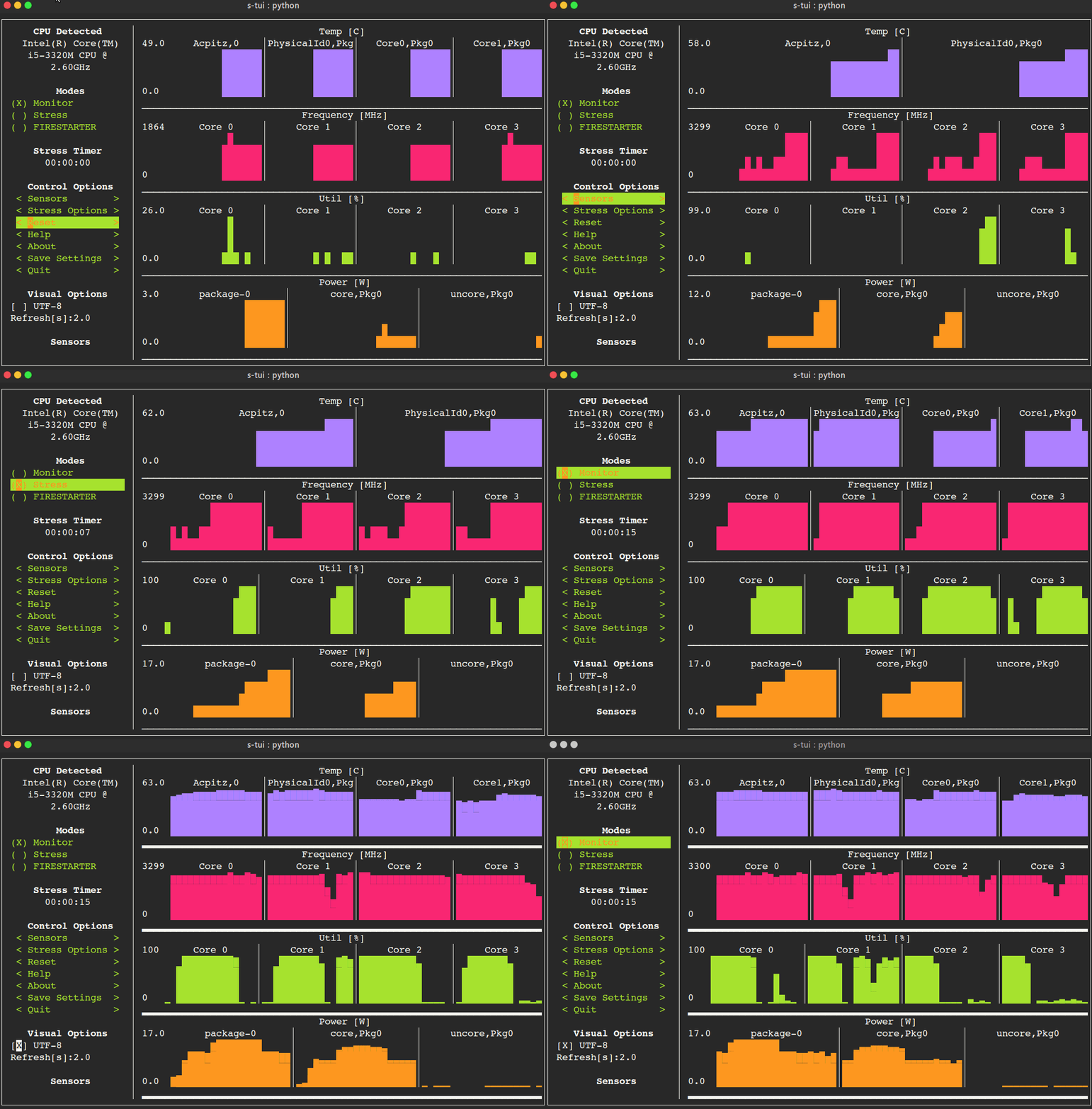
s-tui
Versi S-TUI yang paling mutakhir tersedia dengan PIP.
Instal dengan:
pip install s-tui --user
(Ini biasanya membuat eksekusi yang dapat dieksekusi di ~/.local/bin/dir. Pastikan itu ada di jalan Anda)
Untuk menginstal sebagai root
sudo pip install s-tui
Anda mungkin perlu menginstal python-dev terlebih dahulu
Instalasi di VirtualEnv dengan PIPSI:
pipsi install s-tui
sudo apt install s-tui
PPA tersedia tetapi tidak mutakhir
 sudo add-apt-repository ppa:amanusk/python-s-tui
sudo apt-get update
sudo apt-get install python3-s-tui
s-tui ada di repositori lengkungan:
sudo pacman -S s-tui
s-tui-git mengikuti cabang master, dikelola oleh @Mauromombelli
Instal dengan: yay -S s-tui-git
sudo zypper install s-tui
s-tui ada di repositori Fedora:
sudo dnf install s-tui
 TUI interface:

The side bar houses the controls for the displayed graphs.
At the bottom, all sensors reading are presented in text form.

* Use the arrow keys or 'hjkl' to navigate the side bar
* Toggle between stressed and regular operation using the radio buttons in 'Modes'.
* If you wish to alternate stress defaults, you can do it in <Stress options>
* Select graphs to display in the <Graphs> menu
* Select summaries to display in the <Summaries> menu
* Use the <Reset> button to reset graphs and statistics
* If your system supports it, you can use the UTF-8 button to get a smoother graph
* Save your current configuration with the <Save Settings> button
* Press 'q' or the <Quit> button to quit

* Run `s-tui --help` to get this message and additional cli options

optional arguments:
  -h, --help            show this help message and exit
  -d, --debug           Output debug log to _s-tui.log
  --debug-file DEBUG_FILE
                        Use a custom debug file. Default: _s-tui.log
  -dr, --debug_run      Run for 5 seconds and quit
  -c, --csv             Save stats to csv file
  --csv-file CSV_FILE   Use a custom CSV file. Default: s-tui_log_<TIME>.csv
  -t, --terminal        Display a single line of stats without tui
  -j, --json            Display a single line of stats in JSON format
  -nm, --no-mouse       Disable Mouse for TTY systems
  -v, --version         Display version
  -tt T_THRESH, --t_thresh T_THRESH
                        High Temperature threshold. Default: 80
S-TUI sangat bagus untuk pemantauan. Jika Anda ingin menekankan sistem Anda, pasang stres. Opsi stres kemudian akan muncul di S-TUI (opsional)
sudo apt-get install stress
S-TUI adalah aplikasi mandiri yang dapat berjalan di luar kotak dan tidak memerlukan file konfigurasi untuk menggerakkan fitur intinya. Namun, fitur tambahan seperti menjalankan skrip ketika ambang tertentu telah dilampaui (misalnya suhu CPU) memang mengharuskan membuat direktori konfigurasi. Direktori ini akan dibuat di ~/.config/s-tui secara default.
Memilih <Simpan Pengaturan> akan menyimpan konfigurasi saat ini ke ~/.config/s-tui/s-tui.conf . Jika Anda ingin mengembalikan default, cukup hapus file.
S-TUI memberi Anda kemampuan untuk menjalankan skrip shell sewenang-wenang ketika ambang batas tertentu dilampaui, seperti suhu CPU Anda. Anda dapat mendefinisikan perilaku khusus ini dengan menambahkan file shell ke direktori ~/.config/s-tui/hooks.d dengan salah satu nama berikut, tergantung pada ambang batas apa yang Anda minati bereaksi:
tempsource.sh : dipicu saat ambang suhu CPU terlampauiJika S-TUI menemukan skrip di direktori Hooks dengan nama sumber yang didukungnya, itu akan menjalankan skrip itu setiap 30 detik selama nilai sumber saat ini tetap di atas ambang batas.
Perhatikan bahwa saat ini hanya kait ambang batas suhu CPU yang didukung.
Mulailah dengan mengkloning repositori
 git clone https://github.com/amanusk/s-tui.git
cd s-tui
Instal dependensi yang diperlukan sebagai [root] atau sebagai (pengguna lokal)
 [sudo] pip install urwid (--user)
[sudo] pip install psutil (--user)
Pasang tegangan (opsional)
sudo apt-get install stress
Jalankan file .py
python -m s_tui.s_tui
Firestarter adalah alat yang hebat untuk menekankan sistem Anda secara ekstrem. Jika Anda mau, Anda dapat mengintegrasikan Submodule Firestarter ke dalam S-TUI.
Untuk membangun firestarter:
 git submodule init
git submodule update
cd ./FIRESTARTER
./code-generator.py
make
Setelah Anda menyelesaikan langkah -langkah ini, Anda bisa:
python -m s_tui.s_tuiS-TUI menggunakan PSUTIL untuk menyelidiki informasi perangkat keras. Jika perangkat keras Anda tidak didukung, Anda mungkin tidak melihat semua informasi.
S-TUI menggunakan Urwid sebagai mesin grafis. Urwid hanya bekerja dengan sistem seperti unix
T : Apa bedanya dengan htop?
A : S-TUI bukanlah monitor proses seperti htop. Tujuannya adalah untuk memantau statistik CPU Anda dan memiliki opsi untuk menguji sistem di bawah beban berat. (Pikirkan uji stres AIDA64, bukan manajer tugas).
T : Saya menggunakan TTY tanpa server X dan S-TUI crash pada awal
A : Secara default, S-TUI adalah menangani input mouse. Ini menyebabkan beberapa sistem macet. Coba jalankan s-tui --no-mouse
T : Saya tidak melihat semua statistik di bilah sisi.
A : Sidebar dapat digulir, Anda dapat menggulir ke bawah dengan DOWN j gulir ke bawah dengan PG-DN atau G Anda dapat mempertimbangkan juga mengurangi ukuran font yang Anda gunakan di terminal Anda. :)
Masalah baru dan permintaan tarik dipersilakan :)
Jika Anda melihat bug, silakan laporkan sebagai masalah baru, menggunakan template yang disediakan.
Untuk membuka permintaan tarik, silakan lihat berkontribusi untuk informasi lebih lanjut.
Jika Anda menyukai pekerjaan ini, silakan bintangi di GitHub.
BTC: 1PPhYgecwvAN7utN2EotgTfy2mmLqzF8m3
ETH: 0xc169699A825066f2F07E0b29C4082094b32A3F3e





