linux_power_opt
1.0.0

Die Optimierung des Stromverbrauchs für Linux/UNIX -System ist keine einfachen Aufgaben. Wir hatten nur sehr wenige Inhalte über dieses Thema und nur wenige Menschen zur Verfügung, um dies zu besprechen. Dieses Tutorial richtet sich an Benutzer von NVIDIA/Ubuntu -basierten Laptops.
PowerTop - PowerTop ist ein von Intel entworfenes Überwachungstool, um alle Geräte aufzulisten, die Strombetriebsmodi haben und diese optimieren. Wir können PowerTop mit der Befehlszeile Bolow installieren:
sudo apt install powertop
Der erste Schritt mit PowerTop besteht darin, die Messwerte auf Batteriestrom mit dem Befehl zu kalibrieren:
sudo powertop -c
Es dauert ungefähr 10 Minuten, um die Nutzen zu betreiben. Das System schaltet das Display manchmal ein und aus und ist nicht möglich, während des Prozesses etwas anderes zu tun. PowerTop kann selbst verwendet werden, um zu sehen, was Ressourcen in Ihrem System verwendet. Es muss für ein wenig Zeit offen gelassen werden, um Statistiken zu sammeln und genau zu sein.
powertop
Wir können auch Berichte mit PowerTop erstellen
sudo powertop --html=report.html
Es ist nützlich, zu sehen, welche laufenden Prozesse oder Anwendungen mehr Leistung erfordern. Sie können sie deinstallieren oder einige Einstellungen ändern, um den Stromverbrauch zu verringern.
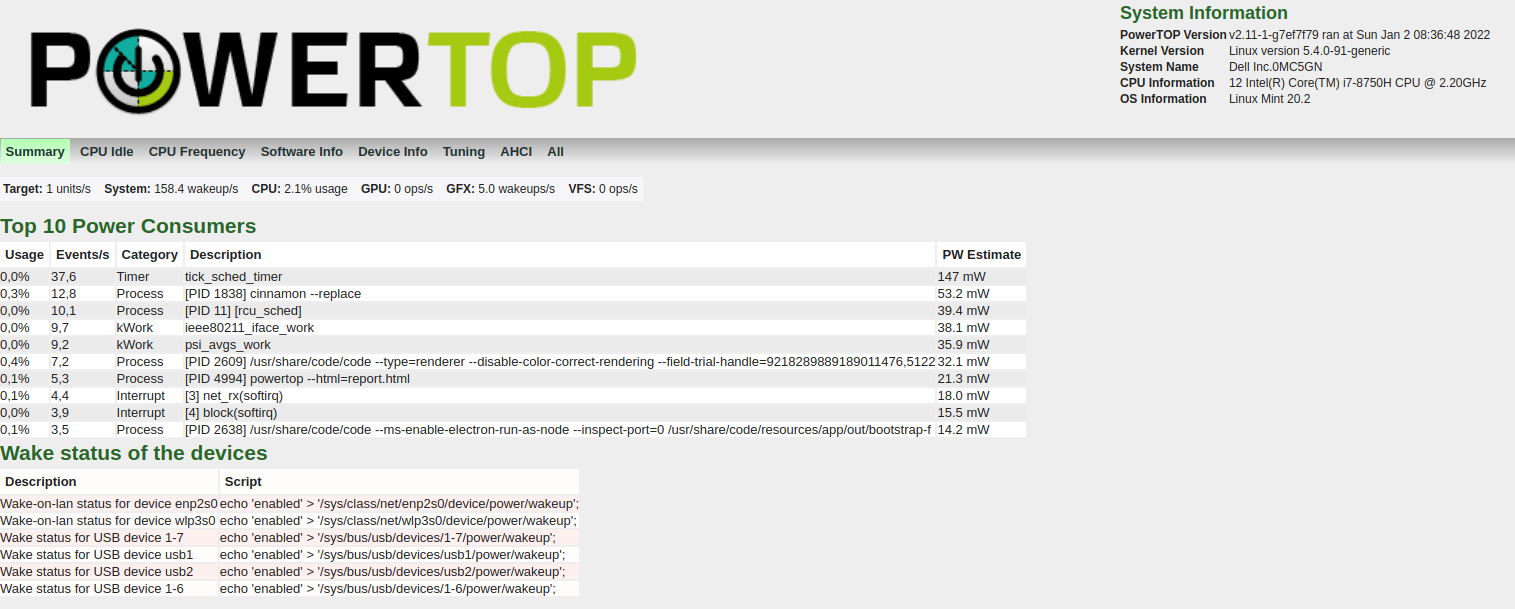
Wir können auch die Geräte einstellen, um den Stromversorgungsmodus zu sparen. In Bericht gibt es eine Registerkarte . Sie werden viele Vorschläge finden, um die Akkulaufzeit zu steigern.
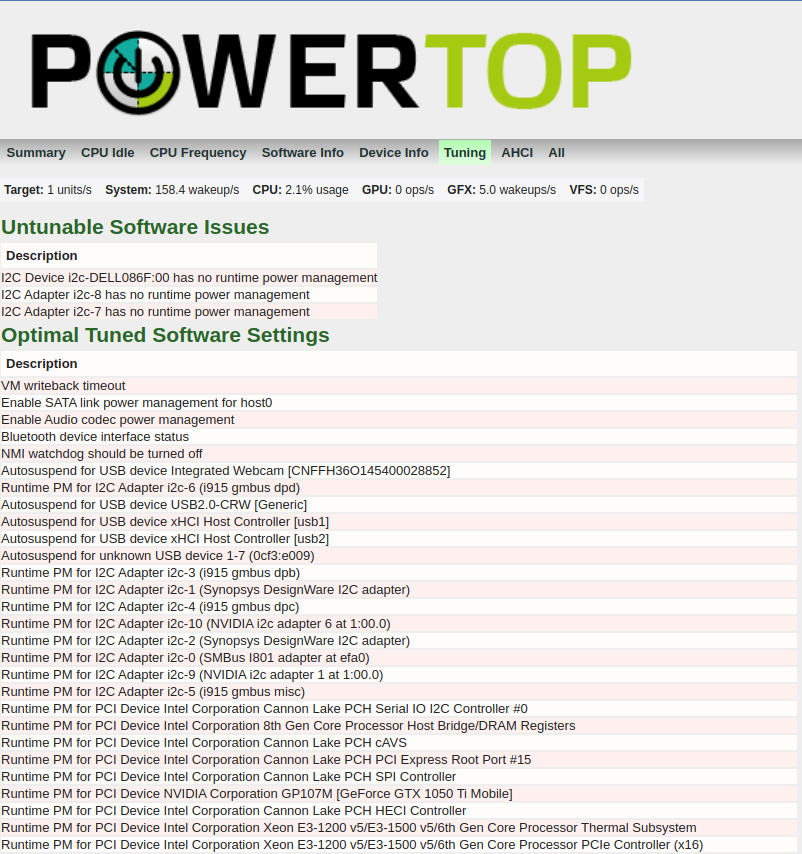
In Bild unten, in Abschnitt Tunables können wir alle Geräte sehen, die Strommodi zur Verfügung stehen. Das schlechte Etikett zeigt uns, welche Geräte im Leistungsmodus arbeiten. Wir müssen die meisten von ihnen auf ein gutes Etikett einrichten, um den Stromspeichermodus zu erwerben.
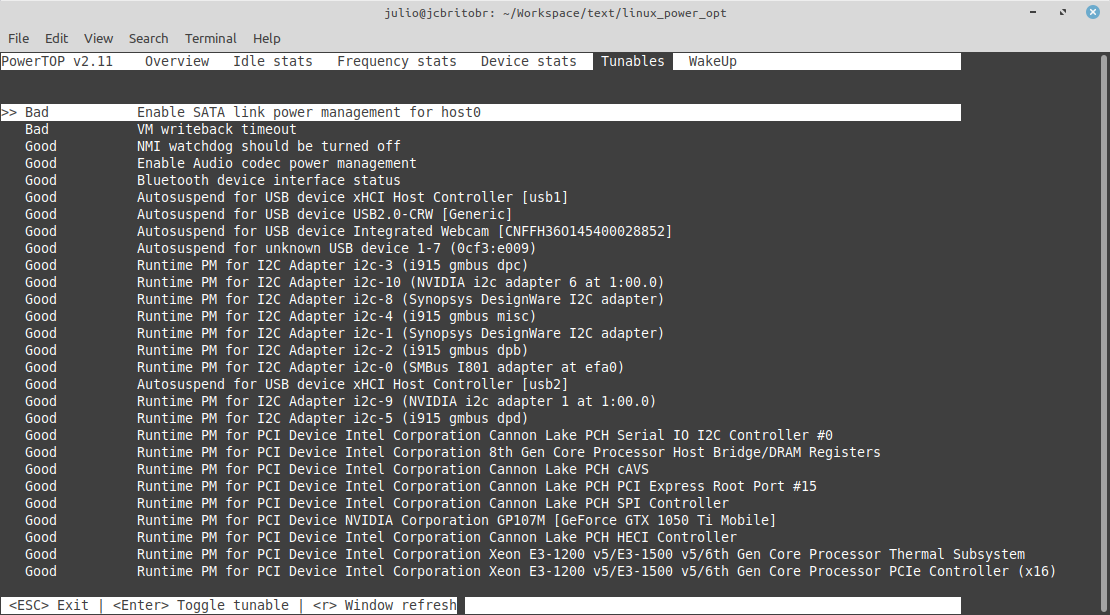
Einige Geräte wie USB -Controller für Mouses müssen nicht in den Save Power -Modus versetzt werden, oder wir können einige Verhaltensweisen wie Maussport -Stopps für einige Zeit erleben. Wir können den Power Save -Modus aktivieren oder deaktivieren.
Wir können alle vorgeschlagenen Tunings aktivieren, die die Befehlszeile ausführen:
sudo powertop --auto-tune
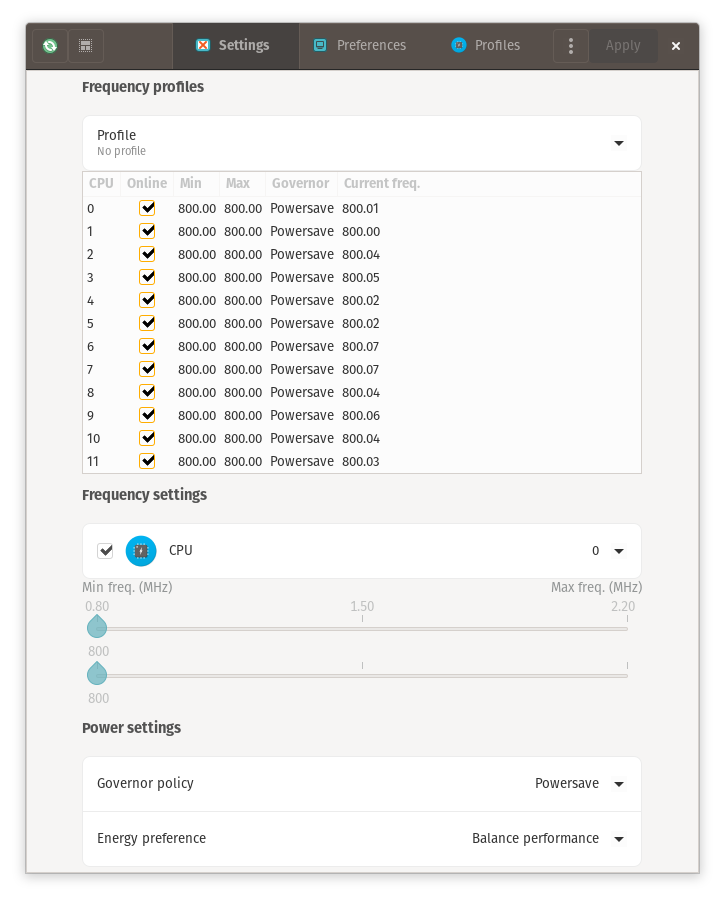
 $ grep . /sys/devices/system/cpu/cpu0/cpufreq/*
/sys/devices/system/cpu/cpu0/cpufreq/affected_cpus:0
/sys/devices/system/cpu/cpu0/cpufreq/base_frequency:2200000
/sys/devices/system/cpu/cpu0/cpufreq/cpuinfo_max_freq:2200000
/sys/devices/system/cpu/cpu0/cpufreq/cpuinfo_min_freq:800000
/sys/devices/system/cpu/cpu0/cpufreq/cpuinfo_transition_latency:0
/sys/devices/system/cpu/cpu0/cpufreq/energy_performance_available_preferences:default performance balance_performance balance_power power
/sys/devices/system/cpu/cpu0/cpufreq/energy_performance_preference:balance_performance
/sys/devices/system/cpu/cpu0/cpufreq/related_cpus:0
/sys/devices/system/cpu/cpu0/cpufreq/scaling_available_governors:performance powersave
/sys/devices/system/cpu/cpu0/cpufreq/scaling_cur_freq:800083
/sys/devices/system/cpu/cpu0/cpufreq/scaling_driver:intel_pstate
/sys/devices/system/cpu/cpu0/cpufreq/scaling_governor:powersave
/sys/devices/system/cpu/cpu0/cpufreq/scaling_max_freq:800000
/sys/devices/system/cpu/cpu0/cpufreq/scaling_min_freq:800000
/sys/devices/system/cpu/cpu0/cpufreq/scaling_setspeed:<unsupported>
 echo powersave | sudo tee /sys/devices/system/cpu/cpu*/cpufreq/scaling_governor

grep . /sys/devices/system/cpu/cpu*/cpufreq/scaling_governor
/sys/devices/system/cpu/cpu0/cpufreq/scaling_governor:powersave
/sys/devices/system/cpu/cpu10/cpufreq/scaling_governor:powersave
/sys/devices/system/cpu/cpu11/cpufreq/scaling_governor:powersave
/sys/devices/system/cpu/cpu1/cpufreq/scaling_governor:powersave
/sys/devices/system/cpu/cpu2/cpufreq/scaling_governor:powersave
/sys/devices/system/cpu/cpu3/cpufreq/scaling_governor:powersave
/sys/devices/system/cpu/cpu4/cpufreq/scaling_governor:powersave
/sys/devices/system/cpu/cpu5/cpufreq/scaling_governor:powersave
/sys/devices/system/cpu/cpu6/cpufreq/scaling_governor:powersave
/sys/devices/system/cpu/cpu7/cpufreq/scaling_governor:powersave
/sys/devices/system/cpu/cpu8/cpufreq/scaling_governor:powersave
/sys/devices/system/cpu/cpu9/cpufreq/scaling_governor:powersave
 echo 800000 | sudo tee /sys/devices/system/cpu/cpu*/cpufreq/scaling_max_freq
800000

/sys/devices/system/cpu/cpu0/cpufreq/scaling_max_freq:800000
/sys/devices/system/cpu/cpu10/cpufreq/scaling_max_freq:800000
/sys/devices/system/cpu/cpu11/cpufreq/scaling_max_freq:800000
/sys/devices/system/cpu/cpu1/cpufreq/scaling_max_freq:800000
/sys/devices/system/cpu/cpu2/cpufreq/scaling_max_freq:800000
/sys/devices/system/cpu/cpu3/cpufreq/scaling_max_freq:800000
/sys/devices/system/cpu/cpu4/cpufreq/scaling_max_freq:800000
/sys/devices/system/cpu/cpu5/cpufreq/scaling_max_freq:800000
/sys/devices/system/cpu/cpu6/cpufreq/scaling_max_freq:800000
/sys/devices/system/cpu/cpu7/cpufreq/scaling_max_freq:800000
/sys/devices/system/cpu/cpu8/cpufreq/scaling_max_freq:800000
/sys/devices/system/cpu/cpu9/cpufreq/scaling_max_freq:800000
 grep . /sys/devices/system/cpu/cpu*/cpufreq/scaling_cur_freq

/sys/devices/system/cpu/cpu0/cpufreq/scaling_cur_freq:800778
/sys/devices/system/cpu/cpu10/cpufreq/scaling_cur_freq:800047
/sys/devices/system/cpu/cpu11/cpufreq/scaling_cur_freq:800099
/sys/devices/system/cpu/cpu1/cpufreq/scaling_cur_freq:800109
/sys/devices/system/cpu/cpu2/cpufreq/scaling_cur_freq:800064
/sys/devices/system/cpu/cpu3/cpufreq/scaling_cur_freq:801266
/sys/devices/system/cpu/cpu4/cpufreq/scaling_cur_freq:800118
/sys/devices/system/cpu/cpu5/cpufreq/scaling_cur_freq:800160
/sys/devices/system/cpu/cpu6/cpufreq/scaling_cur_freq:799999
/sys/devices/system/cpu/cpu7/cpufreq/scaling_cur_freq:800112
/sys/devices/system/cpu/cpu8/cpufreq/scaling_cur_freq:800117
/sys/devices/system/cpu/cpu9/cpufreq/scaling_cur_freq:800004
sudo apt install lm-sensors
 $ sensors
coretemp-isa-0000
Adapter: ISA adapter
Package id 0:  +47.0°C  (high = +100.0°C, crit = +100.0°C)
Core 0:        +45.0°C  (high = +100.0°C, crit = +100.0°C)
Core 1:        +46.0°C  (high = +100.0°C, crit = +100.0°C)
Core 2:        +47.0°C  (high = +100.0°C, crit = +100.0°C)
Core 3:        +44.0°C  (high = +100.0°C, crit = +100.0°C)
Core 4:        +45.0°C  (high = +100.0°C, crit = +100.0°C)
Core 5:        +44.0°C  (high = +100.0°C, crit = +100.0°C)

BAT0-acpi-0
Adapter: ACPI interface
in0:          17.28 V
curr1:       1000.00 uA

pch_cannonlake-virtual-0
Adapter: Virtual device
temp1:        +44.0°C

acpitz-acpi-0
Adapter: ACPI interface
temp1:        +25.0°C  (crit = +107.0°C)
Paket -ID 0 ist der CPU -Temperaturmittelwert der Kerne.
Psisensoren ist ein Werkzeug, das mit Sensoren funktioniert. Es ist eine GUI mit Diagrammen:
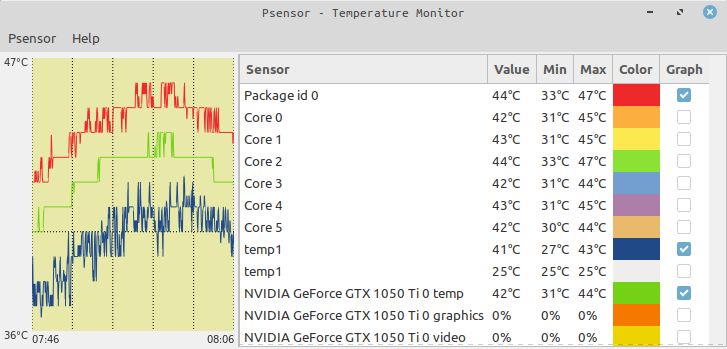
Die GPU/CPU -Temperaturen von mehr als 85 ° C führen zu Hardwareschäden , und seit Jahren habe ich nach einer Möglichkeit gesucht, die GPU -Arbeit zu reduzieren, jedoch ohne Erfolg, weil es mangelnde Dokumentation mangelt. Unsere Augen bemerken keine Rahmenübergänge mit einer Geschwindigkeit von mehr als 24 fps. Bis 60 fps können wir in Vídeo einen reibungslosen Qualitätswechsel wahrnehmen. Über 60 fps gibt es insgesamt keine Wahrnehmung in der Qualität. Für NVIDIA -Benutzer können wir die Karte so konfigurieren, dass sie den Bedarfsmodus verwenden, und XORG für die Synchronisierung mit Monitor (60 Hz) einrichten .
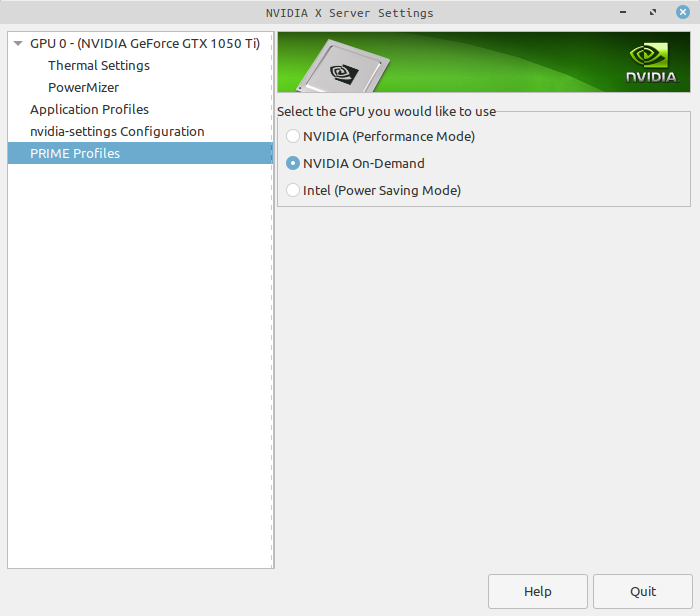
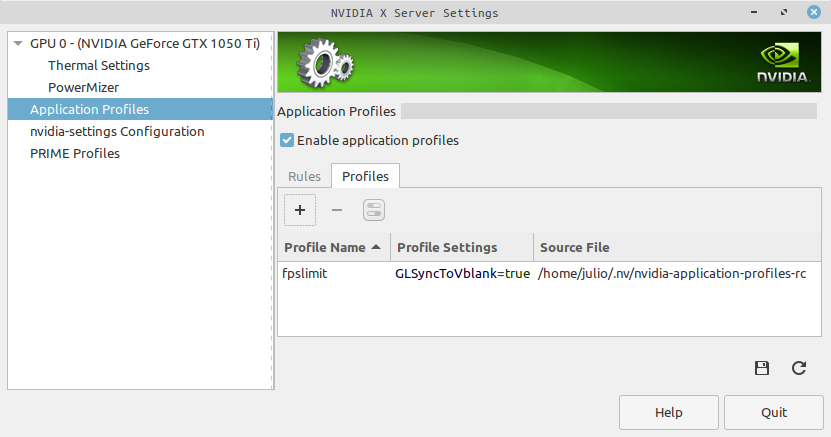
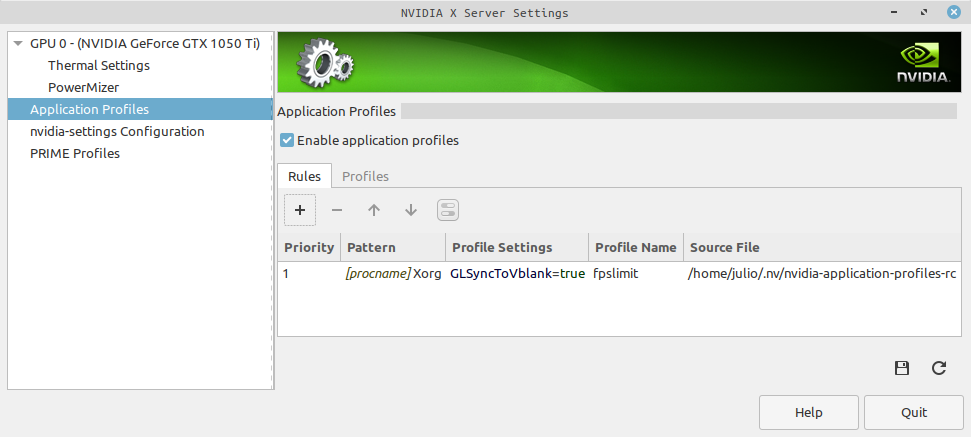
Für Ubuntu -Basisdistributiere können wir Mangohud PPA zur Installation verwenden
 sudo add-apt-repository ppa:flexiondotorg/mangohud
sudo apt update
sudo apt install mangohud
Wir können FPS mit der Befehlszeile beschränken
MANGOHUD_CONFIG=fps,fps_limit=30 mangohud --dlsym glxgears
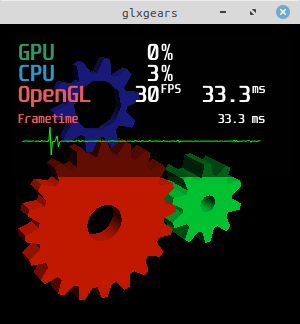
Wir können es auch für Dampf verwenden. Dazu stellen Sie einfach die Konfiguration auf Steam Game Launcher ein
__NV_PRIME_RENDER_OFFLOAD=1 __GLX_VENDOR_LIBRARY_NAME=nvidia mangohud --dlsym %command%
Ich bin ein langer Linux/Unix -Systembenutzer und habe immer versucht, ein Konfigurarion zu finden, um das System für eine bequeme Verwendung zu optimieren, was wir in Windows haben. Dokumentation für Stromverbrauch und proprietäre Geräte sind schwer zu finden. Das letzte Stück, um dieses Tutorial zu finden und zu schreiben, war Mangohud. Bei all diesen Konfigurarionen können wir in MS Windows -Systemen die sehr nahe oder fast die gleiche Erfahrung wie in MS -Windows -Systemen haben, mit niedriger CPU -Last und akzeptablen GPU/CPU -Temperaturen.





