linux_power_opt
1.0.0

Otimizar o consumo de energia para o sistema Linux/Unix não é uma tarefa fácil. Tínhamos muito poucos conteúdos sobre esse tema e poucas pessoas disponíveis para discutir isso. Este tutorial é destinado a usuários de laptops baseados em NVIDIA/Ubuntu.
PowerTop - PowerTop é uma ferramenta de monitoramento projetada pela Intel para listar todos os dispositivos que possuem modos de operação de energia e os ajustam. Podemos instalar o PowerTop com a linha de comando BOLOW:
sudo apt install powertop
A primeira etapa usando o PowerTop é calibrar as leituras sobre energia da bateria com o comando:
sudo powertop -c
Levará cerca de 10 minutos para executar a calibração. O sistema ligará e desativará a tela em algumas vezes e não é possível fazer mais nada durante o processo. O PowerTop pode ser usado por si só para ver o que está usando recursos em seu sistema. Ele precisa ser deixado aberto por um pouco de tempo para reunir estatísticas e ser preciso.
powertop
Também podemos gerar relatórios com o PowerTop
sudo powertop --html=report.html
É útil ver quais processos ou aplicativos em execução estão tomando mais energia. Você pode desinstalá -los ou alterar algumas configurações para reduzir o uso de energia.
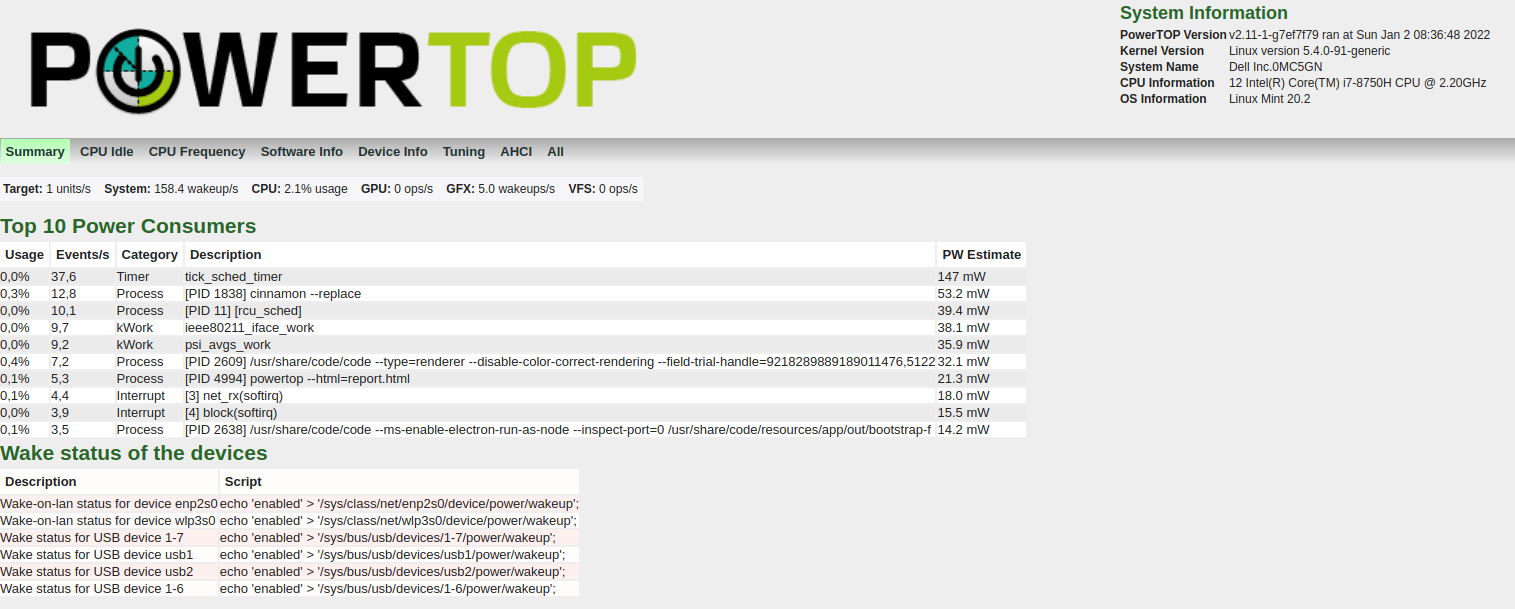
Também podemos ajustar os dispositivos para salvar o modo de energia. No relatório, há um ajuste de guia. Você encontrará muitas sugestões para aumentar a duração da bateria.
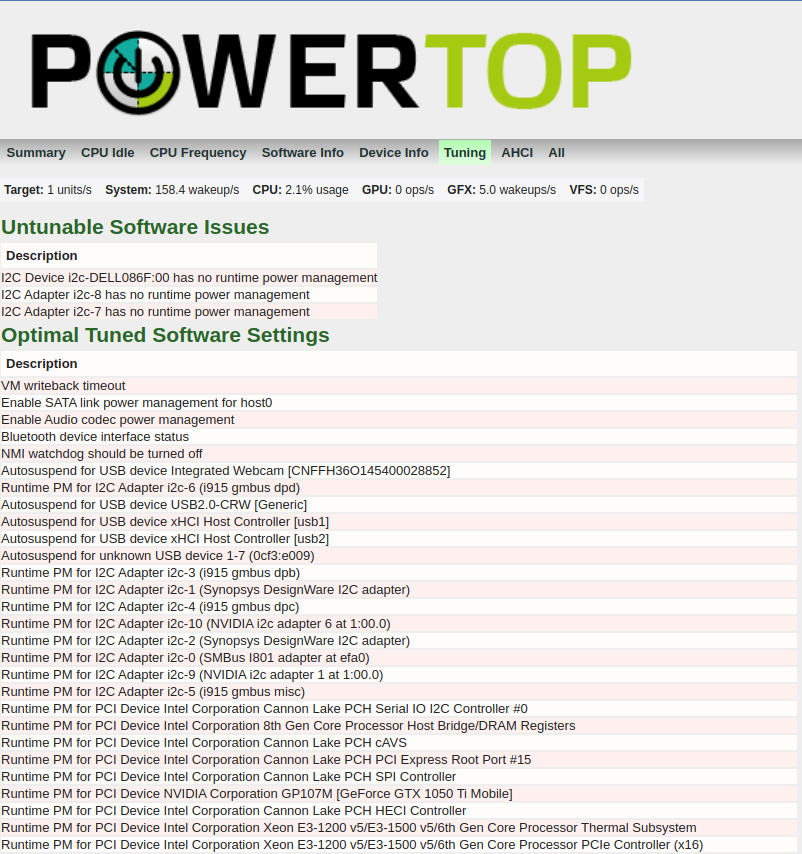
Na imagem abaixo, na seção Tunables , podemos ver todos os dispositivos que têm modos de energia disponíveis para ajustes. O rótulo ruim nos mostra quais dispositivos estão operando no modo de desempenho. Precisamos configurar a maioria deles com um bom rótulo, para adquirir o modo de economia de energia.
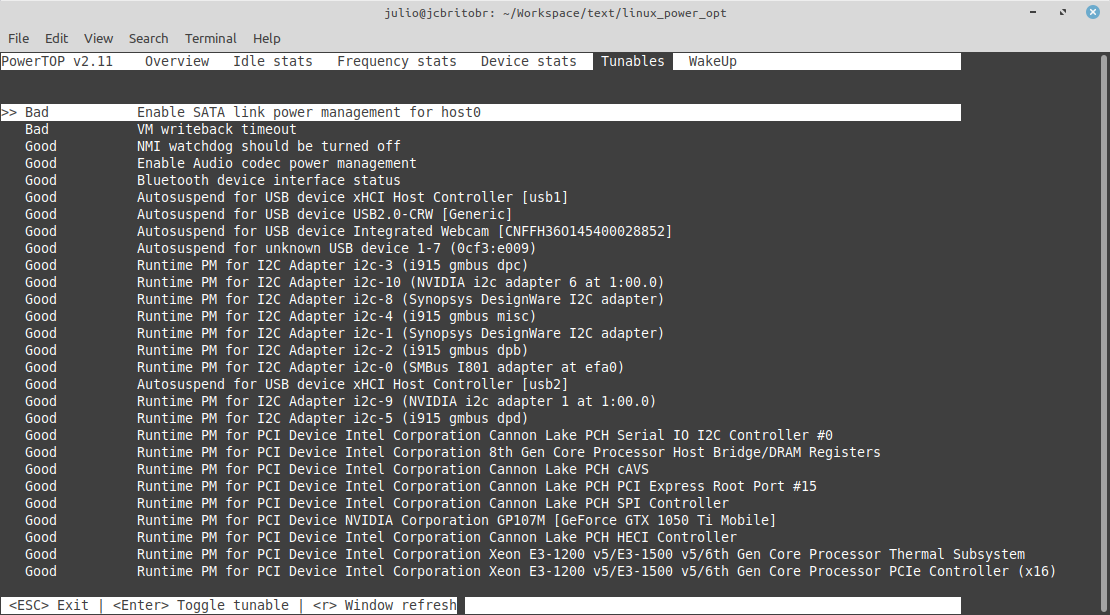
Alguns dispositivos, como controladores USB, para mouses, não precisam ser colocados no modo de energia salvar, ou podemos experimentar alguns comportamentos, como o mouse, parando para trabalhar por algum tempo. Podemos ativar ou desativar o modo de economia de energia, apenas a chave de espaço de hiting.
Podemos ativar todas as afinções sugeridas que executam a linha de comando:
sudo powertop --auto-tune
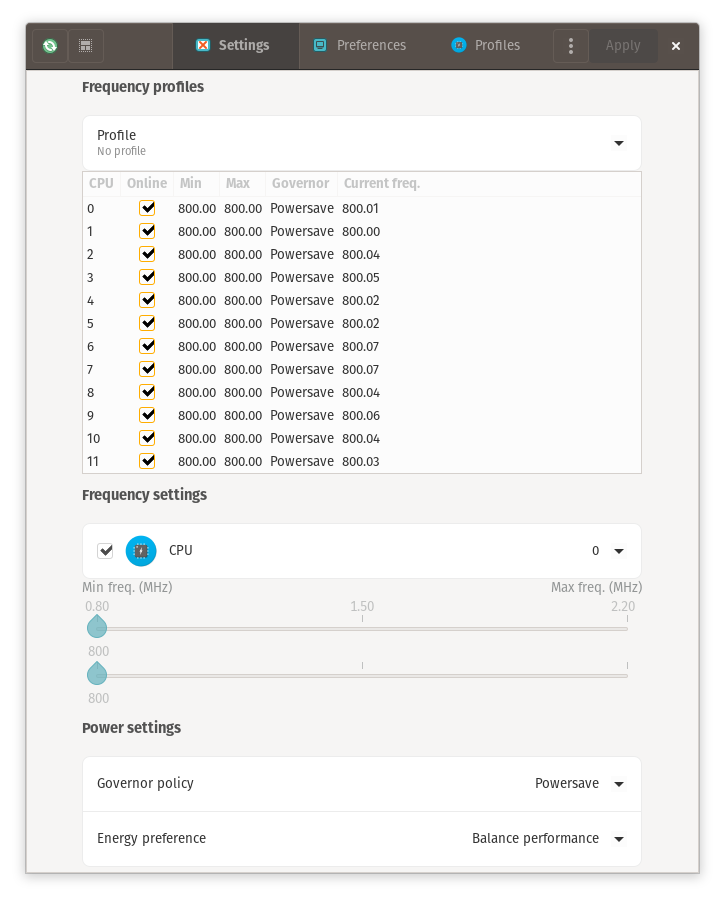
 $ grep . /sys/devices/system/cpu/cpu0/cpufreq/*
/sys/devices/system/cpu/cpu0/cpufreq/affected_cpus:0
/sys/devices/system/cpu/cpu0/cpufreq/base_frequency:2200000
/sys/devices/system/cpu/cpu0/cpufreq/cpuinfo_max_freq:2200000
/sys/devices/system/cpu/cpu0/cpufreq/cpuinfo_min_freq:800000
/sys/devices/system/cpu/cpu0/cpufreq/cpuinfo_transition_latency:0
/sys/devices/system/cpu/cpu0/cpufreq/energy_performance_available_preferences:default performance balance_performance balance_power power
/sys/devices/system/cpu/cpu0/cpufreq/energy_performance_preference:balance_performance
/sys/devices/system/cpu/cpu0/cpufreq/related_cpus:0
/sys/devices/system/cpu/cpu0/cpufreq/scaling_available_governors:performance powersave
/sys/devices/system/cpu/cpu0/cpufreq/scaling_cur_freq:800083
/sys/devices/system/cpu/cpu0/cpufreq/scaling_driver:intel_pstate
/sys/devices/system/cpu/cpu0/cpufreq/scaling_governor:powersave
/sys/devices/system/cpu/cpu0/cpufreq/scaling_max_freq:800000
/sys/devices/system/cpu/cpu0/cpufreq/scaling_min_freq:800000
/sys/devices/system/cpu/cpu0/cpufreq/scaling_setspeed:<unsupported>
 echo powersave | sudo tee /sys/devices/system/cpu/cpu*/cpufreq/scaling_governor

grep . /sys/devices/system/cpu/cpu*/cpufreq/scaling_governor
/sys/devices/system/cpu/cpu0/cpufreq/scaling_governor:powersave
/sys/devices/system/cpu/cpu10/cpufreq/scaling_governor:powersave
/sys/devices/system/cpu/cpu11/cpufreq/scaling_governor:powersave
/sys/devices/system/cpu/cpu1/cpufreq/scaling_governor:powersave
/sys/devices/system/cpu/cpu2/cpufreq/scaling_governor:powersave
/sys/devices/system/cpu/cpu3/cpufreq/scaling_governor:powersave
/sys/devices/system/cpu/cpu4/cpufreq/scaling_governor:powersave
/sys/devices/system/cpu/cpu5/cpufreq/scaling_governor:powersave
/sys/devices/system/cpu/cpu6/cpufreq/scaling_governor:powersave
/sys/devices/system/cpu/cpu7/cpufreq/scaling_governor:powersave
/sys/devices/system/cpu/cpu8/cpufreq/scaling_governor:powersave
/sys/devices/system/cpu/cpu9/cpufreq/scaling_governor:powersave
 echo 800000 | sudo tee /sys/devices/system/cpu/cpu*/cpufreq/scaling_max_freq
800000

/sys/devices/system/cpu/cpu0/cpufreq/scaling_max_freq:800000
/sys/devices/system/cpu/cpu10/cpufreq/scaling_max_freq:800000
/sys/devices/system/cpu/cpu11/cpufreq/scaling_max_freq:800000
/sys/devices/system/cpu/cpu1/cpufreq/scaling_max_freq:800000
/sys/devices/system/cpu/cpu2/cpufreq/scaling_max_freq:800000
/sys/devices/system/cpu/cpu3/cpufreq/scaling_max_freq:800000
/sys/devices/system/cpu/cpu4/cpufreq/scaling_max_freq:800000
/sys/devices/system/cpu/cpu5/cpufreq/scaling_max_freq:800000
/sys/devices/system/cpu/cpu6/cpufreq/scaling_max_freq:800000
/sys/devices/system/cpu/cpu7/cpufreq/scaling_max_freq:800000
/sys/devices/system/cpu/cpu8/cpufreq/scaling_max_freq:800000
/sys/devices/system/cpu/cpu9/cpufreq/scaling_max_freq:800000
 grep . /sys/devices/system/cpu/cpu*/cpufreq/scaling_cur_freq

/sys/devices/system/cpu/cpu0/cpufreq/scaling_cur_freq:800778
/sys/devices/system/cpu/cpu10/cpufreq/scaling_cur_freq:800047
/sys/devices/system/cpu/cpu11/cpufreq/scaling_cur_freq:800099
/sys/devices/system/cpu/cpu1/cpufreq/scaling_cur_freq:800109
/sys/devices/system/cpu/cpu2/cpufreq/scaling_cur_freq:800064
/sys/devices/system/cpu/cpu3/cpufreq/scaling_cur_freq:801266
/sys/devices/system/cpu/cpu4/cpufreq/scaling_cur_freq:800118
/sys/devices/system/cpu/cpu5/cpufreq/scaling_cur_freq:800160
/sys/devices/system/cpu/cpu6/cpufreq/scaling_cur_freq:799999
/sys/devices/system/cpu/cpu7/cpufreq/scaling_cur_freq:800112
/sys/devices/system/cpu/cpu8/cpufreq/scaling_cur_freq:800117
/sys/devices/system/cpu/cpu9/cpufreq/scaling_cur_freq:800004
sudo apt install lm-sensors
 $ sensors
coretemp-isa-0000
Adapter: ISA adapter
Package id 0:  +47.0°C  (high = +100.0°C, crit = +100.0°C)
Core 0:        +45.0°C  (high = +100.0°C, crit = +100.0°C)
Core 1:        +46.0°C  (high = +100.0°C, crit = +100.0°C)
Core 2:        +47.0°C  (high = +100.0°C, crit = +100.0°C)
Core 3:        +44.0°C  (high = +100.0°C, crit = +100.0°C)
Core 4:        +45.0°C  (high = +100.0°C, crit = +100.0°C)
Core 5:        +44.0°C  (high = +100.0°C, crit = +100.0°C)

BAT0-acpi-0
Adapter: ACPI interface
in0:          17.28 V
curr1:       1000.00 uA

pch_cannonlake-virtual-0
Adapter: Virtual device
temp1:        +44.0°C

acpitz-acpi-0
Adapter: ACPI interface
temp1:        +25.0°C  (crit = +107.0°C)
ID do pacote 0 é a média da temperatura da CPU.
O PSensors é uma ferramenta que funciona usando sensores. É uma GUI com gráficos:
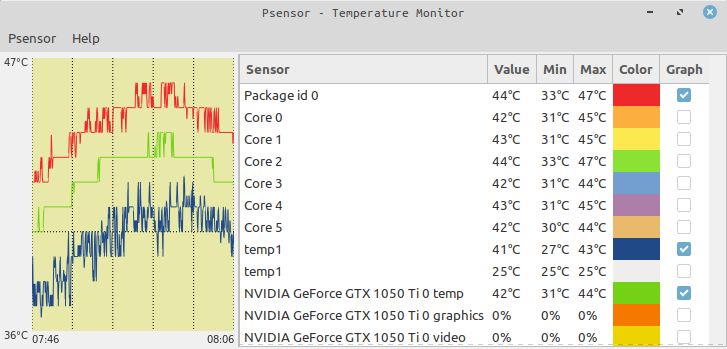
As temperaturas de GPU/CPU superiores a 85 ° C levam a danos causados por hardware e, durante anos, procurei uma maneira de reduzir o trabalho da GPU, mas sem sucesso porque a falta de documentação. Nossos olhos não percebem as transições em uma velocidade superior a 24fps. Até 60fps, podemos perceber uma mudança suave de qualidade em Vídeo. Acima de 60fps, não há percepção em qualidade geral. Para os usuários da NVIDIA, podemos configurar o cartão para usar o modo de demanda e configurar o Xorg para sincronizar com o Monitor (60Hz) .
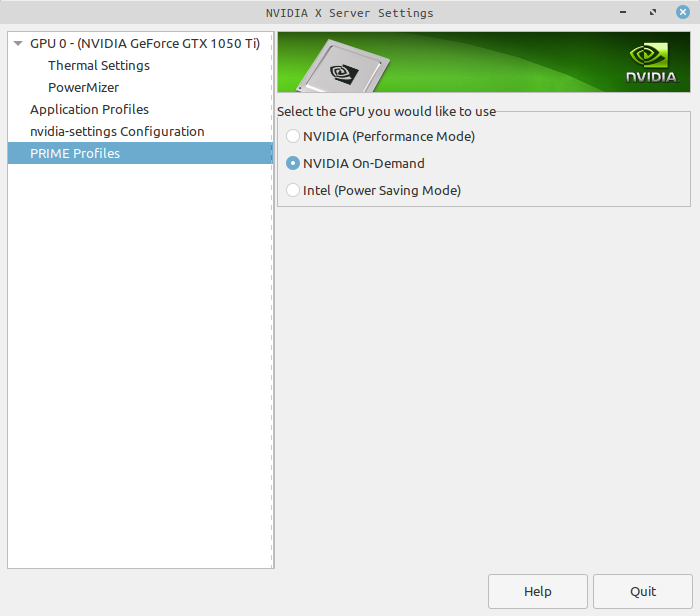
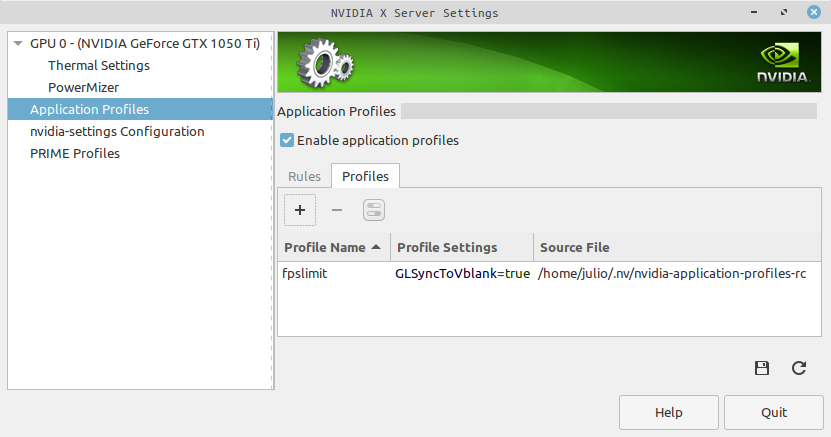
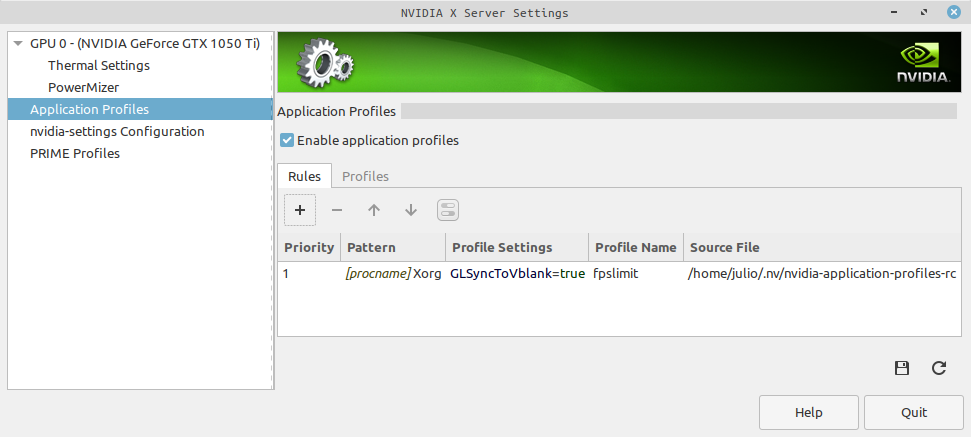
Para distritos de base do Ubuntu, podemos usar o Mangohud PPA para instalação
 sudo add-apt-repository ppa:flexiondotorg/mangohud
sudo apt update
sudo apt install mangohud
Podemos limitar os fps usando a linha de comando
MANGOHUD_CONFIG=fps,fps_limit=30 mangohud --dlsym glxgears
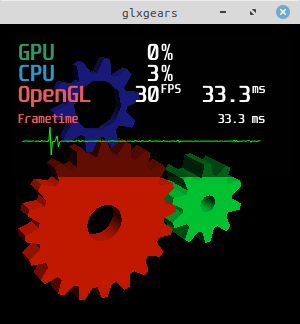
Também podemos usá -lo no vapor. Para isso, basta colocar a configuração no Steam Game Launcher
__NV_PRIME_RENDER_OFFLOAD=1 __GLX_VENDOR_LIBRARY_NAME=nvidia mangohud --dlsym %command%
Sou um longo usuário do sistema Linux/UNIX e sempre tentei encontrar um configuração para otimizar o sistema para um uso confortável semelhante o que temos no Windows. Documentação para uso de energia e dispositivos proprietários são difíceis de encontrar. A última peça para encontrar e poder escrever este tutorial foi Mangohud. Com todos esses configurações, podemos ter a experiência muito próxima ou quase a mesma experiência que podemos nos sistemas MS Windows, com baixa carga de CPU e temperaturas aceitáveis de GPU/CPU.





