linux_power_opt
1.0.0

L'optimisation de la consommation d'énergie pour le système Linux / UNIX n'est pas une tâche facile. Nous avions très peu de contenus à ce sujet, et peu de personnes disponibles pour en discuter. Ce tutoriel est destiné aux utilisateurs d'ordinateurs portables basés sur Nvidia / Ubuntu.
PowerTop - PowerTop est un outil de surveillance conçu par Intel pour répertorier tous les périphériques qui ont des modes de fonctionnement et les modifier. Nous pouvons installer PowerTop avec la ligne de commande BOLOW:
sudo apt install powertop
La première étape à l'aide de PowerTop consiste à calibrer les lectures sur la batterie avec la commande:
sudo powertop -c
Il faudra environ 10 minutes pour exécuter la calleux. Le système allumera et désactivera l'écran et n'est pas possible de faire autre chose pendant le processus. PowerTop peut être utilisé par lui-même pour voir ce qui utilise des ressources sur votre système. Il doit être laissé ouvert pendant un peu de temps pour rassembler des statistiques et être précis.
powertop
Nous pouvons également générer des rapports avec PowerTop
sudo powertop --html=report.html
Il est utile de voir quels processus ou applications en cours d'exécution prennent plus de puissance. Vous pouvez les désinstaller ou modifier certains paramètres pour réduire la consommation d'énergie.
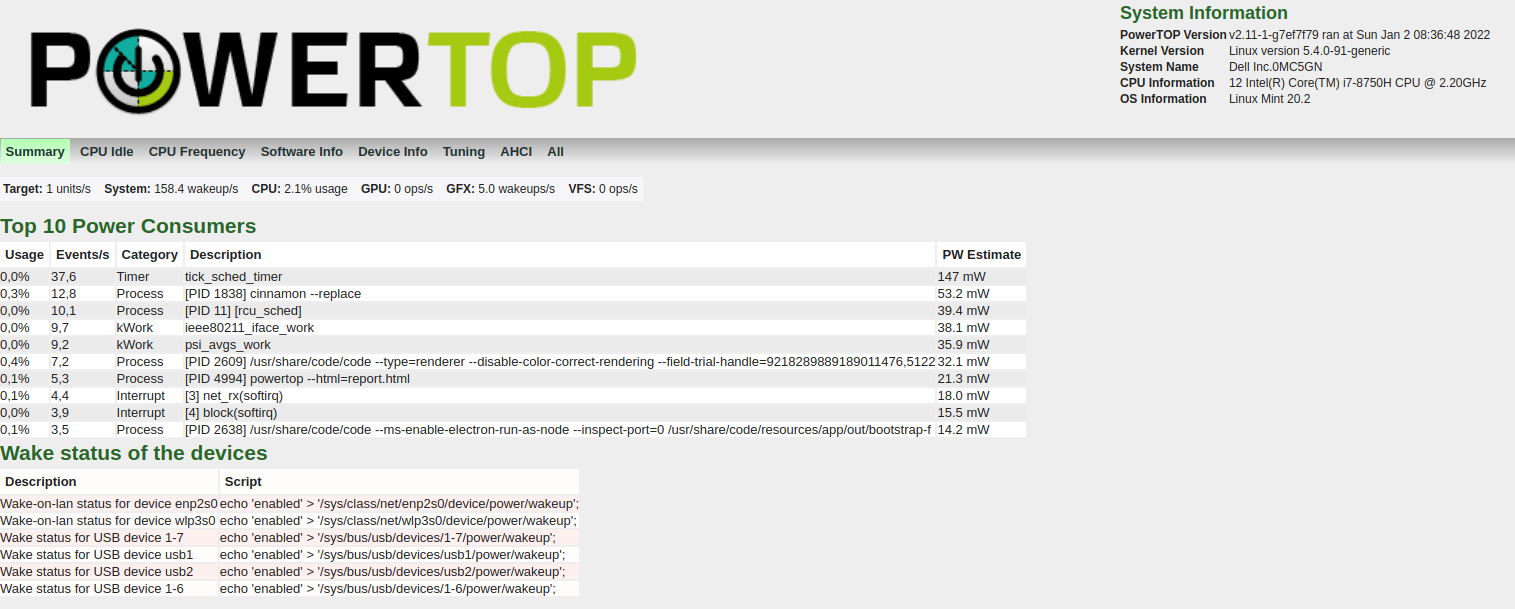
Nous pouvons également régler les appareils pour enregistrer le mode Power. Dans le rapport, il y a un réglage de l'onglet. Vous trouverez de nombreuses suggestions pour augmenter la durée de vie de la batterie.
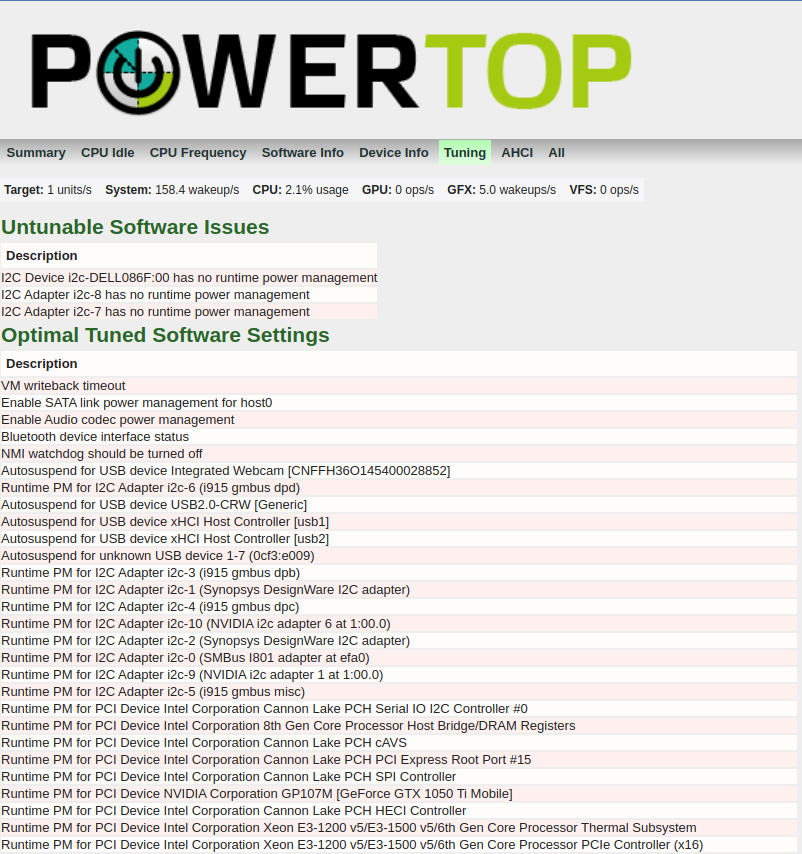
Dans l'image ci-dessous, dans la section des tunables , nous pouvons voir tous les appareils qui ont des modes d'alimentation disponibles pour ajuster. La mauvaise étiquette nous montre quels appareils fonctionnent en mode performance. Nous devons configurer la plupart d'entre eux sur une bonne étiquette, pour acquérir le mode de sauvegarde de puissance.
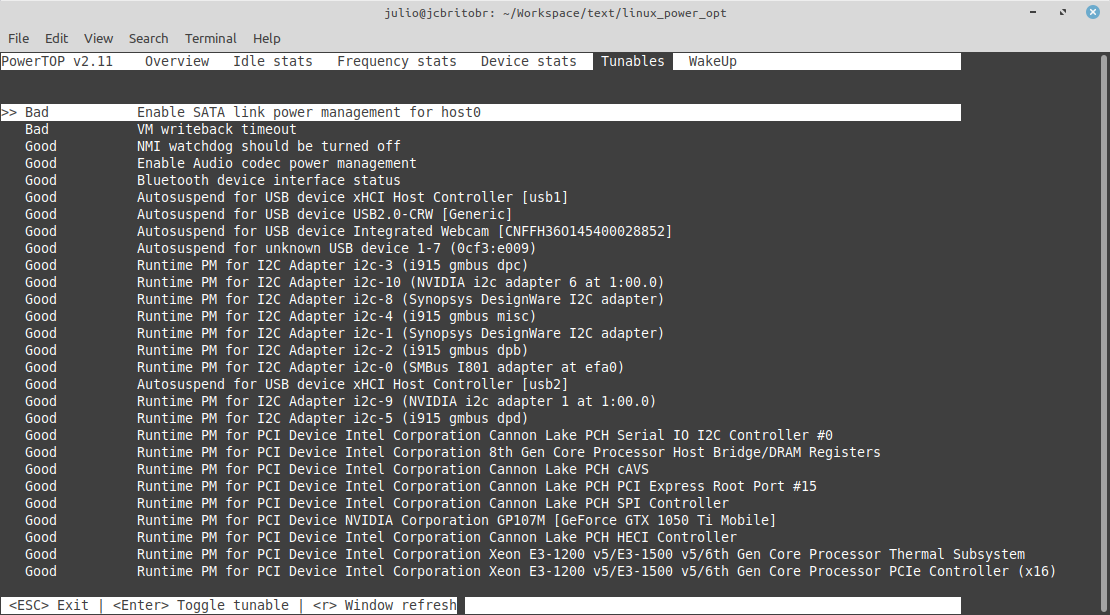
Certains appareils comme les contrôleurs USB pour les souris n'ont pas besoin d'être mis en mode Save Power, ou nous pouvons découvrir certains comportements comme la souris qui s'arrête pour fonctionner pendant un certain temps. Nous pouvons activer ou désactiver le mode de sauvegarde de puissance qui touche simplement la clé d'espace.
Nous pouvons activer toutes les réglages suggérés exécutant la ligne de commande:
sudo powertop --auto-tune
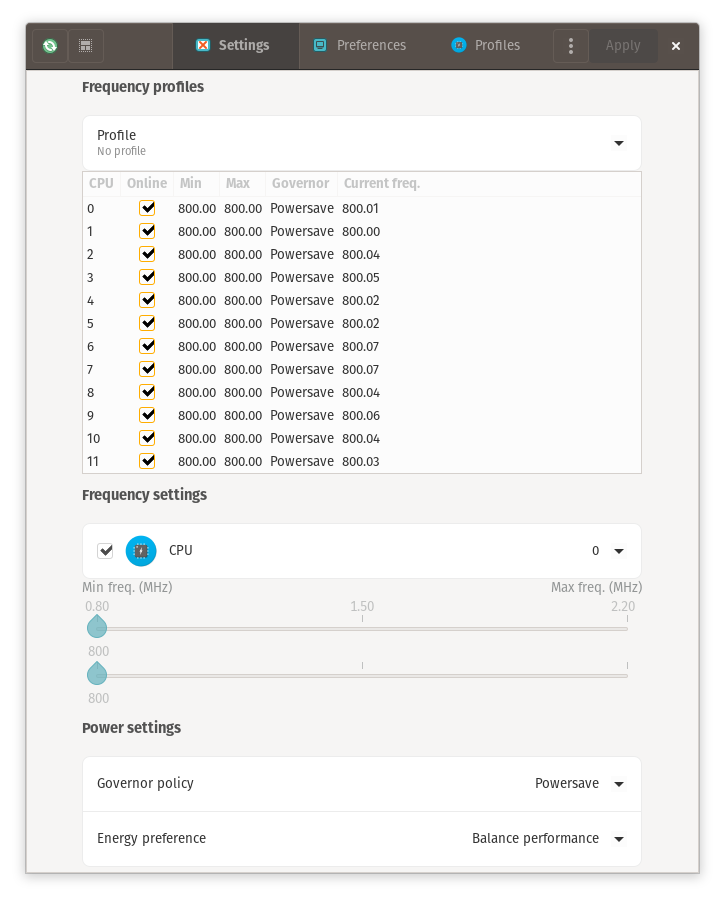
 $ grep . /sys/devices/system/cpu/cpu0/cpufreq/*
/sys/devices/system/cpu/cpu0/cpufreq/affected_cpus:0
/sys/devices/system/cpu/cpu0/cpufreq/base_frequency:2200000
/sys/devices/system/cpu/cpu0/cpufreq/cpuinfo_max_freq:2200000
/sys/devices/system/cpu/cpu0/cpufreq/cpuinfo_min_freq:800000
/sys/devices/system/cpu/cpu0/cpufreq/cpuinfo_transition_latency:0
/sys/devices/system/cpu/cpu0/cpufreq/energy_performance_available_preferences:default performance balance_performance balance_power power
/sys/devices/system/cpu/cpu0/cpufreq/energy_performance_preference:balance_performance
/sys/devices/system/cpu/cpu0/cpufreq/related_cpus:0
/sys/devices/system/cpu/cpu0/cpufreq/scaling_available_governors:performance powersave
/sys/devices/system/cpu/cpu0/cpufreq/scaling_cur_freq:800083
/sys/devices/system/cpu/cpu0/cpufreq/scaling_driver:intel_pstate
/sys/devices/system/cpu/cpu0/cpufreq/scaling_governor:powersave
/sys/devices/system/cpu/cpu0/cpufreq/scaling_max_freq:800000
/sys/devices/system/cpu/cpu0/cpufreq/scaling_min_freq:800000
/sys/devices/system/cpu/cpu0/cpufreq/scaling_setspeed:<unsupported>
 echo powersave | sudo tee /sys/devices/system/cpu/cpu*/cpufreq/scaling_governor

grep . /sys/devices/system/cpu/cpu*/cpufreq/scaling_governor
/sys/devices/system/cpu/cpu0/cpufreq/scaling_governor:powersave
/sys/devices/system/cpu/cpu10/cpufreq/scaling_governor:powersave
/sys/devices/system/cpu/cpu11/cpufreq/scaling_governor:powersave
/sys/devices/system/cpu/cpu1/cpufreq/scaling_governor:powersave
/sys/devices/system/cpu/cpu2/cpufreq/scaling_governor:powersave
/sys/devices/system/cpu/cpu3/cpufreq/scaling_governor:powersave
/sys/devices/system/cpu/cpu4/cpufreq/scaling_governor:powersave
/sys/devices/system/cpu/cpu5/cpufreq/scaling_governor:powersave
/sys/devices/system/cpu/cpu6/cpufreq/scaling_governor:powersave
/sys/devices/system/cpu/cpu7/cpufreq/scaling_governor:powersave
/sys/devices/system/cpu/cpu8/cpufreq/scaling_governor:powersave
/sys/devices/system/cpu/cpu9/cpufreq/scaling_governor:powersave
 echo 800000 | sudo tee /sys/devices/system/cpu/cpu*/cpufreq/scaling_max_freq
800000

/sys/devices/system/cpu/cpu0/cpufreq/scaling_max_freq:800000
/sys/devices/system/cpu/cpu10/cpufreq/scaling_max_freq:800000
/sys/devices/system/cpu/cpu11/cpufreq/scaling_max_freq:800000
/sys/devices/system/cpu/cpu1/cpufreq/scaling_max_freq:800000
/sys/devices/system/cpu/cpu2/cpufreq/scaling_max_freq:800000
/sys/devices/system/cpu/cpu3/cpufreq/scaling_max_freq:800000
/sys/devices/system/cpu/cpu4/cpufreq/scaling_max_freq:800000
/sys/devices/system/cpu/cpu5/cpufreq/scaling_max_freq:800000
/sys/devices/system/cpu/cpu6/cpufreq/scaling_max_freq:800000
/sys/devices/system/cpu/cpu7/cpufreq/scaling_max_freq:800000
/sys/devices/system/cpu/cpu8/cpufreq/scaling_max_freq:800000
/sys/devices/system/cpu/cpu9/cpufreq/scaling_max_freq:800000
 grep . /sys/devices/system/cpu/cpu*/cpufreq/scaling_cur_freq

/sys/devices/system/cpu/cpu0/cpufreq/scaling_cur_freq:800778
/sys/devices/system/cpu/cpu10/cpufreq/scaling_cur_freq:800047
/sys/devices/system/cpu/cpu11/cpufreq/scaling_cur_freq:800099
/sys/devices/system/cpu/cpu1/cpufreq/scaling_cur_freq:800109
/sys/devices/system/cpu/cpu2/cpufreq/scaling_cur_freq:800064
/sys/devices/system/cpu/cpu3/cpufreq/scaling_cur_freq:801266
/sys/devices/system/cpu/cpu4/cpufreq/scaling_cur_freq:800118
/sys/devices/system/cpu/cpu5/cpufreq/scaling_cur_freq:800160
/sys/devices/system/cpu/cpu6/cpufreq/scaling_cur_freq:799999
/sys/devices/system/cpu/cpu7/cpufreq/scaling_cur_freq:800112
/sys/devices/system/cpu/cpu8/cpufreq/scaling_cur_freq:800117
/sys/devices/system/cpu/cpu9/cpufreq/scaling_cur_freq:800004
sudo apt install lm-sensors
 $ sensors
coretemp-isa-0000
Adapter: ISA adapter
Package id 0:  +47.0°C  (high = +100.0°C, crit = +100.0°C)
Core 0:        +45.0°C  (high = +100.0°C, crit = +100.0°C)
Core 1:        +46.0°C  (high = +100.0°C, crit = +100.0°C)
Core 2:        +47.0°C  (high = +100.0°C, crit = +100.0°C)
Core 3:        +44.0°C  (high = +100.0°C, crit = +100.0°C)
Core 4:        +45.0°C  (high = +100.0°C, crit = +100.0°C)
Core 5:        +44.0°C  (high = +100.0°C, crit = +100.0°C)

BAT0-acpi-0
Adapter: ACPI interface
in0:          17.28 V
curr1:       1000.00 uA

pch_cannonlake-virtual-0
Adapter: Virtual device
temp1:        +44.0°C

acpitz-acpi-0
Adapter: ACPI interface
temp1:        +25.0°C  (crit = +107.0°C)
L'identification de l'emballage 0 est la moyenne de température du processeur des cœurs.
Psensors est un outil qui fonctionne à l'aide de capteurs. C'est une interface graphique avec des graphiques:
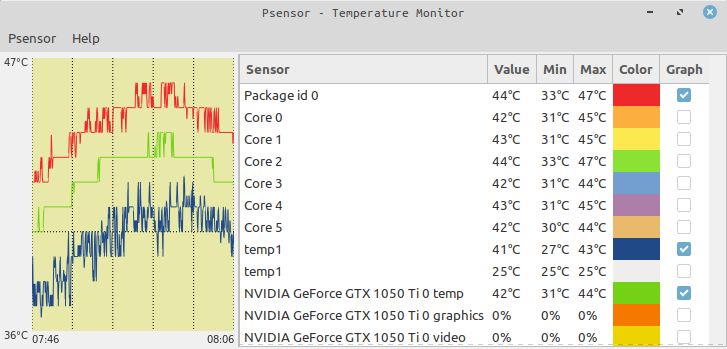
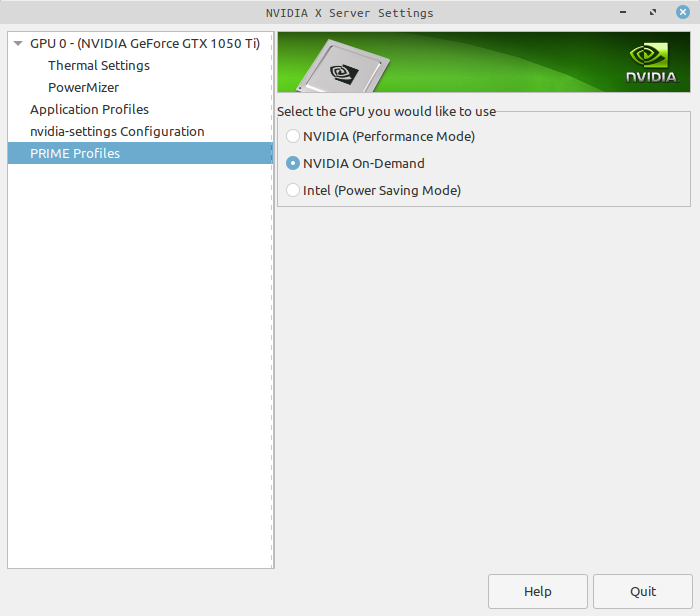
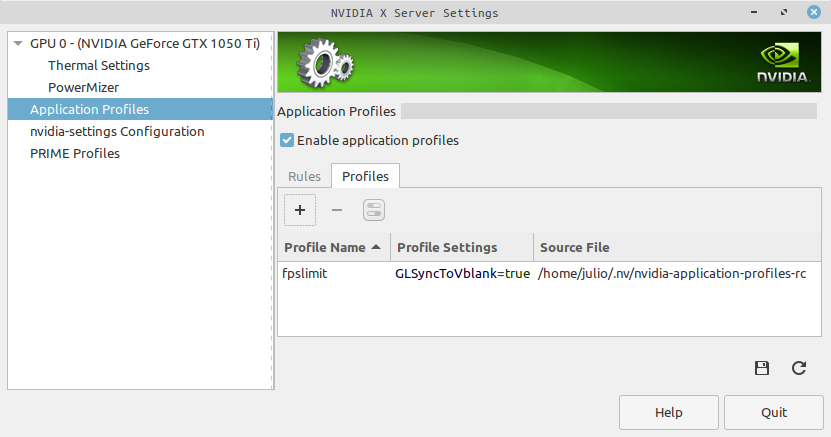
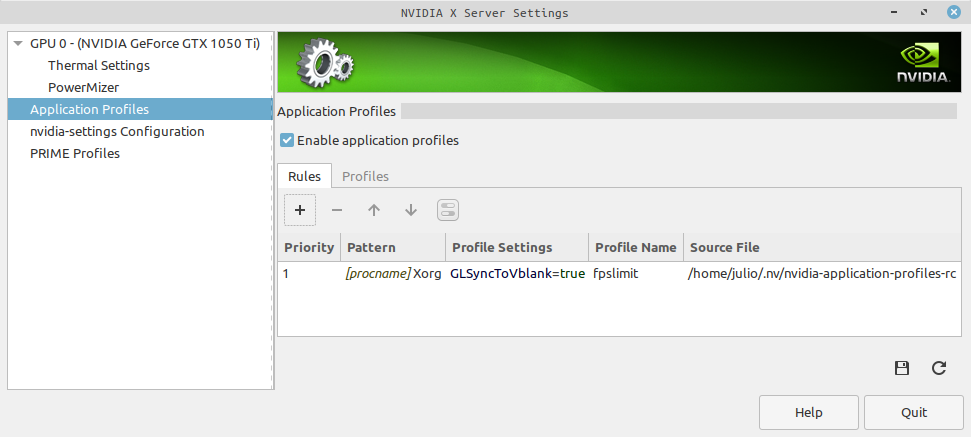
Les températures GPU / CPU supérieures à 85C entraînent des dommages matériels , et pendant des années, j'ai cherché un moyen de réduire le travail du GPU, mais sans succès parce que le manque de documentation. Nos yeux ne remarquent pas les transitions du cadre à une vitesse supérieure à 24 images par seconde. Jusqu'à 60 images par seconde, nous pouvons percevoir un changement de qualité en douceur dans Vídeo. Au-dessus de 60 images par seconde, il n'y a pas de perception dans la qualité globale. Pour les utilisateurs de NVIDIA, nous pouvons configurer la carte pour utiliser le mode sur demande et configurer Xorg pour se synchroniser avec Monitor (60Hz) .
Pour les distros de base Ubuntu, nous pouvons utiliser Mangohud PPA pour l'installation
 sudo add-apt-repository ppa:flexiondotorg/mangohud
sudo apt update
sudo apt install mangohud
Nous pouvons plafonner FPS en utilisant la ligne de commande
MANGOHUD_CONFIG=fps,fps_limit=30 mangohud --dlsym glxgears
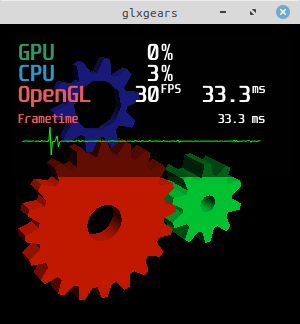
Nous pouvons également l'utiliser sur Steam. Pour cela, il suffit de mettre la configuration sur le lanceur de jeux Steam
__NV_PRIME_RENDER_OFFLOAD=1 __GLX_VENDOR_LIBRARY_NAME=nvidia mangohud --dlsym %command%
Je suis un utilisateur du système Long Linux / Unix, et j'ai toujours essayé de fonder une configurarion pour optimiser le système pour une utilisation confortable similaire ce que nous avons dans Windows. La documentation pour l'utilisation de l'énergie et les appareils propriétaires sont difficiles à trouver. La dernière pièce à trouver et à pouvoir écrire ce tutoriel était Mangohud. Avec toutes ces configurarions, nous pouvons avoir la très proche ou presque la même expérience que dans les systèmes MS Windows, avec une faible charge de processeur et des températures GPU / CPU acceptables.





