linux_power_opt
1.0.0

Optimizar el consumo de energía para el sistema Linux/UNIX no es una tarea fácil. Teníamos muy pocos contenidos sobre este tema, y pocas personas disponibles para discutir eso. Este tutorial está destinado a usuarios de computadoras portátiles basadas en Nvidia/Ubuntu.
POWERTOP - POWERTOP es una herramienta de monitoreo diseñada por Intel para enumerar todos los dispositivos que tienen modos de operación de energía y ajustarlos. Podemos instalar Powertop con la línea de comandos Bolow:
sudo apt install powertop
El primer paso usando PowerTop es calibrar las lecturas en la alimentación de la batería con el comando:
sudo powertop -c
Tomará unos 10 minutos para ejecutar la calibración. El sistema encenderá y apagará la pantalla algunas veces, y no es posible hacer nada más durante el proceso. Powertop se puede usar solo para ver qué está utilizando recursos en su sistema. Debe dejarse abierto por un poco de tiempo para recopilar estadísticas y ser preciso.
powertop
También podemos generar informes con powertop
sudo powertop --html=report.html
Es útil ver qué procesos o aplicaciones en ejecución están tomando más energía. Puede desinstalarlos o cambiar algunas configuraciones para reducir el uso de energía.
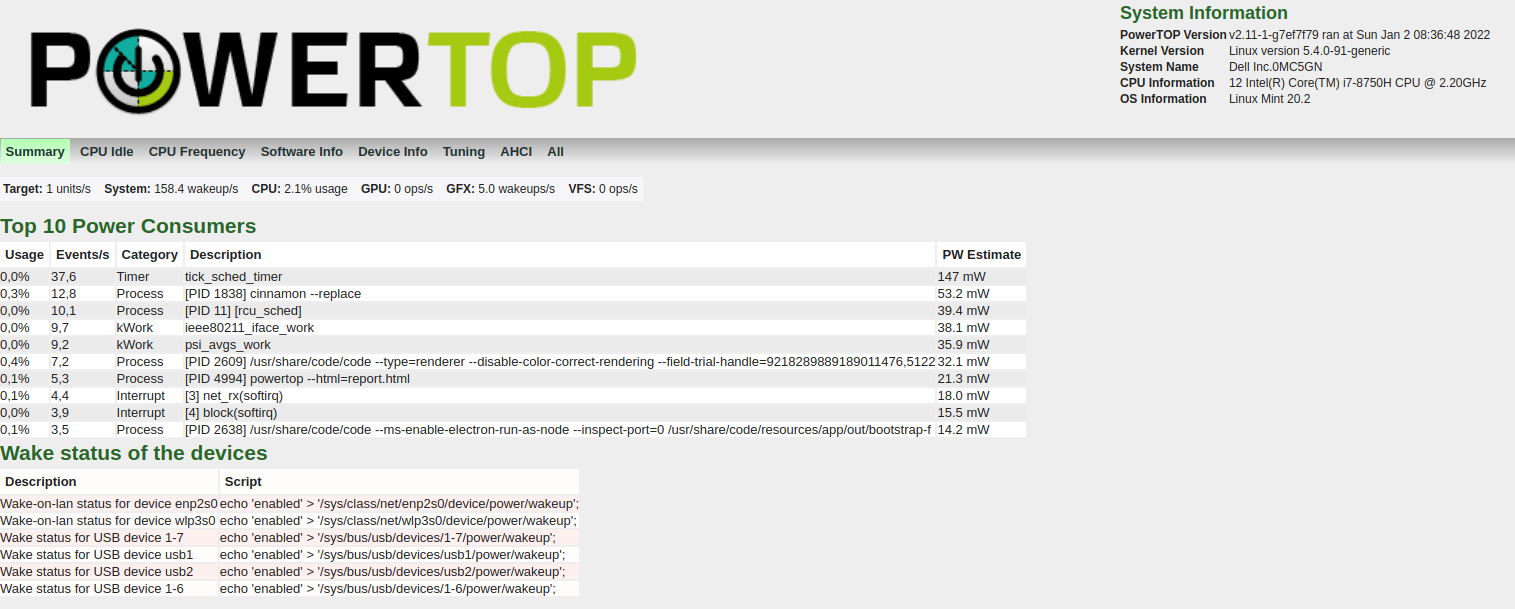
También podemos ajustar los dispositivos para guardar el modo de alimentación. En el informe, hay un ajuste de pestañas. Encontrará muchas sugerencias para aumentar la duración de la batería.
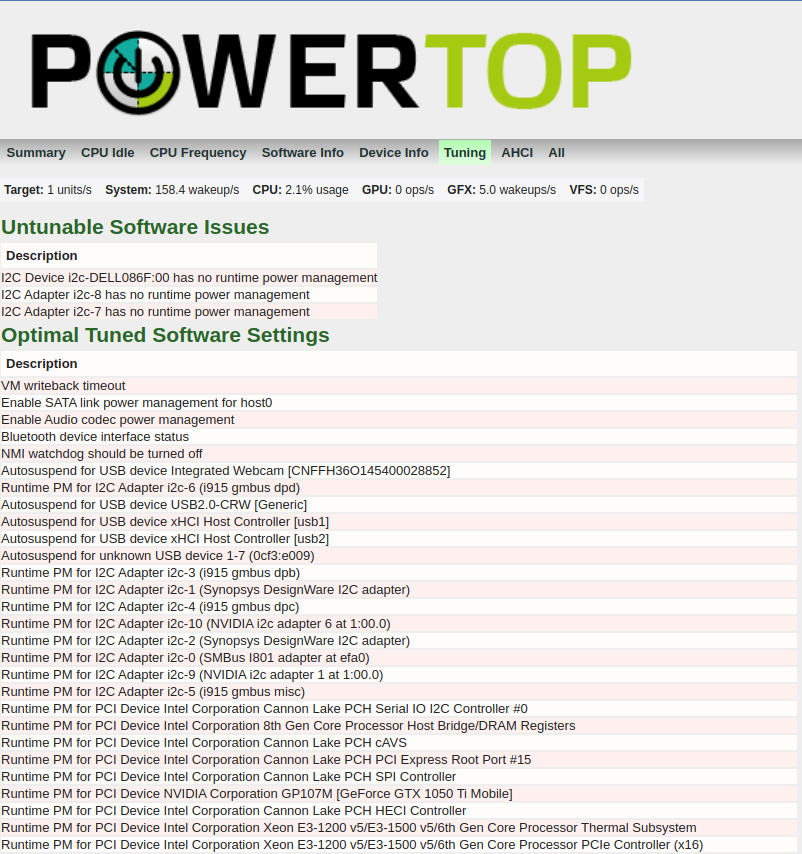
En la imagen a continuación, en la sección Tunables , podemos ver todos los dispositivos que tienen modos de alimentación disponibles para el ajuste. La etiqueta mala nos muestra qué dispositivos están operando en modo de rendimiento. Necesitamos configurar la mayoría de ellos en buena etiqueta, para adquirir el modo de guardado de potencia.
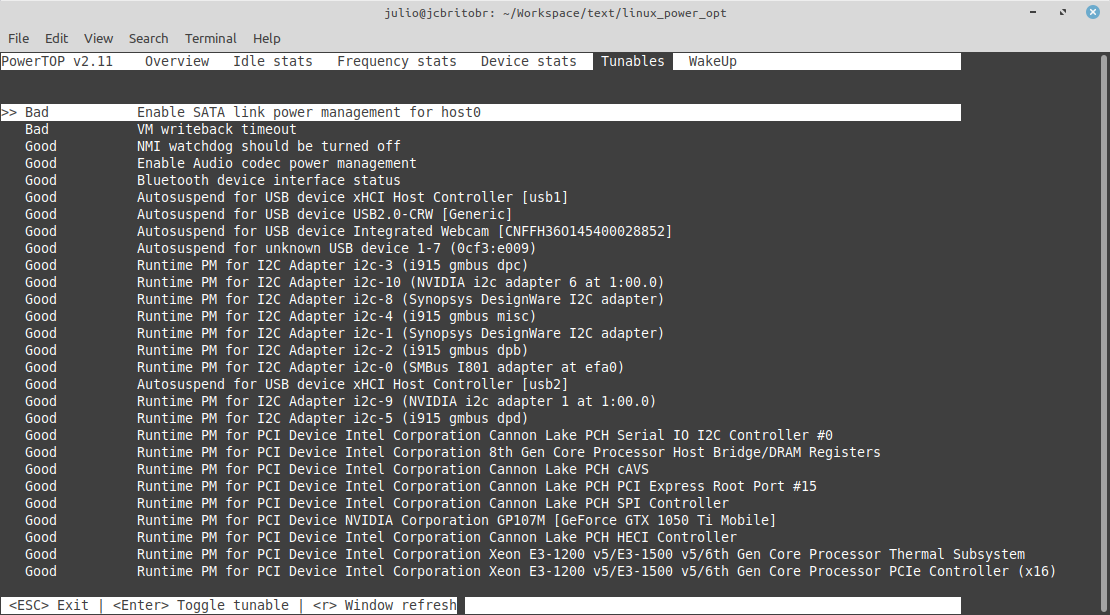
Algunos dispositivos, como los controladores USB para los mouses, no necesitan ser puestos en el modo Guardado de energía, o podemos experimentar algunos comportamientos como el mouse que se detiene para trabajar durante algún tiempo. Podemos habilitar o deshabilitar el modo de guardado de potencia solo de búsqueda de la tecla de espacio.
Podemos habilitar todas las afinaciones sugeridas que ejecutan la línea de comando:
sudo powertop --auto-tune
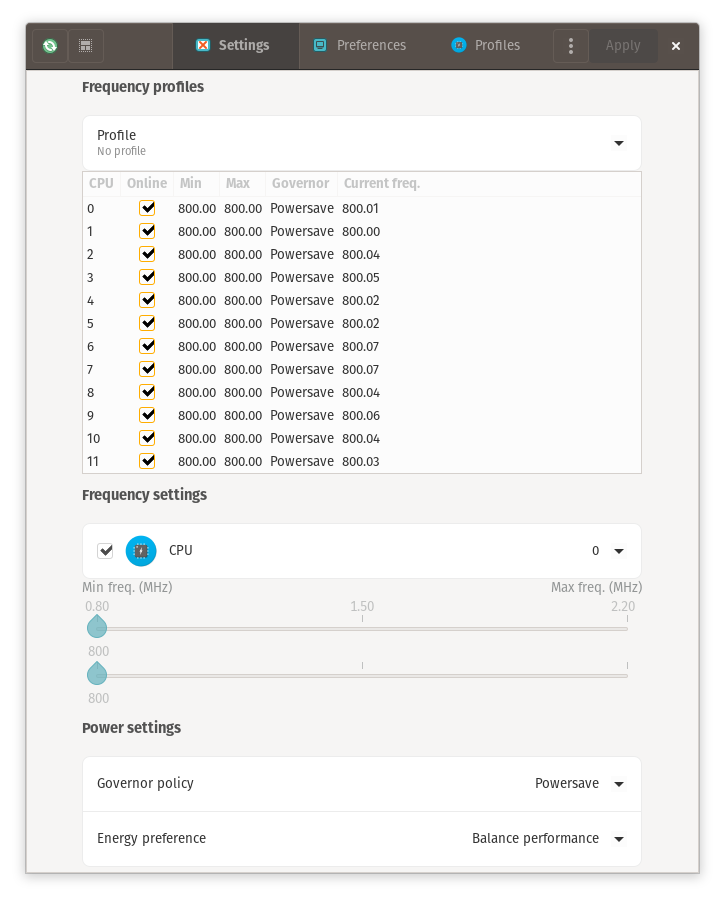
 $ grep . /sys/devices/system/cpu/cpu0/cpufreq/*
/sys/devices/system/cpu/cpu0/cpufreq/affected_cpus:0
/sys/devices/system/cpu/cpu0/cpufreq/base_frequency:2200000
/sys/devices/system/cpu/cpu0/cpufreq/cpuinfo_max_freq:2200000
/sys/devices/system/cpu/cpu0/cpufreq/cpuinfo_min_freq:800000
/sys/devices/system/cpu/cpu0/cpufreq/cpuinfo_transition_latency:0
/sys/devices/system/cpu/cpu0/cpufreq/energy_performance_available_preferences:default performance balance_performance balance_power power
/sys/devices/system/cpu/cpu0/cpufreq/energy_performance_preference:balance_performance
/sys/devices/system/cpu/cpu0/cpufreq/related_cpus:0
/sys/devices/system/cpu/cpu0/cpufreq/scaling_available_governors:performance powersave
/sys/devices/system/cpu/cpu0/cpufreq/scaling_cur_freq:800083
/sys/devices/system/cpu/cpu0/cpufreq/scaling_driver:intel_pstate
/sys/devices/system/cpu/cpu0/cpufreq/scaling_governor:powersave
/sys/devices/system/cpu/cpu0/cpufreq/scaling_max_freq:800000
/sys/devices/system/cpu/cpu0/cpufreq/scaling_min_freq:800000
/sys/devices/system/cpu/cpu0/cpufreq/scaling_setspeed:<unsupported>
 echo powersave | sudo tee /sys/devices/system/cpu/cpu*/cpufreq/scaling_governor

grep . /sys/devices/system/cpu/cpu*/cpufreq/scaling_governor
/sys/devices/system/cpu/cpu0/cpufreq/scaling_governor:powersave
/sys/devices/system/cpu/cpu10/cpufreq/scaling_governor:powersave
/sys/devices/system/cpu/cpu11/cpufreq/scaling_governor:powersave
/sys/devices/system/cpu/cpu1/cpufreq/scaling_governor:powersave
/sys/devices/system/cpu/cpu2/cpufreq/scaling_governor:powersave
/sys/devices/system/cpu/cpu3/cpufreq/scaling_governor:powersave
/sys/devices/system/cpu/cpu4/cpufreq/scaling_governor:powersave
/sys/devices/system/cpu/cpu5/cpufreq/scaling_governor:powersave
/sys/devices/system/cpu/cpu6/cpufreq/scaling_governor:powersave
/sys/devices/system/cpu/cpu7/cpufreq/scaling_governor:powersave
/sys/devices/system/cpu/cpu8/cpufreq/scaling_governor:powersave
/sys/devices/system/cpu/cpu9/cpufreq/scaling_governor:powersave
 echo 800000 | sudo tee /sys/devices/system/cpu/cpu*/cpufreq/scaling_max_freq
800000

/sys/devices/system/cpu/cpu0/cpufreq/scaling_max_freq:800000
/sys/devices/system/cpu/cpu10/cpufreq/scaling_max_freq:800000
/sys/devices/system/cpu/cpu11/cpufreq/scaling_max_freq:800000
/sys/devices/system/cpu/cpu1/cpufreq/scaling_max_freq:800000
/sys/devices/system/cpu/cpu2/cpufreq/scaling_max_freq:800000
/sys/devices/system/cpu/cpu3/cpufreq/scaling_max_freq:800000
/sys/devices/system/cpu/cpu4/cpufreq/scaling_max_freq:800000
/sys/devices/system/cpu/cpu5/cpufreq/scaling_max_freq:800000
/sys/devices/system/cpu/cpu6/cpufreq/scaling_max_freq:800000
/sys/devices/system/cpu/cpu7/cpufreq/scaling_max_freq:800000
/sys/devices/system/cpu/cpu8/cpufreq/scaling_max_freq:800000
/sys/devices/system/cpu/cpu9/cpufreq/scaling_max_freq:800000
 grep . /sys/devices/system/cpu/cpu*/cpufreq/scaling_cur_freq

/sys/devices/system/cpu/cpu0/cpufreq/scaling_cur_freq:800778
/sys/devices/system/cpu/cpu10/cpufreq/scaling_cur_freq:800047
/sys/devices/system/cpu/cpu11/cpufreq/scaling_cur_freq:800099
/sys/devices/system/cpu/cpu1/cpufreq/scaling_cur_freq:800109
/sys/devices/system/cpu/cpu2/cpufreq/scaling_cur_freq:800064
/sys/devices/system/cpu/cpu3/cpufreq/scaling_cur_freq:801266
/sys/devices/system/cpu/cpu4/cpufreq/scaling_cur_freq:800118
/sys/devices/system/cpu/cpu5/cpufreq/scaling_cur_freq:800160
/sys/devices/system/cpu/cpu6/cpufreq/scaling_cur_freq:799999
/sys/devices/system/cpu/cpu7/cpufreq/scaling_cur_freq:800112
/sys/devices/system/cpu/cpu8/cpufreq/scaling_cur_freq:800117
/sys/devices/system/cpu/cpu9/cpufreq/scaling_cur_freq:800004
sudo apt install lm-sensors
 $ sensors
coretemp-isa-0000
Adapter: ISA adapter
Package id 0:  +47.0°C  (high = +100.0°C, crit = +100.0°C)
Core 0:        +45.0°C  (high = +100.0°C, crit = +100.0°C)
Core 1:        +46.0°C  (high = +100.0°C, crit = +100.0°C)
Core 2:        +47.0°C  (high = +100.0°C, crit = +100.0°C)
Core 3:        +44.0°C  (high = +100.0°C, crit = +100.0°C)
Core 4:        +45.0°C  (high = +100.0°C, crit = +100.0°C)
Core 5:        +44.0°C  (high = +100.0°C, crit = +100.0°C)

BAT0-acpi-0
Adapter: ACPI interface
in0:          17.28 V
curr1:       1000.00 uA

pch_cannonlake-virtual-0
Adapter: Virtual device
temp1:        +44.0°C

acpitz-acpi-0
Adapter: ACPI interface
temp1:        +25.0°C  (crit = +107.0°C)
El paquete ID 0 es la media de la temperatura de la CPU de los núcleos.
Psensors es una herramienta que funciona usando sensores. Es una GUI con gráficos:
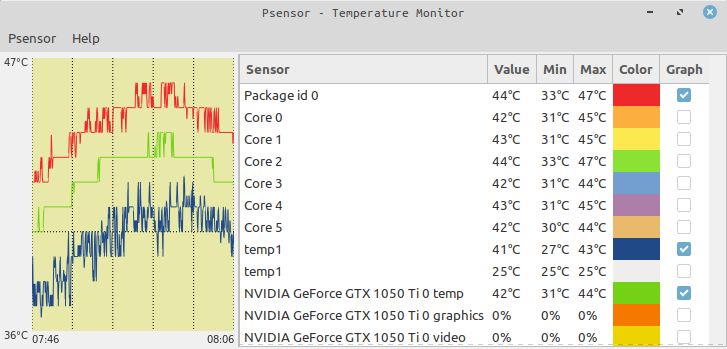
Las temperaturas de GPU/CPU superiores a 85c conducen al daño del hardware , y durante años busqué una forma de reducir el trabajo de GPU, pero sin éxito porque la falta de documentación. Nuestros ojos no notan las transiciones de cuadros a una velocidad superior a 24 fps. Hasta 60 fps, podemos percibir un cambio suave de calidad en Vídeo. Por encima de los 60 fps no hay percepción en la calidad en general. Para los usuarios de NVIDIA, podemos configurar la tarjeta para usar el modo a pedido y configurar Xorg para sincronizar con Monitor (60Hz) .
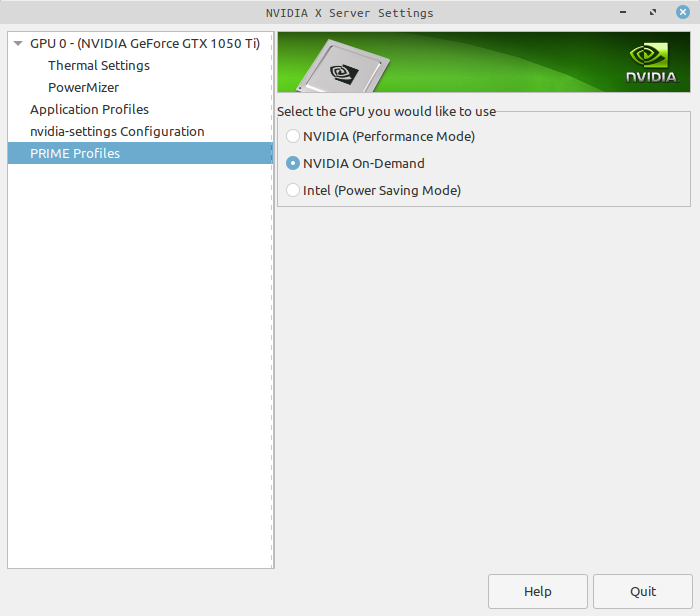
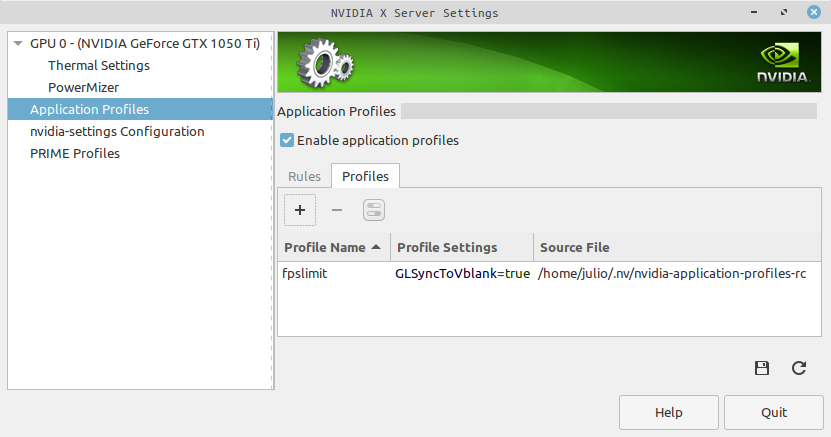
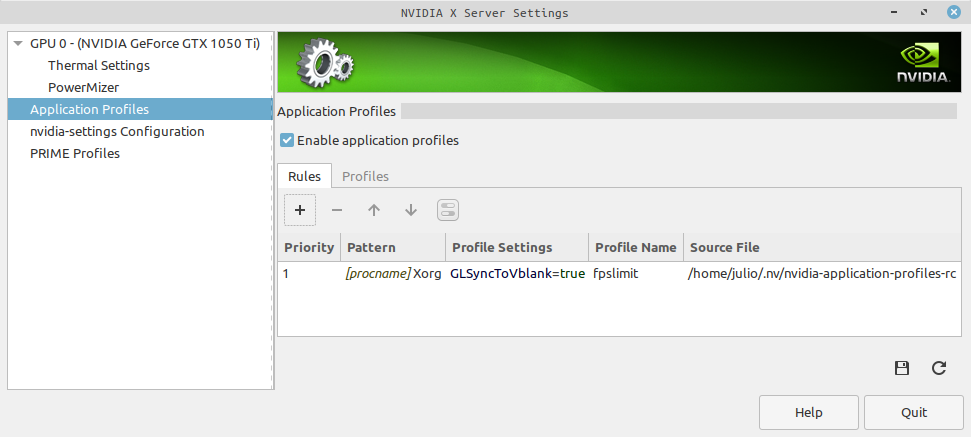
Para las distribuciones de la base de Ubuntu, podemos usar Mangohud PPA para la instalación
 sudo add-apt-repository ppa:flexiondotorg/mangohud
sudo apt update
sudo apt install mangohud
Podemos limitar FPS usando la línea de comandos
MANGOHUD_CONFIG=fps,fps_limit=30 mangohud --dlsym glxgears
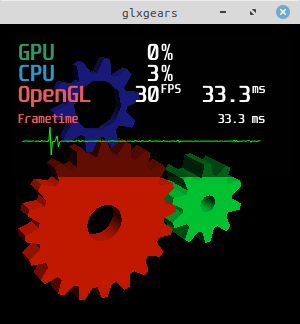
También podemos usarlo en Steam. Para esto, solo ponga la configuración en el lanzador de juegos de Steam
__NV_PRIME_RENDER_OFFLOAD=1 __GLX_VENDOR_LIBRARY_NAME=nvidia mangohud --dlsym %command%
Soy un usuario del sistema Long Linux/Unix, y siempre intenté encontrar una configuración para optimizar el sistema para un uso confortable similar a lo que tenemos en Windows. La documentación para el uso de energía y los dispositivos patentados son difíciles de encontrar. La última pieza en encontrar y poder escribir este tutorial fue Mangohud. Con todas estas configuraciones, podemos tener la experiencia muy cercana o casi la misma que podemos en los sistemas MS Windows, con baja carga de CPU y temperaturas de GPU/CPU aceptables.





