linux_power_opt
1.0.0

Linux/Unix 시스템의 전력 소비를 최적화하는 것은 쉬운 작업이 아닙니다. 우리는이 주제에 대한 내용이 거의 없었으며,이를 논의 할 수있는 사람은 거의 없었습니다. 이 튜토리얼은 Nvidia/Ubuntu 기반 노트북 사용자를위한 것입니다.
PowerTop -PowerTop은 인텔이 전원 작동 모드가있는 모든 장치를 나열하고 조정하기 위해 설계된 모니터링 도구입니다. 명령 줄 Bolow와 함께 PowerTop을 설치할 수 있습니다.
sudo apt install powertop
PowerTop을 사용하는 첫 번째 단계는 배터리 전원의 판독 값을 명령으로 교정하는 것입니다.
sudo powertop -c
캘리브레이션을 실행하는 데 약 10 분이 걸립니다. 시스템은 디스플레이를 때때로 켜고 끄고 프로세스 중에 다른 작업을 수행 할 수 없습니다. PowerTop은 시스템에서 리소스를 사용하는 내용을 확인하기 위해 자체적으로 사용될 수 있습니다. 통계를 수집하고 정확해야합니다.
powertop
PowerTop으로 보고서를 생성 할 수도 있습니다
sudo powertop --html=report.html
실행중인 프로세스 나 응용 프로그램이 더 많은 힘을 얻는 것이 유용합니다. 전원 사용량을 줄이기 위해 제거하거나 일부 설정을 변경할 수 있습니다.
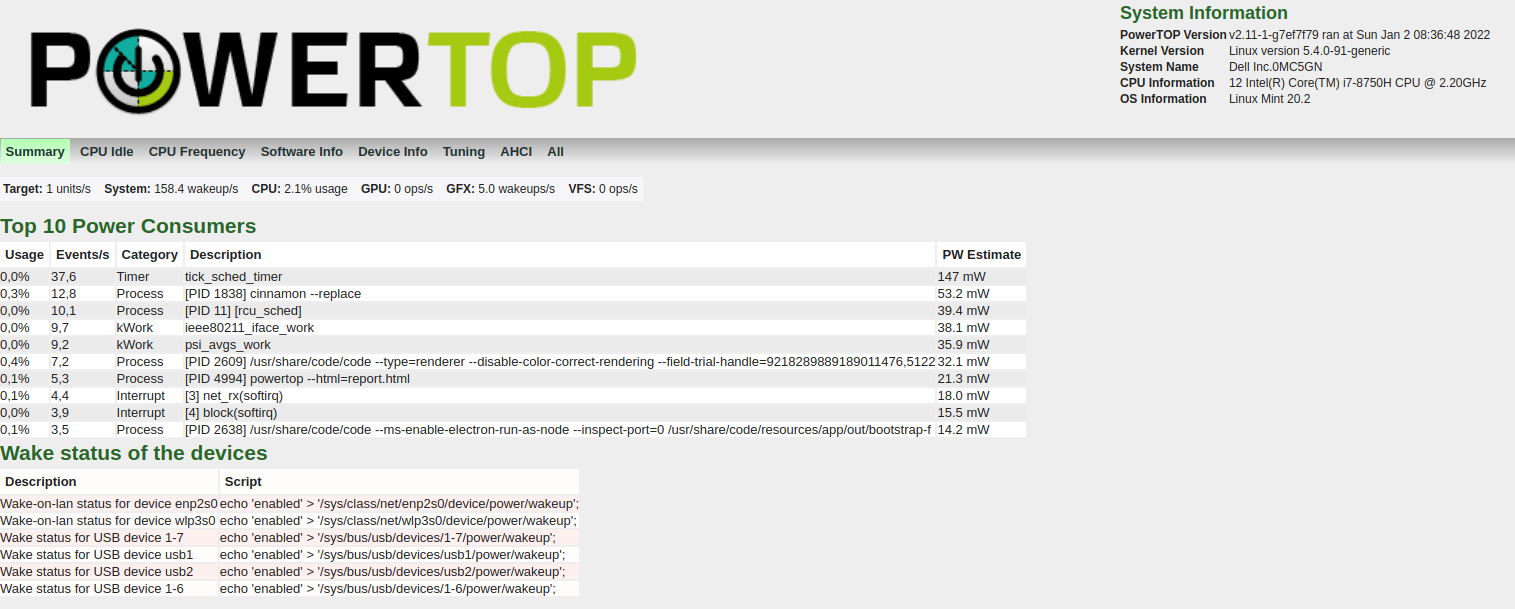
전원 모드를 저장하기 위해 장치를 조정할 수도 있습니다. 보고서에는 탭 튜닝이 있습니다. 배터리 수명을 늘리기위한 많은 제안을 찾을 수 있습니다.
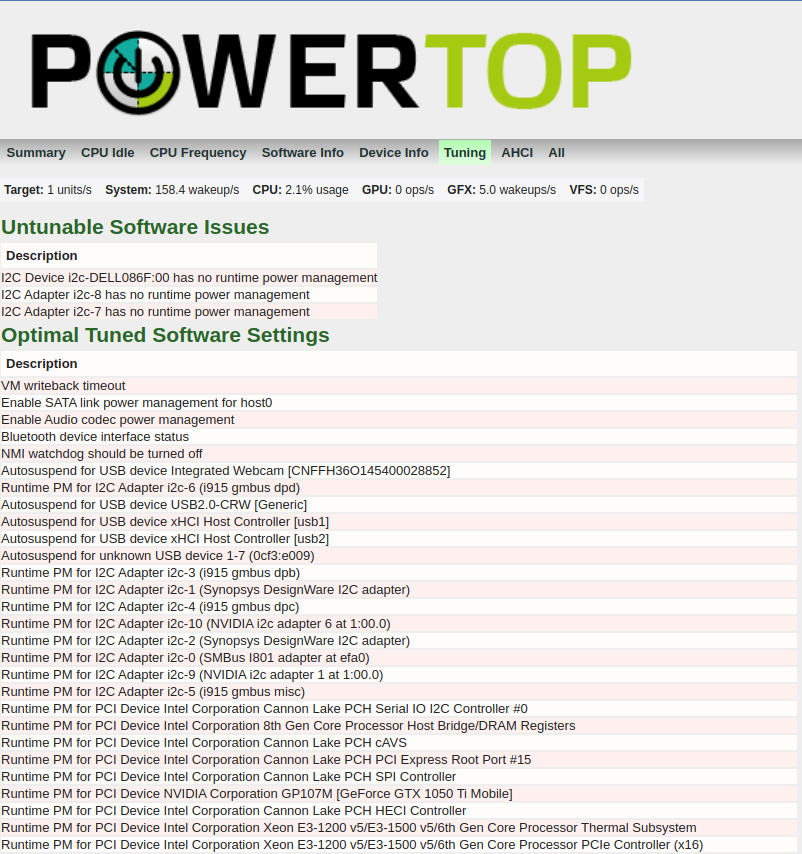
아래 이미지에서 섹션 Tunables 에서는 조정할 수있는 전원 모드가있는 모든 장치를 볼 수 있습니다. 잘못된 레이블은 성능 모드에서 작동하는 장치를 보여줍니다. 전력 저장 모드를 얻으려면 대부분의 사람들을 우수한 레이블로 설정해야합니다.
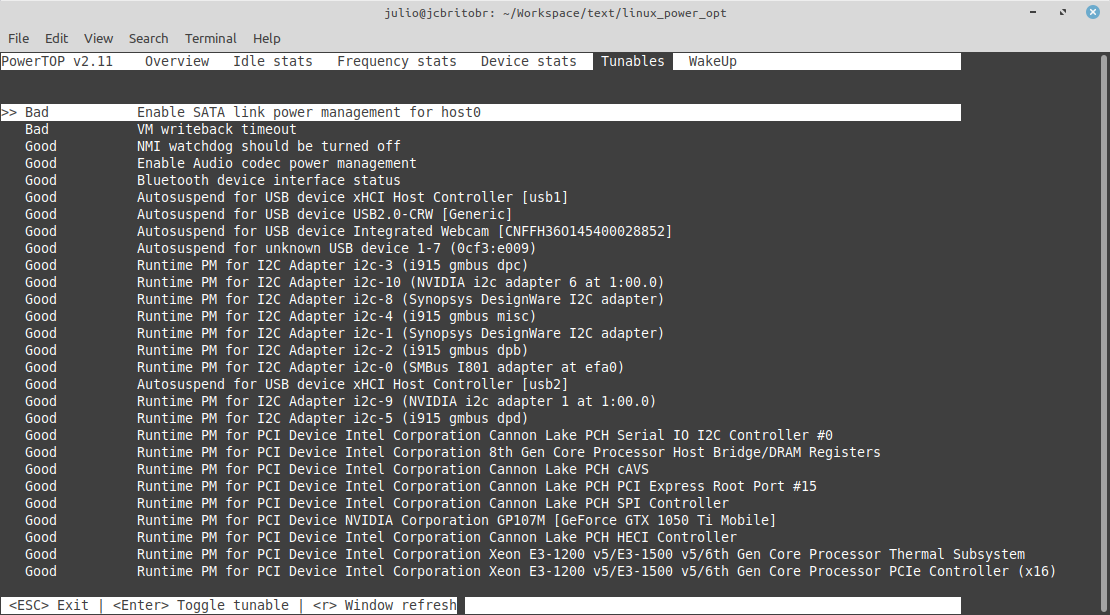
마우스 용 USB 컨트롤러와 같은 일부 장치는 저장 전원 모드에 넣을 필요가 없거나 마우스와 같은 일부 동작이 한동안 작동하는 것과 같은 동작을 경험할 수 있습니다. 전원 저장 모드를 활성화하거나 비활성화 할 수 있습니다.
명령 줄을 실행하는 모든 제안 된 튜닝을 활성화 할 수 있습니다.
sudo powertop --auto-tune
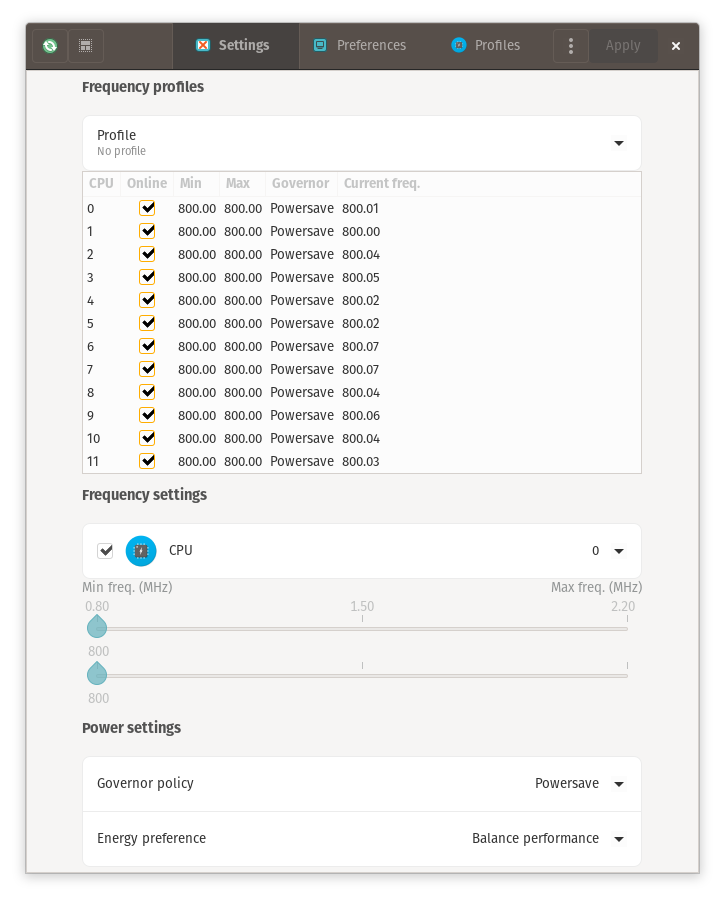
 $ grep . /sys/devices/system/cpu/cpu0/cpufreq/*
/sys/devices/system/cpu/cpu0/cpufreq/affected_cpus:0
/sys/devices/system/cpu/cpu0/cpufreq/base_frequency:2200000
/sys/devices/system/cpu/cpu0/cpufreq/cpuinfo_max_freq:2200000
/sys/devices/system/cpu/cpu0/cpufreq/cpuinfo_min_freq:800000
/sys/devices/system/cpu/cpu0/cpufreq/cpuinfo_transition_latency:0
/sys/devices/system/cpu/cpu0/cpufreq/energy_performance_available_preferences:default performance balance_performance balance_power power
/sys/devices/system/cpu/cpu0/cpufreq/energy_performance_preference:balance_performance
/sys/devices/system/cpu/cpu0/cpufreq/related_cpus:0
/sys/devices/system/cpu/cpu0/cpufreq/scaling_available_governors:performance powersave
/sys/devices/system/cpu/cpu0/cpufreq/scaling_cur_freq:800083
/sys/devices/system/cpu/cpu0/cpufreq/scaling_driver:intel_pstate
/sys/devices/system/cpu/cpu0/cpufreq/scaling_governor:powersave
/sys/devices/system/cpu/cpu0/cpufreq/scaling_max_freq:800000
/sys/devices/system/cpu/cpu0/cpufreq/scaling_min_freq:800000
/sys/devices/system/cpu/cpu0/cpufreq/scaling_setspeed:<unsupported>
 echo powersave | sudo tee /sys/devices/system/cpu/cpu*/cpufreq/scaling_governor

grep . /sys/devices/system/cpu/cpu*/cpufreq/scaling_governor
/sys/devices/system/cpu/cpu0/cpufreq/scaling_governor:powersave
/sys/devices/system/cpu/cpu10/cpufreq/scaling_governor:powersave
/sys/devices/system/cpu/cpu11/cpufreq/scaling_governor:powersave
/sys/devices/system/cpu/cpu1/cpufreq/scaling_governor:powersave
/sys/devices/system/cpu/cpu2/cpufreq/scaling_governor:powersave
/sys/devices/system/cpu/cpu3/cpufreq/scaling_governor:powersave
/sys/devices/system/cpu/cpu4/cpufreq/scaling_governor:powersave
/sys/devices/system/cpu/cpu5/cpufreq/scaling_governor:powersave
/sys/devices/system/cpu/cpu6/cpufreq/scaling_governor:powersave
/sys/devices/system/cpu/cpu7/cpufreq/scaling_governor:powersave
/sys/devices/system/cpu/cpu8/cpufreq/scaling_governor:powersave
/sys/devices/system/cpu/cpu9/cpufreq/scaling_governor:powersave
 echo 800000 | sudo tee /sys/devices/system/cpu/cpu*/cpufreq/scaling_max_freq
800000

/sys/devices/system/cpu/cpu0/cpufreq/scaling_max_freq:800000
/sys/devices/system/cpu/cpu10/cpufreq/scaling_max_freq:800000
/sys/devices/system/cpu/cpu11/cpufreq/scaling_max_freq:800000
/sys/devices/system/cpu/cpu1/cpufreq/scaling_max_freq:800000
/sys/devices/system/cpu/cpu2/cpufreq/scaling_max_freq:800000
/sys/devices/system/cpu/cpu3/cpufreq/scaling_max_freq:800000
/sys/devices/system/cpu/cpu4/cpufreq/scaling_max_freq:800000
/sys/devices/system/cpu/cpu5/cpufreq/scaling_max_freq:800000
/sys/devices/system/cpu/cpu6/cpufreq/scaling_max_freq:800000
/sys/devices/system/cpu/cpu7/cpufreq/scaling_max_freq:800000
/sys/devices/system/cpu/cpu8/cpufreq/scaling_max_freq:800000
/sys/devices/system/cpu/cpu9/cpufreq/scaling_max_freq:800000
 grep . /sys/devices/system/cpu/cpu*/cpufreq/scaling_cur_freq

/sys/devices/system/cpu/cpu0/cpufreq/scaling_cur_freq:800778
/sys/devices/system/cpu/cpu10/cpufreq/scaling_cur_freq:800047
/sys/devices/system/cpu/cpu11/cpufreq/scaling_cur_freq:800099
/sys/devices/system/cpu/cpu1/cpufreq/scaling_cur_freq:800109
/sys/devices/system/cpu/cpu2/cpufreq/scaling_cur_freq:800064
/sys/devices/system/cpu/cpu3/cpufreq/scaling_cur_freq:801266
/sys/devices/system/cpu/cpu4/cpufreq/scaling_cur_freq:800118
/sys/devices/system/cpu/cpu5/cpufreq/scaling_cur_freq:800160
/sys/devices/system/cpu/cpu6/cpufreq/scaling_cur_freq:799999
/sys/devices/system/cpu/cpu7/cpufreq/scaling_cur_freq:800112
/sys/devices/system/cpu/cpu8/cpufreq/scaling_cur_freq:800117
/sys/devices/system/cpu/cpu9/cpufreq/scaling_cur_freq:800004
sudo apt install lm-sensors
 $ sensors
coretemp-isa-0000
Adapter: ISA adapter
Package id 0:  +47.0°C  (high = +100.0°C, crit = +100.0°C)
Core 0:        +45.0°C  (high = +100.0°C, crit = +100.0°C)
Core 1:        +46.0°C  (high = +100.0°C, crit = +100.0°C)
Core 2:        +47.0°C  (high = +100.0°C, crit = +100.0°C)
Core 3:        +44.0°C  (high = +100.0°C, crit = +100.0°C)
Core 4:        +45.0°C  (high = +100.0°C, crit = +100.0°C)
Core 5:        +44.0°C  (high = +100.0°C, crit = +100.0°C)

BAT0-acpi-0
Adapter: ACPI interface
in0:          17.28 V
curr1:       1000.00 uA

pch_cannonlake-virtual-0
Adapter: Virtual device
temp1:        +44.0°C

acpitz-acpi-0
Adapter: ACPI interface
temp1:        +25.0°C  (crit = +107.0°C)
패키지 ID 0은 코어 CPU 온도 평균입니다.
Psensors는 센서를 사용하여 작동하는 도구입니다. 차트가있는 GUI :
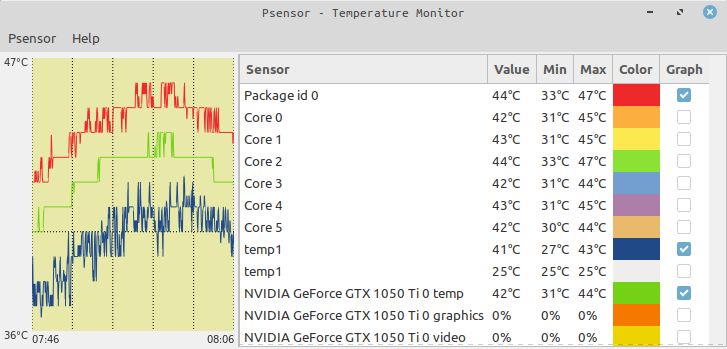
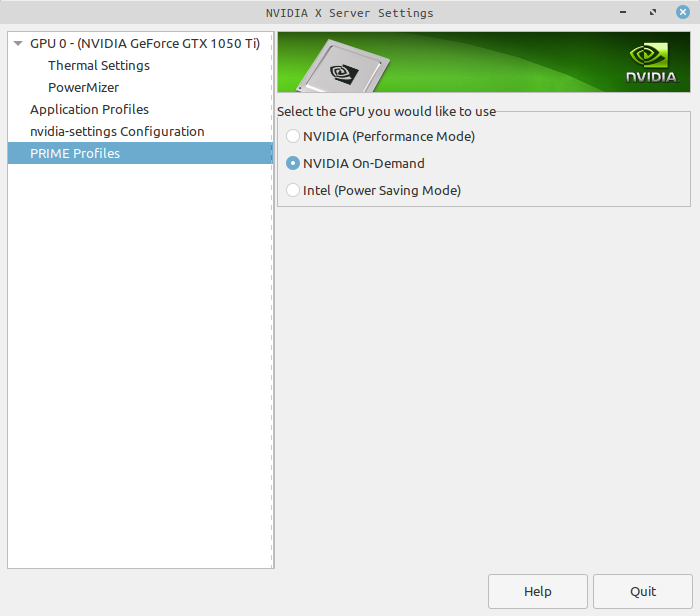
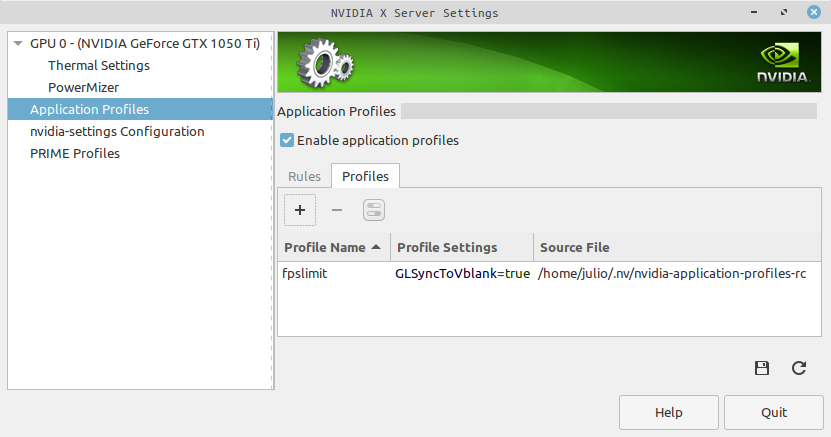
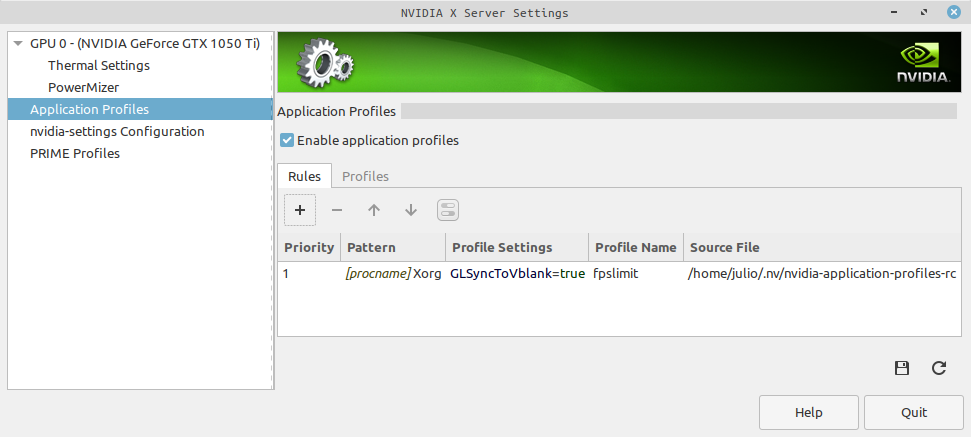
85C보다 높은 GPU/CPU 온도는 하드웨어 손상으로 이어지고 수년 동안 GPU 작업을 줄이는 방법을 검색했지만 문서화가 없기 때문에 성공하지 못했습니다. 우리의 눈은 24fps보다 높은 속도로 프레임 전환을 보지 못합니다. 60fps까지 Vídeo에서 품질의 원활한 변화를 인식 할 수 있습니다. 60fps 이상의 품질은 전반적으로 품질에 대한 인식이 없습니다. NVIDIA 사용자의 경우 주문형 모드를 사용할 카드를 구성하고 모니터 (60Hz)와 동기화하도록 Xorg를 설정할 수 있습니다 .
Ubuntu 기본 배포판의 경우 설치에 MangoHud PPA를 사용할 수 있습니다.
 sudo add-apt-repository ppa:flexiondotorg/mangohud
sudo apt update
sudo apt install mangohud
명령 줄을 사용하여 FPS를 캡슐화 할 수 있습니다
MANGOHUD_CONFIG=fps,fps_limit=30 mangohud --dlsym glxgears
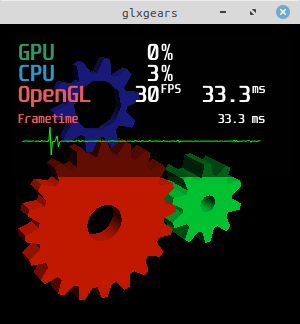
우리는 또한 증기에서 사용할 수도 있습니다. 이를 위해서는 Steam Game Launcher에 구성을 넣으십시오.
__NV_PRIME_RENDER_OFFLOAD=1 __GLX_VENDOR_LIBRARY_NAME=nvidia mangohud --dlsym %command%
저는 Linux/Unix 시스템 사용자이며 Windows에있는 것과 유사한 고문용 사용을 위해 시스템을 최적화하기위한 구성을 찾으려고 노력했습니다. 전력 사용 및 독점 장치에 대한 문서는 찾기가 어렵습니다. 이 튜토리얼을 발견하고 쓸 수있는 마지막 작품은 망고 후드였습니다. 이 모든 구성을 통해 우리는 MS Windows Systems에서 할 수있는 것과 거의 거의 동일한 경험을 가질 수 있으며 CPU 부하가 낮고 허용 가능한 GPU/CPU 온도가 있습니다.





