linux_power_opt
1.0.0

إن تحسين استهلاك الطاقة لنظام Linux/UNIX ليس مهامًا سهلة. كان لدينا عدد قليل جدًا من المحتويات حول هذا الموضوع ، وعدد قليل من الأشخاص المتاحين لمناقشة ذلك. هذا البرنامج التعليمي مخصص لمستخدمي أجهزة الكمبيوتر المحمولة المستندة إلى NVIDIA/UBUNTU.
POWERTOP - POWERTOP هي أداة مراقبة مصممة من قبل Intel لسرد جميع الأجهزة التي تحتوي على أوضاع تشغيل الطاقة وتعديلها. يمكننا تثبيت Powertop مع Bolow Line Bolow:
sudo apt install powertop
الخطوة الأولى باستخدام PowerTop هي معايرة القراءات على طاقة البطارية مع الأمر:
sudo powertop -c
سوف يستغرق الأمر حوالي 10 دقائق لتشغيل callibration. سيقوم النظام بتشغيل وإيقاف تشغيل الشاشة في بعض الأحيان ، وليس من الممكن فعل أي شيء آخر أثناء العملية. يمكن استخدام PowerTop في حد ذاته لمعرفة ما يستخدم الموارد على نظامك. يجب تركه مفتوحًا لفترة قصيرة من الوقت لجمع الإحصاءات ، وأن تكون دقيقة.
powertop
يمكننا أيضًا إنشاء تقارير مع Powertop
sudo powertop --html=report.html
من المفيد أن ترى ما هي عمليات التشغيل أو التطبيقات التي تتخذ المزيد من الطاقة. يمكنك إلغاء تثبيتها أو تغيير بعض الإعدادات لتقليل استخدام الطاقة.
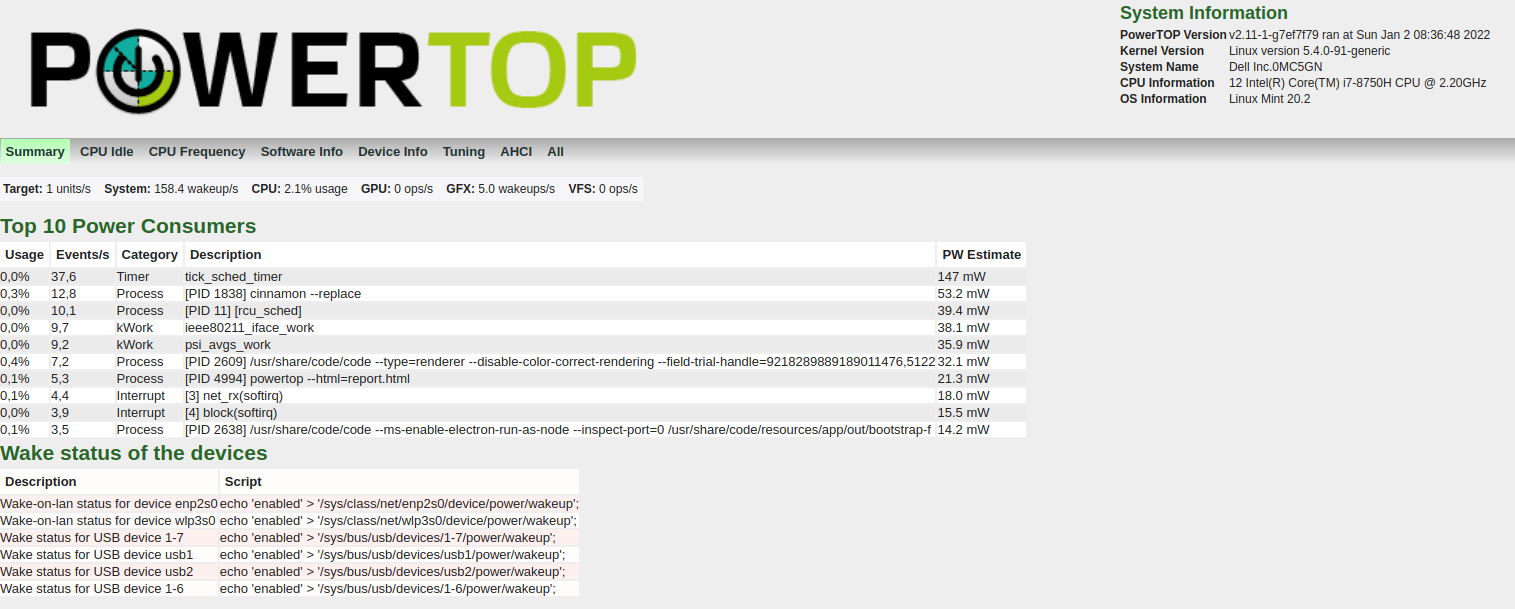
يمكننا أيضًا ضبط الأجهزة لتوفير وضع الطاقة. في التقرير ، هناك ضبط تبويب. ستجد العديد من الاقتراحات لزيادة عمر البطارية.
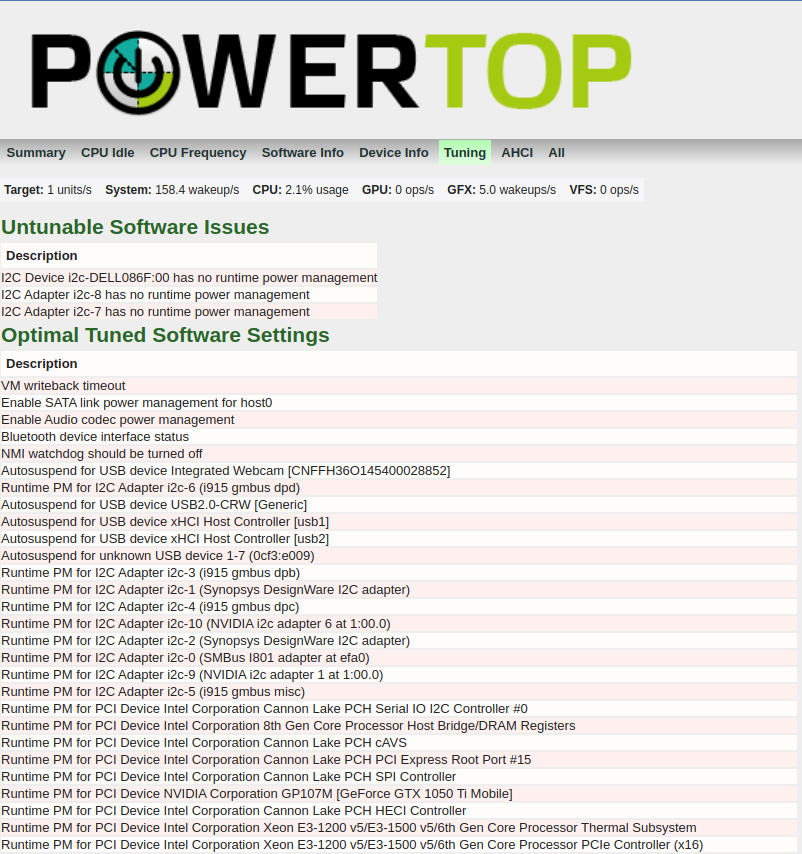
في الصورة أدناه ، في القسم ، يمكننا أن نرى جميع الأجهزة التي تحتوي على أوضاع الطاقة المتاحة للتعديل. تُظهر لنا التسمية السيئة ما هي الأجهزة التي تعمل في وضع الأداء. نحتاج إلى إعداد معظمهم إلى علامة جيدة ، للحصول على وضع حفظ الطاقة.
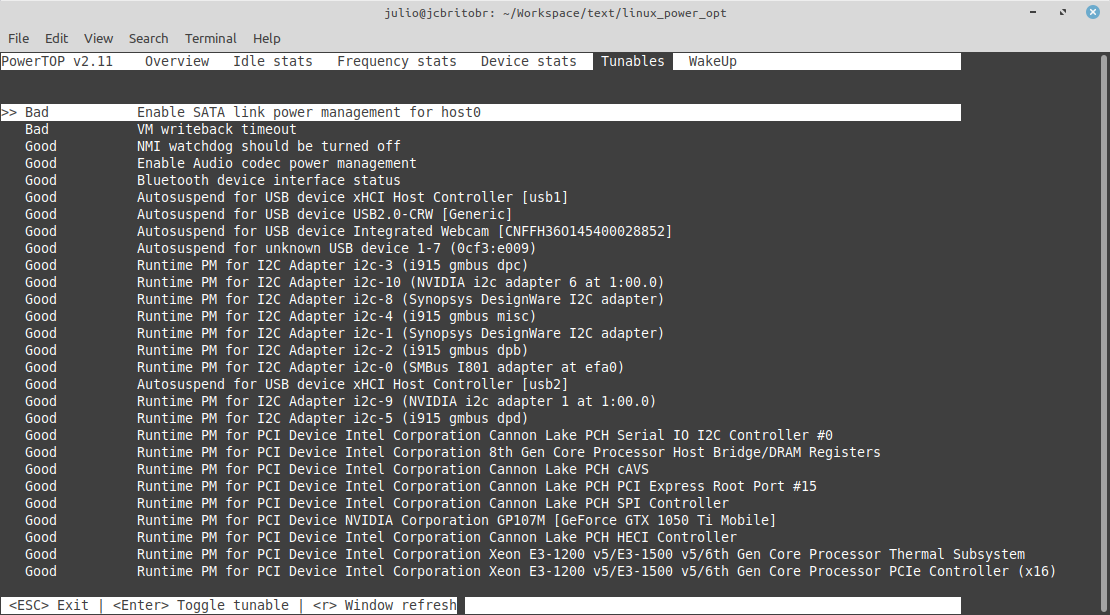
لا تحتاج بعض الأجهزة مثل وحدات التحكم في USB للوئام إلى وضعها في وضع توفير الطاقة ، أو يمكننا تجربة بعض السلوكيات مثل توقف الماوس للعمل لبعض الوقت. يمكننا تمكين أو تعطيل وضع حفظ الطاقة فقط مفتاح المساحة.
يمكننا تمكين جميع التوليفات المقترحة التي تعمل على تشغيل سطر الأوامر:
sudo powertop --auto-tune
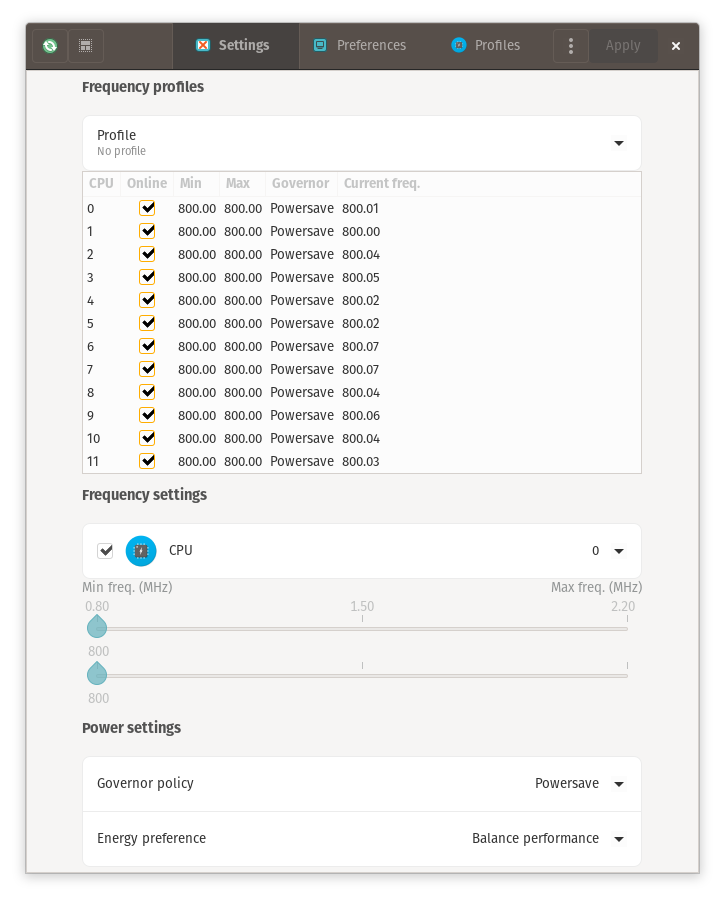
 $ grep . /sys/devices/system/cpu/cpu0/cpufreq/*
/sys/devices/system/cpu/cpu0/cpufreq/affected_cpus:0
/sys/devices/system/cpu/cpu0/cpufreq/base_frequency:2200000
/sys/devices/system/cpu/cpu0/cpufreq/cpuinfo_max_freq:2200000
/sys/devices/system/cpu/cpu0/cpufreq/cpuinfo_min_freq:800000
/sys/devices/system/cpu/cpu0/cpufreq/cpuinfo_transition_latency:0
/sys/devices/system/cpu/cpu0/cpufreq/energy_performance_available_preferences:default performance balance_performance balance_power power
/sys/devices/system/cpu/cpu0/cpufreq/energy_performance_preference:balance_performance
/sys/devices/system/cpu/cpu0/cpufreq/related_cpus:0
/sys/devices/system/cpu/cpu0/cpufreq/scaling_available_governors:performance powersave
/sys/devices/system/cpu/cpu0/cpufreq/scaling_cur_freq:800083
/sys/devices/system/cpu/cpu0/cpufreq/scaling_driver:intel_pstate
/sys/devices/system/cpu/cpu0/cpufreq/scaling_governor:powersave
/sys/devices/system/cpu/cpu0/cpufreq/scaling_max_freq:800000
/sys/devices/system/cpu/cpu0/cpufreq/scaling_min_freq:800000
/sys/devices/system/cpu/cpu0/cpufreq/scaling_setspeed:<unsupported>
 echo powersave | sudo tee /sys/devices/system/cpu/cpu*/cpufreq/scaling_governor

grep . /sys/devices/system/cpu/cpu*/cpufreq/scaling_governor
/sys/devices/system/cpu/cpu0/cpufreq/scaling_governor:powersave
/sys/devices/system/cpu/cpu10/cpufreq/scaling_governor:powersave
/sys/devices/system/cpu/cpu11/cpufreq/scaling_governor:powersave
/sys/devices/system/cpu/cpu1/cpufreq/scaling_governor:powersave
/sys/devices/system/cpu/cpu2/cpufreq/scaling_governor:powersave
/sys/devices/system/cpu/cpu3/cpufreq/scaling_governor:powersave
/sys/devices/system/cpu/cpu4/cpufreq/scaling_governor:powersave
/sys/devices/system/cpu/cpu5/cpufreq/scaling_governor:powersave
/sys/devices/system/cpu/cpu6/cpufreq/scaling_governor:powersave
/sys/devices/system/cpu/cpu7/cpufreq/scaling_governor:powersave
/sys/devices/system/cpu/cpu8/cpufreq/scaling_governor:powersave
/sys/devices/system/cpu/cpu9/cpufreq/scaling_governor:powersave
 echo 800000 | sudo tee /sys/devices/system/cpu/cpu*/cpufreq/scaling_max_freq
800000

/sys/devices/system/cpu/cpu0/cpufreq/scaling_max_freq:800000
/sys/devices/system/cpu/cpu10/cpufreq/scaling_max_freq:800000
/sys/devices/system/cpu/cpu11/cpufreq/scaling_max_freq:800000
/sys/devices/system/cpu/cpu1/cpufreq/scaling_max_freq:800000
/sys/devices/system/cpu/cpu2/cpufreq/scaling_max_freq:800000
/sys/devices/system/cpu/cpu3/cpufreq/scaling_max_freq:800000
/sys/devices/system/cpu/cpu4/cpufreq/scaling_max_freq:800000
/sys/devices/system/cpu/cpu5/cpufreq/scaling_max_freq:800000
/sys/devices/system/cpu/cpu6/cpufreq/scaling_max_freq:800000
/sys/devices/system/cpu/cpu7/cpufreq/scaling_max_freq:800000
/sys/devices/system/cpu/cpu8/cpufreq/scaling_max_freq:800000
/sys/devices/system/cpu/cpu9/cpufreq/scaling_max_freq:800000
 grep . /sys/devices/system/cpu/cpu*/cpufreq/scaling_cur_freq

/sys/devices/system/cpu/cpu0/cpufreq/scaling_cur_freq:800778
/sys/devices/system/cpu/cpu10/cpufreq/scaling_cur_freq:800047
/sys/devices/system/cpu/cpu11/cpufreq/scaling_cur_freq:800099
/sys/devices/system/cpu/cpu1/cpufreq/scaling_cur_freq:800109
/sys/devices/system/cpu/cpu2/cpufreq/scaling_cur_freq:800064
/sys/devices/system/cpu/cpu3/cpufreq/scaling_cur_freq:801266
/sys/devices/system/cpu/cpu4/cpufreq/scaling_cur_freq:800118
/sys/devices/system/cpu/cpu5/cpufreq/scaling_cur_freq:800160
/sys/devices/system/cpu/cpu6/cpufreq/scaling_cur_freq:799999
/sys/devices/system/cpu/cpu7/cpufreq/scaling_cur_freq:800112
/sys/devices/system/cpu/cpu8/cpufreq/scaling_cur_freq:800117
/sys/devices/system/cpu/cpu9/cpufreq/scaling_cur_freq:800004
sudo apt install lm-sensors
 $ sensors
coretemp-isa-0000
Adapter: ISA adapter
Package id 0:  +47.0°C  (high = +100.0°C, crit = +100.0°C)
Core 0:        +45.0°C  (high = +100.0°C, crit = +100.0°C)
Core 1:        +46.0°C  (high = +100.0°C, crit = +100.0°C)
Core 2:        +47.0°C  (high = +100.0°C, crit = +100.0°C)
Core 3:        +44.0°C  (high = +100.0°C, crit = +100.0°C)
Core 4:        +45.0°C  (high = +100.0°C, crit = +100.0°C)
Core 5:        +44.0°C  (high = +100.0°C, crit = +100.0°C)

BAT0-acpi-0
Adapter: ACPI interface
in0:          17.28 V
curr1:       1000.00 uA

pch_cannonlake-virtual-0
Adapter: Virtual device
temp1:        +44.0°C

acpitz-acpi-0
Adapter: ACPI interface
temp1:        +25.0°C  (crit = +107.0°C)
معرف الحزمة 0 هو متوسط درجة حرارة CORES CPU.
Psensors هي أداة تعمل باستخدام أجهزة الاستشعار. إنه واجهة مستخدم مع المخططات:
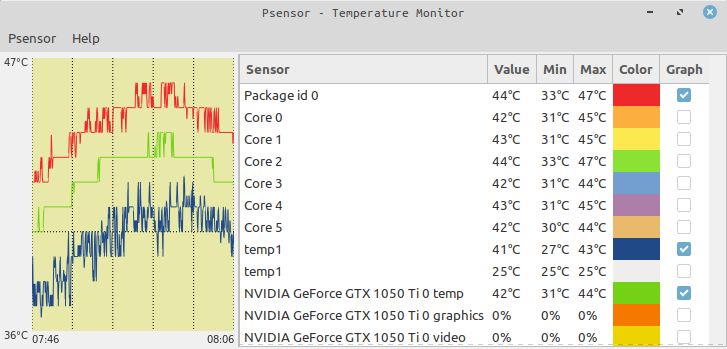
تؤدي درجات حرارة GPU/وحدة المعالجة المركزية أعلى من 85 درجة مئوية إلى تلف الأجهزة ، وللسنوات ، بحثت عن وسيلة لتقليل عمل GPU ، ولكن دون نجاح بسبب عدم وجود توثيق. لا تلاحظ عيوننا انتقالات الإطار بسرعة أعلى من 24 إطارًا في الثانية. حتى 60 إطارًا في الثانية ، يمكننا أن ندرك تغييرًا سلسًا للجودة في Vídeo. فوق 60 إطارًا في الثانية ، لا يوجد تصور في الجودة بشكل عام. بالنسبة لمستخدمي NVIDIA ، يمكننا تكوين البطاقة لاستخدامها في وضع الطلب ، وإعداد XORG للمزامنة مع الشاشة (60Hz) .
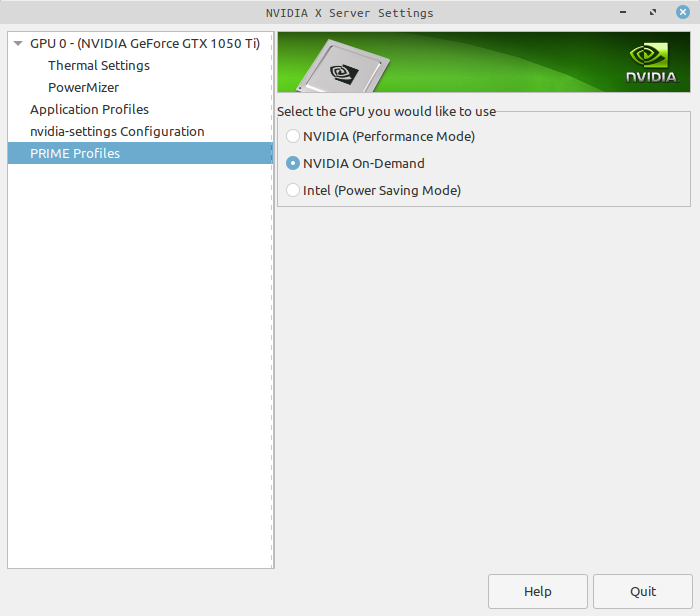
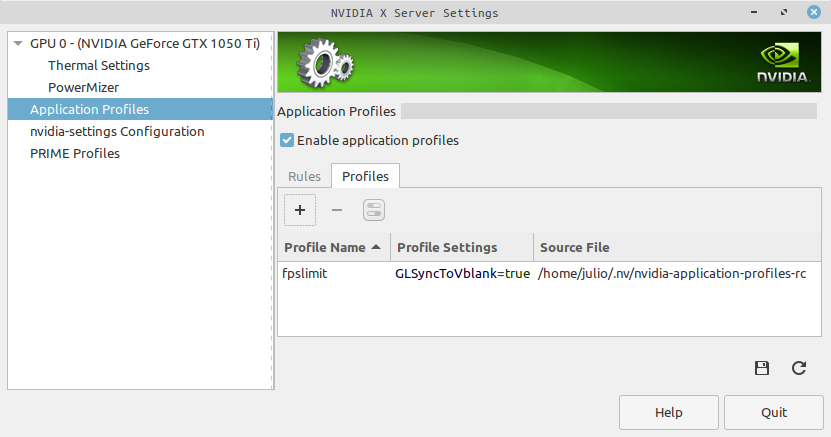
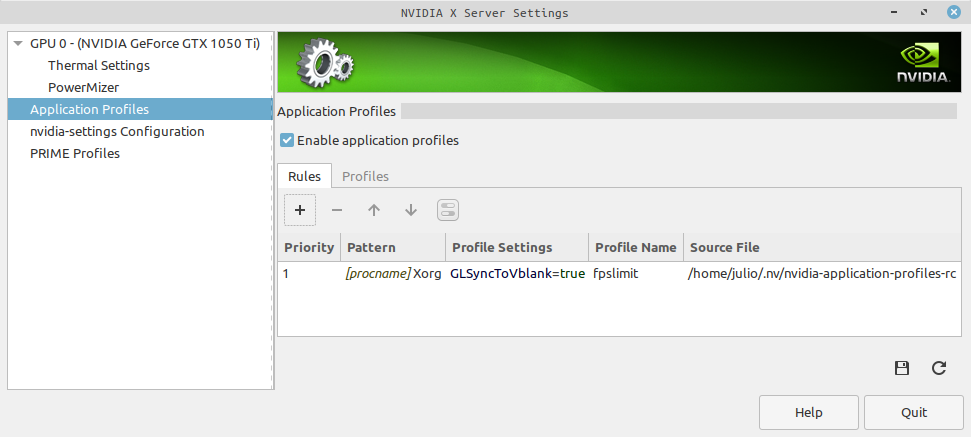
لتوزيع قاعدة Ubuntu ، يمكننا استخدام Mangohud PPA للتثبيت
 sudo add-apt-repository ppa:flexiondotorg/mangohud
sudo apt update
sudo apt install mangohud
يمكننا CAP FPS باستخدام سطر الأوامر
MANGOHUD_CONFIG=fps,fps_limit=30 mangohud --dlsym glxgears
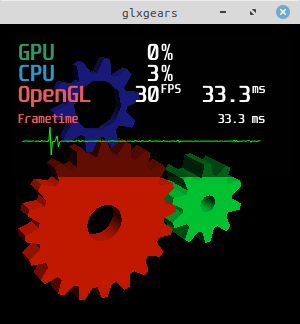
قد نستخدمه أيضًا على Steam. لهذا ، فقط ضع التكوين على قاذفة لعبة Steam
__NV_PRIME_RENDER_OFFLOAD=1 __GLX_VENDOR_LIBRARY_NAME=nvidia mangohud --dlsym %command%
أنا مستخدم نظام Linux/UNIX طويل ، وحاول دائمًا العثور على تكوين لتحسين النظام لاستخدام مريح مماثل في Windows. من الصعب العثور على توثيق استخدام الطاقة والأجهزة الملكية. آخر قطعة تم العثور عليها وتكون قادرة على كتابة هذا البرنامج التعليمي كانت مانغوود. مع كل هذه التكوينات ، يمكننا أن نحصل على نفس التجربة القريبة أو تقريبا تقريبًا في أنظمة MS Windows ، مع انخفاض تحميل وحدة المعالجة المركزية ودرجات حرارة GPU/CPU المقبولة.





