linux_power_opt
1.0.0

Mengoptimalkan konsumsi daya untuk sistem Linux/UNIX bukanlah tugas yang mudah. Kami memiliki sangat sedikit konten tentang tema ini, dan sedikit orang yang tersedia untuk membahasnya. Tutorial ini ditujukan untuk pengguna laptop berbasis NVIDIA/Ubuntu.
POWERTOP - Powertop adalah alat pemantauan yang dirancang oleh Intel untuk mendaftar semua perangkat yang memiliki mode operasi daya dan mengubahnya. Kita dapat menginstal powertop dengan baris perintah bolow:
sudo apt install powertop
Langkah Pertama Menggunakan Powertop adalah mengkalibrasi pembacaan pada daya baterai dengan perintah:
sudo powertop -c
Butuh sekitar 10 menit untuk menjalankan Callibration. Sistem akan menghidupkan dan mematikan tampilan beberapa kali, dan tidak mungkin melakukan hal lain selama proses. Powertop dapat digunakan dengan sendirinya untuk melihat apa yang menggunakan sumber daya pada sistem Anda. Perlu dibiarkan terbuka untuk sedikit waktu untuk mengumpulkan statistik, dan akurat.
powertop
Kami juga dapat menghasilkan laporan dengan Powertop
sudo powertop --html=report.html
Ini berguna lihat proses atau aplikasi yang berjalan apa yang mengambil lebih banyak kekuatan. Anda dapat menghapus mereka atau mengubah beberapa pengaturan untuk mengurangi penggunaan daya.
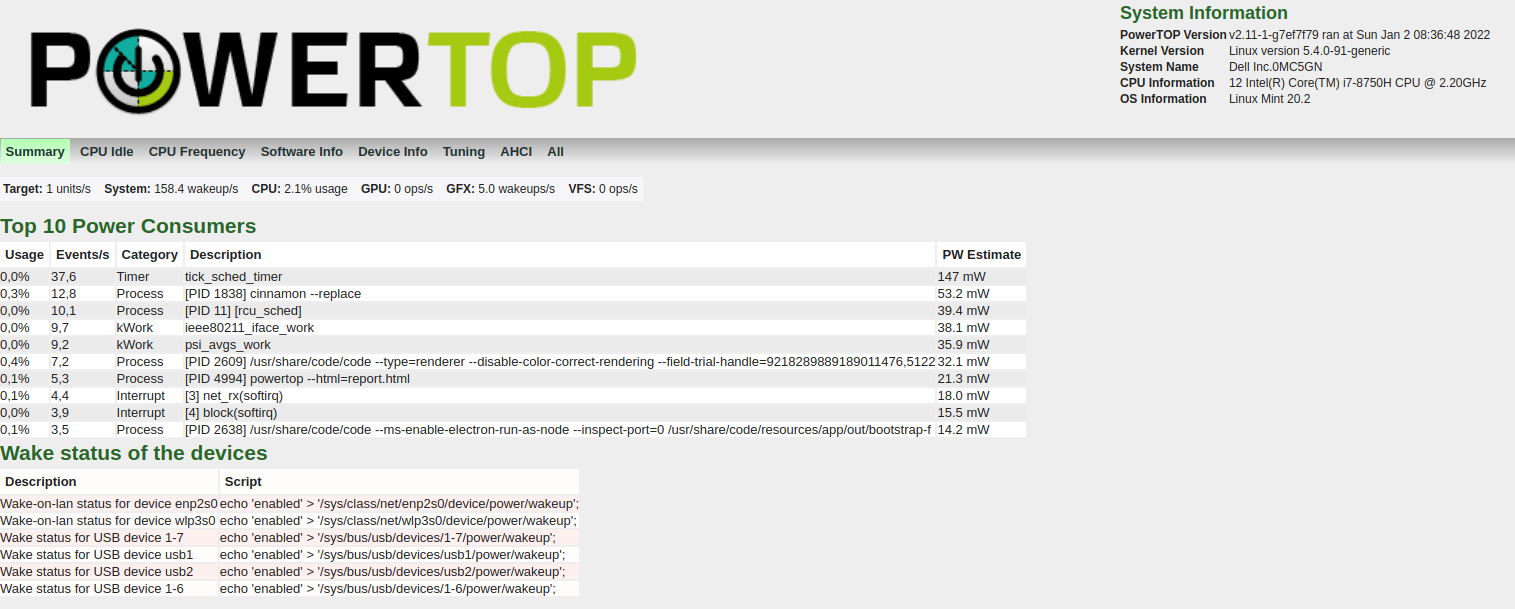
Kami juga dapat menyetel perangkat untuk menyimpan mode daya. Dalam laporan, ada penyetelan tab. Anda akan menemukan banyak saran untuk meningkatkan masa pakai baterai.
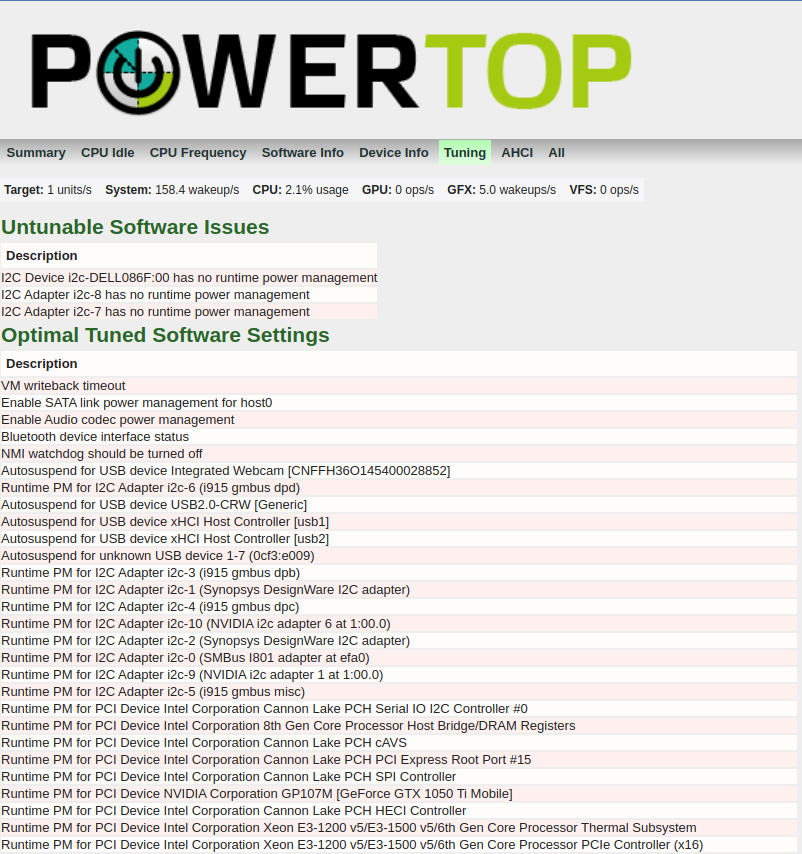
Pada gambar di bawah ini, di bagian tunable , kita dapat melihat semua perangkat yang memiliki mode daya yang tersedia untuk diubah. Label yang buruk menunjukkan kepada kami perangkat apa yang beroperasi dalam mode kinerja. Kita perlu menyiapkan sebagian besar dari mereka ke label yang baik , untuk memperoleh mode hemat daya.
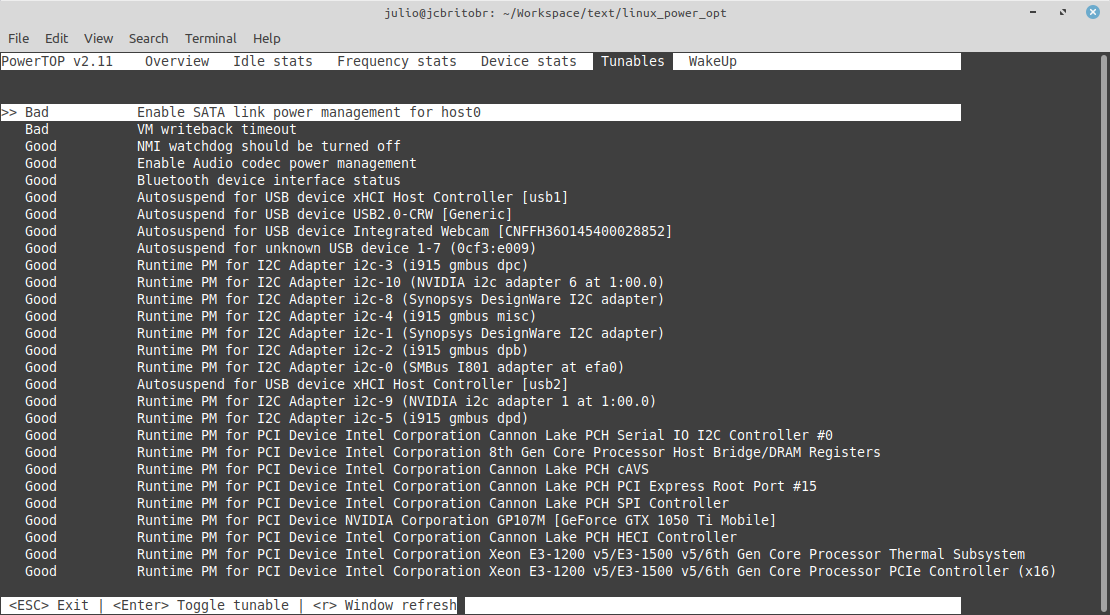
Beberapa perangkat seperti pengontrol USB untuk mouse tidak perlu dimasukkan ke dalam mode save power, atau kita dapat mengalami beberapa perilaku seperti mouse berhenti untuk bekerja selama beberapa waktu. Kami dapat mengaktifkan atau menonaktifkan mode hemat daya hanya Hiting Space Key.
Kami dapat mengaktifkan semua tuning yang disarankan menjalankan baris perintah:
sudo powertop --auto-tune
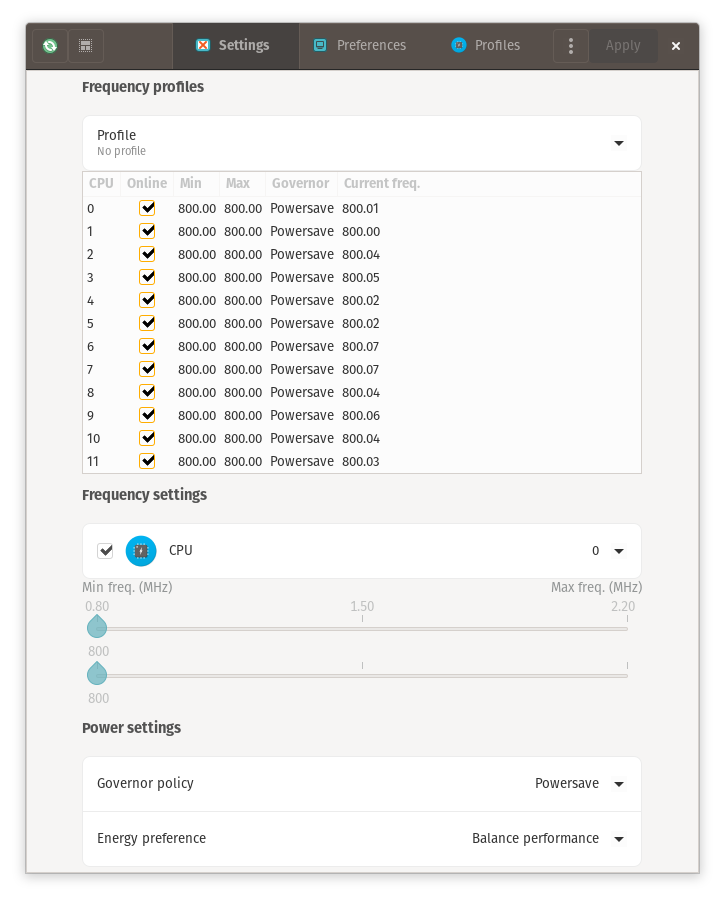
 $ grep . /sys/devices/system/cpu/cpu0/cpufreq/*
/sys/devices/system/cpu/cpu0/cpufreq/affected_cpus:0
/sys/devices/system/cpu/cpu0/cpufreq/base_frequency:2200000
/sys/devices/system/cpu/cpu0/cpufreq/cpuinfo_max_freq:2200000
/sys/devices/system/cpu/cpu0/cpufreq/cpuinfo_min_freq:800000
/sys/devices/system/cpu/cpu0/cpufreq/cpuinfo_transition_latency:0
/sys/devices/system/cpu/cpu0/cpufreq/energy_performance_available_preferences:default performance balance_performance balance_power power
/sys/devices/system/cpu/cpu0/cpufreq/energy_performance_preference:balance_performance
/sys/devices/system/cpu/cpu0/cpufreq/related_cpus:0
/sys/devices/system/cpu/cpu0/cpufreq/scaling_available_governors:performance powersave
/sys/devices/system/cpu/cpu0/cpufreq/scaling_cur_freq:800083
/sys/devices/system/cpu/cpu0/cpufreq/scaling_driver:intel_pstate
/sys/devices/system/cpu/cpu0/cpufreq/scaling_governor:powersave
/sys/devices/system/cpu/cpu0/cpufreq/scaling_max_freq:800000
/sys/devices/system/cpu/cpu0/cpufreq/scaling_min_freq:800000
/sys/devices/system/cpu/cpu0/cpufreq/scaling_setspeed:<unsupported>
 echo powersave | sudo tee /sys/devices/system/cpu/cpu*/cpufreq/scaling_governor

grep . /sys/devices/system/cpu/cpu*/cpufreq/scaling_governor
/sys/devices/system/cpu/cpu0/cpufreq/scaling_governor:powersave
/sys/devices/system/cpu/cpu10/cpufreq/scaling_governor:powersave
/sys/devices/system/cpu/cpu11/cpufreq/scaling_governor:powersave
/sys/devices/system/cpu/cpu1/cpufreq/scaling_governor:powersave
/sys/devices/system/cpu/cpu2/cpufreq/scaling_governor:powersave
/sys/devices/system/cpu/cpu3/cpufreq/scaling_governor:powersave
/sys/devices/system/cpu/cpu4/cpufreq/scaling_governor:powersave
/sys/devices/system/cpu/cpu5/cpufreq/scaling_governor:powersave
/sys/devices/system/cpu/cpu6/cpufreq/scaling_governor:powersave
/sys/devices/system/cpu/cpu7/cpufreq/scaling_governor:powersave
/sys/devices/system/cpu/cpu8/cpufreq/scaling_governor:powersave
/sys/devices/system/cpu/cpu9/cpufreq/scaling_governor:powersave
 echo 800000 | sudo tee /sys/devices/system/cpu/cpu*/cpufreq/scaling_max_freq
800000

/sys/devices/system/cpu/cpu0/cpufreq/scaling_max_freq:800000
/sys/devices/system/cpu/cpu10/cpufreq/scaling_max_freq:800000
/sys/devices/system/cpu/cpu11/cpufreq/scaling_max_freq:800000
/sys/devices/system/cpu/cpu1/cpufreq/scaling_max_freq:800000
/sys/devices/system/cpu/cpu2/cpufreq/scaling_max_freq:800000
/sys/devices/system/cpu/cpu3/cpufreq/scaling_max_freq:800000
/sys/devices/system/cpu/cpu4/cpufreq/scaling_max_freq:800000
/sys/devices/system/cpu/cpu5/cpufreq/scaling_max_freq:800000
/sys/devices/system/cpu/cpu6/cpufreq/scaling_max_freq:800000
/sys/devices/system/cpu/cpu7/cpufreq/scaling_max_freq:800000
/sys/devices/system/cpu/cpu8/cpufreq/scaling_max_freq:800000
/sys/devices/system/cpu/cpu9/cpufreq/scaling_max_freq:800000
 grep . /sys/devices/system/cpu/cpu*/cpufreq/scaling_cur_freq

/sys/devices/system/cpu/cpu0/cpufreq/scaling_cur_freq:800778
/sys/devices/system/cpu/cpu10/cpufreq/scaling_cur_freq:800047
/sys/devices/system/cpu/cpu11/cpufreq/scaling_cur_freq:800099
/sys/devices/system/cpu/cpu1/cpufreq/scaling_cur_freq:800109
/sys/devices/system/cpu/cpu2/cpufreq/scaling_cur_freq:800064
/sys/devices/system/cpu/cpu3/cpufreq/scaling_cur_freq:801266
/sys/devices/system/cpu/cpu4/cpufreq/scaling_cur_freq:800118
/sys/devices/system/cpu/cpu5/cpufreq/scaling_cur_freq:800160
/sys/devices/system/cpu/cpu6/cpufreq/scaling_cur_freq:799999
/sys/devices/system/cpu/cpu7/cpufreq/scaling_cur_freq:800112
/sys/devices/system/cpu/cpu8/cpufreq/scaling_cur_freq:800117
/sys/devices/system/cpu/cpu9/cpufreq/scaling_cur_freq:800004
sudo apt install lm-sensors
 $ sensors
coretemp-isa-0000
Adapter: ISA adapter
Package id 0:  +47.0°C  (high = +100.0°C, crit = +100.0°C)
Core 0:        +45.0°C  (high = +100.0°C, crit = +100.0°C)
Core 1:        +46.0°C  (high = +100.0°C, crit = +100.0°C)
Core 2:        +47.0°C  (high = +100.0°C, crit = +100.0°C)
Core 3:        +44.0°C  (high = +100.0°C, crit = +100.0°C)
Core 4:        +45.0°C  (high = +100.0°C, crit = +100.0°C)
Core 5:        +44.0°C  (high = +100.0°C, crit = +100.0°C)

BAT0-acpi-0
Adapter: ACPI interface
in0:          17.28 V
curr1:       1000.00 uA

pch_cannonlake-virtual-0
Adapter: Virtual device
temp1:        +44.0°C

acpitz-acpi-0
Adapter: ACPI interface
temp1:        +25.0°C  (crit = +107.0°C)
Paket ID 0 adalah rata -rata suhu CPU core.
Psensor adalah alat yang berfungsi menggunakan sensor. Ini adalah GUI dengan grafik:
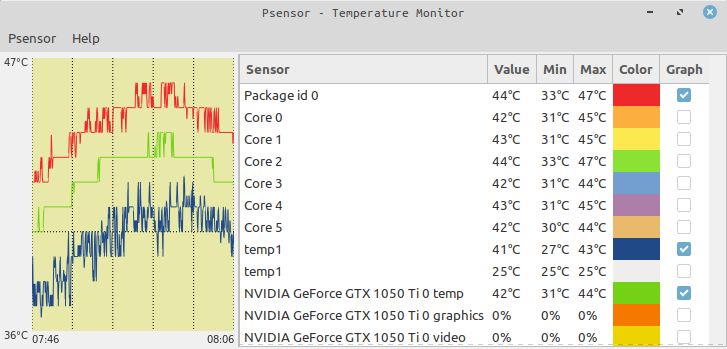
Suhu GPU/CPU lebih tinggi dari 85C menyebabkan kerusakan perangkat keras , dan selama bertahun -tahun saya mencari cara untuk mengurangi pekerjaan GPU, tetapi tanpa hasil karena kurangnya dokumentasi. Mata kita tidak melihat transisi bingkai dengan kecepatan lebih tinggi dari 24fps. Sampai 60fps, kita dapat merasakan perubahan kualitas yang lancar di Vídeo. Di atas 60fps tidak ada persepsi dalam kualitas secara keseluruhan. Untuk pengguna NVIDIA, kami dapat mengkonfigurasi kartu untuk menggunakan mode permintaan, dan mengatur Xorg untuk disinkronkan dengan monitor (60Hz) .
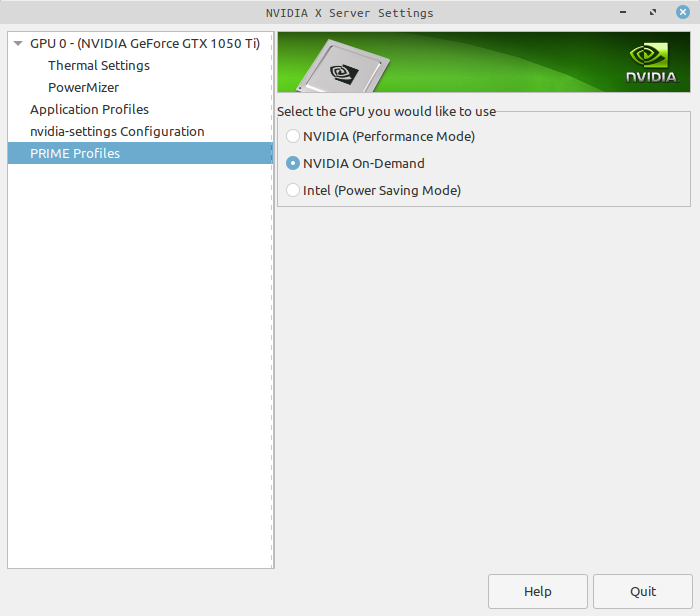
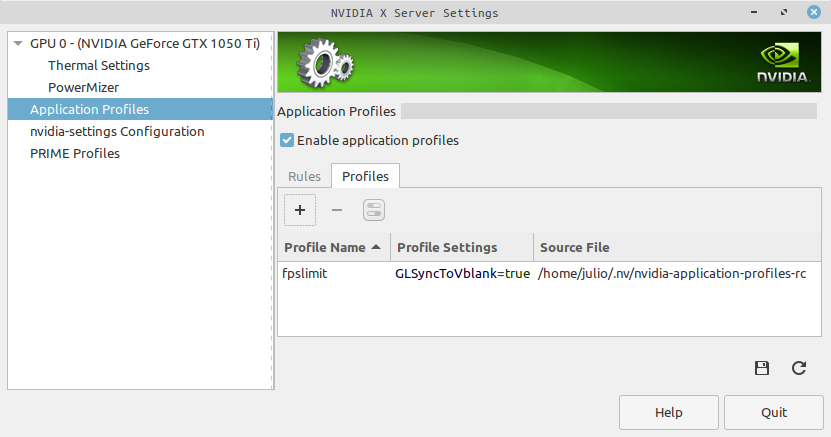
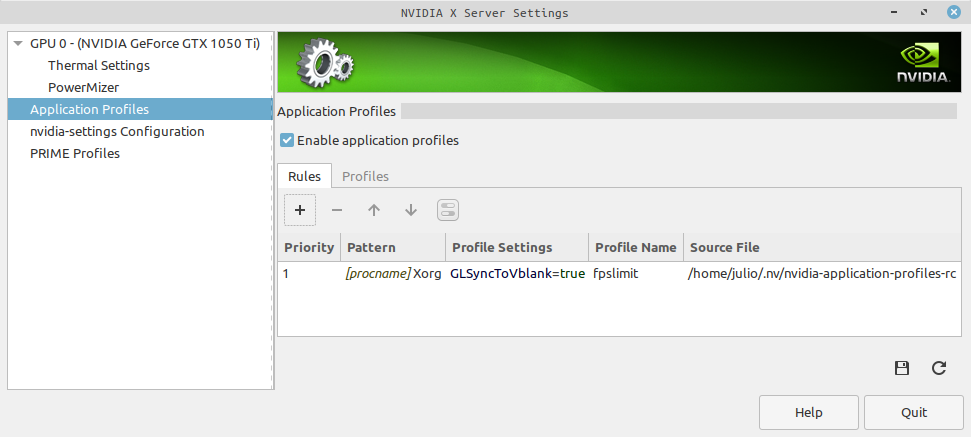
Untuk distro pangkalan Ubuntu, kita dapat menggunakan PPA Mangga untuk instalasi
 sudo add-apt-repository ppa:flexiondotorg/mangohud
sudo apt update
sudo apt install mangohud
Kami dapat membatasi FPS menggunakan baris perintah
MANGOHUD_CONFIG=fps,fps_limit=30 mangohud --dlsym glxgears
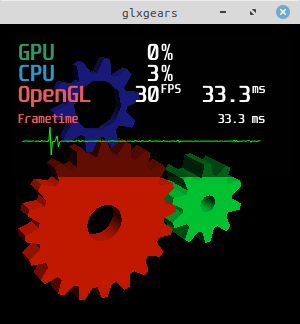
Kami juga dapat menggunakannya di Steam. Untuk ini, cukup letakkan konfigurasi di Steam Game Launcher
__NV_PRIME_RENDER_OFFLOAD=1 __GLX_VENDOR_LIBRARY_NAME=nvidia mangohud --dlsym %command%
Saya pengguna sistem Linux/UNIX yang panjang, dan selalu berusaha menemukan konfigurasi untuk mengoptimalkan sistem untuk menggunakan yang nyaman untuk menggunakan serupa yang kita miliki di Windows. Dokumentasi untuk penggunaan daya dan perangkat kepemilikan sulit ditemukan. Bagian terakhir yang ditemukan dan dapat menulis tutorial ini adalah Mangga. Dengan semua konfigurasi ini kita dapat memiliki pengalaman yang sangat dekat atau hampir sama dengan yang kita bisa di sistem Windows MS, dengan beban CPU yang rendah dan suhu GPU/CPU yang dapat diterima.





