linux_power_opt
1.0.0

Linux/UNIXシステムの消費電力を最適化することは、簡単なタスクではありません。このテーマについてはほとんど内容があり、それについて議論することができる人はほとんどいませんでした。このチュートリアルは、Nvidia/Ubuntuベースのラップトップのユーザーを対象としています。
Powertop -Powertopは、電源モードを備えてそれらを微調整するすべてのデバイスをリストするようにIntelが設計した監視ツールです。コマンドラインボローでPowerTopをインストールできます。
sudo apt install powertop
PowerTopを使用した最初のステップは、コマンドを使用してバッテリー電源の測定値を校正することです。
sudo powertop -c
コールブロードを実行するのに約10分かかります。システムは、しばらくするとディスプレイをオン /オフにし、プロセス中に他のことをすることはできません。 Powertopは、システムでリソースを使用しているものを確認するために単独で使用できます。統計を収集し、正確にするために、少し開いたままにしておく必要があります。
powertop
PowerTopでレポートを生成することもできます
sudo powertop --html=report.html
実行中のプロセスまたはアプリケーションがより多くのパワーを獲得していることを確認することは有用です。それらをアンインストールするか、いくつかの設定を変更して電力使用量を削減できます。
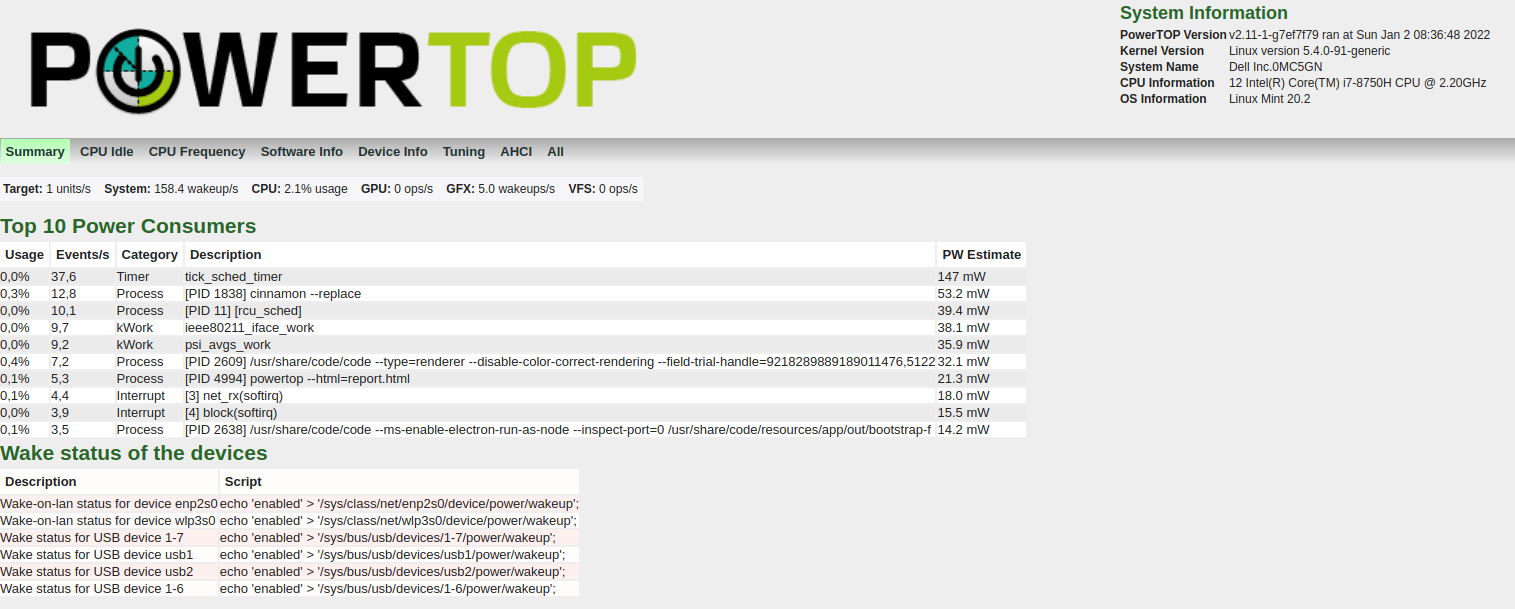
パワーモードを保存するようにデバイスをチューニングすることもできます。レポートには、タブチューニングがあります。バッテリー寿命を延ばすための多くの提案が見つかります。
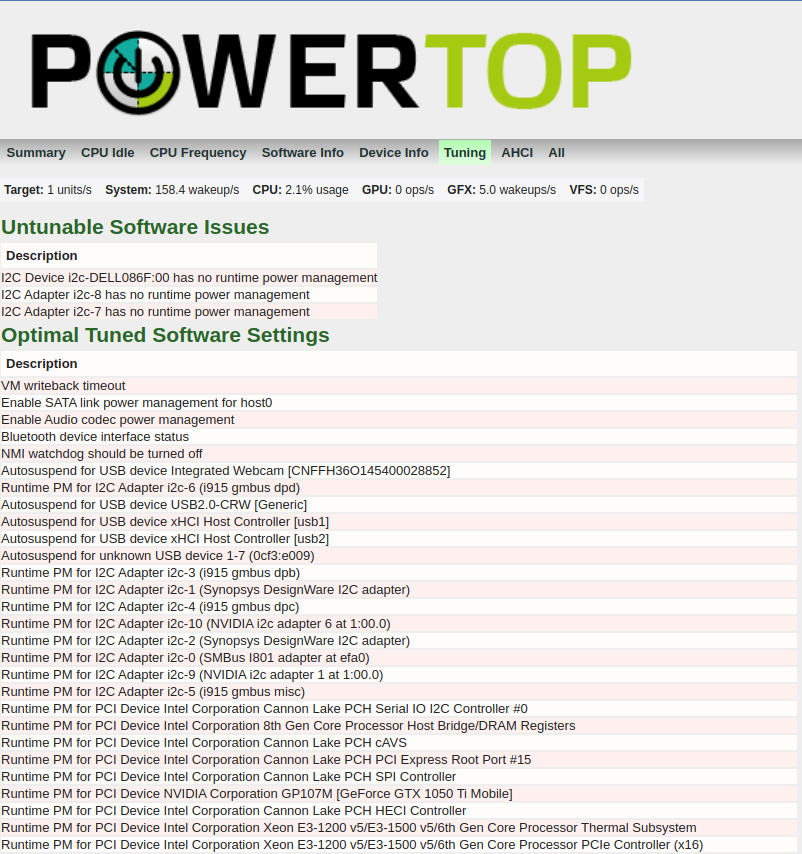
下の画像では、セクションTunablesでは、微調整できる電源モードがあるすべてのデバイスを見ることができます。悪いラベルは、パフォーマンスモードで動作しているデバイスを示しています。パワーセーブモードを取得するには、それらのほとんどを良いラベルにセットアップする必要があります。
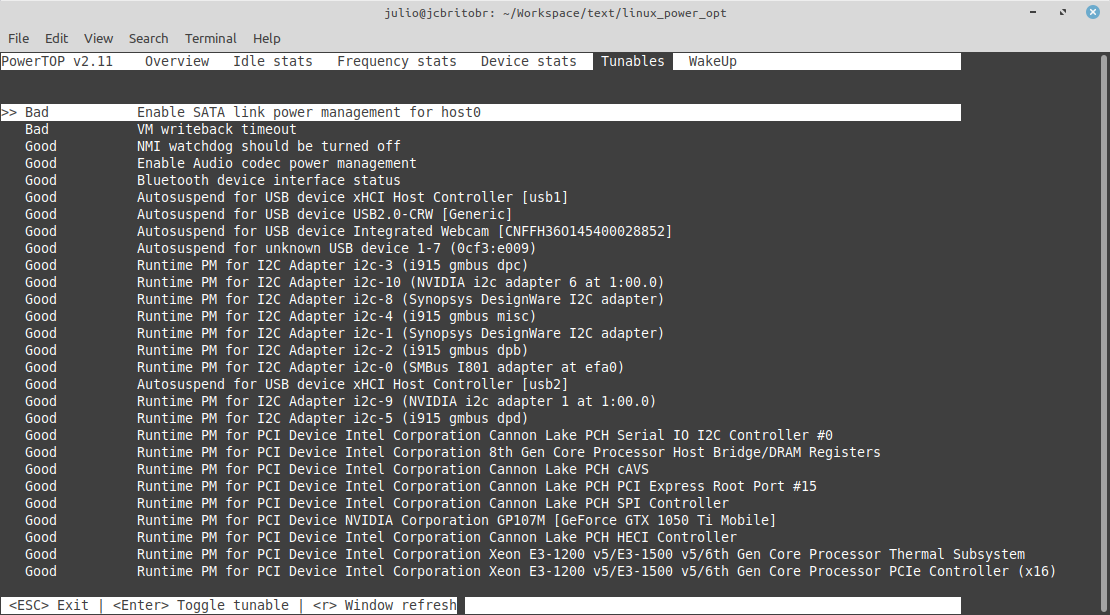
マウス用のUSBコントローラーのような一部のデバイスは、セーブパワーモードに入れる必要はありません。また、マウスの停止などの動作をしばらく動作させることもできます。パワーセーブモードを有効または無効にすることができます。
コマンドラインを実行するすべての提案されたチューニングを有効にすることができます。
sudo powertop --auto-tune
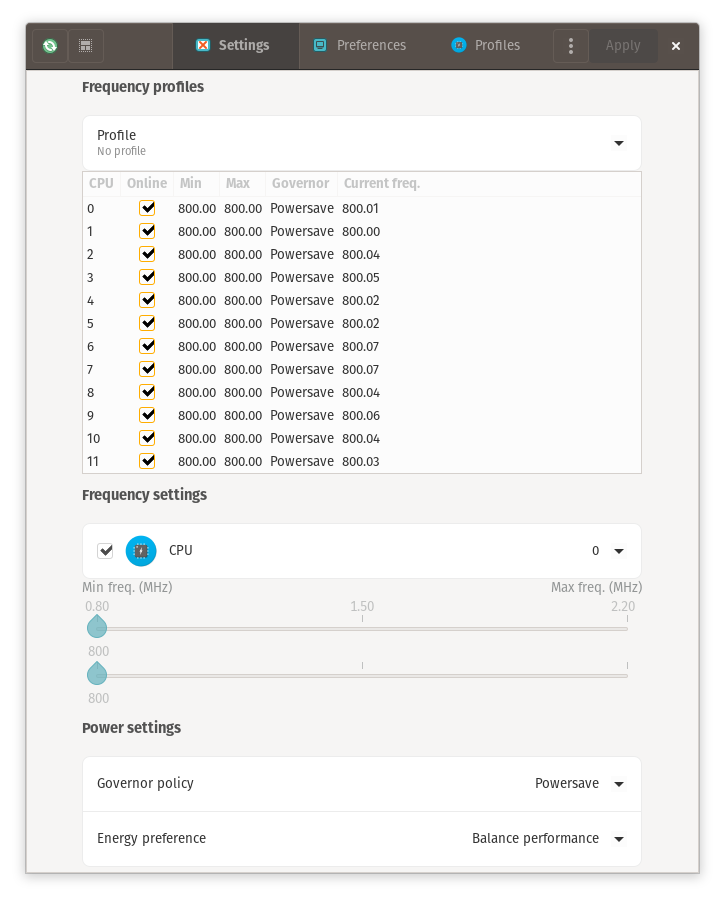
 $ grep . /sys/devices/system/cpu/cpu0/cpufreq/*
/sys/devices/system/cpu/cpu0/cpufreq/affected_cpus:0
/sys/devices/system/cpu/cpu0/cpufreq/base_frequency:2200000
/sys/devices/system/cpu/cpu0/cpufreq/cpuinfo_max_freq:2200000
/sys/devices/system/cpu/cpu0/cpufreq/cpuinfo_min_freq:800000
/sys/devices/system/cpu/cpu0/cpufreq/cpuinfo_transition_latency:0
/sys/devices/system/cpu/cpu0/cpufreq/energy_performance_available_preferences:default performance balance_performance balance_power power
/sys/devices/system/cpu/cpu0/cpufreq/energy_performance_preference:balance_performance
/sys/devices/system/cpu/cpu0/cpufreq/related_cpus:0
/sys/devices/system/cpu/cpu0/cpufreq/scaling_available_governors:performance powersave
/sys/devices/system/cpu/cpu0/cpufreq/scaling_cur_freq:800083
/sys/devices/system/cpu/cpu0/cpufreq/scaling_driver:intel_pstate
/sys/devices/system/cpu/cpu0/cpufreq/scaling_governor:powersave
/sys/devices/system/cpu/cpu0/cpufreq/scaling_max_freq:800000
/sys/devices/system/cpu/cpu0/cpufreq/scaling_min_freq:800000
/sys/devices/system/cpu/cpu0/cpufreq/scaling_setspeed:<unsupported>
 echo powersave | sudo tee /sys/devices/system/cpu/cpu*/cpufreq/scaling_governor

grep . /sys/devices/system/cpu/cpu*/cpufreq/scaling_governor
/sys/devices/system/cpu/cpu0/cpufreq/scaling_governor:powersave
/sys/devices/system/cpu/cpu10/cpufreq/scaling_governor:powersave
/sys/devices/system/cpu/cpu11/cpufreq/scaling_governor:powersave
/sys/devices/system/cpu/cpu1/cpufreq/scaling_governor:powersave
/sys/devices/system/cpu/cpu2/cpufreq/scaling_governor:powersave
/sys/devices/system/cpu/cpu3/cpufreq/scaling_governor:powersave
/sys/devices/system/cpu/cpu4/cpufreq/scaling_governor:powersave
/sys/devices/system/cpu/cpu5/cpufreq/scaling_governor:powersave
/sys/devices/system/cpu/cpu6/cpufreq/scaling_governor:powersave
/sys/devices/system/cpu/cpu7/cpufreq/scaling_governor:powersave
/sys/devices/system/cpu/cpu8/cpufreq/scaling_governor:powersave
/sys/devices/system/cpu/cpu9/cpufreq/scaling_governor:powersave
 echo 800000 | sudo tee /sys/devices/system/cpu/cpu*/cpufreq/scaling_max_freq
800000

/sys/devices/system/cpu/cpu0/cpufreq/scaling_max_freq:800000
/sys/devices/system/cpu/cpu10/cpufreq/scaling_max_freq:800000
/sys/devices/system/cpu/cpu11/cpufreq/scaling_max_freq:800000
/sys/devices/system/cpu/cpu1/cpufreq/scaling_max_freq:800000
/sys/devices/system/cpu/cpu2/cpufreq/scaling_max_freq:800000
/sys/devices/system/cpu/cpu3/cpufreq/scaling_max_freq:800000
/sys/devices/system/cpu/cpu4/cpufreq/scaling_max_freq:800000
/sys/devices/system/cpu/cpu5/cpufreq/scaling_max_freq:800000
/sys/devices/system/cpu/cpu6/cpufreq/scaling_max_freq:800000
/sys/devices/system/cpu/cpu7/cpufreq/scaling_max_freq:800000
/sys/devices/system/cpu/cpu8/cpufreq/scaling_max_freq:800000
/sys/devices/system/cpu/cpu9/cpufreq/scaling_max_freq:800000
 grep . /sys/devices/system/cpu/cpu*/cpufreq/scaling_cur_freq

/sys/devices/system/cpu/cpu0/cpufreq/scaling_cur_freq:800778
/sys/devices/system/cpu/cpu10/cpufreq/scaling_cur_freq:800047
/sys/devices/system/cpu/cpu11/cpufreq/scaling_cur_freq:800099
/sys/devices/system/cpu/cpu1/cpufreq/scaling_cur_freq:800109
/sys/devices/system/cpu/cpu2/cpufreq/scaling_cur_freq:800064
/sys/devices/system/cpu/cpu3/cpufreq/scaling_cur_freq:801266
/sys/devices/system/cpu/cpu4/cpufreq/scaling_cur_freq:800118
/sys/devices/system/cpu/cpu5/cpufreq/scaling_cur_freq:800160
/sys/devices/system/cpu/cpu6/cpufreq/scaling_cur_freq:799999
/sys/devices/system/cpu/cpu7/cpufreq/scaling_cur_freq:800112
/sys/devices/system/cpu/cpu8/cpufreq/scaling_cur_freq:800117
/sys/devices/system/cpu/cpu9/cpufreq/scaling_cur_freq:800004
sudo apt install lm-sensors
 $ sensors
coretemp-isa-0000
Adapter: ISA adapter
Package id 0:  +47.0°C  (high = +100.0°C, crit = +100.0°C)
Core 0:        +45.0°C  (high = +100.0°C, crit = +100.0°C)
Core 1:        +46.0°C  (high = +100.0°C, crit = +100.0°C)
Core 2:        +47.0°C  (high = +100.0°C, crit = +100.0°C)
Core 3:        +44.0°C  (high = +100.0°C, crit = +100.0°C)
Core 4:        +45.0°C  (high = +100.0°C, crit = +100.0°C)
Core 5:        +44.0°C  (high = +100.0°C, crit = +100.0°C)

BAT0-acpi-0
Adapter: ACPI interface
in0:          17.28 V
curr1:       1000.00 uA

pch_cannonlake-virtual-0
Adapter: Virtual device
temp1:        +44.0°C

acpitz-acpi-0
Adapter: ACPI interface
temp1:        +25.0°C  (crit = +107.0°C)
パッケージID 0は、コアCPU温度平均です。
Psensorsは、センサーを使用して動作するツールです。チャートを備えたGUI:
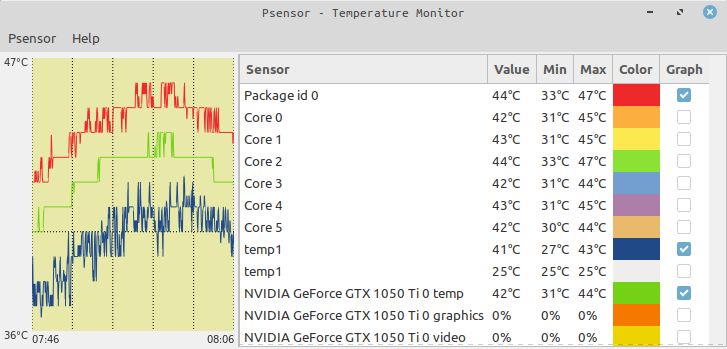
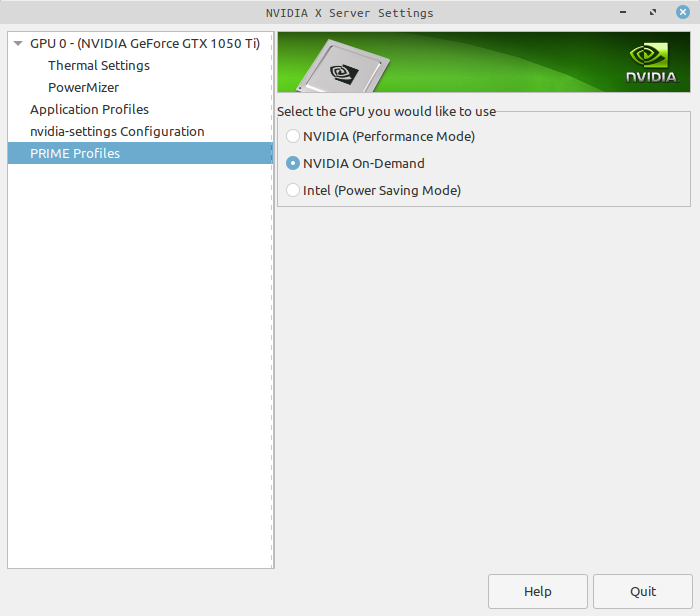
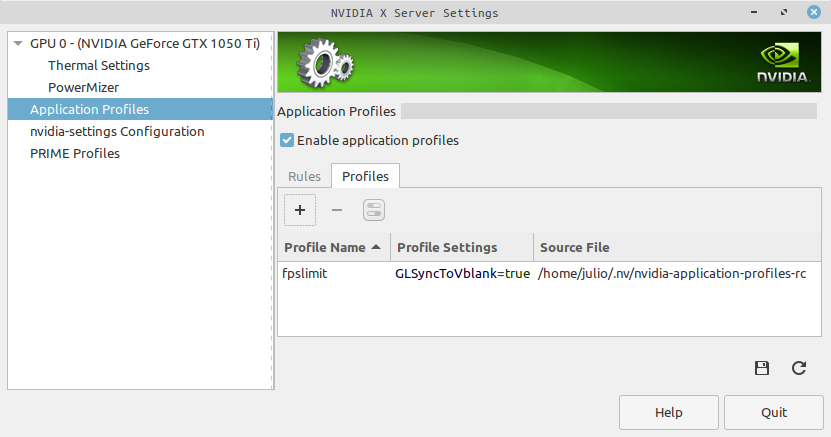
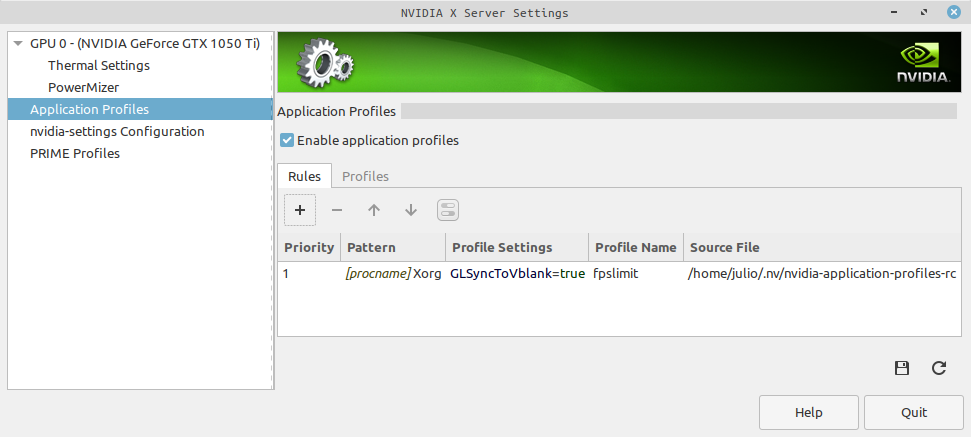
GPU/CPUの温度は85Cを超えるとハードウェアの損傷をもたらし、何年もの間、GPU作業を減らす方法を検索しましたが、ドキュメントがないために成功しませんでした。私たちの目は、24fpsを超える速度でフレームの遷移に気付かない。 60fpsまで、Vídeoの品質のスムーズな変化を知覚できます。 60fpsを超えると、全体的に品質に認識はありません。 NVIDIAユーザーの場合、オンデマンドモードを使用するようにカードを構成し、XORGをセットアップしてモニター(60Hz)と同期することができます。
Ubuntuベースディストリビューションの場合、Mangohud PPAをインストールに使用できます
 sudo add-apt-repository ppa:flexiondotorg/mangohud
sudo apt update
sudo apt install mangohud
コマンドラインを使用してFPSをキャップできます
MANGOHUD_CONFIG=fps,fps_limit=30 mangohud --dlsym glxgears
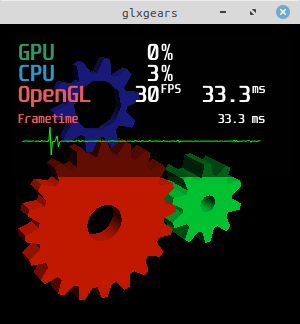
蒸気でも使用する場合があります。このために、Steamゲームランチャーに構成を配置するだけです
__NV_PRIME_RENDER_OFFLOAD=1 __GLX_VENDOR_LIBRARY_NAME=nvidia mangohud --dlsym %command%
私は長いLinux/UNIXシステムユーザーであり、常にWindowsにあるものが同様の整合性のある使用のためにシステムを最適化するConfigurarionを見つけようとしていました。電力使用量と独自のデバイスのドキュメントを見つけるのは難しいです。このチュートリアルを見つけて書くことができる最後の作品はMangohudでした。このすべての構成を使用すると、MS Windows Systemsで可能な限り近くまたはほぼ同じエクスペリエンスを持つことができます。





