LenovoLegionToolkit
2.24.2




支持烏克蘭的武裝部隊和受俄羅斯對統一侵略的人的影響,烏克蘭的官方籌款平台:https://u24.gov.ua。
strimant!
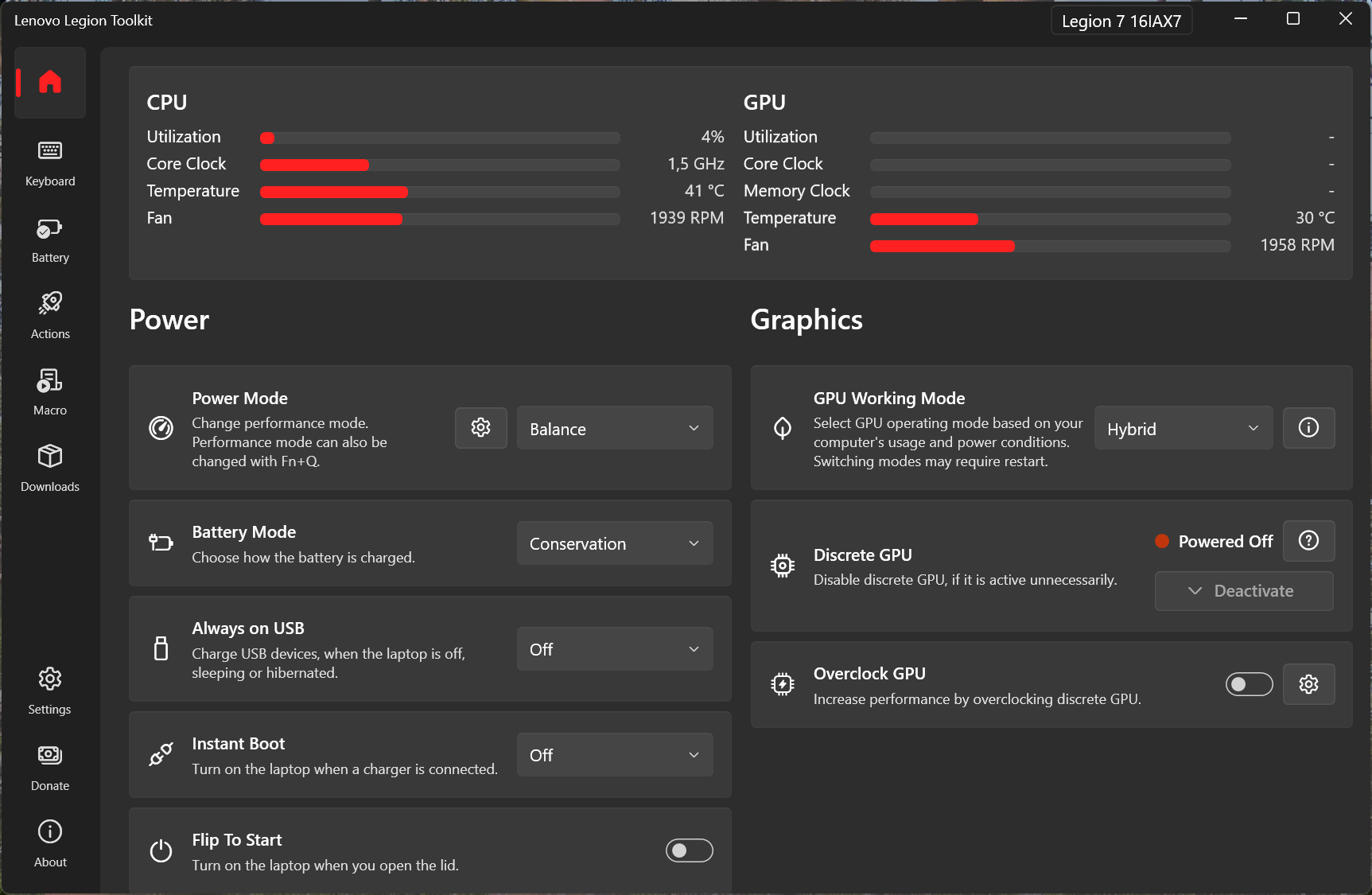
聯想Legion工具包(LLT)是為聯想Lenovo Legion(和類似)系列筆記本電腦創建的實用程序,它允許更改僅在Lenovo Vantage或Legion區域中可用的幾個功能。
它不運行背景服務,使用更少的內存,幾乎沒有CPU,並且不包含遙測。就像聯想Vantage一樣,此應用程序僅是Windows。
加入Legion Series Discord:https://discord.com/invite/legionseries!
該工具沒有保修。自行使用。
請耐心等待並仔細閱讀此讀書文件 - 其中包含重要信息。
您可以通過以下方式下載該程序:
從發行頁手動手動
使用winget:
winget install BartoszCichecki.LenovoLegionToolkit使用勺子:
scoop bucket add versionsscoop bucket add extrasscoop install extras/lenovolegiontoolkit提示
如果您正在尋找Linux的Vantage替代方案,請檢查Lenovolegionlinux項目。
LLT在後台運行時效果最好,因此請轉到設置並啟用Autorun並最小化關閉。接下來是禁用Vantage和Hotkeys,或者只是卸載它們。之後,LLT將始終在啟動時運行,並接管所有由Vantage和Hotkeys處理的功能。
警告
如果您完全關閉LLT,則某些功能將無法使用,例如將Windows Power模式同步或使用當前功率模式,宏或操作的Windows Power計劃。這是由於LLT沒有運行任何背景服務的事實,並且無法響應更改。
如果您在乾淨的Windows安裝上安裝了LLT,請確保安裝了必要的驅動程序。如果缺少驅動程序,則可能沒有一些選項。特別要確保這兩個安裝在系統上:
如果出於任何原因,llt安裝程序無法正確設置.NET:
筆記
如果您從SCOOP安裝了LLT,則應自動安裝.NET 8作為依賴項。如果有任何故障,請使用scoop update更新所有軟件包,然後嘗試使用--force參數重新安裝LLT。
遵循這些步驟後,您可以打開終端並輸入: dotnet --info 。在輸出查看以下部分.NET runtimes installed部分,在本節中,您應該看到類似的內容:
Microsoft.NETCore.App 8.0.0 [C:Program FilesdotnetsharedMicrosoft.NETCore.App]
和
Microsoft.WindowsDesktop.App 8.0.0 [C:Program FilesdotnetsharedMicrosoft.WindowsDesktop.App]
確切的版本編號可能會有所不同,但是只要是8.xx ,它應該可以。如果在這些步驟之後,LLT仍然在啟動上顯示出.NET或類似的錯誤,則問題在您的計算機上而不是LLT。
加入Legion系列Discord,然後前往#legion-toolkit頻道。未來版本的Beta版本經常在此發布!
聯想Legion Legion Toolkit是為聯想LeNovo Legion筆記本電腦製造的,以及其他類似的筆記本電腦,例如IdeaPad Gaming,Loq及其中國版本。
幾代人6(MY2021),7(MY2022)和8(MY2023)得到了支持,儘管某些功能也適用於第五代(MY2020)。與第6代或不是軍團的設備相關的問題不超出該項目的範圍。
如果您在啟動時收到一條不兼容的消息,可以在底部檢查貢獻部分,以查看如何提供幫助。請記住,這並不總是能使所有選擇與所有硬件兼容,因為我無法訪問它。
不計劃支持其他筆記本電腦。
總體而言,建議使用LLT時禁用或卸載Vantage,Hotkeys和Legion區域。有些功能會引起衝突,或者當LLT與其他聯想應用程序一起工作時可能無法正常工作。
提示
在LLT中使用禁用選項通常是最簡單的選擇。
LLT當前不支持多個用戶的安裝,因此,如果您需要在筆記本電腦上有多個用戶,則可能會遇到問題。沒有管理員權利的帳戶也是如此-LLT需要一個具有管理員權利的帳戶。如果您在沒有此類權利的帳戶上安裝LLT,LLT將無法正常工作。
該應用程序允許:
自定義模式可在所有支持它的設備上使用。您可以在電源模式下拉列表中找到它,因為它基本上是第四電源模式,並且可以調整電源限制和風扇。 FN+Q快捷方式無法訪問自定義模式。並非所有設備都支持自定義模式的所有功能。
如果您有以下bioses:
確保將其更新為上面提到的至少最低版本,以使自定義模式正常運行。
支持頻譜每鑰匙RGB和4區RGB背光。 Vantage及其服務需要被禁用,以避免與硬件通信時發生衝突。如果您使用其他可能與LLT衝突的RGB應用程序,請檢查常見問題解答是否解決方案。
還支持其他照明功能,例如1和3級的白色鍵盤背光,面板徽標和後端口背光,但是有一些約束:
LLT不支持所需的海盜式ICUE的照明。
重要的
Riot Vanguard DRM(例如,用於Valort)會引起RGB控制問題。如果您看不到RGB設置並安裝了它,請確保它不會在啟動或卸載它上運行。
筆記
混合模式/GPU工作模式選項不是高級Optimus,並且與之分開工作。
您可以使用DGPU的兩種主要方式:
在兩種模式之間切換需要重新啟動。
在Gen 7和8筆記本電腦上,還有其他2個設置用於混合模式:
離散的GPU可能不會斷開連接,在大多數情況下,使用時不會斷開連接。其中包括使用DGPU的應用程序,聯網的外部監視器以及聯想未指定的其他一些情況。如果您在llt中使用“停用GPU”選項,請確保在遇到問題時在混合模式之間切換之前,請關閉DGPU電源並沒有連接外部屏幕。
上述所有設置都使用EC的內置功能以及它們的工作方式都取決於聯想的固件實現。從我的觀察結果來看,除非您開始經常切換它們,否則它們是可靠的。請耐心等待,因為對此方法的改變不是瞬時的。 LLT還試圖通過不承擔頻繁的混合模式切換和其他嘗試喚醒DGPU的嘗試來減輕這些問題。在切換到混合模式時,DGPU可能需要長達10秒鐘的時間,以防萬一EC無法喚醒它。
如果遇到問題,您可以嘗試嘗試處理GPU工作模式的替代實驗方法 - 有關更多詳細信息,請參見部分。
警告
通過設備管理器禁用DGPU不會斷開設備的連接,並且會導致高功耗!
有時離散的GPU即使不應該保持活躍。例如,如果您使用外部屏幕並斷開連接,可能會發生這種情況 - 某些過程將繼續運行離散的GPU,使其保持生命並縮短電池壽命。
有兩種方法可以幫助GPU停用:
當DGPU處於活動狀態時,將啟用停用按鈕,您啟用了混合模式,並且沒有連接到DGPU的屏幕。如果懸停在按鈕上,您將看到當前的DGPU狀態以及在其上運行的過程列表。
筆記
有些應用程序可能不喜歡此功能,並且當您使用停用DGPU選項時崩潰。
超頻選項用於簡單的超頻,類似於Vantage中的一個。它不是打算替換諸如Adresburner之類的工具。以下是要記住的一些要點:
首先,您在LLT中看到的電源模式(或使用FN+Q切換)與電源計劃(從控制面板訪問)或電源模式(可以從設置應用程序更改)不同。
現代的(推薦)方法是使用Windows電源模式,默認值是“平衡(推薦)”功率計劃。您應該在Windows設置應用程序中有3種電源模式可供選擇:
您可以在LLT設置中將這些分配給每個Legion Power模式:安靜,平衡,性能和習俗。如果選擇這樣做,則在更改Legion Power模式時將自動設置各自的Windows電源模式。
傳統方法是使用多個電源計劃,即某些設備從工廠安裝。如果您決定使用它們或配置自己的計劃,請在Windows設置應用程序中將設置放在默認的“平衡”設置中。您可以在更改LLT設置中的“ Legion”電源模式時將LLT配置為自動切換電源計劃。
如果您遇到電源模式或計劃同步問題,尤其是在兩種方法之間切換時,可以使用powercfg -restoredefaultschemes; shutdown /r /t命令。此命令將重置所有電源計劃,以默認和重新啟動您的設備。除默認“平衡(建議)”以外的所有計劃將被刪除,因此,如果您打算再次使用它們,請確保製作副本。
在Gen 6和7筆記本電腦上,可以更改啟動徽標(您在啟動時看到的默認“ Legion”圖像)。啟動徽標不存儲在UEFI中 - 它存儲在引導驅動器上的UEFI分區中。設置自定義引導徽標時,LLT會進行基本檢查,例如分辨率,圖像格式併計算校驗和確保兼容性。但是,實際驗證發生在下一個啟動上。 UEFI將嘗試從UEFI分區加載圖像並顯示。如果出於任何原因失敗,將使用默認圖像。除了分辨率和圖像格式外,確切的標準尚不清楚,並且可能未顯示某些圖像。在這種情況下,嘗試使用其他圖像編輯器編輯的另一個圖像。
您可以在操作中使用“運行”步驟來從操作中啟動任何程序或腳本。要配置它,您需要提供有關可執行文件( .exe )或腳本( .bat )的路徑。可選地,您還可以提供腳本或程序支持的參數 - 就像從命令行中運行任何內容一樣。
關閉筆記本電腦
shutdown/s /t 0重新啟動筆記本電腦
shutdown/r運行程序
C:pathtotheprogram.exe (如果程序在您的路徑變量上,則只能使用名稱) (可選,有關支持參數的列表,請檢查程序的讀數,網站等)運行腳本
C:pathtothescript.bat (如果腳本在您的路徑變量上,則只能使用名稱) (可選,有關支持參數的列表,請檢查腳本的讀數,網站等)Python腳本
C:pathtopython.exe (或只是python ,如果它在您的路徑變量上)C:pathtoscript.py LLT自動將一些變量添加到可以從腳本中訪問的過程環境中。它們對於需要上下文的更高級腳本很有用。根據觸發因素的不同,添加了不同的變量。
LLT_IS_AC_ADAPTER_CONNECTED=TRUELLT_IS_AC_ADAPTER_CONNECTED=TRUELLT_IS_AC_ADAPTER_LOW_POWER=TRUELLT_IS_AC_ADAPTER_CONNECTED=FALSELLT_POWER_MODE=<value> ,其中一個value是: 1安靜, 2平衡, 3績效, 255自定義LLT_POWER_MODE_NAME=<value> ,其中一個value是: QUIET , BALANCE , PERFORMANCE , CUSTOMLLT_IS_GAME_RUNNING=TRUELLT_IS_GAME_RUNNING=FALSELLT_PROCESSES_STARTED=TRUELLT_PROCESSES=<value> ,其中value是逗號分隔的過程名稱列表LLT_PROCESSES_STARTED=FALSELLT_PROCESSES=<value> ,其中value是逗號分隔的過程名稱列表LLT_IS_LID_OPEN=TRUELLT_IS_LID_OPEN=FALSELLT_IS_DISPLAY_ON=TRUELLT_IS_DISPLAY_ON=FALSELLT_IS_EXTERNAL_DISPLAY_CONNECTED=TRUELLT_IS_EXTERNAL_DISPLAY_CONNECTED=FALSELLT_IS_HDR_ON=TRUELLT_IS_HDR_ON=FALSELLT_WIFI_CONNECTED=TRUELLT_WIFI_SSID=<value> ,其中value是網絡的ssidLLT_WIFI_CONNECTED=FALSELLT_IS_SUNSET=<value> ,其中value是TRUE或FALSE ,具體取決於觸發器的配置LLT_IS_SUNRISE=<value> , value TRUE或FALSE ,具體取決於觸發器的配置LLT_TIME" , value HH:mm ,取決於觸發器的配置LLT_DAYS" ,其中value為逗號分開的列表: MONDAY , TUESDAY , WEDNESDAY , THURSDAY , FRIDAY , SATURDAY , SUNDAY ,具體取決於觸發器的配置LLT_PERIOD=<value> ,其中value是秒間的間隔LLT_STARTUP=TRUELLT_RESUME=TRUE如果檢查“等待退出”,LLT將從啟動過程的標準輸出中捕獲輸出。該輸出存儲在$RUN_OUTPUT$變量中,可以在顯示通知步驟中顯示。
可以直接從命令行控制LLT的某些功能。 CLI可執行文件稱為llt.exe ,可以在安裝目錄中找到。
要使CLI正常工作,LLT需要在後台運行,並且需要在LLT設置中啟用CLI選項。您還可以選擇將llt.exe添加到路徑變量中,以更輕鬆地訪問。
CLI不需要作為管理員運行。
llt quickAction --list列出所有快速操作llt quickAction <name> - 使用給定<name>運行快速操作llt feature --list - 列出所有支持的功能llt feature get <name> - 獲得給定<name>功能的值llt feature set <name> --list列出具有給定<name>的功能的所有值llt feature set <name> <value> - 設置給定<name>的功能,指定<value>llt spectrum profile get - 獲取當前配置文件頻譜RGB設置為llt spectrum profile set <profile> - 將Spectrum RGB配置文件設置為<profile>llt spectrum brightness get - 獲取當前亮度頻譜RGB設置為llt spectrum brightness set <brightness> - 設置頻譜RGB亮度<brightness>llt rgb get - 獲取當前的4區RGB預設llt rgb set <profile> - 將4區RGB設置為<preset> 如果您喜歡使用聯想軍團工具包,請考慮捐贈。
用貝寶捐款

特別感謝:
提供的翻譯:
非常感謝其他所有人,誰監視和糾正翻譯!
從版本2.14.0開始,LLT更嚴格地檢測與Vantage相關的剩餘過程。 Vantage安裝3個組件:
最簡單的解決方案是進入LLT設置,然後選擇“禁用Lenovo Vantage,LegionZone和Hotkeys”的選項(僅顯示仍安裝的選項)。
如果要刪除它們,請確保您卸載了所有3個,否則LLT中的某些選項將不可用。您可以檢查任務管理器中是否包含Vantage或ImController任何過程。您還可以查看本指南以獲取更多信息:如果您擺脫了ImController流程,請卸載系統接口基礎V2設備。
LLT利用了許多低級Windows API,可以被防病毒錯誤地標記為可疑,從而導致假陽性。 LLT是開源的,可以輕鬆審核任何對該軟件所做的疑問的人。所有安裝程序都是直接在GitHub上建立的,具有GITHUB動作,因此毫無疑問它們包含了什麼。可以通過簽署所有代碼來解決此問題,但我每年無法支付數百美元來獲得擴展驗證證書。
如果您從此項目網站下載了安裝程序,則不應擔心 - 警告是錯誤的陽性。就是說,如果您可以幫助解決此問題,那麼讓我們聯繫。
您可以在LLT設置中自定義FN+F9 Hotkey。無法定制其他熱鍵。
否。保護模式閾值在固件中設置為60%(2021年和更早)或80%(2022年及以後),並且無法更改。
不,不可能自定義風扇在自定義以外的電源模式下的工作方式。
從版本2.11.0開始,LLT的行為與Vantage和Legion區域對齊,並且不允許沒有適當的電源來使用它們。
如果出於某種原因,您無論如何都要在電池上使用這些模式,則可以使用--allow-all-power-modes-on-battery參數。檢查參數部分以獲取更多詳細信息。
警告
當筆記本電腦未連接到全功率AC適配器時,電源限制和其他設置未正確應用於大多數設備,並且期望無法預測和怪異行為。因此,沒有提供與使用此論點有關的問題的支持。
似乎有些BIOS版本使用FN+Q時確實存在奇怪的問題。唯一的希望是等待聯想對其進行修復。
有時,新主板不包含正確的型號和序列號。您應該嘗試本教程嘗試恢復它們。如果該方法未成功,則可以通過--skip-compat-check參數解決方法。檢查參數部分以獲取更多詳細信息。
遊戲檢測功能是在Windows遊戲檢測之上構建的,這意味著LLT將對Windows認為“遊戲”的EXE文件做出反應。這也意味著,如果您從安裝中核定Xbox遊戲欄,則此功能將不起作用99.9%。
Windows可能無法正確識別所有遊戲,但是您可以將任何程序標記為Xbox遊戲欄設置(Win+G)中的遊戲。您可以在註冊表中找到已識別遊戲的列表: HKEY_CURRENT_USERSystemGameConfigStoreChildren 。
通常,是的。 LLT將在Vantage運行以避免衝突時禁用RGB控件。如果您使用其他RGB軟件,例如L5P-Keyboard-RGB或OpenRGB,則可以在LLT中禁用RGB,以避免與--force-disable-rgbkb或--force-disable-spectrumkb參數。檢查參數部分以獲取更多詳細信息。
否。查看OpenRGB項目。
只有硬件本身支持的選項可用;不計劃增加對自定義效果的支持。如果您想進行更多自定義,請查看L5P-Keyboard-RGB或OpenRGB。
Gen 7和更高版本的粉絲控制可用。由於技術限制,舊模型將不支持。
在Windows 10和11中,Microsoft對托盤進行了很多更改,並在途中打破了很多事情。由於結果,自定義工具標題並不總是正常工作。解決方案?更新窗戶並保持手指交叉。
有一些非常好的工具,例如Intel XTU(Vantage使用)或僅為此而製作的Throttlestop。
如果您最終處於GPU不穩定而無法引導到Windows的情況下,您可以做兩件事:
gpu_oc.json文件,該文件位於"%LOCALAPPDATA%LenovoLegionToolkit中。 當您更改引導徽標時,LLT會以正確格式和正確分辨率的格式驗證其是否格式。如果LLT顯示應用了引導徽標,則意味著將設置正確保存到UEFI。如果您看不到自定義引導徽標,則意味著即使配置了UEFI並將自定義圖像保存到UEFI分區,您的UEFI也不會呈現。在這種情況下,最好的想法是嘗試使用不同格式的不同映像,使用不同的圖像編輯器進行編輯。如果在所有這些步驟之後未顯示啟動徽標,則您的BIOS版本可能是一個問題。
在某些BIOS版本上,切換FN鎖會引起短暫的口吃,並且由於Smart FN鎖定基本上是FN鎖定的自動切換,因此它也會受到此問題的影響。嘗試在BIOS中禁用“傻瓜FN鎖定”(或類似)選項 - 據報導,在切換FN鎖時,它會固定口吃。
檢查型號。示例型號是16ACH6H或16IAX7 。型號的最後一個數字表示生成。
通過使用其他參數,可以啟用某些(較少需要的)功能或選項。這些參數可以作為參數傳遞,也可以添加到args.txt文件中。
--trace - 啟用登錄到%LOCALAPPDATA%LenovoLegionToolkitlog--minimized - 開始LLT最小化托盤--skip-compat-check禁用兼容性檢查啟動(使用此參數時不提供支持)--disable-tray-tooltip - 禁用將光標懸停在托盤圖標上時顯示的托盤工具提示--allow-all-power-modes-on-battery - 允許使用無交流適配器的所有功率模式(使用此參數時,無需提供支持)--enable-hybrid-mode-automation允許使用動作更改混合模式/GPU工作模式(使用此參數時,無需提供支持)--force-disable-rgbkb禁用4區RGB鍵盤的所有照明功能--force-disable-spectrumkb禁用頻譜的所有照明功能RGB鍵盤--force-disable-lenovolighting - 禁用與面板徽標,端口背光和一些白色背光鍵盤有關的所有照明功能--experimental-gpu-working-mode - 更改GPU工作模式開關使用LegionZone使用的實驗方法(使用此參數時,無需提供支持)--proxy-url=example.com指定LLT應使用的代理服務器URL--proxy-username=some_username如果適用,請指定使用代理服務器用戶名--proxy-password=some_password如果適用,則指定使用的代理服務器密碼--proxy-allow-all-certs如果需要--disable-update-checker - 如果您想依靠winget,scoop等,請在llt中禁用更新檢查。--disable-conflicting-software-warning - 在運行沖突的軟件時,請禁止警告橫幅如果您決定將參數與args.txt文件一起使用:
%LOCALAPPDATA%LenovoLegionToolkitargs.txt文件上面未列出的參數不再需要或可用。
在所有故障排除情況下,日誌都提供重要信息。始終將日誌附加到您的問題上。關鍵錯誤日誌將自動保存,並在"%LOCALAPPDATA%LenovoLegionToolkitlog"下保存。
收集日誌:
Run (Win+R)並在此輸入: "%LOCALAPPDATA%ProgramsLenovoLegionToolkitLenovo Legion Toolkit.exe" --trace並命中OK[LOGGING ENABLED]Run (Win+R)中鍵入"%LOCALAPPDATA%LenovoLegionToolkitlog"感謝您所擁有的任何反饋,因此請隨時報告問題。也歡迎拉動請求,但請確保首先查看貢獻。
重要的
如果您的筆記本電腦不屬於Legion,IdeaPad遊戲或LOQ系列,則此軟件不適合您。請勿打開其他設備的兼容性請求。
擴展兼容設備的列表將是很棒的,但是要做,您需要幫助!
如果您願意檢查此應用程序在當前不支持的設備上是否正常工作,請單擊“繼續在啟動啟動中看到的彈出窗口”。聯想Legion工具包將自動開始記錄,因此您可以在任何問題上提交它們。
請記住,某些功能可能無法正常運行。
如果您在測試結果上在Github上創建問題,我將不勝感激。
確保在您的問題中包含以下信息:
您添加的信息越多,隨著時間的推移,應用程序越好。如果有任何問題,請確切地寫下錯誤並附加日誌( %LOCALAPPDATA%LenovoLegionToolkitlog )。
提前致謝!





