LenovoLegionToolkit
2.24.2




Apoya a las fuerzas armadas de Ucrania y a las personas afectadas por la agresión de Rusia en United24, la plataforma oficial de recaudación de fondos de Ucrania: https://u24.gov.ua.
¡Слава україї!
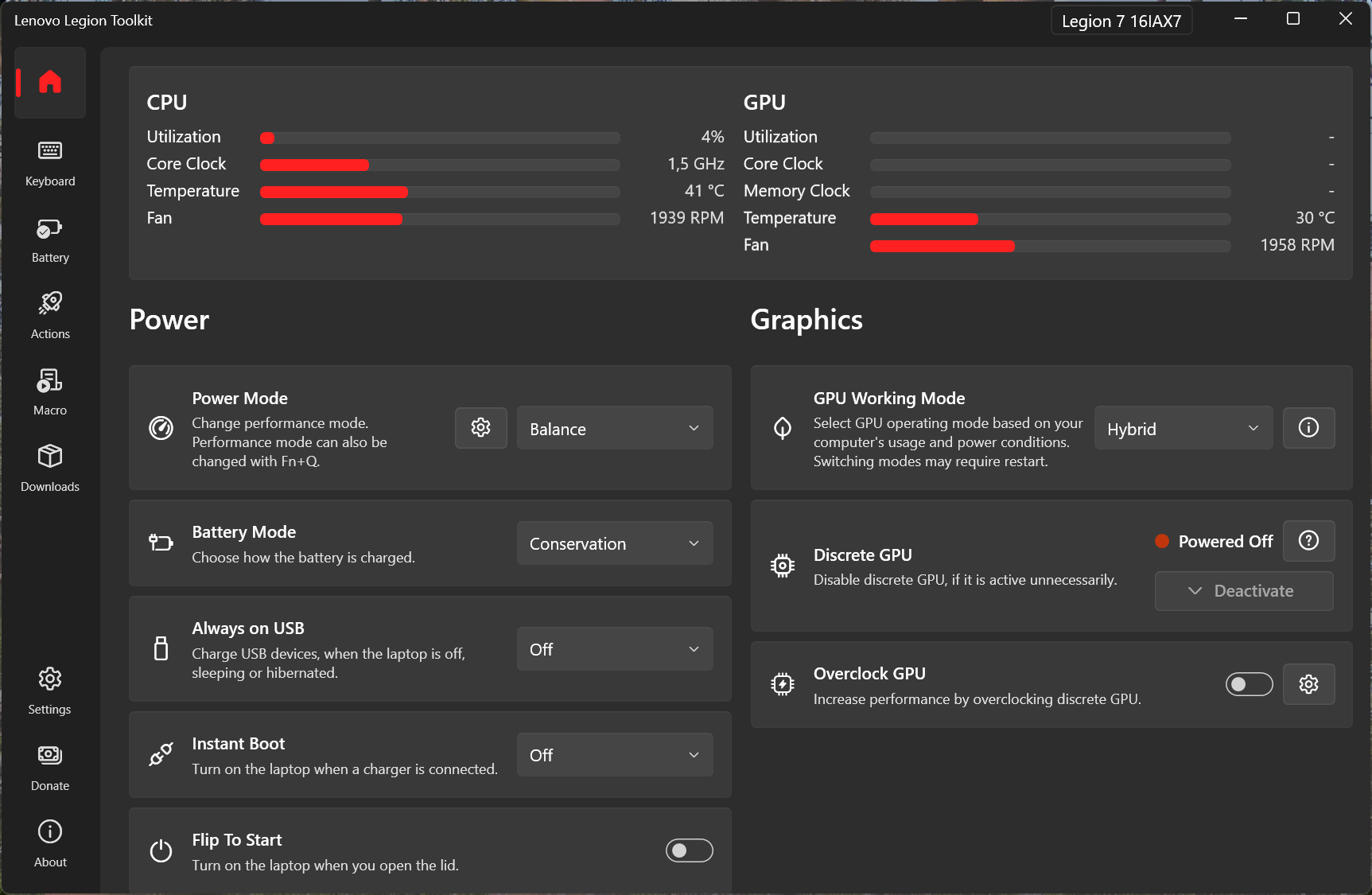
Lenovo Legion Toolkit (LLT) es una utilidad creada para las computadoras portátiles de la Legión Lenovo (y similares), que permite cambiar un par de características que solo están disponibles en Lenovo Vantage o Legion Zone.
No ejecuta servicios de fondo, usa menos memoria, usa prácticamente ninguna CPU y no contiene telemetría. Al igual que Lenovo Vantage, esta aplicación es solo de Windows.
Únase a la serie Legion Discord: https://discord.com/invite/legionseries!
La herramienta viene sin garantía. Use bajo su propio riesgo.
Sea paciente y lea este readme detenidamente; contiene información importante.
Puede descargar el programa de las siguientes maneras:
Manualmente de la página de lanzamientos
Usando Winget:
winget install BartoszCichecki.LenovoLegionToolkitUsando SCOOP:
scoop bucket add versionsscoop bucket add extrasscoop install extras/lenovolegiontoolkitConsejo
Si está buscando una alternativa Vantage para Linux, verifique el proyecto LenovolegionLinux.
LLT funciona mejor cuando se ejecuta en segundo plano, así que vaya a Configuración y habilite Autorun y minimice al cierre . Lo siguiente es deshabilitar la vista y las teclas de acceso rápido o simplemente desinstalarlas. Después de eso, LLT siempre se ejecutará en Startup y se hará cargo de todas las funciones que fueron manejadas por Vantage y Hollkeys.
Advertencia
Si cierra LLT por completo, algunas funciones no funcionarán, como sincronizar los modos de alimentación de Windows o los planes de potencia de Windows con el modo de encendido actual, macros o acciones. Esto se debe al hecho de que LLT no ejecuta ningún servicio de fondo y no podrá responder a los cambios.
Si instaló LLT en una instalación limpia de Windows, asegúrese de instalar los controladores necesarios. Si faltan conductores, algunas opciones podrían no estar disponibles. Especialmente asegúrese de que estos dos estén instalados en su sistema:
Si por alguna razón, el instalador LLT no configuró .NET correctamente:
Nota
Si instaló LLT desde SCOOP, .NET 8 debería haberse instalado automáticamente como una dependencia. Si algo falla, use scoop update para actualizar todos los paquetes e intente reinstalar LLT con el argumento --force .
Después de seguir estos pasos, puede abrir el terminal y escribir: dotnet --info . En la salida, busque la sección .NET runtimes installed , en esta sección debería ver algo como:
Microsoft.NETCore.App 8.0.0 [C:Program FilesdotnetsharedMicrosoft.NETCore.App]
y
Microsoft.WindowsDesktop.App 8.0.0 [C:Program FilesdotnetsharedMicrosoft.WindowsDesktop.App]
El número de versión exacto puede ser diferente, pero siempre que sea 8.xx debería estar bien. Si después de estos pasos, LLT todavía muestra un error en el inicio de que .NET no se puede encontrar o similar, el problema está en su máquina y no con LLT.
Únase a la serie Legion Discord y diríjase al canal #legion-toolkit . ¡Las versiones beta de lanzamientos futuros se publican allí con frecuencia!
Lenovo Legion Toolkit está hecho para las computadoras portátiles Lenovo Legion y otras computadoras portátiles similares como IdeaPad Gaming, LOQ y sus variantes chinas.
Las generaciones 6 (MY2021), 7 (MY2022) y 8 (My2023) son compatibles, aunque algunas características también funcionan en la 5ta generación (MY2020). Los problemas relacionados con dispositivos mayores que la Generación 6 o que no son legiones están fuera del alcance de este proyecto.
Si recibe un mensaje incompatible en el inicio, puede verificar la sección de contribución en la parte inferior para ver cómo puede ayudar. Tenga en cuenta que no siempre puedo hacer que todas las opciones sean compatibles con todo el hardware, ya que no tengo acceso a él.
El apoyo para otras computadoras portátiles no está planeado.
En general, la recomendación es deshabilitar o desinstalar Vantage, Hollkeys y Legion Zone mientras usa LLT. Hay algunas funciones que causan conflictos o pueden no funcionar correctamente cuando LLT está trabajando junto a otras aplicaciones de Lenovo.
Consejo
El uso de la opción DISPLE en LLT es a menudo la opción más fácil.
Actualmente, LLT no admite la instalación para varios usuarios, por lo que si necesita tener varios usuarios en su computadora portátil, puede encontrar problemas. Lo mismo ocurre con las cuentas sin derechos de administrador: LLT necesita una cuenta con los derechos del administrador. Si instala LLT en una cuenta sin dichos derechos, LLT no funcionará correctamente.
La aplicación permite:
El modo personalizado está disponible en todos los dispositivos que lo admiten. Puede encontrarlo en el menú desplegable del modo de alimentación, ya que básicamente es el 4to modo de alimentación y permite ajustar los límites de potencia y los ventiladores. No se puede acceder al modo personalizado con FN+Q Actual. No todas las características del modo personalizado son compatibles con todos los dispositivos.
Si tienes una de las siguientes bioes:
Asegúrese de actualizarlo a la versión al menos mínima mencionada anteriormente para el modo personalizado para funcionar correctamente.
Se admite la luz de retroceso de RGB de Spectrum Per-Key y RGB de 4 zonas. Vantage y sus servicios deben deshabilitarse para evitar conflictos al comunicarse con hardware. Si usa otras aplicaciones RGB que podrían entrar en conflicto con LLT, verifique las preguntas frecuentes para obtener soluciones.
También se admiten otras características de iluminación, como la luz de fondo del teclado blanco de 1 y 3 niveles, el logotipo del panel y la luz de fondo de los puertos traseros, sin embargo, hay algunas limitaciones:
La iluminación que requería Corsair Icue no es compatible con LLT.
Importante
Se sabe que Riot Vanguard DRM (utilizado en Valorant, por ejemplo) causa problemas con los controles RGB. Si no ve la configuración de RGB y la instalan, asegúrese de que no se ejecute en el inicio o desinstale.
Nota
Las opciones de modo de trabajo del modo híbrido/GPU no son avanzados Optimus y funcionan por separado de ella.
Hay dos formas principales en que puede usar su DGPU:
El cambio entre dos modos requiere reiniciar.
En las computadoras portátiles Gen 7 y 8, hay 2 configuraciones adicionales para el modo híbrido:
La GPU discreta no puede desconectarse, y en la mayoría de los casos no se desconectará cuando se use. Eso incluye aplicaciones que usan DGPU, monitor externo conectado y probablemente otros casos que Lenovo no especifican. Si usa la opción "Desactivate GPU" en LLT, asegúrese de que informa que DGPU está encendido y no se conectan pantallas externas, antes de cambiar entre los modos híbridos en caso de que encuentre problemas.
Todas las configuraciones anteriores están utilizando funciones integradas de la CE y qué tan bien funcionan se basa en la implementación de firmware de Lenovo. De mis observaciones, son confiables, a menos que comience a cambiarlas con frecuencia. Sea paciente, porque los cambios en estos métodos no son instantáneos. LLT también intenta mitigar estos problemas, no permitir la conmutación frecuente del modo híbrido y los intentos adicionales de despertar DGPU si EC no lo hizo. Puede tomar hasta 10 segundos para que DGPU reaparezca al cambiar al modo híbrido, en caso de que la CE no lo haya despertado.
Si encuentra problemas, puede intentar probar el método alternativo y experimental para manejar el modo de trabajo de GPU; consulte la sección Argumentos para obtener más detalles.
Advertencia
¡Deshabilitar DGPU a través del Administrador de dispositivos no desconecta el dispositivo y causará un alto consumo de energía!
A veces, la GPU discreta se mantiene activa incluso cuando no debería. Esto puede suceder, por ejemplo, si trabaja con una pantalla externa y la desconecta: algunos procesos seguirán funcionando con GPU discreto manteniéndolo vivo y acortando la duración de la batería.
Hay dos formas de ayudar a la GPU desactivar:
El botón Desactivate se habilitará cuando DGPU esté activo, tiene habilitado el modo híbrido y no hay pantallas conectadas a DGPU. Si se desplaza sobre el botón, verá el estado P actual de DGPU y la lista de procesos que se ejecutan en él.
Nota
Es posible que a algunas aplicaciones no les guste esta función y se bloqueen cuando use la opción DGPU DEACTIVA.
La opción Overclock está destinada al overclocking simple, similar al disponible en Vantage. No está destinado a reemplazar herramientas como Afterburner. Aquí hay algunos puntos a tener en cuenta:
En primer lugar, el modo de alimentación que ve en LLT (o alternar con FN+Q) no es lo mismo que los planes de potencia (al que accede desde el panel de control) o el modo de alimentación (que puede cambiar desde la aplicación Configuración).
El enfoque moderno (y recomendado) es usar modos de potencia de Windows y solo uno, plan de alimentación "equilibrado (recomendado)". Debe tener 3 modos de alimentación para elegir en la aplicación de configuración de Windows:
Puede asignarlos en la configuración de LLT a cada uno de los modos de potencia de Legion: silencio, equilibrio, rendimiento y personalizado. Si elige hacerlo, el modo de alimentación de Windows respectivo se establecerá automáticamente cuando cambie los modos de alimentación de Legion.
El enfoque heredado es usar múltiples planes de potencia, que algunos dispositivos habían instalado desde Factory. Si decide usarlos o configurar sus propios planes, deje la aplicación Configuración en Windows Configuración en la configuración "equilibrada" predeterminada. Puede configurar LLT para cambiar los planes de alimentación automáticamente cada vez que cambia el modo de alimentación "Legión" en la configuración de LLT.
Si se encuentra con los problemas con el modo de alimentación o la sincronización del plan, especialmente cuando se cambia entre los dos enfoques, puede restablecer la configuración de potencia de Windows al valor predeterminado utilizando powercfg -restoredefaultschemes; shutdown /r /t Comando powercfg -restoredefaultschemes; shutdown /r /t . Este comando restablecerá todos los planes de energía para predecir y reiniciar su dispositivo. Se eliminarán todos los planes, excepto el "equilibrado (recomendado)" predeterminado, así que asegúrese de hacer una copia, si planea usarlos nuevamente.
En las computadoras portátiles Gen 6 y 7, es posible cambiar el logotipo de arranque (la imagen predeterminada de "Legion" que ve en el arranque). El logotipo de arranque no se almacena en UEFI: se almacena en la partición UEFI en la unidad de arranque. Al configurar el logotipo de arranque personalizado, LLT realiza comprobaciones básicas, como resolución, formato de imagen y calcula una suma de verificación para garantizar la compatibilidad. Sin embargo, la verificación real ocurre en el siguiente arranque. UEFI intentará cargar la imagen de la partición de UEFI y mostrarla. Si eso falla por cualquier razón, se utilizará la imagen predeterminada. Los criterios exactos, a excepción del formato de resolución y imagen, no se conocen y algunas imágenes pueden no mostrarse. En este caso, intente otra imagen, editado con diferentes editor de imágenes.
Puede usar el paso "Ejecutar" en acciones para iniciar cualquier programa o script de acciones. Para configurarlo, debe proporcionar ruta al ejecutable ( .exe ) o un script ( .bat ). Opcionalmente, también puede proporcionar argumentos que el script o el programa admite, al igual que ejecutar cualquier cosa desde la línea de comandos.
Apagado
shutdown/s /t 0Reiniciar la computadora portátil
shutdown/rDirigir un programa
C:pathtotheprogram.exe (si el programa está en su variable de ruta, solo puede usar el nombre) (Opcional, para la lista de argumentos compatibles, verifique el readme del programa, el sitio web, etc.)Ejecutar un script
C:pathtothescript.bat (si el script está en su ruta variable, solo puede usar el nombre) (Opcional, para la lista de argumentos compatibles, verifique el readme, el sitio web, etc.)Guión de pitón
C:pathtopython.exe (o simplemente python , si está en la variable de su ruta)C:pathtoscript.py LLT agrega automáticamente algunas variables al entorno de proceso a los que se puede acceder, desde el script. Son útiles para scripts más avanzados, donde se necesita contexto. Dependiendo del desencadenante, se agregan diferentes variables.
LLT_IS_AC_ADAPTER_CONNECTED=TRUELLT_IS_AC_ADAPTER_CONNECTED=TRUELLT_IS_AC_ADAPTER_LOW_POWER=TRUELLT_IS_AC_ADAPTER_CONNECTED=FALSELLT_POWER_MODE=<value> , donde value es uno de: 1 - tranquilo, 2 - balance, 3 - rendimiento, 255 - personalizadoLLT_POWER_MODE_NAME=<value> , donde value es uno de: QUIET , BALANCE , PERFORMANCE , CUSTOMLLT_IS_GAME_RUNNING=TRUELLT_IS_GAME_RUNNING=FALSELLT_PROCESSES_STARTED=TRUELLT_PROCESSES=<value> , donde value es una lista separada de nombres de procesosLLT_PROCESSES_STARTED=FALSELLT_PROCESSES=<value> , donde value es una lista separada de nombres de procesosLLT_IS_LID_OPEN=TRUELLT_IS_LID_OPEN=FALSELLT_IS_DISPLAY_ON=TRUELLT_IS_DISPLAY_ON=FALSELLT_IS_EXTERNAL_DISPLAY_CONNECTED=TRUELLT_IS_EXTERNAL_DISPLAY_CONNECTED=FALSELLT_IS_HDR_ON=TRUELLT_IS_HDR_ON=FALSELLT_WIFI_CONNECTED=TRUELLT_WIFI_SSID=<value> , donde value es el SSID de la redLLT_WIFI_CONNECTED=FALSELLT_IS_SUNSET=<value> , donde value es TRUE o FALSE , dependiendo de la configuración del desencadenanteLLT_IS_SUNRISE=<value> , donde value es TRUE o FALSE , dependiendo de la configuración del desencadenanteLLT_TIME" , donde value es HH:mm , dependiendo de la configuración del disparadorLLT_DAYS" , donde value es una lista separada de comas de: MONDAY , TUESDAY , WEDNESDAY , THURSDAY , FRIDAY , SATURDAY , SUNDAY , dependiendo de la configuración del desencadenanteLLT_PERIOD=<value> , donde value es el intervalo en segundosLLT_STARTUP=TRUELLT_RESUME=TRUE Si se verifica "esperar la salida", LLT capturará la salida de la salida estándar del proceso lanzado. Esta salida se almacena en $RUN_OUTPUT$ variable y se puede mostrar en el paso de notificación Show.
Es posible controlar algunas características de LLT directamente desde la línea de comando. El ejecutable CLI se llama llt.exe y se puede encontrar en el directorio de instalación.
Para que la CLI funcione correctamente, LLT debe ejecutarse en segundo plano y la opción CLI debe habilitarse en la configuración de LLT. También puede optar por agregar llt.exe a su variable de ruta para un acceso más fácil.
CLI no necesita ser ejecutado como administrador.
llt quickAction --list -Enumere todas las acciones rápidasllt quickAction <name> - Ejecute Acción rápida con Dada <name>llt feature --list -Lista todas las características compatiblesllt feature get <name> - Obtenga el valor de una función con Dada <name>llt feature set <name> --list -enumere todos los valores para una función con <name> dada>llt feature set <name> <value> - Establezca la función con <name> dada a un <value> especificado>llt spectrum profile get - Obtener el espectro de perfil actual RGB está configurado enllt spectrum profile set <profile> - Establecer el perfil de Spectrum RGB en <profile>llt spectrum brightness get - Get actual de brillo de brillo RGB está configurado enllt spectrum brightness set <brightness> - Establezca el brillo del espectro RGB en <brightness>llt rgb get - Obtenga el actual Preset RGB de 4 zonasllt rgb set <profile> <preset> Establecer 4 -Zone RGB a <Set Preset> Si le gusta usar el kit de herramientas Lenovo Legion, considere donar.
Donar con PayPal

Un agradecimiento especial a:
Traducciones proporcionadas por:
¡Muchas gracias a todos los demás, que monitorean y corrigen las traducciones!
A partir de la versión 2.14.0, LLT es mucho más estricto sobre la detección de procesos sobrantes relacionados con Vantage. Vantage instala 3 componentes:
La solución más fácil es entrar en la configuración de LLT y seleccionar opciones para deshabilitar Lenovo Vantage, Legionzone y Hollkeys (solo se muestran las instaladas).
Si desea eliminarlos, asegúrese de desinstalar los 3, de lo contrario, algunas opciones en LLT no estarán disponibles. Puede verificar el Administrador de tareas para cualquier proceso que contenga Vantage o ImController . También puede consultar esta guía para obtener más información: desinstalación del dispositivo System Interface Foundation V2, si tiene problemas para deshacerse de los procesos ImController .
LLT utiliza muchas API de Windows de bajo nivel que pueden ser falsamente marcadas por los antivirus como sospechosos, lo que resulta en un falso positivo. LLT es de código abierto y puede ser fácilmente auditado por cualquier persona que tenga dudas sobre lo que hace este software. Todos los instaladores están construidos directamente en GitHub con acciones de GitHub, por lo que no hay duda de lo que contienen. Este problema podría resolverse firmando todo el código, pero no puedo permitir gastar cientos de dólares por año para un certificado de validación extendida.
Si descargó el instalador de este sitio web de proyectos, no debe preocuparse: la advertencia es una falsa positiva. Dicho esto, si puede ayudar a resolver este problema, pongamos en contacto.
Puede personalizar la tecla de acceso rápido FN+F9 en la configuración de LLT. No se pueden personalizar otras teclas de acceso rápido.
No. El umbral del modo de conservación se establece en firmware al 60% (2021 y anterior) u 80% (2022 y posterior) y no se puede cambiar.
No, no es posible personalizar cómo funciona el ventilador en modos de potencia que no sean personalizados.
Comenzando con la versión 2.11.0, el comportamiento de LLT se alineó con Vantage y Legion Zone y no permite usarlos sin una fuente de energía apropiada.
Si por alguna razón desea usar estos modos en la batería de --allow-all-power-modes-on-battery . Verifique la sección Argumentos para obtener más detalles.
Advertencia
Los límites de potencia y otras configuraciones no se aplican correctamente en la mayoría de los dispositivos cuando la computadora portátil no está conectada al adaptador de CA de potencia completa y se espera un comportamiento impredecible y extraño. Por lo tanto, no se proporciona apoyo para problemas relacionados con el uso de este argumento.*
Parece que algunas versiones del BIOS tienen problemas extraños cuando se usa Fn+Q. La única esperanza es esperar a que Lenovo lo arregle.
A veces, la nueva placa base no contiene números de modelo correctos y números de serie. Debes probar este tutorial para intentar recuperarlos. Si ese método no tiene éxito, puede solucionarlo con el argumento --skip-compat-check . Verifique la sección Argumentos para obtener más detalles.
La función de detección de juegos se basa en la detección de juegos de Windows, lo que significa que LLT reaccionará a los archivos EXE que Windows considera "un juego". Eso también significa que si entabraste la barra de juego Xbox de su instalación, hay un 99.9% de posibilidades de que esta característica no funcione.
Windows probablemente no reconozca todos los juegos correctamente, pero puedes marcar cualquier programa como juego en la configuración de la barra de juegos de Xbox (ganar+g). Puede encontrar una lista de juegos reconocidos en el registro: HKEY_CURRENT_USERSystemGameConfigStoreChildren .
En general, sí. LLT deshabilitará los controles RGB cuando Vantage se esté ejecutando para evitar conflictos. Si usa otro software RGB como L5P-Keyboard-RGB o OpenRGB, puede deshabilitar RGB en LLT para evitar conflictos con el argumento --force-disable-rgbkb o --force-disable-spectrumkb . Verifique la sección Argumentos para obtener más detalles.
No. Mira el proyecto OpenRGB.
Solo están disponibles las opciones nativamente compatibles con hardware; No se planifica el soporte para efectos personalizados. Si desea más personalización, consulte L5P-Keyboard-RGB o OpenRGB.
El control de los fanáticos está disponible en los modelos Gen 7 y posteriores. Los modelos más antiguos no serán admitidos debido a limitaciones técnicas.
En Windows 10 y 11, Microsoft hizo muchos cambios en la bandeja, rompiendo muchas cosas en el camino. Como resultados, las información sobre herramientas personalizadas no siempre funcionan correctamente. ¿Solución? Actualice sus ventanas y mantenga los dedos cruzados.
Hay muy buenas herramientas como Intel Xtu (que es utilizada por Vantage) o Trottlestop hecho solo para eso.
Si termina en una situación en la que su GPU no es estable y no puede arrancar en Windows, hay dos cosas que puede hacer:
gpu_oc.json en Configuración LLT, que se encuentran en "%LOCALAPPDATA%LenovoLegionToolkit . Cuando cambia el logotipo de arranque, LLT verifica que está en el formato el formato correcto y la resolución correcta. Si LLT muestra que se aplica el logotipo de arranque, significa que la configuración se guardó correctamente en UEFI. Si no ve el logotipo de arranque personalizado, significa que a pesar de que UEFI está configurado y la imagen personalizada se guarda en la partición de UEFI, su UEFI por alguna razón no lo representa. En este caso, la mejor idea es probar una imagen diferente, tal vez en formato diferente, editado con un editor de imágenes diferente, etc. Si el logotipo de arranque no se muestra después de todos estos pasos, probablemente sea un problema con su versión del BIOS.
En algunas versiones del BIOS, la alternancia FN Lock causa un breve tartamudeo y dado que el bloqueo Smart FN es básicamente una palanca automática para el bloqueo FN, también se ve afectado por este problema. Intente deshabilitar la opción "Lock FN FN FN" (o similar) en el BIOS: se informó que soluciona el tartamudeo al alternar el bloqueo FN.
Verifique el número de modelo. Los números de modelo de ejemplo son 16ACH6H o 16IAX7 . El último número del número de modelo indica la generación.
Algunos, con menos frecuencia necesarios, se pueden habilitar características u opciones utilizando argumentos adicionales. Estos argumentos pueden aprobarse como parámetros o agregar a args.txt File.
--trace -Permite registrar a %LOCALAPPDATA%LenovoLegionToolkitlog--minimized -comienza LLT minimizado a la bandeja--skip-compat-check -deshabilita la verificación de compatibilidad en el inicio (no se proporciona soporte cuando se usa este argumento)--disable-tray-tooltip -Desactiva la información sobre herramientas de la bandeja que se muestra cuando pasa el icono de los cursores sobre la bandeja--allow-all-power-modes-on-battery -Permite usar todos los modos de alimentación sin adaptador de CA (no se proporciona soporte cuando se usa este argumento)--enable-hybrid-mode-automation -Permite cambiar el modo híbrido/modo de trabajo GPU con acciones (no se proporciona soporte cuando se usa este argumento)--force-disable-rgbkb -deshabilita todas las características de iluminación para teclados RGB de 4 zonas--force-disable-spectrumkb -Desactiva todas las características de iluminación para teclados RGB de espectro por tecla--force-disable-lenovolighting -Desactiva todas las características de iluminación relacionadas con el logotipo de panel, la luz de fondo de los puertos y algunos teclados de retroiluminación blanca--experimental-gpu-working-mode : cambia el interruptor de modo de trabajo de GPU para usar el método experimental, que es utilizado por Legionzone (no se proporciona soporte cuando se usa este argumento)--proxy-url=example.com -Especifica la URL del servidor proxy que LLT debe usar--proxy-username=some_username -si corresponde, especifica el nombre de usuario del servidor proxy para usar--proxy-password=some_password : si corresponde, especifica la contraseña del servidor proxy para usar--proxy-allow-all-certs -Si es necesario, se necesitan los criterios de relajación necesarios para establecer conexiones HTTPS/SSL a través del servidor proxy--disable-update-checker -Desactive las verificaciones de actualización en LLT, en caso de que desee confiar en Winget, Scoop, etc.--disable-conflicting-software-warning -Desactiva las pancartas de advertencia cuando se ejecuta un software conflictivo Si decide usar los argumentos con args.txt Archivo:
%LOCALAPPDATA%LenovoLegionToolkitargs.txt archivo allíLos argumentos no enumerados anteriormente ya no son necesarios o disponibles.
En todas las situaciones de solución de problemas, los registros proporcionan información importante. Siempre adjunte registros a sus problemas. Los registros de errores críticos se guardan automáticamente y se guardan en "%LOCALAPPDATA%LenovoLegionToolkitlog" .
Para recopilar registros:
Run (Win+R) y escriba allí: "%LOCALAPPDATA%ProgramsLenovoLegionToolkitLenovo Legion Toolkit.exe" --trace y presione OK OK[LOGGING ENABLED]Run (win+r) tipo "%LOCALAPPDATA%LenovoLegionToolkitlog"Agradezco cualquier comentario que tenga, así que no dude en informar problemas. Las solicitudes de extracción también son bienvenidas, pero asegúrese de consultar contribuyendo. ¡MD primero!
Importante
Si su computadora portátil no es parte de Legion, IdeaPad Gaming o LOQ Series, este software no es para usted. No abra solicitudes de compatibilidad para otros dispositivos.
Sería genial expandir la lista de dispositivos compatibles, ¡pero para hacerlo es necesaria su ayuda!
Si está dispuesto a verificar si esta aplicación funciona correctamente en su dispositivo que actualmente no está respaldado, haga clic en Continuar en la ventana emergente que vio en el inicio. Lenovo Legion Toolkit comenzará a registrarse automáticamente para que pueda enviarlos si algo sale mal.
Recuerde que algunas funciones pueden no funcionar correctamente.
Lo agradecería si crea un problema aquí en GitHub con los resultados de sus pruebas.
Asegúrese de incluir la siguiente información en su problema:
Cuanta más información agregue, mejor será la aplicación con el tiempo. Si algo parece apagado, escriba con precisión lo que estaba mal y adjunta registros ( %LOCALAPPDATA%LenovoLegionToolkitlog ).
¡Gracias de antemano!





