LenovoLegionToolkit
2.24.2




Unterstützen Sie die Streitkräfte der Ukraine und Menschen, die von der Aggression Russlands auf United24 betroffen sind, der offiziellen Spendenplattform der Ukraine: https://u24.gov.ua.
Слава ураїнri!
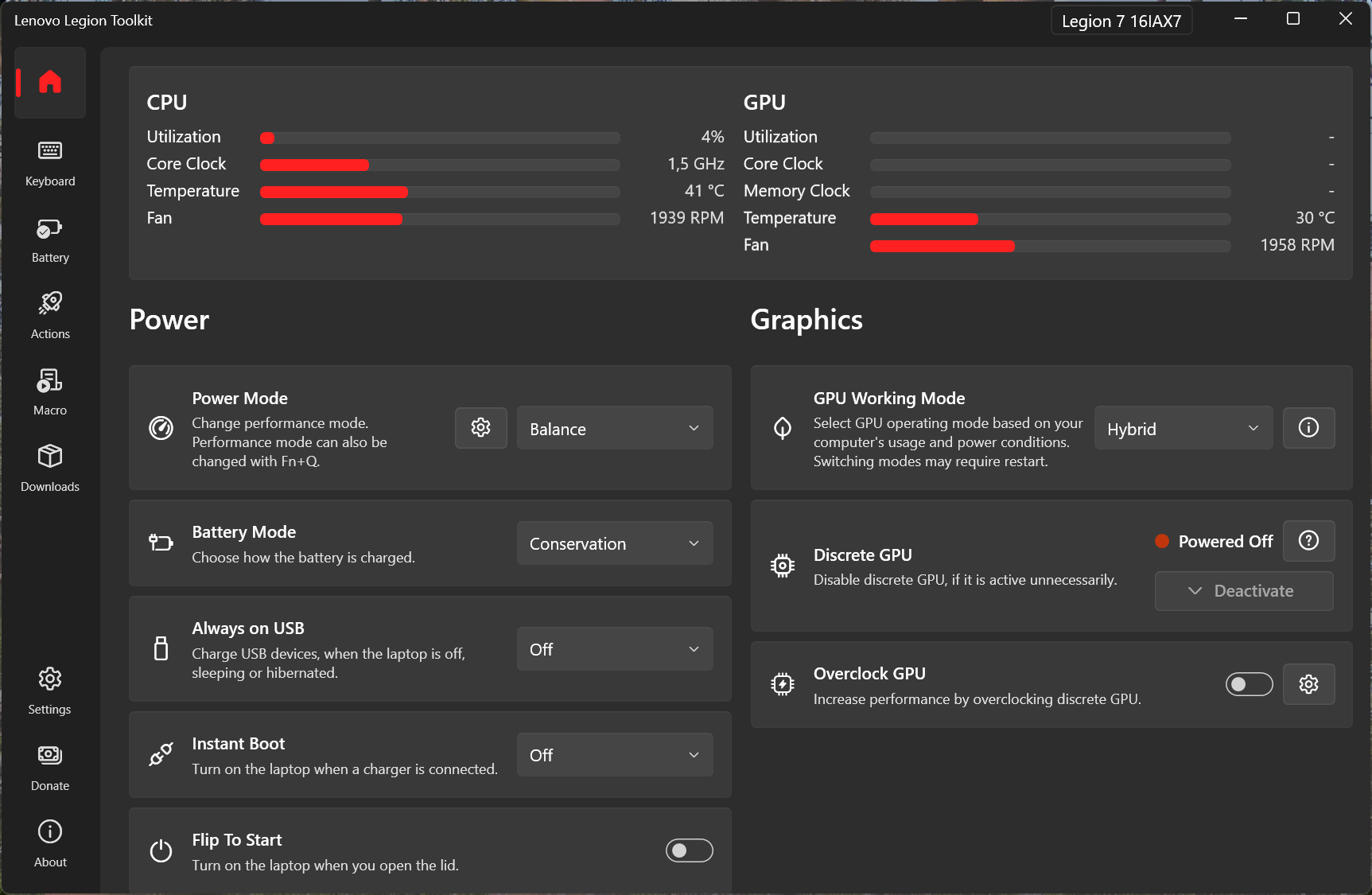
Lenovo Legion Toolkit (LLT) ist ein Dienstprogramm, das für Laptops der Lenovo Legion (und ähnliche) Serien erstellt wurde und ein paar Funktionen ermöglicht, die nur in Lenovo Vantage oder Legion Zone erhältlich sind.
Es führt keine Hintergrunddienste aus, verwendet weniger Speicher, verwendet praktisch keine CPU und enthält keine Telemetrie. Genau wie Lenovo Vantage ist diese Anwendung nur Windows.
Treten Sie der Legion Series Discord bei: https://discord.com/invite/legionseries!
Das Tool ist ohne Garantie ausgestattet. Verwenden Sie auf eigenes Risiko.
Bitte seien Sie geduldig und lesen Sie diese Readme sorgfältig durch - es enthält wichtige Informationen.
Sie können das Programm auf die folgenden Arten herunterladen:
Manuell aus der Seite der Veröffentlichungen
Verwenden von Winget:
winget install BartoszCichecki.LenovoLegionToolkitMit Scoop:
scoop bucket add versionsscoop bucket add extrasscoop install extras/lenovolegiontoolkitTipp
Wenn Sie nach einer Vantage -Alternative für Linux suchen, überprüfen Sie das Projekt Lenovolegionlinux.
LLT funktioniert am besten, wenn es im Hintergrund ausgeführt wird. Gehen Sie also zu den Einstellungen und aktivieren Sie Autorun und minimieren Sie sie in der Nähe . Das nächste ist es, entweder Vantage und Hotkeys zu deaktivieren oder sie einfach zu deinstallieren. Danach wird LLT immer mit dem Start laufen und alle Funktionen übernehmen, die von Vantage und Hotkeys behandelt wurden.
Warnung
Wenn Sie LLT vollständig schließen, funktionieren einige Funktionen nicht wie die Synchronisierung von Windows -Leistungsmodi oder Windows -Stromversorgungen mit dem aktuellen Stromversorgungsmodus, Makros oder Aktionen. Dies liegt an der Tatsache, dass LLT keine Hintergrunddienste ausführt und nicht auf Änderungen reagieren kann.
Wenn Sie LLT auf einer sauberen Windows installiert haben, müssen Sie die erforderlichen Treiber installieren. Wenn Fahrer fehlen, sind einige Optionen möglicherweise nicht verfügbar. Stellen Sie insbesondere sicher, dass diese beiden auf Ihrem System installiert sind:
Wenn aus irgendeinem Grund LLT Installer nicht ordnungsgemäß eingerichtet hat:
Notiz
Wenn Sie LLT aus Scoop installiert haben, sollte .NET 8 automatisch als Abhängigkeit installiert werden. Wenn irgendetwas fehlschlägt, verwenden Sie scoop update , um alle Pakete zu aktualisieren und LLT mit --force -Argument neu zu installieren.
Nachdem Sie diese Schritte befolgt haben, können Sie Terminal und Typ: dotnet --info öffnen. In der Ausgabe suchen Sie nach Abschnitt .NET runtimes installed , in diesem Abschnitt sollten Sie so etwas wie folgt sehen:
Microsoft.NETCore.App 8.0.0 [C:Program FilesdotnetsharedMicrosoft.NETCore.App]
Und
Microsoft.WindowsDesktop.App 8.0.0 [C:Program FilesdotnetsharedMicrosoft.WindowsDesktop.App]
Die genaue Versionsnummer kann unterschiedlich sein, aber solange sie 8.xx ist, sollte sie in Ordnung sein. Wenn nach diesen Schritten LLT noch einen Fehler beim Start zeigt, dass .NET nicht gefunden oder ähnlich ist, liegt das Problem auf Ihrem Computer und nicht bei LLT.
Schließen Sie sich der Legion Series Discord an und gehen Sie zum #legion-toolkit -Kanal. Beta -Versionen von zukünftigen Veröffentlichungen werden häufig dort veröffentlicht!
Lenovo Legion Toolkit ist für Lenovo -Legion -Laptops und andere ähnliche Laptops wie IdeaPad Gaming, Loq und ihre chinesischen Varianten hergestellt.
Generationen 6 (MY2021), 7 (MY2022) und 8 (MY2023) werden unterstützt, obwohl einige Funktionen auch in der 5. Generation (MY2020) funktionieren. Probleme im Zusammenhang mit Geräten, die älter als Gen 6 sind oder die keine Legionen sind, haben keinen Umfang dieses Projekts.
Wenn Sie beim Start eine inkompatible Nachricht erhalten, können Sie den Beitragsabschnitt unten nach unten überprüfen, um zu sehen, wie Sie helfen können. Denken Sie daran, dass ich nicht immer alle Optionen mit aller Hardware kompatibel machen kann, da ich keinen Zugriff darauf habe.
Die Unterstützung für andere Laptops ist nicht geplant.
Insgesamt lautet die Empfehlung, Vantage, Hotkeys und Legion Zone bei der Verwendung von LLT zu deaktivieren oder zu deinstallieren. Es gibt einige Funktionen, die Konflikte verursachen oder möglicherweise nicht ordnungsgemäß funktionieren, wenn LLT neben anderen Lenovo -Apps arbeitet.
Tipp
Die Verwendung der Deaktivierungsoption in LLT ist häufig die einfachste Option.
LLT unterstützt derzeit keine Installation für mehrere Benutzer. Wenn Sie also mehrere Benutzer auf Ihrem Laptop haben müssen, können Sie möglicherweise auf Probleme stoßen. Gleiches gilt für Konten ohne Administratorrechte - LLT benötigt ein Konto mit Administratorrechten. Wenn Sie LLT ohne solche Rechte auf einem Konto installieren, funktioniert LLT nicht ordnungsgemäß.
Die App erlaubt:
Der benutzerdefinierte Modus ist auf allen Geräten verfügbar, die ihn unterstützen. Sie finden es im Dropdown -Bereich des Power -Modus, da es sich im Grunde genommen um den 4. Power -Modus handelt, und ermöglicht die Anpassung von Strombegrenzungen und Lüfter. Der benutzerdefinierte Modus kann nicht mit FN+Q -Verknüpfung zugegriffen werden. Nicht alle Funktionen des benutzerdefinierten Modus werden von allen Geräten unterstützt.
Wenn Sie eine der folgenden Biosen haben:
Stellen Sie sicher, dass Sie es auf mindestens minimale Version aktualisieren, damit der benutzerdefinierte Modus ordnungsgemäß funktioniert.
Sowohl das RGB als auch die 4-Zone-RGB-Hintergrundbeleuchtung wird unterstützt. Vantage und seine Dienste müssen deaktiviert sein, um Konflikte bei der Kommunikation mit Hardware zu vermeiden. Wenn Sie andere RGB -Apps verwenden, die möglicherweise mit LLT in Konflikt stehen, überprüfen Sie die FAQ für Lösungen.
Andere Beleuchtungsmerkmale wie 1- und 3 -stufige weiße Tastatur -Hintergrundbeleuchtung, Panel -Logo und hintere Anschlüsse werden ebenfalls unterstützt. Es gibt jedoch einige Einschränkungen:
Die Beleuchtung, die Corsair -Icue erforderte, wird von LLT nicht unterstützt.
Wichtig
Es ist bekannt, dass die RIOT -Vanguard -DRM (beispielsweise in Valorant verwendet) Probleme mit RGB -Kontrollen verursacht. Wenn Sie keine RGB -Einstellungen sehen und sie installieren lassen, stellen Sie sicher, dass es nicht mit dem Start ausgeführt wird, oder deinstallieren Sie es.
Notiz
Hybrid -Modus/GPU -Arbeitsmodusoptionen sind nicht fortgeschrittener Optimus und arbeiten getrennt davon.
Es gibt zwei Hauptmethoden, wie Sie Ihre DGPU verwenden können:
Das Schalten zwischen zwei Modi erfordert neu starten.
Auf Gen 7 und 8 Laptops gibt es zusätzliche 2 Einstellungen für den Hybridmodus:
Die diskrete GPU kann nicht trennen, und in den meisten Fällen wird die Verbindung nicht getrennt, wenn es verwendet wird. Dazu gehören Apps mit DGPU, externer Monitor und wahrscheinlich einige andere Fälle, die nicht von Lenovo angegeben sind. Wenn Sie die Option "Deaktivieren der GPU" in LLT verwenden, stellen Sie sicher, dass die DGPU -ausgeschaltete und keine externen Bildschirme angeschlossen sind, bevor Sie zwischen Hybridmodi wechseln, falls Sie auf Probleme stoßen.
Alle oben genannten Einstellungen verwenden integrierte Funktionen der EC und wie gut sie funktionieren, basiert auf der Firmware -Implementierung von Lenovo. Aus meinen Beobachtungen sind sie zuverlässig, es sei denn, Sie beginnen sie häufig zu wechseln. Seien Sie geduldig, da Änderungen an diesen Methoden nicht sofort sind. LLT versucht auch, diese Probleme zu mildern, indem sie häufige Hybridmodus -Schalten und zusätzliche Versuche, DGPU zu wecken, nicht zugesagt, wenn die EG dies nicht geschafft hat. Es kann bis zu 10 Sekunden dauern, bis die DGPU beim Umschalten in den Hybridmodus wieder auftaucht, falls EC es nicht weckte.
Wenn Sie auf Probleme stoßen, können Sie versuchen, alternative, experimentelle Methoden zur Behandlung des GPU -Arbeitsmodus zu versuchen. Weitere Informationen finden Sie unter Argumenten.
Warnung
Das Deaktivieren von DGPU über den Geräte -Manager trennen das Gerät nicht und verursacht einen hohen Stromverbrauch!
Manchmal bleibt diskrete GPU aktiv, auch wenn dies nicht der Fall sein sollte. Dies kann beispielsweise passieren, wenn Sie mit einem externen Bildschirm arbeiten und ihn trennen - einige Prozesse werden immer wieder auf diskreter GPU ausgeführt, um es am Leben zu erhalten und die Akkulaufzeit zu verkürzen.
Es gibt zwei Möglichkeiten, um der GPU zu helfen, zu deaktivieren:
Die Deaktivierung der Taste wird aktiviert, wenn die DGPU aktiv ist, der Hybridmodus aktiviert ist und keine mit DGPU verbundenen Bildschirme angeschlossen sind. Wenn Sie über die Taste schweben, sehen Sie den aktuellen P -Status von DGPU und die Liste der darauf ausgeführten Prozesse.
Notiz
Einige Apps mögen diese Funktion möglicherweise nicht und stürzen zum Absturz, wenn Sie die deaktivierte DGPU -Option verwenden.
Die Overtrock -Option ist für ein einfaches Übertakten vorgesehen, ähnlich wie der verfügbare Sicht. Es ist nicht beabsichtigt, Tools wie Afterburner zu ersetzen. Hier sind einige Punkte zu beachten:
Zunächst ist der in LLT (oder mit FN+q umschaltende Umschaltungsmodus) nicht die gleichen wie Power -Pläne (auf die Sie aus dem Bedienfeld zugreifen) oder den Stromversorgungsmodus (die Sie von der Einstellungs -App ändern können).
Der moderne (und empfohlene) Ansatz besteht darin, Windows Power -Modi zu verwenden, und nur einen, standardmäßigen, ausgeglichenen (empfohlenen) Stromplan. Sie sollten über 3 Power -Modi zur Auswahl in den Windows -Einstellungs -Apps haben:
Sie können diese in LLT -Einstellungen jedem der Legion Power Modi zuweisen: Ruhe, Gleichgewicht, Leistung und benutzerdefinierte. Wenn Sie sich dafür entscheiden, wird der jeweilige Windows Power -Modus automatisch festgelegt, wenn Sie Legion Power Modi ändern.
Der Legacy -Ansatz besteht darin, mehrere Stromversorgungen zu verwenden, die einige Geräte aus der Fabrik installiert hatten. Wenn Sie sich entscheiden, sie zu verwenden oder Ihre eigenen Pläne zu konfigurieren, lassen Sie die Einstellungen in der Windows -Einstellungs -App in der Standardeinstellung "Balanced". Sie können LLT so konfigurieren, dass sie die Stromversorgungspläne automatisch wechseln, wenn Sie den "Legion" -Anstrommodus in LLT -Einstellungen ändern.
Wenn Sie Probleme mit dem Stromversorgungsmodus oder der Planungssynchronisation aufnehmen, insbesondere wenn Sie zwischen den beiden Ansätzen wechseln, können Sie die Windows -Leistungseinstellungen mithilfe von powercfg -restoredefaultschemes; shutdown /r /t Befehl powercfg -restoredefaultschemes; shutdown /r /t . Dieser Befehl setzt alle Stromversorgungen zur Standardeinstellung und Neustart Ihres Geräts zurück. Alle Pläne mit Ausnahme des Standards "Balanced (empfohlen)" werden gelöscht. Stellen Sie daher sicher, dass Sie eine Kopie erstellen, wenn Sie sie erneut verwenden möchten.
Auf Gen 6 und 7 Laptops ist es möglich, das Boot -Logo zu ändern (das Standard -"-Legion -Bild", das Sie beim Boot sehen). Das Boot -Logo wird nicht in UEFI gespeichert - es wird auf der UEFI -Partition auf dem Boot Drive gespeichert. Beim Einstellen des benutzerdefinierten Boot -Logos führt LLT grundlegende Überprüfungen wie Auflösung, Bildformat durch und berechnet eine Prüfsumme, um die Kompatibilität sicherzustellen. Die wirkliche Überprüfung erfolgt jedoch im nächsten Start. UEFI wird versuchen, das Bild von der UEFI -Partition zu laden und es zu zeigen. Wenn dies aus irgendeinem Grund fehlschlägt, wird das Standardbild verwendet. Genaue Kriterien mit Ausnahme des Auflösungs- und Bildformats sind nicht bekannt und einige Bilder werden möglicherweise nicht angezeigt. Probieren Sie in diesem Fall ein anderes Bild aus, das mit einem anderen Image -Editor bearbeitet wurde.
Sie können den Schritt "Ausführen" in Aktionen verwenden, um jedes Programm oder Skript aus Aktionen zu starten. Um es zu konfigurieren, müssen Sie den Pfad zur ausführbaren Datei ( .exe ) oder eines Skripts ( .bat ) bereitstellen. Optional können Sie auch Argumente angeben, die das Skript oder das Programm unterstützt - genau wie das Ausführen von Befehlszeile.
Laptop zum Herunterfahren
shutdown/s /t 0Laptop neu starten
shutdown/rEin Programm ausführen
C:pathtotheprogram.exe (Wenn sich das Programm auf Ihrer Pfadvariablen befindet, können Sie den Namen nur verwenden) (Optional, für die Liste der unterstützten Argumente überprüfen Sie die Readme, Website usw. des Programms.)Ausführen eines Skripts
C:pathtothescript.bat (Wenn sich das Skript auf Ihrer Pfadvariablen befindet, können Sie den Namen nur verwenden) (Optional, für die Liste des unterstützten Arguments überprüfen Sie die Readme, Website usw. des Skripts usw.)Python -Skript
C:pathtopython.exe (oder nur python , wenn es sich auf Ihrer Pfadvariable befindet)C:pathtoscript.py LLT fügt der Prozessumgebung, auf die im Skript zugegriffen werden kann, automatisch einige Variablen hinzu. Sie sind nützlich für fortgeschrittenere Skripte, bei denen der Kontext erforderlich ist. Abhängig von dem Auslöser werden verschiedene Variablen hinzugefügt.
LLT_IS_AC_ADAPTER_CONNECTED=TRUELLT_IS_AC_ADAPTER_CONNECTED=TRUELLT_IS_AC_ADAPTER_LOW_POWER=TRUELLT_IS_AC_ADAPTER_CONNECTED=FALSELLT_POWER_MODE=<value> , wobei value einer von: 1 - Quiet, 2 - Balance, 3 - Leistung, 255 - benutzerdefinierteLLT_POWER_MODE_NAME=<value> , wobei value eines von: QUIET , BALANCE , PERFORMANCE , CUSTOM istLLT_IS_GAME_RUNNING=TRUELLT_IS_GAME_RUNNING=FALSELLT_PROCESSES_STARTED=TRUELLT_PROCESSES=<value> , wobei value comma getrennte Liste der Prozessnamen istLLT_PROCESSES_STARTED=FALSELLT_PROCESSES=<value> , wobei value comma getrennte Liste der Prozessnamen istLLT_IS_LID_OPEN=TRUELLT_IS_LID_OPEN=FALSELLT_IS_DISPLAY_ON=TRUELLT_IS_DISPLAY_ON=FALSELLT_IS_EXTERNAL_DISPLAY_CONNECTED=TRUELLT_IS_EXTERNAL_DISPLAY_CONNECTED=FALSELLT_IS_HDR_ON=TRUELLT_IS_HDR_ON=FALSELLT_WIFI_CONNECTED=TRUELLT_WIFI_SSID=<value> , wobei value die SSID des Netzwerks istLLT_WIFI_CONNECTED=FALSELLT_IS_SUNSET=<value> , wobei value TRUE oder FALSE ist, abhängig von der Konfiguration des TriggersLLT_IS_SUNRISE=<value> , wobei value TRUE oder FALSE ist, abhängig von der Konfiguration des TriggersLLT_TIME" , wobei value HH:mm ist, abhängig von der Konfiguration des AuslösersLLT_DAYS" , wobei value von Commas getrennt ist: MONDAY , TUESDAY , WEDNESDAY , THURSDAY , FRIDAY , SATURDAY , SUNDAY , abhängig von der Konfiguration des TriggersLLT_PERIOD=<value> , wobei value das Intervall in Sekunden istLLT_STARTUP=TRUELLT_RESUME=TRUE Wenn "Warten auf Exit" überprüft wird, erfasst LLT die Ausgabe aus der Standardausgabe des gestarteten Vorgangs. Diese Ausgabe wird in $RUN_OUTPUT$ variable gespeichert und kann in der Show -Benachrichtigung angezeigt werden.
Es ist möglich, einige Funktionen von LLT direkt aus der Befehlszeile zu steuern. Die ausführbare CLI heißt llt.exe und kann im Installationsverzeichnis gefunden werden.
Damit CLI ordnungsgemäß funktioniert, muss LLT im Hintergrund ausgeführt werden, und die CLI -Option muss in LLT -Einstellungen aktiviert werden. Sie können sich auch entscheiden, llt.exe zu Ihrer Pfadvariablen für einen leichteren Zugriff hinzuzufügen.
CLI muss nicht als Administrator ausgeführt werden.
llt quickAction --list -Listen Sie alle schnellen Aktionen aufllt quickAction <name> - Führen Sie die schnelle Aktion mit angegebenem <name> ausllt feature --list -Listen Sie alle unterstützten Funktionen aufllt feature get <name> - Wert einer Funktion mit gegebener <name> erhaltenllt feature set <name> --list -Listen Sie alle Werte für eine Funktion mit angegebenem <name> aufllt feature set <name> <value> - Feature mit angegebenem <name> auf einen angegebenen <value> festlegenllt spectrum profile get - das aktuelle Profilspektrum abrufen RGB ist auf ein festgelegtllt spectrum profile set <profile> - Setzen Sie das Spektrum -RGB -Profil auf <profile>llt spectrum brightness get - Get Current Hellness Spectrum RGB ist aufllt spectrum brightness set <brightness> - Set Spectrum RGB Helligkeit auf <brightness>llt rgb get - GET CURRAL 4 -Zone RGB Presetllt rgb set <profile> - Set 4 -Zone RGB auf <preset> Wenn Sie gerne das Lenovo Legion Toolkit verwenden, sollten Sie spenden.
Spenden Sie mit PayPal
Besonderer Dank an:
Übersetzungen bereitgestellt von:
Vielen Dank an alle anderen, die Übersetzungen überwachen und korrigieren!
Ab Version 2.14.0 ist LLT viel strenger bei der Erkennung von Vorgängen im Zusammenhang mit der Vantage. Vantage installiert 3 Komponenten:
Die einfachste Lösung besteht darin, in LLT -Einstellungen einzugehen und Optionen auszuwählen, um Lenovo Vantage, Legionzone und Hotkeys zu deaktivieren (nur installiert werden gezeigt).
Wenn Sie sie stattdessen entfernen möchten, stellen Sie sicher, dass Sie alle 3 deinstallieren, andernfalls sind einige Optionen in LLT nicht verfügbar. Sie können den Task -Manager für alle Prozesse, die Vantage oder ImController enthalten, überprüfen. Sie können diesen Handbuch auch überprüfen, um weitere Informationen zu erhalten: Deinstallieren der Systemschnittstelle Foundation V2 -Gerät, wenn Sie Probleme haben, ImController -Prozesse zu entfernen.
LLT verwendet viele Windows-APIs auf niedriger Ebene, die von Antiviren fälschlicherweise als misstrauisch gekennzeichnet werden können, was zu einem falsch positiven Bereich führt. LLT ist Open Source und kann problemlos von jedem geprüft werden, der Zweifel daran hat, was diese Software tut. Alle Installateure sind direkt auf GitHub mit Github -Aktionen gebaut, so dass es keinen Zweifel gibt, was sie enthalten. Dieses Problem könnte gelöst werden, indem alle Code unterzeichnet werden, aber ich kann es mir nicht leisten, Hunderte von Dollar pro Jahr für ein erweitertes Validierungszertifikat auszugeben.
Wenn Sie das Installateur von dieser Projekt -Website heruntergeladen haben, sollten Sie sich keine Sorgen machen - die Warnung ist ein falsch positives. Wenn Sie bei der Lösung dieses Problems helfen können, setzen wir uns in Kontakt.
Sie können FN+F9 Hotkey in LLT -Einstellungen anpassen. Andere Hotkeys können nicht angepasst werden.
Nr. Der Schwellenwert des Erhaltungsmodus wird in Firmware auf 60% (2021 und früher) oder 80% (2022 und später) eingestellt und kann nicht geändert werden.
Nein, es ist nicht möglich, anpassen zu können, wie der Lüfter in anderen Strommodi als benutzerdefiniert funktioniert.
Beginnend mit der Version 2.11.0 wurde das Verhalten von LLT auf Vantage und Legion Zone ausgerichtet und lässt sie nicht ohne geeignete Stromquelle zu erlauben.
Wenn Sie aus irgendeinem Grund diese Modi auf dem Akku verwenden möchten, können Sie --allow-all-power-modes-on-battery verwenden. Weitere Informationen finden Sie unter Argumentenabschnitt.
Warnung
Stromlimits und andere Einstellungen werden auf den meisten Geräten nicht korrekt angewendet, wenn der Laptop nicht mit vollem Stromnetz -Adapter verbunden ist und unvorhersehbares und seltsames Verhalten zu erwarten ist. Daher wird keine Unterstützung für Probleme im Zusammenhang mit der Verwendung dieses Arguments bereitgestellt.*
Es scheint, dass einige BIOS -Versionen tatsächlich seltsame Probleme haben, wenn sie FN+Q verwenden. Nur die Hoffnung ist es, auf Lenovo zu warten, um es zu reparieren.
Manchmal enthält neues Motherboard keine korrekten Modellnummern und Seriennummern. Sie sollten dieses Tutorial versuchen, um sie wiederherzustellen. Wenn diese Methode nicht erfolgreich ist, können Sie sie mit dem Argument für --skip-compat-check argumentieren. Weitere Informationen finden Sie unter Argumentenabschnitt.
Die Spielerkennungsfunktion basiert auf der Spielererkennung von Windows, was bedeutet, dass LLT auf EXE -Dateien reagiert, die Windows als "ein Spiel" betrachtet. Das bedeutet auch, dass diese Funktion nicht funktioniert, wenn Sie die Xbox -Spielleiste aus Ihrer Installation aus Ihrer Installation nukiert haben.
Windows erkennt wahrscheinlich nicht alle Spiele richtig, aber Sie können jedes Programm als Spiel in Xbox Game -Bar -Einstellungen (Win+G) markieren. In Registrierung finden Sie eine Liste der anerkannten Spiele: HKEY_CURRENT_USERSystemGameConfigStoreChildren .
Im Allgemeinen ja. LLT deaktiviert die RGB -Steuerelemente, wenn Vantage läuft, um Konflikte zu vermeiden. Wenn Sie andere RGB-Software wie L5P-Keyboard-RGB oder OpenRGB verwenden, können Sie RGB in LLT deaktivieren, um Konflikte mit dem Argument --force-disable-rgbkb oder --force-disable-spectrumkb zu vermeiden. Weitere Informationen finden Sie unter Argumentenabschnitt.
Nein. Schauen Sie sich das OpenRGB -Projekt an.
Es gibt nur Optionen, die nativ von Hardware unterstützt werden. Das Hinzufügen von Unterstützung für benutzerdefinierte Effekte ist nicht geplant. Wenn Sie eine weitere Anpassung wünschen, schauen Sie sich L5P-Keyboard-RGB oder OpenRGB an.
Die Lüfterkontrolle ist auf den Modellen Gen 7 und später erhältlich. Ältere Modelle werden aufgrund technischer Einschränkungen nicht unterstützt.
In Windows 10 und 11 hat Microsoft viele Änderungen am Tablett vorgenommen und auf dem Weg eine Menge Dinge gebrochen. Als Ergebnisse funktionieren benutzerdefinierte Tooltips nicht immer ordnungsgemäß. Lösung? Aktualisieren Sie Ihre Fenster und drücken Sie die Daumen.
Es gibt sehr gute Werkzeuge wie Intel XTU (die nach Vantage verwendet werden) oder Throttlestop, das nur dafür hergestellt wurde.
Wenn Sie in einer Situation landen, in der Ihre GPU nicht stabil ist und Sie nicht in Windows starten können, können Sie zwei Dinge tun:
gpu_oc.json -Datei unter LLT -Einstellungen, die sich in "%LOCALAPPDATA%LenovoLegionToolkit befinden. Wenn Sie das Boot -Logo ändern, überprüft LLT, dass es sich in dem Format befindet, das korrekte Format und korrekte Auflösung ist. Wenn LLT zeigt, dass das Boot -Logo angewendet wird, bedeutet dies, dass die Einstellung korrekt in UEFI gespeichert wurde. Wenn Sie das benutzerdefinierte Boot -Logo nicht sehen, bedeutet dies, dass UEFI zwar konfiguriert ist und ein benutzerdefiniertes Bild in der UEFI -Partition gespeichert wird, Ihre UEFI aus irgendeinem Grund nicht rendert. In diesem Fall ist es die beste Idee, ein anderes Bild auszuprobieren, möglicherweise in unterschiedlichem Format, bearbeitet mit unterschiedlichem Bildeditor usw. Wenn das Boot -Logo nach all diesen Schritten nicht angezeigt wird, ist es wahrscheinlich ein Problem mit Ihrer BIOS -Version.
Bei einigen BIOS -Versionen verursacht das Umschalten des FN -Schlosses ein kurzes Stottern. Da das Smart FN -Schloss im Grunde genommen ein automatischer Umschalter für FN -Sperre ist, wird es auch von diesem Problem beeinflusst. Versuchen Sie, die Option "Narren -Proof FN Lock" (oder ähnliches) in BIOS zu deaktivieren. Es wurde berichtet, dass sie beim Umschalten des FN -Schlosses Stottern behebt.
Überprüfen Sie die Modellnummer. Beispielmodellnummern sind 16ACH6H oder 16IAX7 . Die letzte Anzahl der Modellnummer zeigt die Erzeugung an.
Einige, weniger häufig benötigte Funktionen oder Optionen können durch Verwendung zusätzlicher Argumente aktiviert werden. Diese Argumente können entweder als Parameter übergeben oder zur Datei args.txt hinzugefügt werden.
--trace -Ermöglicht die Anmeldung zu %LOCALAPPDATA%LenovoLegionToolkitlog--minimized -Start LLT minimiert bis zu Tablett--skip-compat-check -Deaktivieren Sie die Kompatibilitätsprüfung beim Start (es wird keine Unterstützung bereitgestellt, wenn dieses Argument verwendet wird)--disable-tray-tooltip -Deaktivieren Sie das Tray-Tooltip, der angezeigt wird, wenn Sie die Cursor über das Tablettsymbol schweben--allow-all-power-modes-on-battery -Ermöglicht die Verwendung aller Leistungsmodi ohne NAT-Adapter (es wird keine Unterstützung bereitgestellt, wenn dieses Argument verwendet wird)--enable-hybrid-mode-automation -Ermöglicht das Ändern des Hybridmodus/der GPU-Arbeitsmodus mit Aktionen (es wird keine Unterstützung bereitgestellt, wenn dieses Argument verwendet wird)--force-disable-rgbkb -Deaktiviert alle Beleuchtungsfunktionen für 4-Zone-RGB-Tastaturen--force-disable-spectrumkb -Deaktiviert alle Beleuchtungsfunktionen für Spektrum-RGB-Tastaturen für Spektrum--force-disable-lenovolighting -Deaktiviert alle Beleuchtungsfunktionen im Zusammenhang mit dem Panel-Logo, der Ports-Hintergrundbeleuchtung und einigen weißen Tastaturen mit Backbeleuchtung--experimental-gpu-working-mode -ändert den GPU-Arbeitsmodusschalter in die Verwendung der experimentellen Methode, die von Legionzone verwendet wird (es wird keine Unterstützung bereitgestellt, wenn dieses Argument verwendet wird).--proxy-url=example.com -Gibt die Proxy-Server-URL an, die LLT verwenden sollte--proxy-username=some_username -gegebenenfalls gibt an, dass der Proxy-Server-Benutzername verwendet wird--proxy-password=some_password -gibt es gegebenenfalls an, ein Proxy-Server-Kennwort zu verwenden--proxy-allow-all-certs -Bei Bedarf werden bei Bedarf die Kriterien für die Erstellung von HTTPS/SSL-Verbindungen über den Proxy-Server erforderlich--disable-update-checker -Deaktivieren Sie Aktualisierungsprüfungen in LLT, falls Sie sich auf Winget, Scoop usw. verlassen möchten.--disable-conflicting-software-warning -Deaktiviert Warnbanner, wenn widersprüchliche Software ausgeführt wird Wenn Sie die Argumente mit args.txt -Datei verwenden möchten:
%LOCALAPPDATA%LenovoLegionToolkitargs.txt in die Datei dortNicht oben aufgeführte Argumente sind nicht mehr benötigt oder verfügbar.
In allen Situationen zur Fehlerbehebung liefern Protokolle wichtige Informationen. Fügen Sie Ihren Problemen immer Protokolle hinzu. Kritische Fehlerprotokolle werden automatisch gespeichert und unter "%LOCALAPPDATA%LenovoLegionToolkitlog" gespeichert.
Protokolle sammeln:
Run (Win+R) und tippen Sie dort: "%LOCALAPPDATA%ProgramsLenovoLegionToolkitLenovo Legion Toolkit.exe" --trace[LOGGING ENABLED]Run (Win+R) Typ "%LOCALAPPDATA%LenovoLegionToolkitlog"Ich freue mich über jedes Feedback, das Sie haben. Bitte zögern Sie nicht, Probleme zu melden. Pull -Anfragen sind ebenfalls willkommen, aber schauen Sie sich zuerst bei.
Wichtig
Wenn Ihr Laptop nicht Teil von Legion, IdeaPad Gaming oder LOQ -Serie ist, ist diese Software nichts für Sie. Öffnen Sie keine Kompatibilitätsanfragen für andere Geräte.
Es wäre großartig, die Liste der kompatiblen Geräte zu erweitern, aber um dies zu tun, ist Ihre Hilfe erforderlich!
Wenn Sie bereit sind zu überprüfen, ob diese App korrekt auf Ihrem Gerät funktioniert, das derzeit nicht unterstützt wird, klicken Sie auf das Popup, das Sie beim Start gesehen haben. Das Lenovo Legion Toolkit wird sich automatisch anmelden, damit Sie sie einreichen können, wenn etwas schief geht.
Denken Sie daran, dass einige Funktionen möglicherweise nicht richtig funktionieren.
Ich würde es schätzen, wenn Sie hier auf Github ein Problem mit den Ergebnissen Ihrer Tests erstellen.
Stellen Sie sicher, dass Sie die folgenden Informationen in Ihr Problem aufnehmen:
Je mehr Informationen Sie hinzufügen, desto besser wird die App im Laufe der Zeit. Wenn irgendetwas ausgeschaltet scheint, schreiben Sie genau auf, was falsch war, und fügen Sie Protokolle hinzu ( %LOCALAPPDATA%LenovoLegionToolkitlog ).
Dank im Voraus!





