LenovoLegionToolkit
2.24.2




Mendukung angkatan bersenjata Ukraina dan orang -orang yang terkena dampak agresi Rusia di United24, platform penggalangan dana resmi Ukraina: https://u24.gov.ua.
Слава україні!
Lenovo Legion Toolkit (LLT) adalah utilitas yang dibuat untuk laptop seri Lenovo Legion (dan serupa), yang memungkinkan mengubah beberapa fitur yang hanya tersedia di Lenovo Vantage atau Legion Zone.
Ini tidak menjalankan layanan latar belakang, menggunakan lebih sedikit memori, menggunakan hampir tidak ada CPU, dan tidak mengandung telemetri. Sama seperti Lenovo Vantage, aplikasi ini hanya Windows.
Bergabunglah dengan The Legion Series Discord: https://discord.com/invite/legionseries!
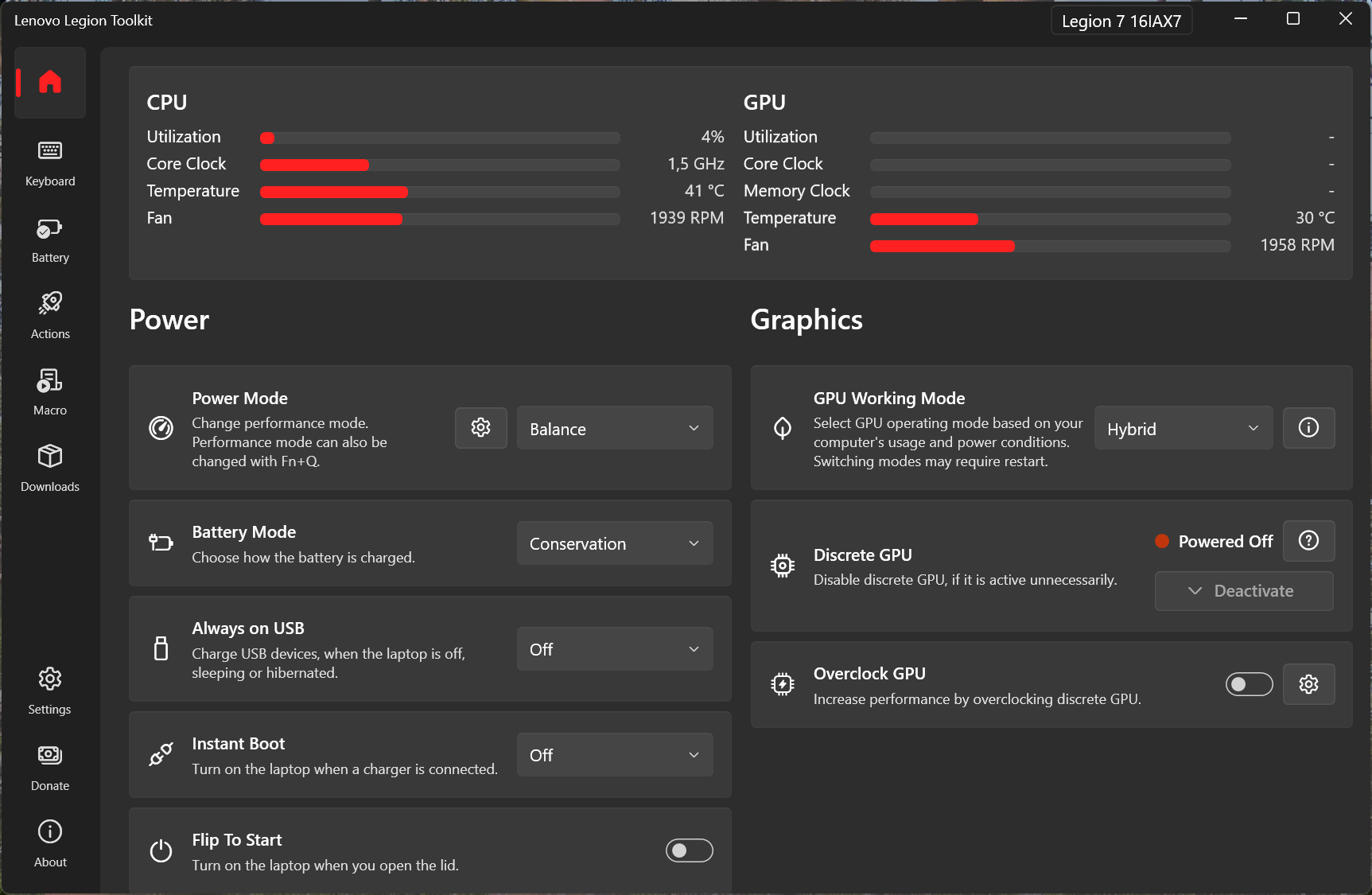
Alat ini datang tanpa jaminan. Gunakan dengan risiko Anda sendiri.
Harap bersabar dan baca readme ini dengan cermat - ini berisi informasi penting.
Anda dapat mengunduh program dengan cara -cara berikut:
Secara manual dari halaman rilis
Menggunakan Winget:
winget install BartoszCichecki.LenovoLegionToolkitMenggunakan scoop:
scoop bucket add versionsscoop bucket add extrasscoop install extras/lenovolegiontoolkitTip
Jika Anda mencari alternatif yang menguntungkan untuk Linux, periksa proyek LenovolegionLinux.
LLT bekerja paling baik saat berjalan di latar belakang, jadi buka pengaturan dan aktifkan Autorun dan meminimalkan penutupan . Hal berikutnya adalah menonaktifkan Vantage dan Hotkeys atau hanya menghapus instalannya. Setelah itu LLT akan selalu berjalan saat startup dan akan mengambil alih semua fungsi yang ditangani oleh Vantage dan Hotkeys.
Peringatan
Jika Anda menutup LLT sepenuhnya beberapa fungsi tidak akan berfungsi, seperti menyinkronkan mode daya windows atau paket daya windows dengan mode daya saat ini, makro atau tindakan. Ini karena fakta bahwa LLT tidak menjalankan layanan latar belakang apa pun dan tidak akan dapat menanggapi perubahan.
Jika Anda menginstal LLT pada pemasangan Windows yang bersih, pastikan untuk menginstal driver yang diperlukan. Jika pengemudi hilang, beberapa opsi mungkin tidak tersedia. Terutama pastikan bahwa keduanya diinstal pada sistem Anda:
Jika untuk alasan apa pun penginstal LLT tidak mengatur .net dengan benar:
Catatan
Jika Anda menginstal LLT dari scoop, .NET 8 seharusnya diinstal secara otomatis sebagai ketergantungan. Jika ada yang gagal, gunakan scoop update untuk memperbarui semua paket dan mencoba menginstal ulang LLT dengan --force argumen.
Setelah mengikuti langkah -langkah ini, Anda dapat membuka terminal dan mengetik: dotnet --info . Di output mencari bagian .NET runtimes installed , di bagian ini Anda harus melihat sesuatu seperti:
Microsoft.NETCore.App 8.0.0 [C:Program FilesdotnetsharedMicrosoft.NETCore.App]
Dan
Microsoft.WindowsDesktop.App 8.0.0 [C:Program FilesdotnetsharedMicrosoft.WindowsDesktop.App]
Nomor versi yang tepat bisa berbeda, tetapi selama 8.xx seharusnya baik -baik saja. Jika setelah langkah -langkah ini LLT masih menunjukkan kesalahan pada startup yang tidak dapat ditemukan atau serupa, masalahnya ada di mesin Anda dan tidak dengan LLT.
Bergabunglah dengan The Legion Series Discord dan pergilah ke saluran #legion-toolkit . Versi beta rilis di masa mendatang sering diposting di sana!
Lenovo Legion Toolkit dibuat untuk laptop Lenovo Legion, dan laptop serupa lainnya seperti IdeaPad Gaming, LOQ dan varian Cina mereka.
Generasi 6 (MY2021), 7 (MY2022) dan 8 (MY2023) didukung, meskipun beberapa fitur juga berfungsi pada generasi ke -5 (MY2020). Masalah yang terkait dengan perangkat yang lebih tua dari Gen 6 atau yang bukan legiun berada di luar cakupan proyek ini.
Jika Anda mendapatkan pesan yang tidak kompatibel pada startup, Anda dapat memeriksa bagian kontribusi di bagian bawah, untuk melihat bagaimana Anda bisa membantu. Perlu diingat, itu tidak selalu saya dapat membuat semua opsi kompatibel dengan semua perangkat keras karena saya tidak memiliki akses ke sana.
Dukungan untuk laptop lain tidak direncanakan.
Secara keseluruhan rekomendasinya adalah menonaktifkan atau menghapus vantage, hotkeys dan legion zona saat menggunakan LLT. Ada beberapa fungsi yang menyebabkan konflik atau mungkin tidak berfungsi dengan baik ketika LLT bekerja di samping aplikasi Lenovo lainnya.
Tip
Menggunakan opsi Disable di LLT seringkali merupakan opsi termudah.
LLT saat ini tidak mendukung instalasi untuk banyak pengguna, jadi jika Anda perlu memiliki banyak pengguna di laptop Anda, Anda mungkin mengalami masalah. Hal yang sama berlaku untuk akun tanpa hak administrator - LLT membutuhkan akun dengan hak administrator. Jika Anda menginstal LLT di akun tanpa hak tersebut, LLT tidak akan berfungsi dengan baik.
Aplikasi ini memungkinkan untuk:
Mode khusus tersedia di semua perangkat yang mendukungnya. Anda dapat menemukannya di dropdown mode daya karena pada dasarnya adalah mode daya ke -4 dan memungkinkan untuk menyesuaikan batas daya dan kipas. Mode khusus tidak dapat diakses dengan pintasan FN+Q. Tidak semua fitur mode khusus didukung oleh semua perangkat.
Jika Anda memiliki salah satu dari biose berikut:
Pastikan untuk memperbaruinya ke setidaknya versi minimum yang disebutkan di atas untuk mode khusus berfungsi dengan baik.
Baik spektrum per-key RGB dan latar belakang RGB 4-zona didukung. Vantage dan layanannya perlu dinonaktifkan untuk menghindari konflik saat berkomunikasi dengan perangkat keras. Jika Anda menggunakan aplikasi RGB lain yang mungkin bertentangan dengan LLT, periksa FAQ untuk solusi.
Fitur pencahayaan lainnya seperti latar belakang keyboard putih 1 dan 3 level, logo panel dan latar belakang port belakang juga didukung, namun ada beberapa kendala:
Pencahayaan yang membutuhkan Corsair Icue tidak didukung oleh LLT.
Penting
Riot Vanguard DRM (digunakan dalam Valoran misalnya) diketahui menyebabkan masalah dengan kontrol RGB. Jika Anda tidak melihat pengaturan RGB dan menginstalnya, pastikan itu tidak berjalan saat startup atau menghapus instalannya._
Catatan
Opsi Mode Kerja Hybrid Mode/GPU bukan Optimus Lanjutan dan bekerja secara terpisah darinya.
Ada dua cara utama Anda dapat menggunakan DGPU Anda:
Beralih di antara dua mode memerlukan restart.
Pada Laptop Gen 7 dan 8, ada 2 pengaturan tambahan untuk Mode Hybrid:
GPU diskrit mungkin tidak terputus, dan dalam kebanyakan kasus tidak akan terputus, saat digunakan. Itu termasuk aplikasi menggunakan DGPU, monitor eksternal terhubung dan mungkin beberapa kasus lain yang tidak ditentukan oleh Lenovo. Jika Anda menggunakan opsi "Nonaktifkan GPU" di LLT, pastikan bahwa ia melaporkan DGPU dimatikan dan tidak ada layar eksternal yang terhubung, sebelum beralih di antara mode hybrid jika Anda mengalami masalah.
Semua pengaturan di atas menggunakan fungsi bawaan dari EC dan seberapa baik pekerjaan mereka bergantung pada implementasi firmware Lenovo. Dari pengamatan saya, mereka dapat diandalkan, kecuali Anda mulai sering beralih. Bersabarlah, karena perubahan metode ini tidak instan. LLT juga berusaha untuk mengurangi masalah ini, dengan melarang pergantian mode hibrida yang sering dan upaya tambahan untuk membangunkan DGPU jika EC gagal melakukannya. Mungkin diperlukan hingga 10 detik untuk DGPU untuk muncul kembali saat beralih ke mode hybrid, jika EC gagal membangunkannya.
Jika Anda mengalami masalah, Anda dapat mencoba mencoba alternatif, metode eksperimental menangani mode kerja GPU - lihat bagian Argumen untuk lebih jelasnya.
Peringatan
Menonaktifkan DGPU melalui Device Manager tidak memutuskan perangkat dan akan menyebabkan konsumsi daya tinggi!
Terkadang GPU diskrit tetap aktif bahkan ketika seharusnya tidak. Ini dapat terjadi misalnya, jika Anda bekerja dengan layar eksternal dan Anda memutuskan sambungannya - beberapa proses akan terus berjalan pada GPU terpisah yang menjaganya tetap hidup dan memperpendek masa pakai baterai.
Ada dua cara untuk membantu GPU menonaktifkan:
Tombol Nonaktifkan akan diaktifkan saat DGPU aktif, Anda memiliki mode hybrid diaktifkan dan tidak ada layar yang terhubung ke DGPU. Jika Anda melayang di atas tombol, Anda akan melihat keadaan P saat ini DGPU dan daftar proses yang berjalan di atasnya.
Catatan
Beberapa aplikasi mungkin tidak menyukai fitur ini dan macet saat Anda menggunakan opsi Nonaktifkan DGPU.
Opsi overclock dimaksudkan untuk overclocking sederhana, mirip dengan yang tersedia di Vantage. Ini tidak dimaksudkan untuk mengganti alat seperti Afterburner. Berikut beberapa poin yang perlu diingat:
Pertama -tama, mode daya yang Anda lihat di LLT (atau beralih dengan Fn+Q) tidak sama dengan paket daya (yang Anda akses dari panel kontrol) atau mode daya (yang dapat Anda ubah dari aplikasi Pengaturan).
Pendekatan modern (dan disarankan) adalah dengan menggunakan mode daya Windows dan hanya satu, rencana daya "default," seimbang (disarankan) ". Anda harus memiliki 3 mode daya untuk dipilih di aplikasi Pengaturan Windows:
Anda dapat menetapkan ini dalam pengaturan LLT untuk masing -masing mode Legion Power: tenang, keseimbangan, kinerja, dan adat. Jika Anda memilih untuk melakukannya, Windows Power Mode masing -masing akan diatur secara otomatis ketika Anda mengubah mode Legion Power.
Pendekatan Legacy adalah menggunakan beberapa paket daya, yang telah diinstal beberapa perangkat dari pabrik. Jika Anda memutuskan untuk menggunakannya, atau mengkonfigurasi rencana Anda sendiri, tinggalkan pengaturan di aplikasi Pengaturan Windows pada pengaturan "seimbang" default. Anda dapat mengonfigurasi LLT untuk mengganti paket daya secara otomatis setiap kali Anda mengubah mode daya "Legion" di pengaturan LLT.
Jika Anda menghadapi masalah dengan mode daya atau sinkronisasi rencana, terutama saat beralih di antara kedua pendekatan, Anda dapat mereset pengaturan daya windows ke default menggunakan powercfg -restoredefaultschemes; shutdown /r /t perintah powercfg -restoredefaultschemes; shutdown /r /t . Perintah ini akan mengatur ulang semua rencana daya untuk default dan me -reboot perangkat Anda. Semua paket kecuali untuk default "seimbang (disarankan)" akan dihapus, jadi pastikan untuk membuat salinan, jika Anda berencana menggunakannya lagi.
Pada laptop Kej 6 dan 7, dimungkinkan untuk mengubah logo boot (gambar "Legion" default yang Anda lihat saat boot). Logo boot tidak disimpan di UEFI - disimpan di partisi UEFI di boot drive. Saat mengatur logo boot khusus, LLT melakukan pemeriksaan dasar, seperti resolusi, format gambar dan menghitung checksum untuk memastikan kompatibilitas. Namun, verifikasi nyata terjadi pada boot berikutnya. UEFI akan mencoba memuat gambar dari partisi UEFI dan menunjukkannya. Jika itu gagal karena alasan apa pun, gambar default akan digunakan. Kriteria yang tepat, kecuali untuk resolusi dan format gambar, tidak diketahui dan beberapa gambar mungkin tidak ditampilkan. Dalam hal ini, coba gambar lain, diedit dengan editor gambar yang berbeda.
Anda dapat menggunakan tindakan "Jalankan" dalam tindakan untuk memulai program atau skrip dari tindakan apa pun. Untuk mengonfigurasinya, Anda perlu memberikan jalur ke executable ( .exe ) atau skrip ( .bat ). Secara opsional, Anda juga dapat memberikan argumen yang didukung oleh skrip atau program - seperti menjalankan apa pun dari baris perintah.
Laptop shutdown
shutdown/s /t 0Restart laptop
shutdown/rMenjalankan program
C:pathtotheprogram.exe (Jika program ada di variabel jalur Anda, Anda dapat menggunakan nama saja) (Opsional, untuk daftar argumen yang didukung Periksa readme program, situs web dll.)Menjalankan skrip
C:pathtothescript.bat (Jika skrip ada di variabel jalur Anda, Anda dapat menggunakan nama saja) (Opsional, untuk daftar argumen yang didukung Periksa readme skrip, situs web dll.)Skrip Python
C:pathtopython.exe (atau hanya python , jika ada di variabel jalur Anda)C:pathtoscript.py LLT secara otomatis menambahkan beberapa variabel ke lingkungan proses yang dapat diakses, dari dalam skrip. Mereka berguna untuk skrip yang lebih maju, di mana konteks diperlukan. Bergantung pada pemicunya, variabel yang berbeda ditambahkan.
LLT_IS_AC_ADAPTER_CONNECTED=TRUELLT_IS_AC_ADAPTER_CONNECTED=TRUELLT_IS_AC_ADAPTER_LOW_POWER=TRUELLT_IS_AC_ADAPTER_CONNECTED=FALSELLT_POWER_MODE=<value> , di mana value adalah salah satu dari: 1 - tenang, 2 - saldo, 3 - kinerja, 255 - khususLLT_POWER_MODE_NAME=<value> , di mana value adalah salah satu: QUIET , BALANCE , PERFORMANCE , CUSTOMLLT_IS_GAME_RUNNING=TRUELLT_IS_GAME_RUNNING=FALSELLT_PROCESSES_STARTED=TRUELLT_PROCESSES=<value> , di mana value adalah koma daftar nama prosesLLT_PROCESSES_STARTED=FALSELLT_PROCESSES=<value> , di mana value adalah koma daftar nama prosesLLT_IS_LID_OPEN=TRUELLT_IS_LID_OPEN=FALSELLT_IS_DISPLAY_ON=TRUELLT_IS_DISPLAY_ON=FALSELLT_IS_EXTERNAL_DISPLAY_CONNECTED=TRUELLT_IS_EXTERNAL_DISPLAY_CONNECTED=FALSELLT_IS_HDR_ON=TRUELLT_IS_HDR_ON=FALSELLT_WIFI_CONNECTED=TRUELLT_WIFI_SSID=<value> , di mana value adalah SSID dari jaringanLLT_WIFI_CONNECTED=FALSELLT_IS_SUNSET=<value> , di mana value TRUE atau FALSE , tergantung pada konfigurasi pemicuLLT_IS_SUNRISE=<value> , di mana value TRUE atau FALSE , tergantung pada konfigurasi pemicuLLT_TIME" , di mana value HH:mm , tergantung pada konfigurasi pemicuLLT_DAYS" , di mana value adalah koma yang dipisahkan daftar: MONDAY , TUESDAY , WEDNESDAY , THURSDAY , FRIDAY , SATURDAY , SUNDAY , tergantung pada konfigurasi pemicuLLT_PERIOD=<value> , di mana value adalah interval dalam detikLLT_STARTUP=TRUELLT_RESUME=TRUE Jika "Wait for Exit" diperiksa, LLT akan menangkap output dari output standar dari proses yang diluncurkan. Output ini disimpan dalam $RUN_OUTPUT$ variabel dan dapat ditampilkan di Langkah Pemberitahuan Tampilkan.
Dimungkinkan untuk mengontrol beberapa fitur LLT langsung dari baris perintah. Eksekusi CLI disebut llt.exe dan dapat ditemukan di direktori instalasi.
Agar CLI berfungsi dengan baik, LLT perlu dijalankan di latar belakang dan opsi CLI perlu diaktifkan dalam pengaturan LLT. Anda juga dapat memilih untuk menambahkan llt.exe ke variabel jalur Anda untuk akses yang lebih mudah.
CLI tidak perlu dijalankan sebagai administrator.
llt quickAction --list -Daftar Semua Tindakan Cepatllt quickAction <name> - Jalankan tindakan cepat dengan <name> yang diberikanllt feature --list -Daftar Semua Fitur yang Didukungllt feature get <name> - Dapatkan nilai fitur dengan <name> yang diberikanllt feature set <name> --list -Daftar semua nilai untuk fitur dengan <name> yang diberikanllt feature set <name> <value> - Set fitur dengan <name> yang diberikan ke <value> yang ditentukanllt spectrum profile get - Dapatkan Profil Saat Ini Spektrum RGB diatur kellt spectrum profile set <profile> - Setel spektrum profil RGB ke <profile>llt spectrum brightness get - Dapatkan spektrum kecerahan saat ini RGB diatur kellt spectrum brightness set <brightness> <brightness>llt rgb get - Dapatkan preset RGB 4 -zone saat inillt rgb set <profile> - Set 4 -Zone RGB ke <preset> Jika Anda menikmati menggunakan Lenovo Legion Toolkit, pertimbangkan untuk menyumbang.
Donasi dengan PayPal

Terima kasih khusus kepada:
Terjemahan yang disediakan oleh:
Terima kasih banyak kepada orang lain, yang memantau dan mengoreksi terjemahan!
Mulai dari versi 2.14.0, LLT jauh lebih ketat tentang mendeteksi proses sisa yang terkait dengan Vantage. Vantage menginstal 3 komponen:
Solusi termudah adalah masuk ke pengaturan LLT dan memilih opsi untuk menonaktifkan Lenovo Vantage, Legionzone dan Hotkeys (hanya yang masih terpasang ditampilkan).
Jika Anda ingin menghapusnya sebagai gantinya, pastikan Anda menghapus ketiga, jika tidak beberapa opsi di LLT tidak akan tersedia. Anda dapat memeriksa Task Manager untuk proses apa pun yang berisi Vantage atau ImController . Anda juga dapat memeriksa panduan ini untuk info lebih lanjut: menghapus sistem antarmuka sistem v2 v2, jika Anda memiliki masalah menghilangkan proses ImController .
LLT memanfaatkan banyak API jendela tingkat rendah yang dapat ditandai secara keliru oleh antivirus sebagai mencurigakan, menghasilkan positif palsu. LLT adalah open source dan dapat dengan mudah diaudit oleh siapa saja yang memiliki keraguan tentang apa yang dilakukan perangkat lunak ini. Semua installer dibangun langsung di GitHub dengan tindakan GitHub, sehingga tidak ada keraguan apa yang dikandungnya. Masalah ini dapat diselesaikan dengan menandatangani semua kode, tetapi saya tidak dapat menghabiskan ratusan dolar per tahun untuk sertifikat validasi yang diperpanjang.
Jika Anda mengunduh penginstal dari situs web proyek ini, Anda tidak perlu khawatir - peringatannya adalah positif palsu. Yang mengatakan, jika Anda dapat membantu menyelesaikan masalah ini, mari kita hubungi.
Anda dapat menyesuaikan fn+f9 hotkey di pengaturan LLT. Hotkeys lainnya tidak dapat disesuaikan.
Tidak. Ambang Mode Konservasi diatur dalam firmware hingga 60% (2021 dan sebelumnya) atau 80% (2022 dan lebih baru) dan tidak dapat diubah.
Tidak, tidak mungkin untuk menyesuaikan cara kerja kipas dalam mode daya selain khusus.
Dimulai dengan versi 2.11.0, perilaku LLT disejajarkan dengan Vantage dan Legion Zone dan tidak memungkinkan menggunakannya tanpa sumber daya yang tepat.
Jika karena alasan apa pun Anda ingin menggunakan mode ini pada baterai, Anda dapat menggunakan argumen --allow-all-power-modes-on-battery . Periksa bagian Argumen untuk lebih jelasnya.
Peringatan
Batas daya dan pengaturan lainnya tidak diterapkan dengan benar pada sebagian besar perangkat ketika laptop tidak terhubung ke adaptor AC daya penuh dan perilaku yang tidak dapat diprediksi dan aneh diharapkan. Oleh karena itu, tidak ada dukungan yang disediakan untuk masalah yang terkait dengan penggunaan argumen ini.*
Tampaknya beberapa versi BIOS memang memiliki masalah aneh saat menggunakan FN+Q. Hanya harapan adalah menunggu Lenovo memperbaikinya.
Terkadang motherboard baru tidak mengandung nomor model dan nomor seri yang benar. Anda harus mencoba tutorial ini untuk mencoba dan memulihkannya. Jika metode itu tidak berhasil, Anda dapat mengatasinya dengan argumen --skip-compat-check . Periksa bagian Argumen untuk lebih jelasnya.
Fitur deteksi game dibangun di atas deteksi game Windows, yang berarti LLT akan bereaksi terhadap file EXE yang dianggap Windows "Game". Itu juga berarti bahwa jika Anda nuked Xbox Game Bar dari instalasi Anda, ada kemungkinan 99,9% fitur ini tidak akan berfungsi.
Windows mungkin tidak mengenali semua game dengan benar, tetapi Anda dapat menandai program apa pun sebagai game di Xbox Game Bar Settings (Win+G). Anda dapat menemukan daftar game yang diakui dalam registri: HKEY_CURRENT_USERSystemGameConfigStoreChildren .
Secara umum, ya. LLT akan menonaktifkan kontrol RGB ketika Vantage berjalan untuk menghindari konflik. Jika Anda menggunakan perangkat lunak RGB lainnya seperti L5P-Keyboard-RGB atau OpenRGB, Anda dapat menonaktifkan RGB di LLT untuk menghindari konflik dengan --force-disable-rgbkb atau --force-disable-spectrumkb . Periksa bagian Argumen untuk lebih jelasnya.
Tidak. Lihat Proyek OpenRGB.
Hanya opsi yang didukung secara asli oleh perangkat keras yang tersedia; Menambahkan dukungan untuk efek khusus tidak direncanakan. Jika Anda ingin lebih banyak kustomisasi, periksa L5P-keyboard-RGB atau OpenRGB.
Kontrol kipas tersedia pada model Gen 7 dan yang lebih baru. Model yang lebih lama tidak akan didukung karena keterbatasan teknis.
Di Windows 10 dan 11, Microsoft melakukan banyak perubahan pada baki, memecahkan banyak hal di jalan. Sebagai hasil, alat kustom tidak selalu berfungsi dengan baik. Larutan? Perbarui windows Anda dan simpan semoga saja.
Ada alat yang sangat bagus seperti Intel XTU (yang digunakan oleh Vantage) atau Throttlestop yang dibuat hanya untuk itu.
Jika Anda berakhir dalam situasi di mana GPU Anda tidak stabil dan Anda tidak dapat boot ke Windows, ada dua hal yang dapat Anda lakukan:
gpu_oc.json di bawah pengaturan LLT, yang terletak di "%LOCALAPPDATA%LenovoLegionToolkit . Saat Anda mengubah logo boot, LLT memverifikasi bahwa itu dalam format yang merupakan format yang benar dan resolusi yang benar. Jika LLT menunjukkan bahwa logo boot diterapkan, itu berarti bahwa pengaturan disimpan dengan benar ke UEFI. Jika Anda tidak melihat logo boot khusus, itu berarti bahwa meskipun UEFI dikonfigurasi dan gambar khusus disimpan ke partisi UEFI, UEFI Anda untuk beberapa alasan tidak membuatnya. Dalam hal ini ide terbaik adalah mencoba gambar yang berbeda, mungkin dalam format yang berbeda, diedit dengan editor gambar yang berbeda dll. Jika logo boot tidak ditampilkan setelah semua langkah ini, itu mungkin masalah dengan versi BIOS Anda.
Pada beberapa versi BIOS, Toggling Fn Lock menyebabkan gagap singkat dan karena Smart Fn Lock pada dasarnya adalah sakelar otomatis untuk kunci FN, itu juga dipengaruhi oleh masalah ini. Cobalah menonaktifkan opsi "Bukti Fool Proof Fn" (atau serupa) di BIOS - dilaporkan bahwa ia memperbaiki gagap saat mengubah kunci FN.
Periksa nomor model. Contoh nomor model adalah 16ACH6H atau 16IAX7 . Jumlah terakhir dari nomor model menunjukkan pembuatan.
Beberapa, lebih jarang dibutuhkan, fitur atau opsi dapat diaktifkan dengan menggunakan argumen tambahan. Argumen ini dapat dilewati sebagai parameter atau ditambahkan ke file args.txt .
--trace -Mengaktifkan logging ke %LOCALAPPDATA%LenovoLegionToolkitlog--minimized -Mulai LLT diminimalkan menjadi baki--skip-compat-check -Menonaktifkan pemeriksaan kompatibilitas saat startup (tidak ada dukungan yang disediakan saat argumen ini digunakan)--disable-tray-tooltip -menonaktifkan tooltip baki yang ditampilkan saat Anda mengarahkan kursor di atas ikon baki--allow-all-power-modes-on-battery -memungkinkan penggunaan semua mode daya tanpa adaptor AC (tidak ada dukungan yang disediakan ketika argumen ini digunakan)--enable-hybrid-mode-automation -memungkinkan mengubah mode kerja hybrid/mode kerja GPU dengan tindakan (tidak ada dukungan yang disediakan ketika argumen ini digunakan)--force-disable-rgbkb -Menonaktifkan semua fitur pencahayaan untuk keyboard RGB 4-zone--force-disable-spectrumkb -Menonaktifkan semua fitur pencahayaan untuk spektrum per-keyboard RGB per key--force-disable-lenovolighting -menonaktifkan semua fitur pencahayaan yang terkait dengan logo panel, port lampu latar dan beberapa keyboard backlit putih--experimental-gpu-working-mode -Mengubah Sakelar Mode Kerja GPU Untuk Menggunakan Metode Eksperimental, yang digunakan oleh Legionzone (tidak ada dukungan yang disediakan saat argumen ini digunakan)--proxy-url=example.com -Menentukan URL server proxy yang harus digunakan LLT--proxy-username=some_username -jika berlaku, menentukan nama pengguna server proxy untuk digunakan--proxy-password=some_password -jika berlaku, menentukan kata sandi server proxy untuk digunakan--proxy-allow-all-certs -Jika perlu melonggarkan kriteria yang diperlukan untuk membuat koneksi HTTPS/SSL melalui Proxy Server--disable-update-checker -Nonaktifkan cek pembaruan di LLT, jika Anda ingin mengandalkan Winget, scoop dll.--disable-conflicting-software-warning -Menonaktifkan spanduk peringatan saat perangkat lunak yang bertentangan sedang berjalan Jika Anda memutuskan untuk menggunakan argumen dengan file args.txt :
%LOCALAPPDATA%LenovoLegionToolkitargs.txt di sanaArgumen yang tidak tercantum di atas tidak lagi diperlukan atau tersedia.
Dalam semua situasi pemecahan masalah, log memberikan informasi penting. Selalu lampirkan log ke masalah Anda. Log kesalahan kritis disimpan secara otomatis dan disimpan di bawah "%LOCALAPPDATA%LenovoLegionToolkitlog" .
Untuk mengumpulkan log:
Run (Win+R) dan ketik di sana: "%LOCALAPPDATA%ProgramsLenovoLegionToolkitLenovo Legion Toolkit.exe" --trace dan tekan ok[LOGGING ENABLED]Run (win+r) ketik "%LOCALAPPDATA%LenovoLegionToolkitlog"Saya menghargai umpan balik yang Anda miliki, jadi jangan ragu untuk melaporkan masalah. Permintaan tarik juga diterima, tetapi pastikan untuk memeriksa Contributing.md First!
Penting
Jika laptop Anda bukan bagian dari Legion, IdeaPad Gaming atau Seri LOQ, perangkat lunak ini bukan untuk Anda. Jangan membuka permintaan kompatibilitas untuk perangkat lain.
Akan sangat bagus untuk memperluas daftar perangkat yang kompatibel, tetapi untuk melakukannya dibutuhkan bantuan Anda!
Jika Anda bersedia memeriksa apakah aplikasi ini berfungsi dengan benar pada perangkat Anda yang saat ini tidak didukung, klik lanjutkan pada popup yang Anda lihat saat startup. Lenovo Legion Toolkit akan mulai masuk secara otomatis sehingga Anda dapat mengirimkannya jika ada yang salah.
Ingatlah bahwa beberapa fungsi mungkin tidak berfungsi dengan baik.
Saya akan sangat menghargainya, jika Anda membuat masalah di sini di GitHub dengan hasil pengujian Anda.
Pastikan untuk memasukkan informasi berikut dalam masalah Anda:
Semakin banyak info yang Anda tambahkan, semakin baik aplikasi ini dari waktu ke waktu. Jika tampaknya ada yang salah, tuliskan dengan tepat apa yang salah dan lampirkan log ( %LOCALAPPDATA%LenovoLegionToolkitlog ).
Terima kasih sebelumnya!





