LenovoLegionToolkit
2.24.2




دعم القوات المسلحة لأوكرانيا والأشخاص المتضررين من عدوان روسيا على United24 ، منصة جمع التبرعات الرسمية في أوكرانيا: https://u24.gov.ua.
сава уккраїні!
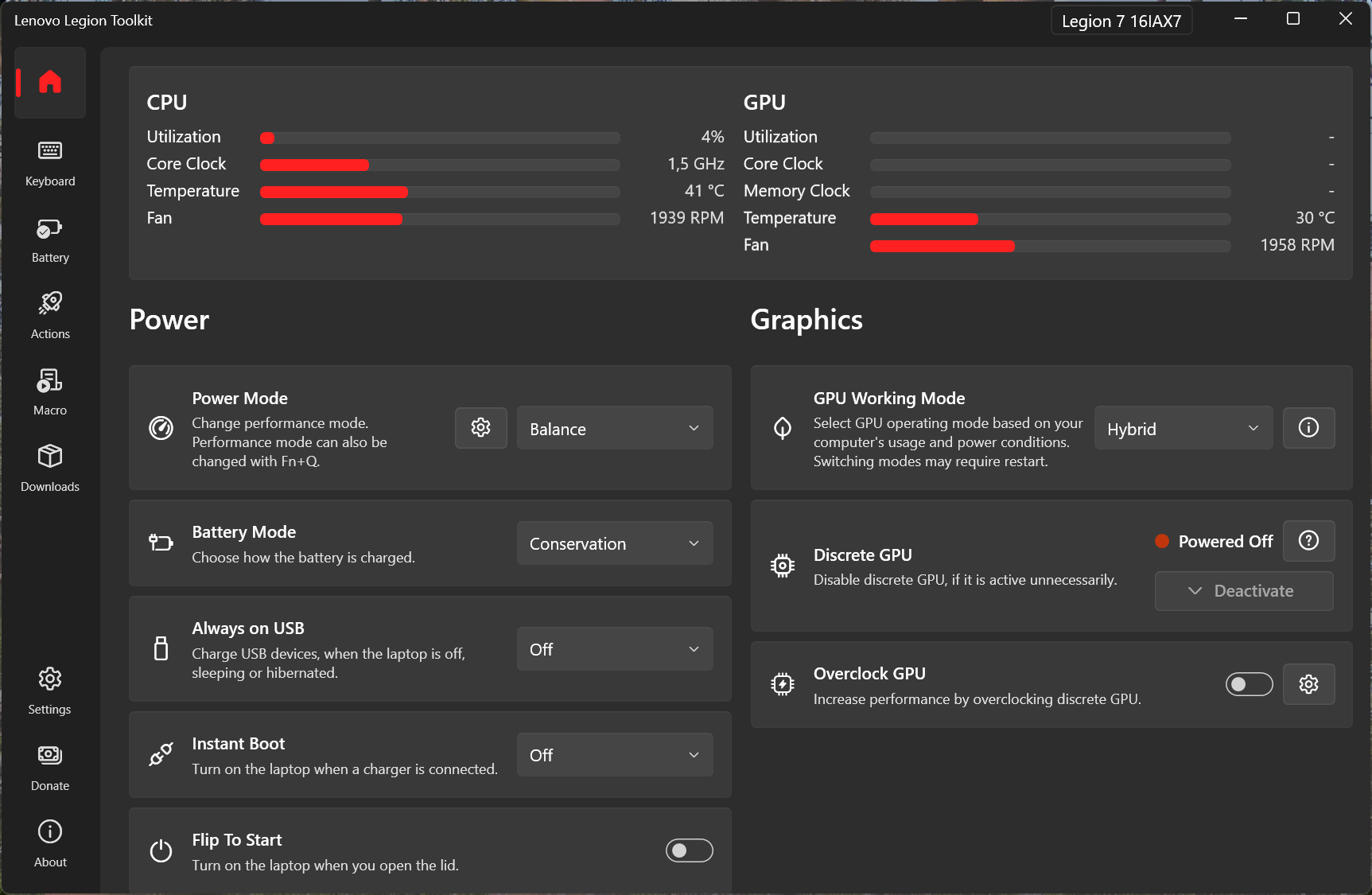
Lenovo Legion Toolkit (LLT) هي أداة تم إنشاؤها لأجهزة الكمبيوتر المحمولة Lenovo Legion (ومتشابهة) ، والتي تتيح تغيير بعض الميزات المتوفرة فقط في Lenovo Vantage أو Legion Zone.
لا يدير أي خدمات خلفية ، ويستخدم ذاكرة أقل ، ولا يستخدم أي وحدة المعالجة المركزية تقريبًا ، ولا يحتوي على القياس عن بُعد. تمامًا مثل Lenovo Vantage ، هذا التطبيق هو Windows فقط.
انضم إلى The Legion Series Discord: https://discord.com/invite/legionseries!
الأداة تأتي مع عدم وجود ضمان. استخدم على مسؤوليتك الخاصة.
يرجى التحلي بالصبر وقراءة هذا ReadMe بعناية - أنه يحتوي على معلومات مهمة.
يمكنك تنزيل البرنامج بالطرق التالية:
يدويًا من صفحة الإصدارات
باستخدام Winget:
winget install BartoszCichecki.LenovoLegionToolkitباستخدام SCOOP:
scoop bucket add versionsscoop bucket add extrasscoop install extras/lenovolegiontoolkitنصيحة
إذا كنت تبحث عن بديل Vantage لـ Linux ، فتحقق من مشروع Lenovolegionlinux.
يعمل LLT بشكل أفضل عند تشغيله في الخلفية ، لذا انتقل إلى الإعدادات وتمكين Autorun وتقليلها . الشيء التالي هو إما تعطيل Vantage و Hotkeys أو فقط إلغاء تثبيتها. بعد ذلك ، سيتم تشغيل LLT دائمًا عند بدء التشغيل وستتولى جميع الوظائف التي تمت معالجتها بواسطة Vantage و Hotkeys.
تحذير
إذا قمت بإغلاق LLT تمامًا ، فلن تعمل بعض الوظائف ، مثل مزامنة أوضاع طاقة Windows أو خطط الطاقة Windows مع وضع الطاقة أو الماكرو أو الإجراءات الحالية. ويرجع ذلك إلى حقيقة أن LLT لا تدير أي خدمات خلفية ولن تكون قادرة على الاستجابة للتغييرات.
إذا قمت بتثبيت LLT على تثبيت Windows نظيف ، فتأكد من تثبيت برامج تشغيل ضرورية. إذا كانت برامج التشغيل مفقودة ، فقد لا تتوفر بعض الخيارات. تأكد بشكل خاص من تثبيت هذين الاثنين على نظامك:
إذا لم يتم تثبيت LLT لأي سبب من الأسباب. NET بشكل صحيح:
ملحوظة
إذا قمت بتثبيت LLT من SCOOP ، فيجب أن يتم تثبيت .NET 8 تلقائيًا كاعتماد. إذا فشل أي شيء ، فاستخدم scoop update لتحديث جميع الحزم وحاول إعادة تثبيت LLT مع -وسيطة --force .
بعد اتباع هذه الخطوات ، يمكنك فتح Terminal و Type: dotnet --info . في الإخراج ، ابحث عن القسم .NET runtimes installed ، في هذا القسم ، يجب أن ترى شيئًا مثل:
Microsoft.NETCore.App 8.0.0 [C:Program FilesdotnetsharedMicrosoft.NETCore.App]
و
Microsoft.WindowsDesktop.App 8.0.0 [C:Program FilesdotnetsharedMicrosoft.WindowsDesktop.App]
يمكن أن يكون رقم الإصدار الدقيق مختلفًا ، ولكن طالما أنه 8.xx يجب أن يكون جيدًا. إذا كانت هذه الخطوات لا تزال تظهر خطأً عند بدء التشغيل ، فلا يمكن العثور على .NET أو ما شابه ذلك ، فإن المشكلة موجودة على جهازك وليس مع LLT.
انضم إلى Discord سلسلة Legion واتجه إلى قناة #legion-toolkit . يتم نشر إصدارات بيتا من الإصدارات المستقبلية هناك بشكل متكرر!
تم تصنيع مجموعة أدوات Lenovo Legion لأجهزة الكمبيوتر المحمولة Lenovo Legion ، وأجهزة الكمبيوتر المحمولة المماثلة الأخرى مثل IdeaPad Gaming و LOQ ومتغيراتها الصينية.
الأجيال 6 (my2021) و 7 (my2022) و 8 (my2023) مدعومة ، على الرغم من أن بعض الميزات تعمل أيضًا على الجيل الخامس (my2020). المشكلات المتعلقة بالأجهزة الأقدم من Gen 6 أو التي ليست جحافل خارج نطاق هذا المشروع.
إذا كنت تتلقى رسالة غير متوافقة مع بدء التشغيل ، فيمكنك التحقق من قسم المساهمة في الأسفل ، لمعرفة كيف يمكنك المساعدة. ضع في اعتبارك أنه ليس دائمًا يمكنني جعل جميع الخيارات متوافقة مع جميع الأجهزة لأنني لا أتمكن من الوصول إليها.
لا يتم التخطيط لدعم أجهزة الكمبيوتر المحمولة الأخرى.
بشكل عام ، تتمثل التوصية في تعطيل أو إلغاء تثبيت Vantage و Hotkeys و Legion Zone أثناء استخدام LLT. هناك بعض الوظائف التي تسبب تعارضات أو قد لا تعمل بشكل صحيح عندما تعمل LLT جنبًا إلى جنب مع تطبيقات Lenovo الأخرى.
نصيحة
غالبًا ما يكون استخدام خيار التعطيل في LLT هو الخيار الأسهل.
لا تدعم LLT حاليًا التثبيت لعدة مستخدمين ، لذلك إذا كنت بحاجة إلى وجود مستخدمين متعددين على الكمبيوتر المحمول ، فقد تواجه مشكلات. الشيء نفسه ينطبق على الحسابات دون حقوق المسؤول - LLT تحتاج إلى حساب مع حقوق المسؤول. إذا قمت بتثبيت LLT على حساب بدون مثل هذه الحقوق ، فلن تعمل LLT بشكل صحيح.
يسمح التطبيق بما يلي:
يتوفر الوضع المخصص على جميع الأجهزة التي تدعمها. يمكنك العثور عليه في وضع القائمة المنسدلة في وضع الطاقة لأنه وضع الطاقة الرابع بشكل أساسي ويسمح بضبط حدود الطاقة والمراوح. لا يمكن الوصول إلى الوضع المخصص باستخدام اختصار FN+Q. لا يتم دعم جميع ميزات الوضع المخصص من قبل جميع الأجهزة.
إذا كان لديك واحدة من Bioss التالية:
تأكد من تحديثه إلى الحد الأدنى على الأقل من الإصدار المذكور أعلاه لوضع المخصص للعمل بشكل صحيح.
يتم دعم كل من Spectrum Per-Key RGB و 4-Zone RGB الخلفية. يجب تعطيل Vantage والخدمات لتجنب النزاعات عند التواصل مع الأجهزة. إذا كنت تستخدم تطبيقات RGB الأخرى التي قد تتعارض مع LLT ، فتحقق من الأسئلة الشائعة للحصول على الحلول.
كما يتم دعم ميزات الإضاءة الأخرى مثل كل من الإضاءة الخلفية للوحة المفاتيح البيضاء 1 أو 3 وشعار اللوحة والمنافذ الخلفية ، ولكن هناك بعض القيود:
لا يتم دعم الإضاءة التي تتطلب Corsair Icue من قبل LLT.
مهم
من المعروف أن RIOT Vanguard DRM (المستخدمة في الشجاعة على سبيل المثال) تسبب مشكلات مع عناصر التحكم في RGB. إذا لم ترى إعدادات RGB وقمت بتثبيتها ، فتأكد من عدم تشغيله عند بدء التشغيل أو إلغاء تثبيته.
ملحوظة
خيارات وضع العمل الهجينة/GPU ليست متطورة Optimus وتعمل بشكل منفصل عنها.
هناك نوعان رئيسيان يمكنك استخدام DGPU:
يتطلب التبديل بين وضعين إعادة التشغيل.
على أجهزة الكمبيوتر المحمولة 7 و 8 ، هناك إعدادان إضافيان لوضع الهجين:
قد لا يتم فصل وحدة معالجة الرسومات المنفصلة ، وفي معظم الحالات لن يتم فصلها ، عند استخدامها. يتضمن ذلك تطبيقات باستخدام DGPU ، الشاشة الخارجية متصلة وربما بعض الحالات الأخرى التي لم يحددها Lenovo. إذا كنت تستخدم خيار "deactivate GPU" في LLT ، فتأكد من تقارير DGPU التي تعمل بالطاقة ولا توجد شاشات خارجية متصلة ، قبل التبديل بين الأوضاع الهجينة في حالة مواجهة مشاكل.
تستخدم جميع الإعدادات المذكورة أعلاه وظائف مدمجة في EC ومدى تعتمد عملها على تنفيذ البرامج الثابتة في Lenovo. من ملاحظاتي ، فهي موثوقة ، إلا إذا بدأت في تبديلها بشكل متكرر. التحلي بالصبر ، لأن التغييرات على هذه الأساليب ليست فورية. تحاول LLT أيضًا تخفيف هذه المشكلات ، من خلال عدم سماع تبديل الوضع الهجين المتكرر ومحاولات إضافية لإيقاظ DGPU إذا فشلت EC في القيام بذلك. قد يستغرق الأمر ما يصل إلى 10 ثوانٍ حتى تظهر DGPU عند التحول إلى الوضع المختلط ، في حالة فشل EC في إيقاظه.
إذا واجهت مشكلات ، فقد تحاول تجربة طريقة بديلة وتجريبية للتعامل مع وضع عمل GPU - انظر قسم الوسائط لمزيد من التفاصيل.
تحذير
إن تعطيل DGPU عبر مدير الجهاز لا يفصل الجهاز وسيؤدي إلى استهلاك عالي للطاقة!
في بعض الأحيان تبقى وحدة معالجة الرسومات المنفصلة نشطة حتى عندما لا ينبغي. يمكن أن يحدث هذا على سبيل المثال ، إذا كنت تعمل مع شاشة خارجية وقمت بفصلها - ستستمر بعض العمليات في تشغيل GPU منفصلة لإبقائها على قيد الحياة وتقصير عمر البطارية.
هناك طريقتان لمساعدة GPU على إلغاء تنشيط:
سيتم تمكين زر deactivate عندما يكون DGPU نشطًا ، حيث تم تمكين الوضع الهجين ولا توجد شاشات متصلة بـ DGPU. إذا قمت بحوم فوق الزر ، فسترى حالة P الحالية لـ DGPU وقائمة العمليات التي تعمل عليها.
ملحوظة
قد لا تحب بعض التطبيقات هذه الميزة والتعطل عند استخدام خيار DEACTENIVE DGPU.
يهدف خيار Overclock إلى رفع تردد التشغيل البسيط ، على غرار الخيار المتاح في Vantage. ليس المقصود منه استبدال أدوات مثل Afterburner. فيما يلي بعض النقاط التي يجب وضعها في الاعتبار:
بادئ ذي بدء ، فإن وضع الطاقة الذي تراه في LLT (أو تبديل مع FN+Q) ليس هو نفسه خطط الطاقة (التي يمكنك الوصول إليها من لوحة التحكم) أو وضع الطاقة (يمكنك تغييرها من تطبيق الإعدادات).
تتمثل النهج الحديث (والموصى به) في استخدام أوضاع الطاقة في Windows وخطة طاقة واحدة فقط ، افتراضية ، "متوازنة (موصى بها)". يجب أن يكون لديك 3 أوضاع طاقة للاختيار من بينها في تطبيق إعدادات Windows:
يمكنك تعيين هذه في إعدادات LLT لكل من أوضاع طاقة Legion: هادئة ، توازن ، أداء وعرف. إذا اخترت القيام بذلك ، فسيتم تعيين وضع الطاقة في Windows المعني تلقائيًا عند تغيير أوضاع طاقة Legion.
يتمثل النهج القديم في استخدام خطط طاقة متعددة ، حيث تم تثبيت بعض الأجهزة من المصنع. إذا قررت استخدامها ، أو تكوين خططك الخاصة ، فاترك الإعدادات في تطبيق إعدادات Windows على إعداد "متوازن" الافتراضي. يمكنك تكوين LLT لتبديل خطط الطاقة تلقائيًا كلما قمت بتغيير وضع الطاقة "Legion" في إعدادات LLT.
إذا واجهت مشكلات مع وضع الطاقة أو التزامن الخطة ، خاصة عند التبديل بين النهجين ، يمكنك إعادة تعيين إعدادات الطاقة في Windows إلى الافتراضي باستخدام powercfg -restoredefaultschemes; shutdown /r /t الأمر. سيقوم هذا الأمر بإعادة ضبط جميع خطط الطاقة لإعادة تشغيل جهازك وإعادة تشغيله. سيتم حذف جميع الخطط باستثناء "متوازنة (موصى بها)" ، لذا تأكد من إنشاء نسخة ، إذا كنت تخطط لاستخدامها مرة أخرى.
في أجهزة الكمبيوتر المحمولة Gen 6 و 7 ، من الممكن تغيير شعار التمهيد (صورة "Legion" الافتراضية التي تراها عند التمهيد). لا يتم تخزين شعار التمهيد في UEFI - يتم تخزينه على قسم UEFI على محرك التشغيل. عند تعيين شعار التمهيد المخصص ، تقوم LLT بإجراء عمليات التحقق الأساسية ، مثل الدقة وتنسيق الصورة وحساب الفحص لضمان التوافق. ومع ذلك ، يحدث التحقق الحقيقي في الحذاء التالي. سيحاول UEFI تحميل الصورة من قسم UEFI وإظهارها. إذا فشل ذلك لأي سبب من الأسباب ، فسيتم استخدام الصورة الافتراضية. المعايير الدقيقة ، باستثناء دقة وتنسيق الصورة ، غير معروفة وقد لا يتم عرض بعض الصور. في هذه الحالة ، جرب صورة أخرى ، تم تحريرها باستخدام محرر صور مختلف.
يمكنك استخدام خطوة "تشغيل" في الإجراءات لبدء أي برنامج أو نص من الإجراءات. لتكوينه ، تحتاج إلى توفير المسار إلى القابل للتنفيذ ( .exe ) أو البرنامج النصي ( .bat ). اختياريا ، يمكنك أيضًا تقديم وسيطات يدعمها البرنامج النصي أو البرنامج - تمامًا مثل تشغيل أي شيء من سطر الأوامر.
إغلاق الكمبيوتر المحمول
shutdown/s /t 0إعادة تشغيل الكمبيوتر المحمول
shutdown/rتشغيل برنامج
C:pathtotheprogram.exe (إذا كان البرنامج على متغير المسار الخاص بك ، يمكنك استخدام الاسم فقط) (اختياري ، لقائمة الوسيطة المدعومة ، تحقق من موقع README ، وموقع الويب الخاص بالبرنامج ، وما إلى ذلك)تشغيل البرنامج النصي
C:pathtothescript.bat (إذا كان البرنامج النصي على متغير المسار الخاص بك ، يمكنك استخدام الاسم فقط) (اختياري ، لقائمة الوسيطة المدعومة تحقق من برنامج README ، موقع الويب الخاص بالبرنامج النصي ، إلخ)بيثون السيناريو
C:pathtopython.exe (أو فقط python ، إذا كان على متغير المسار الخاص بك)C:pathtoscript.py يضيف LLT تلقائيًا بعض المتغيرات إلى بيئة العملية التي يمكن الوصول إليها ، من داخل البرنامج النصي. فهي مفيدة للبرامج النصية المتقدمة ، حيث هناك حاجة إلى السياق. اعتمادًا على ما كان الزناد ، تتم إضافة متغيرات مختلفة.
LLT_IS_AC_ADAPTER_CONNECTED=TRUELLT_IS_AC_ADAPTER_CONNECTED=TRUELLT_IS_AC_ADAPTER_LOW_POWER=TRUELLT_IS_AC_ADAPTER_CONNECTED=FALSELLT_POWER_MODE=<value> ، حيث تكون value واحدة من: 1 - هادئ ، 2 - التوازن ، 3 - الأداء ، 255 - مخصصLLT_POWER_MODE_NAME=<value> ، حيث تكون value واحدة من: QUIET ، BALANCE ، PERFORMANCE ، CUSTOMLLT_IS_GAME_RUNNING=TRUELLT_IS_GAME_RUNNING=FALSELLT_PROCESSES_STARTED=TRUELLT_PROCESSES=<value> ، حيث تكون value مفصولة بأسماء العملياتLLT_PROCESSES_STARTED=FALSELLT_PROCESSES=<value> ، حيث تكون value مفصولة بأسماء العملياتLLT_IS_LID_OPEN=TRUELLT_IS_LID_OPEN=FALSELLT_IS_DISPLAY_ON=TRUELLT_IS_DISPLAY_ON=FALSELLT_IS_EXTERNAL_DISPLAY_CONNECTED=TRUELLT_IS_EXTERNAL_DISPLAY_CONNECTED=FALSELLT_IS_HDR_ON=TRUELLT_IS_HDR_ON=FALSELLT_WIFI_CONNECTED=TRUELLT_WIFI_SSID=<value> ، حيث تكون value هي SSID للشبكةLLT_WIFI_CONNECTED=FALSELLT_IS_SUNSET=<value> ، حيث تكون value TRUE أو FALSE ، اعتمادًا على تكوين الزنادLLT_IS_SUNRISE=<value> ، حيث تكون value TRUE أو FALSE ، اعتمادًا على تكوين الزنادLLT_TIME" ، حيث تكون value HH:mm ، اعتمادًا على تكوين الزنادLLT_DAYS" ، حيث value مفصولة مفصولة قائمة: MONDAY ، TUESDAY ، WEDNESDAY ، THURSDAY ، FRIDAY ، SATURDAY ، SUNDAY ، اعتمادًا على تكوين الزنادLLT_PERIOD=<value> ، حيث تكون value الفاصل الزمني بالثوانيLLT_STARTUP=TRUELLT_RESUME=TRUE إذا تم التحقق من "انتظار الخروج" ، فسيقوم LLT بتقاط الإخراج من الإخراج القياسي لعملية التشغيل. يتم تخزين هذا الإخراج في متغير $RUN_OUTPUT$ ويمكن عرضه في خطوة إشعار العرض.
من الممكن التحكم في بعض ميزات LLT مباشرة من سطر الأوامر. يُطلق على CLI executive llt.exe ويمكن العثور عليه في دليل التثبيت.
لكي تعمل CLI بشكل صحيح ، يجب تشغيل LLT في الخلفية ويجب تمكين خيار CLI في إعدادات LLT. يمكنك أيضًا اختيار إضافة llt.exe إلى متغير المسار الخاص بك للحصول على سهولة الوصول.
لا يحتاج CLI إلى تشغيله كمسؤول.
llt quickAction --list -قائمة جميع الإجراءات السريعةllt quickAction <name> - قم بتشغيل إجراء سريع مع المعطى <name>llt feature --list -قائمة جميع الميزات المدعومةllt feature get <name> - احصل على قيمة ميزة مع <name> المعطاةllt feature set <name> --list -قائمة جميع القيم لميزة مع <name> المعطاةllt feature set <name> <value> - SET مع المعطى <name> إلى <value> المحددllt spectrum profile get - الحصول على ملف تعريف الملف الحالي RGB تم ضبطه علىllt spectrum profile set <profile> - تعيين ملف تعريف Spectrum RGB إلى <profile>llt spectrum brightness get - الحصول على طيف السطوع الحالي RGB تم ضبطه علىllt spectrum brightness set <brightness> - قم بتعيين سطوع RGB Spectrum إلى <brightness>llt rgb get - احصل على مسبق RGB الحالي 4 -Zonellt rgb set <profile> - SET 4 -Zone RGB إلى <preset> إذا كنت تستمتع باستخدام مجموعة أدوات Lenovo Legion ، ففكر في التبرع.
تبرع مع PayPal

شكر خاص ل:
الترجمات التي قدمتها:
شكرا جزيلا لأي شخص آخر ، الذين يراقبون ويصحح الترجمات!
بدءًا من الإصدار 2.14.0 ، يعد LLT أكثر صرامة حول اكتشاف العمليات المتبقية المتعلقة بـ Vantage. يقوم Vantage بتثبيت 3 مكونات:
الحل الأسهل هو الانتقال إلى إعدادات LLT وتحديد الخيارات لتعطيل Lenovo Vantage و LegionZone و Hotkeys (لا تزال مثبتة فقط).
إذا كنت ترغب في إزالتها بدلاً من ذلك ، فتأكد من إلغاء تثبيت جميع الخيارات الثلاثة ، وإلا فلن تتوفر بعض الخيارات في LLT. يمكنك التحقق من مدير المهام لأي عمليات تحتوي على Vantage أو ImController . يمكنك أيضًا التحقق من هذا الدليل لمزيد من المعلومات: جهاز إلغاء تثبيت جهاز V2 Foundation V2 ، إذا كان لديك مشاكل في التخلص من عمليات ImController .
تستخدم LLT العديد من واجهات برمجة تطبيقات Windows ذات المستوى المنخفض والتي يمكن وضع علامة عليها كذباً بواسطة مكافحة الفيروسات على أنها مشبوهة ، مما يؤدي إلى إيجابية كاذبة. LLT مفتوح المصدر ويمكن بسهولة تدقيقه من قبل أي شخص لديه أي شكوك حول ما يفعله هذا البرنامج. تم تصميم جميع المثبتات مباشرة على github مع إجراءات github ، بحيث لا يوجد شك في ما تحتوي عليه. يمكن حل هذه المشكلة عن طريق توقيع جميع الكود ، لكن لا يمكنني تحمل تكاليف إنفاق مئات الدولارات سنويًا للحصول على شهادة التحقق من الصحة الموسعة.
إذا قمت بتنزيل موقع التثبيت من موقع المشاريع هذا ، فلن تقلق - التحذير إيجابي كاذب. ومع ذلك ، إذا كنت تستطيع المساعدة في حل هذه المشكلة ، فلنتواصل.
يمكنك تخصيص FN+F9 Hotkey في إعدادات LLT. لا يمكن تخصيص مفاتيح الساخنة الأخرى.
لا. يتم تعيين عتبة وضع الحفظ في البرامج الثابتة إلى 60 ٪ (2021 وأوقد) أو 80 ٪ (2022 وبعد ذلك) ولا يمكن تغييرها.
لا ، لا يمكن تخصيص كيفية عمل المروحة في أوضاع الطاقة بخلاف العرف.
بدءًا من الإصدار 2.11.0 ، تم محاذاة سلوك LLT مع منطقة Vantage و Legion ولا يسمح باستخدامها بدون مصدر طاقة مناسب.
إذا كنت ترغب في استخدام هذه الأوضاع على البطارية لأي سبب من الأسباب على أي حال ، فيمكنك استخدام وسيطة --allow-all-power-modes-on-battery . تحقق من قسم الحجج لمزيد من التفاصيل.
تحذير
لا يتم تطبيق حدود الطاقة والإعدادات الأخرى بشكل صحيح على معظم الأجهزة عندما لا يتم توصيل الكمبيوتر المحمول بمحول AC بالكامل ، ومن المتوقع أن يكون هناك سلوك غريب. لذلك ، لا يتم توفير أي دعم للقضايا المتعلقة باستخدام هذه الحجة.*
يبدو أن بعض إصدارات BIOS لديها بالفعل مشاكل غريبة عند استخدام FN+Q. الأمل الوحيد هو انتظار لينوفو لإصلاحه.
في بعض الأحيان لا تحتوي اللوحة الأم الجديدة على أرقام طرازات صحيحة وأرقام تسلسلية. يجب أن تجرب هذا البرنامج التعليمي لمحاولة استعادتها. إذا لم تنجح هذه الطريقة ، فيمكنك حل الوسيطة-- --skip-compat-check . تحقق من قسم الحجج لمزيد من التفاصيل.
تم تصميم ميزة اكتشاف اللعبة على أعلى الكشف عن لعبة Windows ، مما يعني أن LLT سوف يتفاعل مع ملفات EXE التي يعتبرها Windows "لعبة". هذا يعني أيضًا أنه إذا قمت بتصوير شريط ألعاب Xbox من التثبيت ، فهناك فرصة بنسبة 99.9 ٪ ، لن تعمل هذه الميزة.
ربما لا يتعرف Windows على جميع الألعاب بشكل صحيح ، ولكن يمكنك وضع علامة على أي برنامج في إعدادات شريط ألعاب Xbox (Win+G). يمكنك العثور على قائمة بالألعاب المعترف بها في السجل: HKEY_CURRENT_USERSystemGameConfigStoreChildren .
بشكل عام ، نعم. ستقوم LLT بتعطيل عناصر التحكم RGB عند تشغيل Vantage لتجنب النزاعات. إذا كنت تستخدم برامج RGB أخرى مثل L5P-Keyboard-RGB أو OpenRGB ، فيمكنك تعطيل RGB في LLT لتجنب النزاعات مع --force-disable-rgbkb أو --force-disable-spectrumkb . تحقق من قسم الحجج لمزيد من التفاصيل.
لا. تحقق من مشروع OpenRGB.
تتوفر فقط الخيارات المدعومة أصليًا بواسطة الأجهزة ؛ لا يتم التخطيط لإضافة دعم التأثيرات المخصصة. إذا كنت ترغب في مزيد من التخصيص ، تحقق من L5P-Keyboard-RGB أو OpenRGB.
يتوفر التحكم في المعجبين على Gen 7 والنماذج اللاحقة. لن يتم دعم النماذج القديمة بسبب القيود الفنية.
في Windows 10 و 11 ، قامت Microsoft بالكثير من التغييرات على الدرج ، وكسرت الكثير من الأشياء في الطريق. كنتائج لا تعمل تلميحات الأدوات المخصصة دائمًا بشكل صحيح. حل؟ قم بتحديث Windows الخاص بك واحتفظ بالأصابع.
هناك أدوات جيدة جدًا مثل Intel XTU (والتي تستخدمها Vantage) أو ThrottLestop المصنوعة فقط لذلك.
إذا انتهى بك الأمر في موقف لا يكون فيه وحدة معالجة الرسومات الخاصة بك مستقرة ولا يمكنك التمهيد في النوافذ ، فهناك شيئان يمكنك القيام به:
gpu_oc.json ضمن إعدادات LLT ، والتي تقع في "%LOCALAPPDATA%LenovoLegionToolkit . عند تغيير شعار التمهيد ، يتحقق LLT من أنه بالتنسيق الصحيح ودقة التصحيح. إذا أظهرت LLT أنه تم تطبيق شعار التمهيد ، فهذا يعني أن الإعداد قد تم حفظه بشكل صحيح في UEFI. إذا لم تر شعار التمهيد المخصص ، فهذا يعني أنه على الرغم من تكوين UEFI ويتم حفظ الصورة المخصصة في قسم UEFI ، فإن UEFI الخاص بك لسبب ما لا يقدمه. في هذه الحالة ، تتمثل أفضل فكرة في تجربة صورة مختلفة ، ربما بتنسيق مختلف ، تم تحريرها باستخدام محرر صور مختلف وما إلى ذلك. إذا لم يتم عرض شعار التمهيد بعد كل هذه الخطوات ، فمن المحتمل أن تكون مشكلة في إصدار BIOS الخاص بك.
في بعض إصدارات BIOS ، يؤدي تبديل قفل FN إلى تلعثم موجز ، وبما أن قفل FN الذكي هو في الأساس تبديل تلقائي لقفل FN ، فإنه يتأثر أيضًا بهذه المشكلة. حاول تعطيل خيار "Fool Proof FN Lock" (أو ما شابه) في BIOS - تم الإبلاغ عن أنه يعمل على إصلاح التأتأة عند تبديل FN.
تحقق من رقم الطراز. أرقام النماذج على سبيل المثال هي 16ACH6H أو 16IAX7 . يشير العدد الأخير من رقم الطراز إلى توليد.
يمكن تمكين بعض الميزات أو الخيارات التي تحتاجها أقل متكررة باستخدام وسيطات إضافية. يمكن تمرير هذه الوسائط كمعلمات أو إضافتها إلى ملف args.txt .
--trace -يتيح التسجيل إلى %LOCALAPPDATA%LenovoLegionToolkitlog--minimized -يبدأ LLT إلى الصينية--skip-compat-check تعطيل فحص التوافق على بدء التشغيل (لا يتم توفير أي دعم عند استخدام هذه الوسيطة)--disable-tray-tooltip تعطيل تلميح أدوات الدرج الذي يتم عرضه عندما تحوم المؤشرات فوق أيقونة الدرج--allow-all-power-modes-on-battery -يسمح باستخدام جميع أوضاع الطاقة بدون محول التيار المتردد (لا يتم توفير أي دعم عند استخدام هذه الوسيطة)--enable-hybrid-mode-automation يسمح بتغيير وضع العمل الهجين/GPU مع الإجراءات (لا يتم توفير أي دعم عند استخدام هذه الوسيطة)--force-disable-rgbkb تعطيل جميع ميزات الإضاءة للوحات مفاتيح RGB من 4 منطقة--force-disable-spectrumkb -يعطل جميع ميزات الإضاءة للوحات المفاتيح الخاصة بـ RGB Spectrum--force-disable-lenovolighting -يعطل جميع ميزات الإضاءة المتعلقة بشعار اللوحة ، والإضاءة الخلفية للمنافذ وبعض لوحات المفاتيح الخلفية البيضاء--experimental-gpu-working-mode يغير مفتاح عمل GPU لاستخدام الطريقة التجريبية ، والذي يستخدمه LegionZone (لا يتم توفير أي دعم عند استخدام هذه الوسيطة)--proxy-url=example.com يحدد عنوان URL لخادم الوكيل الذي يجب أن تستخدمه LLT--proxy-username=some_username إن أمكن ، يحدد اسم مستخدم خادم الوكيل للاستخدام--proxy-password=some_password إذا كان ذلك ممكنًا ، يحدد كلمة مرور خادم الوكيل للاستخدام--proxy-allow-all-certs -إذا لزم الأمر معايير الاسترخاء اللازمة لإنشاء اتصالات HTTPS/SSL عبر خادم الوكيل--disable-update-checker بتعطيل الشيكات التحديث في LLT ، في حال كنت ترغب في الاعتماد على Winget ، Scoop إلخ.--disable-conflicting-software-warning تعطيل لافتات التحذير عند تشغيل البرامج المتضاربة إذا قررت استخدام الوسائط مع ملف args.txt :
%LOCALAPPDATA%LenovoLegionToolkitargs.txt هناكالحجج غير المذكورة أعلاه لم تعد مطلوبة أو متاحة.
في جميع حالات استكشاف الأخطاء وإصلاحها ، توفر السجلات معلومات مهمة. دائما إرفاق السجلات بمشكلاتك. يتم حفظ سجلات الأخطاء الحرجة تلقائيًا وحفظها تحت "%LOCALAPPDATA%LenovoLegionToolkitlog" .
لجمع السجلات:
Run (Win+R) واكتب هناك: "%LOCALAPPDATA%ProgramsLenovoLegionToolkitLenovo Legion Toolkit.exe" --trace وضرب موافق[LOGGING ENABLED]Run (Win+R) النوع "%LOCALAPPDATA%LenovoLegionToolkitlog"أنا أقدر أي ردود فعل لديك ، لذا يرجى عدم التردد في الإبلاغ عن المشكلات. ترحب طلبات السحب أيضًا ، ولكن تأكد من مراجعة المساهمة.
مهم
إذا لم يكن الكمبيوتر المحمول الخاص بك جزءًا من سلسلة Legion أو IdeaPad Gaming أو LOQ ، فسيكون هذا البرنامج ليس لك. لا تفتح طلبات التوافق للأجهزة الأخرى.
سيكون من الرائع توسيع قائمة الأجهزة المتوافقة ، ولكن هناك حاجة إلى مساعدتك!
إذا كنت على استعداد للتحقق مما إذا كان هذا التطبيق يعمل بشكل صحيح على جهازك غير مدعوم حاليًا ، فانقر فوق "متابعة على المنبثقة" التي شاهدتها عند بدء التشغيل. ستبدأ Lenovo Legion Toolkit في التسجيل تلقائيًا حتى تتمكن من إرسالها إذا حدث أي خطأ.
تذكر أن بعض الوظائف قد لا تعمل بشكل صحيح.
سأقدر ذلك ، إذا قمت بإنشاء مشكلة هنا على Github مع نتائج الاختبار.
تأكد من تضمين المعلومات التالية في مشكلتك:
كلما زادت المعلومات التي تضيفها ، كان التطبيق أفضل مع مرور الوقت. إذا كان أي شيء يبدو متوقفًا ، فاكتب على وجه التحديد ما هو الخطأ وأرفق السجلات ( %LOCALAPPDATA%LenovoLegionToolkitlog ).
شكرا مقدما!





