LenovoLegionToolkit
2.24.2




ウクライナの公式資金調達プラットフォームであるUnited24でのロシアの侵略の影響を受けたウクライナ軍と人々の人々を支援:https://u24.gov.ua。
見つけてください皆さん!
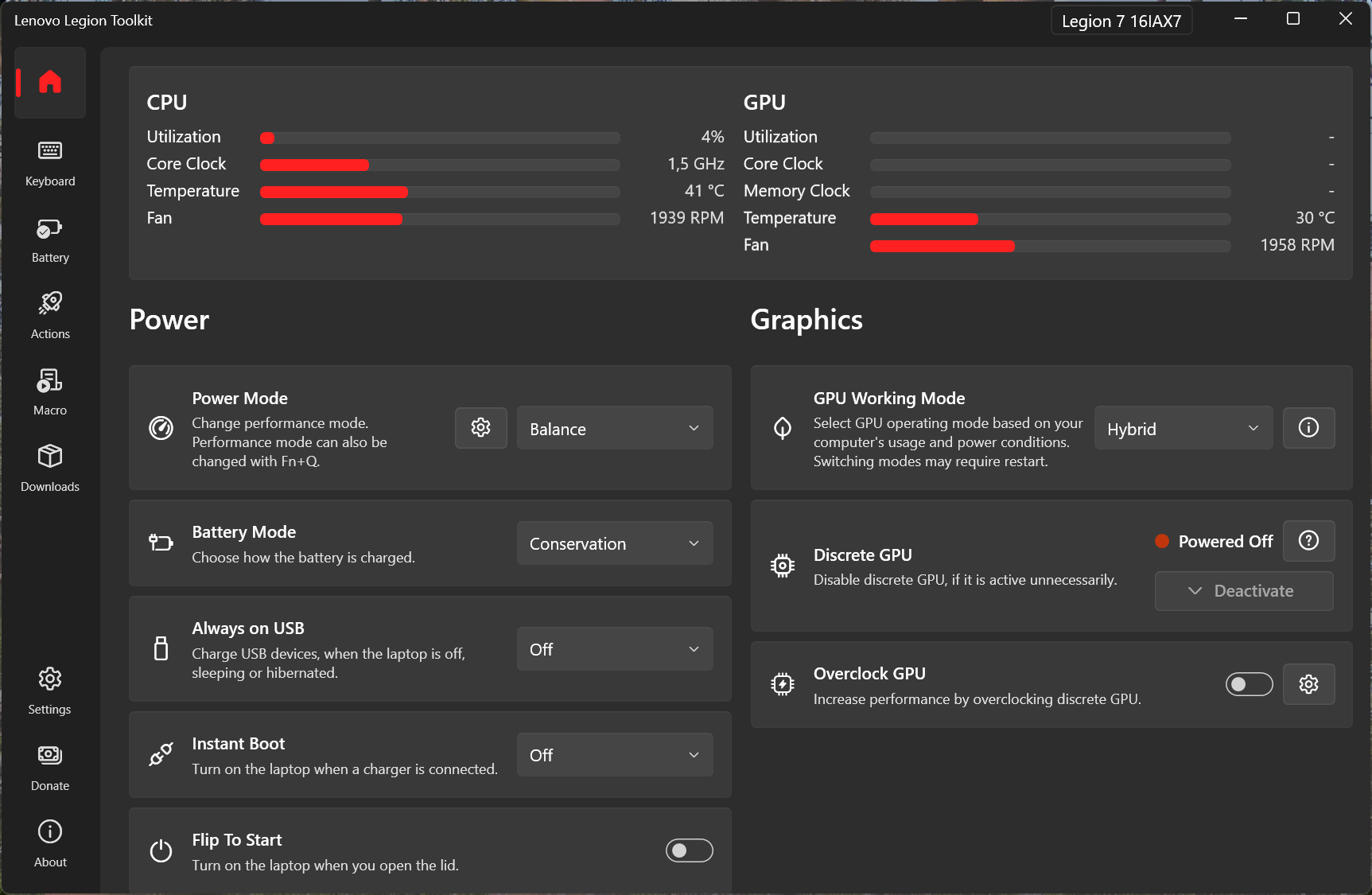
Lenovo Legion Toolkit(LLT)は、Lenovo Legion(および同様の)シリーズラップトップ用に作成されたユーティリティであり、Lenovo VantageまたはLegionゾーンでのみ利用可能ないくつかの機能を変更できます。
バックグラウンドサービスを実行せず、メモリを使用することが少なく、実質的にCPUを使用し、テレメトリが含まれていません。 Lenovo Vantageと同じように、このアプリケーションはWindowsのみです。
LegionシリーズのDiscordに参加してください:https://discord.com/invite/legionseries!
このツールには保証なしに搭載されています。あなた自身の責任で使用してください。
我慢して、このreadmeを注意深く読んでください - それには重要な情報が含まれています。
次の方法でプログラムをダウンロードできます。
リリースページから手動で
Wingetの使用:
winget install BartoszCichecki.LenovoLegionToolkitスクープの使用:
scoop bucket add versionsscoop bucket add extrasscoop install extras/lenovolegiontoolkitヒント
LinuxのVantageの代替品をお探しの場合は、Lenovolegionlinuxプロジェクトを確認してください。
LLTは、バックグラウンドで実行されているときに最適に機能するため、設定に移動してAutorunを有効にし、最小化を終了します。次は、VantageとHotkeysを無効にするか、それらをアンインストールすることです。その後、LLTは常にスタートアップで実行され、VantageとHotkeysによって処理されたすべての機能を引き継ぎます。
警告
LLTを完全に閉鎖すると、Windows PowerモードやWindows Powerプランの現在のパワーモード、マクロ、アクションの同期など、一部の機能は機能しません。これは、LLTがバックグラウンドサービスを実行せず、変更に応答できないという事実によるものです。
クリーンなWindowsインストールにLLTをインストールした場合は、必ず必要なドライバーをインストールしてください。ドライバーが欠落している場合、いくつかのオプションが利用できない場合があります。特に、これら2つがシステムにインストールされていることを確認してください。
何らかの理由でLLTインストーラーが.NETを適切にセットアップしなかった場合:
注記
ScoopからLLTをインストールした場合、.NET 8は依存関係として自動的にインストールされる必要があります。何かが失敗した場合は、 scoop updateを使用してすべてのパッケージを更新し、LLTを--force引数で再インストールしてみてください。
これらの手順に従って、ターミナルを開いて、 dotnet --infoを入力できます。出力でセクションを探します.NET runtimes installed 。このセクションでは、次のようなものが表示されます。
Microsoft.NETCore.App 8.0.0 [C:Program FilesdotnetsharedMicrosoft.NETCore.App]
そして
Microsoft.WindowsDesktop.App 8.0.0 [C:Program FilesdotnetsharedMicrosoft.WindowsDesktop.App]
正確なバージョン番号は異なる場合がありますが、 8.xxである限り問題ありません。これらの手順の後、LLTがまだ起動時にエラーを示している場合、.NETが見つからないか同様である可能性があるということは、LLTではなくマシンにあります。
LegionシリーズのDiscordに参加して、 #legion-toolkitチャンネルに向かいます。将来のリリースのベータ版が頻繁に投稿されます!
Lenovo Legion Toolkitは、Lenovo Legion Laptopsや、IdeaPad Gaming、LOQ、およびその中国のバリエーションなど、他の同様のラップトップ用に作られています。
世代6(My2021)、7(My2022)、および8(My2023)がサポートされていますが、一部の機能も第5世代(My2020)で機能します。 Gen 6よりも古いデバイスまたはレギオンではないデバイスに関連する問題は、このプロジェクトの範囲外です。
起動時に互換性のないメッセージを受け取っている場合は、下部の貢献セクションを確認して、どのように役立つことができるかを確認できます。常にすべてのオプションをすべてのハードウェアに互換性のあるものにすることができるとは限らないことに留意してください。
他のラップトップのサポートは計画されていません。
全体的に、LLTを使用しながら、Vantage、Hotkeys、Legionゾーンを無効またはアンインストールすることです。 LLTが他のLenovoアプリと沿って動作している場合、競合を引き起こすか、適切に機能しない機能がいくつかあります。
ヒント
LLTで無効オプションを使用することは、多くの場合、最も簡単なオプションです。
LLTは現在、複数のユーザーのインストールをサポートしていないため、ラップトップに複数のユーザーがいる必要がある場合は、問題に遭遇する可能性があります。管理者の権利のないアカウントにも同じことが言えます-LLTは、管理者の権利を持つアカウントが必要です。そのような権利なしでアカウントにLLTをインストールする場合、LLTは正しく機能しません。
アプリは次のことを許可します:
カスタムモードは、それをサポートするすべてのデバイスで使用できます。基本的には4番目のパワーモードであり、パワー制限とファンを調整できるため、パワーモードのドロップダウンで見つけることができます。 FN+Qショートカットではカスタムモードにアクセスできません。カスタムモードのすべての機能がすべてのデバイスでサポートされているわけではありません。
次のバイオスのいずれかがある場合:
適切に機能するカスタムモードについては、上記の少なくとも最小バージョンに更新してください。
キーごとのRGBと4ゾーンの両方のRGBバックライトの両方がサポートされています。ハードウェアと通信する際の競合を避けるために、VantageとITのサービスを無効にする必要があります。 LLTと競合する可能性のある他のRGBアプリを使用する場合は、FAQを確認してください。
1および3レベルのホワイトキーボードバックライト、パネルロゴ、リアポートバックライトなどの他の照明機能もサポートされていますが、いくつかの制約があります。
Corsair ICUEを必要とする照明は、LLTによってサポートされていません。
重要
Riot Vanguard DRM(例えばValorantで使用)は、RGBコントロールの問題を引き起こすことが知られています。 RGBの設定が表示されず、インストールしている場合は、起動時に実行されないか、アンインストールしないようにしてください。
注記
ハイブリッドモード/GPUワーキングモードオプションは高度なオプティマスではなく、それとは別に動作します。
DGPUを使用できる2つの主な方法があります。
2つのモードを切り替えるには、再起動が必要です。
Gen 7および8のラップトップでは、ハイブリッドモードに追加の2つの設定があります。
離散GPUは切断されない場合があり、ほとんどの場合、使用されたときに切断されません。これには、DGPUを使用したアプリ、外部モニター接続、およびおそらくLenovoで指定されていない他のケースが含まれます。 LLTで「GPUを非アクティブ化」オプションを使用する場合は、問題が発生した場合にハイブリッドモードを切り替える前に、DGPUの電源がオフになり、外部画面が接続されていないことを確認してください。
上記のすべての設定には、ECの組み込み関数が使用されており、それらがどの程度うまく機能しているかは、Lenovoのファームウェアの実装に依存しています。私の観察から、頻繁に切り替えを開始しない限り、それらは信頼できます。この方法の変更は瞬時ではないため、我慢してください。また、LLTは、頻繁にハイブリッドモードの切り替えを許可し、ECがそうしなかった場合にDGPUを覚醒させるための追加の試みを許可することにより、これらの問題を軽減しようとします。 DGPUがハイブリッドモードに切り替えるときに再び現れるまでに最大10秒かかる場合があります。
問題が発生した場合は、GPU作業モードを処理する代替の実験的な方法を試してみてください。詳細については、引数セクションを参照してください。
警告
デバイスマネージャーを介してDGPUを無効にしても、デバイスは切断されず、高電力消費を引き起こします!
時には離散GPUは、すべきではない場合でもアクティブなままです。これは、たとえば、外部画面を使用してそれを切断すると発生する可能性があります。一部のプロセスは、個別のGPUを生かし続け、バッテリー寿命を短縮し続けます。
GPUが非アクティブ化するのに役立つ2つの方法があります。
DGPUがアクティブであり、ハイブリッドモードを有効にし、DGPUに接続された画面はありません。ボタンの上にホバーすると、DGPUの現在のP状態とその上で実行されているプロセスのリストが表示されます。
注記
一部のアプリは、DGPUオプションを非アクティブ化する場合、この機能やクラッシュを好まない場合があります。
オーバークロックオプションは、Vantageで利用可能なものと同様に、単純なオーバークロックを目的としています。 Afterburnerのようなツールを交換することを意図したものではありません。ここに留意すべき点がいくつかあります:
まず、LLTで表示されるパワーモード(またはFN+Qを使用してトグル)は、パワープラン(コントロールパネルからアクセス)またはパワーモード(設定アプリから変更できます)と同じではありません。
最新の(そして推奨される)アプローチは、Windows Powerモードと、デフォルトの「バランス(推奨)」パワープランのみを使用することです。 Windows設定アプリから選択する3つの電源モードが必要です。
これらをLLT設定で、静かな、バランス、パフォーマンス、カスタムの各レギオンパワーモードに割り当てることができます。そうすることを選択した場合、Legion Powerモードを変更すると、それぞれのWindows Powerモードが自動的に設定されます。
レガシーアプローチは、一部のデバイスが工場からインストールしていた複数の電力計画を使用することです。それらを使用するか、独自のプランを構成することにした場合は、Windows Settingsアプリの設定をデフォルトの「バランス」設定に残します。 LLT設定で「Legion」パワーモードを変更するたびに、電源プランを自動的に切り替えるようにLLTを構成できます。
特に2つのアプローチを切り替えるときに、パワーモードまたはプランの同期に関する問題が発生した場合、 powercfg -restoredefaultschemes; shutdown /r /tコマンド。このコマンドは、すべての電源プランをデフォルトしてデバイスを再起動するようにリセットします。デフォルトの「バランス(推奨)」を除くすべてのプランは削除されるため、再度使用する予定の場合は、必ずコピーを作成してください。
Gen 6および7のラップトップでは、ブートロゴ(ブートで表示されるデフォルトの「レギオン」画像)を変更することができます。ブートロゴはUEFIに保存されていません- ブートドライブのUEFIパーティションに保存されます。カスタムブートロゴを設定するとき、LLTは解像度、画像形式などの基本的なチェックを実施し、互換性を確保するためにチェックサムを計算します。ただし、実際の検証は次のブーツで行われます。 UEFIは、UEFIパーティションから画像をロードして表示しようとします。何らかの理由でそれが失敗した場合、デフォルトの画像が使用されます。解像度と画像形式を除く正確な基準は不明であり、一部の画像には表示されない場合があります。この場合、別の画像エディターで編集された別のイメージを試してください。
アクションで「実行」ステップを使用して、アクションからプログラムまたはスクリプトを開始できます。それを構成するには、実行可能ファイル( .exe )またはスクリプト( .bat )へのパスを提供する必要があります。オプションでは、スクリプトまたはプログラムがサポートするという議論を提供することもできます - コマンドラインから何でも実行するのと同じです。
ラップトップをシャットダウンします
shutdown/s /t 0ラップトップを再起動します
shutdown/rプログラムの実行
C:pathtotheprogram.exe (プログラムがパス変数にある場合、名前のみを使用できます) (オプション、サポートされている引数のリストについては、プログラムのREADME、Webサイトなどを確認してください)スクリプトを実行します
C:pathtothescript.bat (スクリプトがパス変数にある場合、名前のみを使用できます) (オプション、サポートされている引数のリストについては、スクリプトのreadme、ウェブサイトなどを確認してください)Pythonスクリプト
C:pathtopython.exe (またはパス変数にある場合はpythonだけ)C:pathtoscript.py LLTは、スクリプト内からアクセスできるプロセス環境にいくつかの変数を自動的に追加します。コンテキストが必要な場合、より高度なスクリプトに役立ちます。トリガーが何であるかに応じて、異なる変数が追加されます。
LLT_IS_AC_ADAPTER_CONNECTED=TRUELLT_IS_AC_ADAPTER_CONNECTED=TRUELLT_IS_AC_ADAPTER_LOW_POWER=TRUELLT_IS_AC_ADAPTER_CONNECTED=FALSELLT_POWER_MODE=<value> 、 valueは1つです: 1静か、 2バランス、 3パフォーマンス、 255カスタムLLT_POWER_MODE_NAME=<value> 、ここで、 value QUIET 、 BALANCE 、 PERFORMANCE 、 CUSTOMの1つですLLT_IS_GAME_RUNNING=TRUELLT_IS_GAME_RUNNING=FALSELLT_PROCESSES_STARTED=TRUELLT_PROCESSES=<value> 、ここで、 valueはコンマ分離されたプロセス名のリストですLLT_PROCESSES_STARTED=FALSELLT_PROCESSES=<value> 、ここで、 valueはコンマ分離されたプロセス名のリストですLLT_IS_LID_OPEN=TRUELLT_IS_LID_OPEN=FALSELLT_IS_DISPLAY_ON=TRUELLT_IS_DISPLAY_ON=FALSELLT_IS_EXTERNAL_DISPLAY_CONNECTED=TRUELLT_IS_EXTERNAL_DISPLAY_CONNECTED=FALSELLT_IS_HDR_ON=TRUELLT_IS_HDR_ON=FALSELLT_WIFI_CONNECTED=TRUELLT_WIFI_SSID=<value> 、 valueはネットワークのssidですLLT_WIFI_CONNECTED=FALSELLT_IS_SUNSET=<value> 、トリガーの構成に応じて、 valueはTRUEまたはFALSEですLLT_IS_SUNRISE=<value> 、トリガーの構成に応じて、 valueはTRUEまたはFALSEですLLT_TIME" 、ここで、 valueはHH:mm 、トリガーの構成に応じて、LLT_DAYS" 、 valueはコンマの分離リストです:トリガーの構成に応じて、 MONDAY 、 TUESDAY 、 WEDNESDAY 、 THURSDAY 、 FRIDAY 、 SATURDAY 、 SUNDAYLLT_PERIOD=<value> 、 value秒単位の間隔ですLLT_STARTUP=TRUELLT_RESUME=TRUE「exitの待機」がチェックされている場合、LLTは起動したプロセスの標準出力から出力をキャプチャします。この出力は$RUN_OUTPUT$ variableに保存され、show通知ステップに表示できます。
コマンドラインからLLTのいくつかの機能を直接制御することが可能です。 CLI実行可能ファイルはllt.exeと呼ばれ、インストールディレクトリにあります。
CLIが適切に動作するには、LLTがバックグラウンドで実行する必要があり、LLT設定でCLIオプションを有効にする必要があります。また、アクセスを容易にするために、パス変数にllt.exeを追加することもできます。
CLIは管理者として実行する必要はありません。
llt quickAction --list -すべてのクイックアクションをリストしますllt quickAction <name> - 指定された<name>でクイックアクションを実行しますllt feature --list - すべてのサポートされているすべての機能をリストしますllt feature get <name> - <name>を使用して機能の値を取得しますllt feature set <name> --list - 指定された機能のすべての値をリスト<name>llt feature set <name> <value> - 指定された<name>に<name>を設定<value>llt spectrum profile get現在のプロファイルスペクトルを取得するRGBはに設定されていますllt spectrum profile set <profile> -SpectrumRGBプロファイルを<profile>に設定しますllt spectrum brightness get - 現在の明るさスペクトルを取得するRGBはに設定されていますllt spectrum brightness set <brightness> - スペクトルRGB明るさを<brightness>llt rgb get現在の4ゾーンRGBプリセットを取得しますllt rgb set <profile> -4 -ZoneRGBを<preset>に設定しますLenovo Legion Toolkitを使用して楽しんでいる場合は、寄付を検討してください。
PayPalに寄付してください

特別な感謝:
提供された翻訳:
翻訳を監視して修正してくれた他のすべての人に感謝します!
バージョン2.14.0から始めて、LLTは、Vantageに関連する残りのプロセスを検出することについてはるかに厳しくなります。 Vantageは3つのコンポーネントをインストールします。
最も簡単な解決策は、LLT設定に移動し、Lenovo Vantage、Legionzone、およびHotkeysを無効にするオプションを選択することです(まだインストールされているもののみが表示されます)。
代わりにそれらを削除する場合は、3つすべてをアンインストールすることを確認してください。そうしないと、LLTのいくつかのオプションは利用できません。 VantageまたはImController含むプロセスのタスクマネージャーを確認できます。また、このガイドを確認してください: ImControllerプロセスを取り除く問題がある場合は、System Interface Foundation V2デバイスをアンインストールすることもできます。
LLTは、アンチウイルスによって誤ってフラグを立てることができる多くの低レベルのウィンドウAPIを疑わしいものとして使用し、偽陽性をもたらします。 LLTはオープンソースであり、このソフトウェアが何をするかについて疑問を抱く人は簡単に監査できます。すべてのインストーラーは、GitHubアクションを備えたGitHub上に直接構築されているため、それらに何が含まれているかは間違いありません。この問題は、すべてのコードに署名することで解決できますが、拡張検証証明書に年間数百ドルを費やす余裕はありません。
このプロジェクトWebサイトからインストーラーをダウンロードした場合、心配する必要はありません - 警告は偽陽性です。とはいえ、この問題の解決を手伝うことができれば、連絡を取りましょう。
LLT設定でFN+F9 Hotkeyをカスタマイズできます。他のホットキーをカスタマイズすることはできません。
いいえ。保存モードのしきい値は、ファームウェアで60%(2021以前)または80%(2022以降)に設定されており、変更できません。
いいえ、ファンがカスタム以外のパワーモードでどのように機能するかをカスタマイズすることはできません。
バージョン2.11.0から始めて、LLTの動作はVantageとLegion Zoneと整合しており、適切な電源なしでは使用できません。
何らかの理由でこれらのモードをバッテリーで使用したい場合は、 --allow-all-power-modes-on-battery使用できます。詳細については、引数セクションを確認してください。
警告
ラップトップがフルパワーACアダプターに接続されておらず、予測不可能で奇妙な動作が予想される場合、ほとんどのデバイスに電力制限やその他の設定は正しく適用されません。したがって、この引数の使用に関連する問題に対するサポートは提供されていません。*
一部のBIOSバージョンは、FN+Qを使用する場合、実際に奇妙な問題を抱えているようです。唯一の希望は、レノボがそれを修正するのを待つことです。
新しいマザーボードには、正しいモデル番号とシリアル番号が含まれていない場合があります。このチュートリアルを試して、回復しようとする必要があります。その方法が成功しない場合は、 --skip-compat-check引数で回避できます。詳細については、引数セクションを確認してください。
ゲームの検出機能は、Windowsのゲーム検出の上に構築されています。つまり、LLTはWindowsが「ゲーム」と見なすEXEファイルに反応します。つまり、Xboxゲームバーをインストールからnukした場合、この機能が機能しない可能性が99.9%あることを意味します。
Windowsはおそらくすべてのゲームを適切に認識していませんが、任意のプログラムをXboxゲームバー設定(Win+G)のゲームとしてマークすることができます。レジストリで認識されたゲームのリストを見つけることができます: HKEY_CURRENT_USERSystemGameConfigStoreChildren 。
一般的に、はい。 LLTは、紛争を回避するためにVantageが実行されているときにRGBコントロールを無効にします。 L5P-Keyboard-RGBやOpenRGBなどの他のRGBソフトウェアを使用する場合、LLTでRGBを無効にして--force-disable-rgbkbまたは--force-disable-spectrumkb引数との競合を回避できます。詳細については、引数セクションを確認してください。
いいえ。OpenRGBプロジェクトをご覧ください。
ハードウェアによってネイティブにサポートされているオプションのみが利用可能です。カスタムエフェクトのサポートを追加することは計画されていません。もっとカスタマイズしたい場合は、l5p-keyboard-rgbまたはopenrgbをご覧ください。
ファンコントロールは、Gen 7以降のモデルで利用できます。技術的な制限のため、古いモデルはサポートされません。
Windows 10と11では、Microsoftはトレイに多くの変更を行い、途中で多くのことを破りました。結果として、カスタムツールチップは常に適切に機能するとは限りません。解決?窓を更新し、指を交差させます。
Intel XTU(Vantageで使用されている)やそのために作られたThrottlestopなどの非常に優れたツールがあります。
GPUが安定しておらず、Windowsを起動できない状況になった場合、できることは2つあります。
"%LOCALAPPDATA%LenovoLegionToolkitにあるLLT設定の下でgpu_oc.jsonファイルを削除します。 ブートロゴを変更すると、LLTは正しい形式で正しい解像度である形式であることを確認します。 LLTがブートロゴが適用されていることを示している場合、設定がUEFIに正しく保存されたことを意味します。カスタムブートロゴが表示されない場合、UEFIが構成され、カスタムイメージがUEFIパーティションに保存されている場合でも、何らかの理由でUEFIがレンダリングされないことを意味します。この場合、最良のアイデアは、異なる形式で、異なる画像エディターなどで編集された別の画像を試すことです。これらのすべての手順の後にブートロゴが表示されない場合は、おそらくBIOSバージョンの問題です。
一部のBIOSバージョンでは、FNロックを切り替えると短いst音が発生し、Smart FN Lockは基本的にFNロックの自動トグルであるため、この問題の影響も受けます。 BIOSで「Fool Proof FN Lock」(または同様の)オプションを無効にしてみてください。FNロックを切り替えるときにst音を修正することが報告されました。
モデル番号を確認してください。モデル番号の例は、 16ACH6Hまたは16IAX7です。モデル番号の最後の数は生成を示します。
追加の引数を使用して、必要な頻度では必要ありません。機能またはオプションを有効にできます。これらの引数は、パラメーターとして渡すか、 args.txtファイルに追加することもできます。
--traceロギングを%LOCALAPPDATA%LenovoLegionToolkitlogに有効にします--minimized - トレイに最小化されたLLTを開始します--skip-compat-check起動時の互換性チェックを無効にします(この引数が使用されるときにサポートは提供されません)--disable-tray-tooltipトレイアイコンの上にカーソルをホバリングするときに表示されるトレイツールチップを無効にします--allow-all-power-modes-on-battery ACアダプターなしですべての電源モードを使用できます(この引数が使用されるときにサポートは提供されません)--enable-hybrid-mode-automationアクションでハイブリッドモード/GPUワーキングモードを変更できます(この引数が使用されるときにサポートは提供されません)--force-disable-rgbkb 4ゾーンのRGBキーボードのすべての照明機能を無効にする--force-disable-spectrumkbキーごとのRGBキーボードのスペクトルのすべての照明機能を無効にする--force-disable-lenovolighting - パネルロゴ、ポートバックライト、いくつかの白いバックライトキーボードに関連するすべての照明機能を無効にします--experimental-gpu-working-mode GPU作業モードスイッチを変更して実験方法を使用します。--proxy-url=example.com LLTが使用するプロキシサーバーURLを指定します--proxy-username=some_username該当する場合、使用するプロキシサーバーのユーザー名を指定します--proxy-password=some_password該当する場合は、使用するプロキシサーバーパスワードを指定します--proxy-allow-all-certs必要に応じて、プロキシサーバーを介してHTTPS/SSL接続を確立するために必要な基準を緩和する--disable-update-checker Winget、Scoopなどに頼りたい場合に備えて、LLTで更新チェックを無効にします。--disable-conflicting-software-warning - 競合するソフトウェアが実行されているときに警告バナーを無効にするargs.txtファイルを使用してargumentsを使用することにした場合:
%LOCALAPPDATA%LenovoLegionToolkitに移動しますargs.txtファイルを作成または編集します上記の引数は不要または利用できなくなりました。
すべてのトラブルシューティングの状況で、ログは重要な情報を提供します。常に問題にログを添付してください。クリティカルエラーログは自動的に保存され、 "%LOCALAPPDATA%LenovoLegionToolkitlog"の下で保存されます。
ログを収集するには:
Run (Win+R)とタイプそこに: "%LOCALAPPDATA%ProgramsLenovoLegionToolkitLenovo Legion Toolkit.exe" --traceとヒットOK[LOGGING ENABLED]Run中(win+r)タイプ"%LOCALAPPDATA%LenovoLegionToolkitlog"あなたが持っているフィードバックに感謝しているので、問題を報告することをheしないでください。プルリクエストも大歓迎ですが、Contributing.mdを最初にチェックしてください!
重要
ラップトップがLegion、IdeaPadゲーム、またはLOQシリーズの一部ではない場合、このソフトウェアはあなたのためではありません。他のデバイスの互換性リクエストを開かないでください。
互換性のあるデバイスのリストを拡張することは素晴らしいことですが、それを行うにはあなたの助けが必要です!
このアプリが現在サポートされていないデバイスでこのアプリが正しく機能するかどうかを確認する場合は、[スタートアップで見たポップアップをクリック]をクリックしてください。 Lenovo Legion Toolkitは自動的にロギングを開始するため、何か問題が発生した場合は送信できます。
一部の機能は適切に機能しない場合があることを忘れないでください。
Githubで問題を作成してテストの結果を作成していただければ幸いです。
問題に次の情報を含めてください。
より多くの情報を追加すればするほど、アプリは時間の経過とともに良くなります。何かが外れているように見える場合は、何が間違っていたかを正確に書き留めて、ログを添付します( %LOCALAPPDATA%LenovoLegionToolkitlog )。
前もって感謝します!





