LenovoLegionToolkit
2.24.2




Soutenez les forces armées de l'Ukraine et les personnes touchées par l'agression de la Russie sur United24, la plate-forme officielle de collecte de fonds de l'Ukraine: https://u24.gov.ua.
Слава ураїні!
Lenovo Legion Toolkit (LLT) est un utilitaire créé pour les ordinateurs portables de la série Lenovo Legion (et similaires), qui permet de modifier quelques fonctionnalités qui ne sont disponibles que dans Lenovo Vantage ou La Légion Zone.
Il ne gère pas de services d'arrière-plan, utilise moins de mémoire, n'utilise pratiquement pas de CPU et ne contient aucune télémétrie. Tout comme Lenovo Vantage, cette application est uniquement Windows.
Rejoignez la Légion Series Discord: https://discord.com/invite/legionSeries!
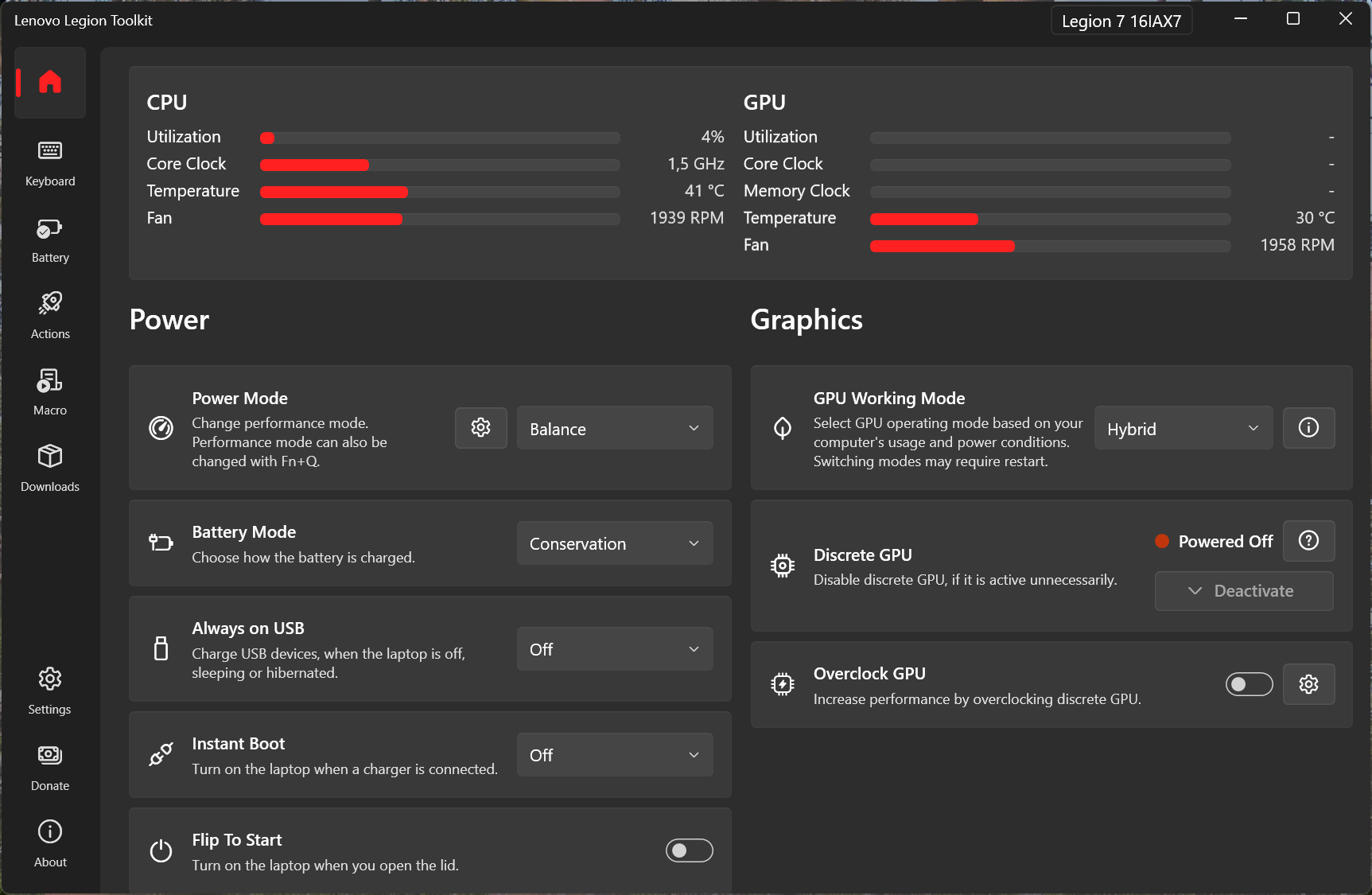
L'outil ne comporte aucune garantie. Utiliser à vos risques et périls.
Veuillez être patient et lire attentivement cette lecture - elle contient des informations importantes.
Vous pouvez télécharger le programme de la manière suivante:
Manuellement à partir de la page des versions
Utilisation de Winget:
winget install BartoszCichecki.LenovoLegionToolkitUtilisation de Scoop:
scoop bucket add versionsscoop bucket add extrasscoop install extras/lenovolegiontoolkitConseil
Si vous recherchez une alternative Vantage pour Linux, consultez le projet LenovolegionLinux.
LLT fonctionne mieux lorsqu'il s'exécute en arrière-plan, alors accédez aux paramètres et activez Autorun et minimisez la fermeture . La prochaine chose est de désactiver la vue et les raccourcis clavier ou simplement les désinstaller. Après cela, LLT fonctionnera toujours sur le démarrage et prendra en charge toutes les fonctions qui ont été gérées par Vantage et Hot Keckeys.
Avertissement
Si vous clôturez complètement LLT, certaines fonctions ne fonctionneront pas, comme la synchronisation des modes d'alimentation Windows ou des plans d'alimentation Windows avec le mode d'alimentation actuel, les macros ou les actions. Cela est dû au fait que LLT n'exécute aucun service d'arrière-plan et ne sera pas en mesure de répondre aux modifications.
Si vous avez installé LLT sur une installation Windows propre, assurez-vous d'installer les pilotes nécessaires. Si les conducteurs sont manquants, certaines options peuvent ne pas être disponibles. Assurez-vous particulièrement que ces deux sont installés sur votre système:
Si pour une raison quelconque, l'installateur LLT n'a pas configuré .NET correctement:
Note
Si vous avez installé LLT à partir de Scoop, .NET 8 aurait dû être installé automatiquement en tant que dépendance. Si quelque chose échoue, utilisez scoop update pour mettre à jour tous les packages et essayez de réinstaller LLT avec un argument --force .
Après avoir suivi ces étapes, vous pouvez ouvrir le terminal et taper: dotnet --info . Dans la sortie, recherchez la section .NET runtimes installed , dans cette section, vous devriez voir quelque chose comme:
Microsoft.NETCore.App 8.0.0 [C:Program FilesdotnetsharedMicrosoft.NETCore.App]
et
Microsoft.WindowsDesktop.App 8.0.0 [C:Program FilesdotnetsharedMicrosoft.WindowsDesktop.App]
Le numéro de version exact peut être différent, mais tant qu'il est 8.xx il devrait être bien. Si après ces étapes, LLT montre toujours une erreur sur le démarrage que .NET n'a pas pu être trouvé ou similaire, le problème est sur votre machine et non avec LLT.
Rejoignez la série Légion Discord et dirigez-vous vers #legion-toolkit Channel. Les versions bêta des futures versions y sont fréquemment publiées!
La boîte à outils Lenovo Legion est conçue pour les ordinateurs portables Lenovo Legion, et d'autres ordinateurs portables similaires comme IdeaPad Gaming, LOQ et leurs variantes chinoises.
Les générations 6 (MY2021), 7 (MY2022) et 8 (MY2023) sont prises en charge, bien que certaines fonctionnalités fonctionnent également sur la 5e génération (MY2020). Les problèmes liés aux dispositifs plus anciens que la génération 6 ou qui ne sont pas des légions sont hors de portée de ce projet.
Si vous recevez un message incompatible au démarrage, vous pouvez vérifier la section de contribution en bas, pour voir comment pouvez-vous vous aider. Gardez à l'esprit que je ne peux pas toujours rendre toutes les options compatibles avec tout le matériel car je n'y ai pas accès.
La prise en charge d'autres ordinateurs portables n'est pas prévue.
Dans l'ensemble, la recommandation consiste à désactiver ou à désinstaller Vantage, les raccourcis clavier et la zone de la Légion lors de l'utilisation de LLT. Il existe certaines fonctions qui provoquent des conflits ou qui peuvent ne pas fonctionner correctement lorsque LLT travaille aux côtés d'autres applications Lenovo.
Conseil
L'utilisation de l'option de désactivation de LLT est souvent l'option la plus simple.
LLT ne prend actuellement pas en charge l'installation pour plusieurs utilisateurs, donc si vous avez besoin d'avoir plusieurs utilisateurs sur votre ordinateur portable, vous pouvez rencontrer des problèmes. Il en va de même pour les comptes sans droits de l'administrateur - LLT a besoin d'un compte avec les droits de l'administrateur. Si vous installez LLT sur un compte sans ces droits, LLT ne fonctionnera pas correctement.
L'application permet:
Le mode personnalisé est disponible sur tous les appareils qui le prennent en charge. Vous pouvez le trouver dans la liste déroulante du mode d'alimentation car il est essentiellement en mode 4ème puissance et permet d'ajuster les limites de puissance et les ventilateurs. Le mode personnalisé ne peut pas être accessible avec le raccourci FN + Q. Toutes les fonctionnalités du mode personnalisé ne sont pas prises en charge par tous les appareils.
Si vous avez l'une des bioses suivantes:
Assurez-vous de le mettre à jour au moins une version minimale mentionnée ci-dessus pour que le mode personnalisé fonctionne correctement.
Le Spectrum Per-Key RVB et le rétro-éclairage RVB à 4 zones sont pris en charge. Vantage et ses services doivent être désactivés pour éviter les conflits lors de la communication avec le matériel. Si vous utilisez d'autres applications RVB qui pourraient entrer en conflit avec LLT, consultez la FAQ pour les solutions.
D'autres caractéristiques d'éclairage comme le rétro-éclairage du clavier blanc à 1 et 3 niveau, le logo du panneau et le rétroéclairage des ports arrière sont également pris en charge, mais il existe certaines contraintes:
L'éclairage qui nécessite Corsair ICue n'est pas pris en charge par LLT.
Important
Riot Vanguard DRM (utilisé dans le valorant par exemple) est connu pour provoquer des problèmes avec les contrôles RVB. Si vous ne voyez pas les paramètres RVB et que vous le faites installer, assurez-vous qu'il ne s'exécute pas au démarrage ou ne le désinstalle pas._
Note
Les options de mode de travail en mode hybride / GPU ne sont pas avancées Optimus et fonctionnent séparément.
Il existe deux voies principales, vous pouvez utiliser votre DGPU:
La commutation entre deux modes nécessite un redémarrage.
Sur les ordinateurs portables Gen 7 et 8, il existe 2 paramètres supplémentaires pour le mode hybride:
Le GPU discret peut ne pas se déconnecter et, dans la plupart des cas, ne se déconnectera pas lorsqu'il est utilisé. Cela inclut les applications utilisant DGPU, le moniteur externe connecté et probablement d'autres cas qui ne sont pas spécifiés par Lenovo. Si vous utilisez l'option "désactiver GPU" dans LLT, assurez-vous qu'il rapporte DGPU alimenté par DGPU et qu'aucun écran externe n'est connecté, avant de basculer entre les modes hybrides au cas où vous rencontreriez des problèmes.
Tous les paramètres ci-dessus utilisent des fonctions intégrées de la CE et leur fonctionnement s'appuie sur l'implémentation du micrologiciel de Lenovo. D'après mes observations, ils sont fiables, sauf si vous commencez à les changer fréquemment. Soyez patient, car les modifications de ces méthodes ne sont pas instantanées. LLT tente également d'atténuer ces problèmes, en interalant une commutation de mode hybride fréquent et des tentatives supplémentaires pour réveiller le DGPU si EC n'a pas réussi à le faire. Il peut prendre jusqu'à 10 secondes pour que DGPU réapparaisse lors du passage en mode hybride, au cas où EC ne le réveillerait pas.
Si vous rencontrez des problèmes, vous pouvez essayer d'essayer une méthode alternative et expérimentale pour gérer le mode de travail GPU - voir la section Arguments pour plus de détails.
Avertissement
La désactivation de DGPU via le gestionnaire de périphériques ne déconnecte pas l'appareil et provoquera une consommation élevée de puissance!
Parfois, le GPU discret reste actif même s'il ne le devrait pas. Cela peut se produire par exemple, si vous travaillez avec un écran externe et que vous le déconnectez - certains processus continueront de fonctionner sur un GPU discret en gardant en vie et en raccourcissant la durée de vie de la batterie.
Il existe deux façons d'aider le GPU à désactiver:
Le bouton de désactiver sera activé lorsque le DGPU est actif, le mode hybride est activé et aucun écran n'est connecté à DGPU. Si vous survolez le bouton, vous verrez l'état P actuel de DGPU et la liste des processus exécutés dessus.
Note
Certaines applications peuvent ne pas aimer cette fonctionnalité et planter lorsque vous utilisez l'option DGPU désactivée.
L'option Overclocks est destinée à un overclocking simple, similaire à celui disponible en Vantage. Il n'est pas destiné à remplacer des outils comme l'après-brûleur. Voici quelques points à garder à l'esprit:
Tout d'abord, le mode d'alimentation que vous voyez dans LLT (ou basculer avec FN + Q) n'est pas le même que les plans d'alimentation (auxquels vous accédez à partir du panneau de configuration) ou le mode d'alimentation (que vous pouvez modifier à partir de l'application Paramètres).
L'approche moderne (et recommandée) consiste à utiliser les modes de puissance Windows et un seul plan d'alimentation "équilibré (équilibré (recommandé)". Vous devez avoir 3 modes d'alimentation parmi lesquels choisir dans l'application paramètres Windows:
Vous pouvez les attribuer dans des paramètres LLT à chacun des modes de puissance de la Légion: silencieux, équilibre, performances et coutumes. Si vous choisissez de le faire, le mode Windows Power respectif sera automatiquement défini lorsque vous modifierez les modes de puissance de la Légion.
L'approche héritée consiste à utiliser plusieurs plans d'alimentation, que certains appareils avaient installés en usine. Si vous décidez de les utiliser ou configurez vos propres plans, laissez les paramètres de l'application Paramètres Windows sur le paramètre "équilibré" par défaut. Vous pouvez configurer automatiquement les plans d'alimentation LLT pour changer automatiquement chaque fois que vous modifiez le mode d'alimentation "Légion" dans les paramètres LLT.
Si vous rencontrez des problèmes avec le mode d'alimentation ou la synchronisation du plan, en particulier lorsque vous basculez entre les deux approches, vous pouvez réinitialiser les paramètres de puissance Windows à l'aide de powercfg -restoredefaultschemes; shutdown /r /t Commande powercfg -restoredefaultschemes; shutdown /r /t Cette commande réinitialisera tous les plans d'alimentation pour par défaut et redémarrer votre appareil. Tous les plans, à l'exception de la "équilibrée (recommandée) par défaut, seront supprimées, alors assurez-vous de faire une copie, si vous prévoyez de les utiliser à nouveau.
Sur les ordinateurs portables Gen 6 et 7, il est possible de modifier le logo de démarrage (l'image "Légion" par défaut que vous voyez au démarrage). Le logo de démarrage n'est pas stocké dans UEFI - il est stocké sur la partition UEFI sur le lecteur de démarrage. Lors de la définition du logo de démarrage personnalisé, LLT effectue des vérifications de base, comme la résolution, le format d'image et calcule une somme de contrôle pour assurer la compatibilité. Cependant, la vérification réelle se produit sur le démarrage suivant. UEFI tentera de charger l'image à partir de la partition UEFI et le montrera. Si cela échoue pour une raison quelconque, l'image par défaut sera utilisée. Les critères exacts, à l'exception de la résolution et du format d'image, ne sont pas connus et certaines images peuvent ne pas être montrées. Dans ce cas, essayez une autre image, édité avec différents éditeurs d'image.
Vous pouvez utiliser l'étape "Exécuter" dans les actions pour démarrer n'importe quel programme ou script à partir d'actions. Pour le configurer, vous devez fournir un chemin d'accès à l'exécutable ( .exe ) ou à un script ( .bat ). Facultativement, vous pouvez également fournir des arguments que le script ou le programme prend en charge - tout comme exécuter n'importe quoi à partir de la ligne de commande.
Fermer l'ordinateur portable
shutdown/s /t 0Redémarrer l'ordinateur portable
shutdown/rDiriger un programme
C:pathtotheprogram.exe (si le programme est sur votre variable de chemin, vous pouvez utiliser le nom uniquement) (Facultatif, pour la liste des arguments pris en charge, consultez le Readme du programme, le site Web, etc.)Exécuter un script
C:pathtothescript.bat (si le script est sur votre variable de chemin, vous pouvez utiliser le nom uniquement) (Facultatif, pour la liste des arguments pris en charge, consultez le Readme du script, le site Web, etc.)Script python
C:pathtopython.exe (ou simplement python , si c'est sur votre variable de chemin)C:pathtoscript.py LLT ajoute automatiquement certaines variables à l'environnement de processus accessible, à partir du script. Ils sont utiles pour des scripts plus avancés, où le contexte est nécessaire. Selon ce qui était le déclencheur, différentes variables sont ajoutées.
LLT_IS_AC_ADAPTER_CONNECTED=TRUELLT_IS_AC_ADAPTER_CONNECTED=TRUELLT_IS_AC_ADAPTER_LOW_POWER=TRUELLT_IS_AC_ADAPTER_CONNECTED=FALSELLT_POWER_MODE=<value> , où value est l'une des: 1 - silencieuse, 2 - équilibre, 3 - performances, 255 - personnaliséeLLT_POWER_MODE_NAME=<value> , où value est celle de: QUIET , BALANCE , PERFORMANCE , CUSTOMLLT_IS_GAME_RUNNING=TRUELLT_IS_GAME_RUNNING=FALSELLT_PROCESSES_STARTED=TRUELLT_PROCESSES=<value> , où value est séparée de la virgule des noms de processusLLT_PROCESSES_STARTED=FALSELLT_PROCESSES=<value> , où value est séparée de la virgule des noms de processusLLT_IS_LID_OPEN=TRUELLT_IS_LID_OPEN=FALSELLT_IS_DISPLAY_ON=TRUELLT_IS_DISPLAY_ON=FALSELLT_IS_EXTERNAL_DISPLAY_CONNECTED=TRUELLT_IS_EXTERNAL_DISPLAY_CONNECTED=FALSELLT_IS_HDR_ON=TRUELLT_IS_HDR_ON=FALSELLT_WIFI_CONNECTED=TRUELLT_WIFI_SSID=<value> , où value est le SSID du réseauLLT_WIFI_CONNECTED=FALSELLT_IS_SUNSET=<value> , où value est TRUE ou FALSE , selon la configuration du déclencheurLLT_IS_SUNRISE=<value> , où value est TRUE ou FALSE , selon la configuration du déclencheurLLT_TIME" , où value est HH:mm , en fonction de la configuration du déclencheurLLT_DAYS" , où value est séparée de la virgule: MONDAY , TUESDAY , WEDNESDAY , THURSDAY , FRIDAY , SATURDAY , SUNDAY , selon la configuration du déclencheurLLT_PERIOD=<value> , où value est l'intervalle en secondesLLT_STARTUP=TRUELLT_RESUME=TRUE Si "attendre la sortie" est vérifié, LLT capture la sortie de la sortie standard du processus lancé. Cette sortie est stockée dans la variable $RUN_OUTPUT$ et peut être affichée dans l'étape de notification Show.
Il est possible de contrôler certaines fonctionnalités de LLT directement à partir de la ligne de commande. L'exécutable CLI est appelé llt.exe et peut être trouvé dans le répertoire d'installation.
Pour que CLI fonctionne correctement, LLT doit s'exécuter en arrière-plan et l'option CLI doit être activée dans les paramètres LLT. Vous pouvez également choisir d'ajouter llt.exe à votre variable de chemin pour un accès plus facile.
La CLI n'a pas besoin d'être gérée en tant qu'administrateur.
llt quickAction --list - Énumérez toutes les actions rapidesllt quickAction <name> - Exécutez une action rapide avec Give <name>llt feature --list - Énumérez toutes les fonctionnalités prises en chargellt feature get <name> - Obtenez la valeur d'une fonctionnalité avec <name> donné>llt feature set <name> --list - Listez toutes les valeurs pour une fonctionnalité avec <name> donné>llt feature set <name> <value> - Définissez la fonctionnalité avec <name> donnée à un <value> spécifié>llt spectrum profile get - Get Current Profile Spectrum RVB est défini surllt spectrum profile set <profile> - Définissez le profil RVB Spectrum sur <profile>llt spectrum brightness get - Obtenez le spectre de luminosité du courant que RVB est défini surllt spectrum brightness set <brightness> - Définir le spectre RVB luminosité à <brightness>llt rgb get - Obtenez le préréglage RVB à 4 zones actuelllt rgb set <profile> - Définissez 4-zone RVB sur <preset> Si vous aimez utiliser la boîte à outils Lenovo Legion, envisagez de faire un don.
Faire un don avec PayPal
Un merci spécial à:
Traductions fournies par:
Un grand merci à tous, qui surveille et corrige les traductions!
À partir de la version 2.14.0, LLT est beaucoup plus strict de détection des processus restants liés à Vantage. Vantage installe 3 composants:
La solution la plus simple consiste à accéder à des paramètres LLT et à sélectionner des options pour désactiver Lenovo Vantage, LegionZone et les raccourcis clavier (seules celles installées sont affichées).
Si vous souhaitez les supprimer à la place, assurez-vous de désinstaller les 3, sinon certaines options dans LLT ne seront pas disponibles. Vous pouvez vérifier le gestionnaire de tâches pour tout processus contenant Vantage ou ImController . Vous pouvez également consulter ce guide pour plus d'informations: désinstallation du périphérique V2 Interface System, si vous avez du mal à vous débarrasser des processus ImController .
LLT utilise de nombreuses API Windows de bas niveau qui peuvent être faussement bordées par des antivirus comme suspects, ce qui entraîne une fausse positive. LLT est open source et peut facilement être audité par quiconque a des doutes sur ce que fait ce logiciel. Tous les installateurs sont construits directement sur GitHub avec des actions GitHub, de sorte qu'il ne fait aucun doute ce qu'ils contiennent. Ce problème pourrait être résolu en signant tout le code, mais je ne peux pas me permettre de dépenser des centaines de dollars par an pour un certificat de validation prolongé.
Si vous avez téléchargé l'installateur à partir de ce site Web de projets, vous ne devriez pas vous inquiéter - l'avertissement est un faux positif. Cela dit, si vous pouvez aider à résoudre ce problème, contactons-nous.
Vous pouvez personnaliser la touche de putain FN + F9 dans les paramètres LLT. D'autres raccourcis clavier ne peuvent pas être personnalisés.
Non. Le seuil de mode de conservation est défini dans le micrologiciel à 60% (2021 et plus tôt) ou 80% (2022 et plus tard) et il ne peut pas être modifié.
Non, il n'est pas possible de personnaliser le fonctionnement du ventilateur dans des modes d'alimentation autres que la coutume.
En commençant par la version 2.11.0, le comportement de LLT était aligné sur la zone Vantage et Légion et ne permet pas de les utiliser sans une source d'alimentation appropriée.
Si, pour une raison quelconque, vous souhaitez utiliser ces modes sur la batterie de toute façon, vous pouvez utiliser --allow-all-power-modes-on-battery . Vérifiez la section Arguments pour plus de détails.
Avertissement
Les limites d'alimentation et autres paramètres ne sont pas appliquées correctement sur la plupart des appareils lorsque l'ordinateur portable n'est pas connecté à l'adaptateur AC à pleine puissance et un comportement imprévisible et étrange est attendu. Par conséquent, aucun support n'est fourni pour les problèmes liés à l'utilisation de cet argument. *
Il semble que certaines versions BIOS ont en effet des problèmes étranges lors de l'utilisation de FN + Q. Le seul espoir est d'attendre que Lenovo le répare.
Parfois, la nouvelle carte mère ne contient pas de numéros de modèle et de numéros de série corrects. Vous devriez essayer ce tutoriel pour essayer de les récupérer. Si cette méthode ne réussit pas, vous pouvez la faire solution avec un argument de --skip-compat-check . Vérifiez la section Arguments pour plus de détails.
La fonction de détection de jeu est construite en plus de la détection de jeu de Windows, ce qui signifie que LLT réagira aux fichiers EXE que Windows considère comme "un jeu". Cela signifie également que si vous avez nuculé la barre de jeu Xbox depuis votre installation, il y a 99,9% de chances que cette fonctionnalité ne fonctionnera pas.
Windows ne reconnaît probablement pas tous les jeux correctement, mais vous pouvez marquer n'importe quel programme comme jeu dans les paramètres de barre de jeu Xbox (Win + G). Vous pouvez trouver la liste des jeux reconnus dans le registre: HKEY_CURRENT_USERSystemGameConfigStoreChildren .
En général, oui. LLT désactivera les contrôles RVB lorsque Vantage fonctionne pour éviter les conflits. Si vous utilisez d'autres logiciels RVB comme L5P-Keyboard-RGB ou OpenRGB, vous pouvez désactiver le RVB dans LLT pour éviter les conflits avec un argument de --force-disable-rgbkb --force-disable-spectrumkb . Vérifiez la section Arguments pour plus de détails.
Non. Découvrez le projet OpenRGB.
Seules les options prises en charge nativement par le matériel sont disponibles; L'ajout de prise en charge des effets personnalisés n'est pas prévu. Si vous souhaitez plus de personnalisation, consultez L5P-Keyboard-RGB ou OpenRGB.
Le contrôle des ventilateurs est disponible sur les modèles Gen 7 et ultérieurs. Les modèles plus anciens ne seront pas pris en charge en raison de limitations techniques.
Dans Windows 10 et 11, Microsoft a apporté de nombreux changements dans le plateau, brisant beaucoup de choses sur le chemin. En conséquence, les infractions personnalisées ne fonctionnent pas toujours correctement. Solution? Mettez à jour vos fenêtres et gardez les doigts croisés.
Il existe de très bons outils comme Intel XTU (qui est utilisé par Vantage) ou ThrotTlestop fait juste pour cela.
Si vous vous retrouvez dans une situation où votre GPU n'est pas stable et que vous ne pouvez pas démarrer sous Windows, il y a deux choses que vous pouvez faire:
gpu_oc.json sous paramètres LLT, qui sont situés dans "%LOCALAPPDATA%LenovoLegionToolkit . Lorsque vous modifiez le logo de démarrage, LLT vérifie qu'il se trouve dans le format qui est le format correct et la résolution correcte. Si LLT montre que le logo de démarrage est appliqué, cela signifie que le paramètre a été correctement enregistré sur UEFI. Si vous ne voyez pas le logo de démarrage personnalisé, cela signifie que même si l'UEFI est configuré et que l'image personnalisée est enregistrée en partition UEFI, votre UEFI pour une raison quelconque ne le rend pas. Dans ce cas, la meilleure idée est d'essayer une image différente, peut-être dans un format différent, édité avec un éditeur d'image différent, etc. Si le logo de démarrage n'est pas affiché après toutes ces étapes, c'est probablement un problème avec votre version BIOS.
Sur certaines versions du BIOS, le verrouillage FN de bascule provoque un bref bégaiement et comme le verrouillage SMART FN est essentiellement une bascule automatique pour le verrouillage FN, il est également affecté par ce problème. Essayez de désactiver l'option "Fool Proof FN Lock" (ou similaire) dans le BIOS - il a été signalé qu'il corrige le bégaiement lors de la mise en œuvre du verrouillage FN.
Vérifiez le numéro de modèle. Les nombres de modèles d'exemples sont 16ACH6H ou 16IAX7 . Le dernier nombre du numéro de modèle indique la génération.
Certaines fonctionnalités ou options moins fréquemment nécessaires peuvent être activées en utilisant des arguments supplémentaires. Ces arguments peuvent être transmis sous forme de paramètres ou ajoutés au fichier args.txt .
--trace - permet à la journalisation de %LOCALAPPDATA%LenovoLegionToolkitlog--minimized - commence LLT minimisé en plateau--skip-compat-check - désactive la vérification de la compatibilité au démarrage (aucune prise en charge n'est fournie lorsque cet argument est utilisé)--disable-tray-tooltip - Désactive l'infiltration du plateau qui est affiché lorsque vous oscillez les curseurs sur l'icône du plateau--allow-all-power-modes-on-battery - permet d'utiliser tous les modes de puissance sans adaptateur AC (aucun support n'est fourni lorsque cet argument est utilisé)--enable-hybrid-mode-automation - permet de modifier le mode de travail en mode hybride / GPU avec des actions (aucun support n'est fourni lorsque cet argument est utilisé)--force-disable-rgbkb - Désactive toutes les fonctionnalités d'éclairage pour les claviers RVB à 4 zones--force-disable-spectrumkb - Désactive toutes les fonctionnalités d'éclairage pour les claviers RVB par clé Spectrum--force-disable-lenovolighting - désactive toutes les fonctionnalités d'éclairage liées au logo du panneau, au rétroéclairage des ports et à quelques claviers rétroéclaints blancs--experimental-gpu-working-mode - modifie le commutateur de mode de travail GPU pour utiliser la méthode expérimentale, qui est utilisée par LegionZone (aucun support n'est fourni lorsque cet argument est utilisé)--proxy-url=example.com - Spécifie l'URL du serveur proxy que LLT doit utiliser--proxy-username=some_username - le cas échéant, spécifie le nom d'utilisateur du serveur proxy à utiliser--proxy-password=some_password - Le cas échéant, spécifie le mot de passe du serveur proxy à utiliser--proxy-allow-all-certs - Si nécessaire--disable-update-checker - Désactiver les vérifications de mise à jour dans LLT, au cas où vous souhaitez compter sur Winget, Scoop, etc.--disable-conflicting-software-warning - désactive les bannières d'avertissement lorsque les logiciels contradictoires fonctionnent Si vous décidez d'utiliser les arguments avec le fichier args.txt :
%LOCALAPPDATA%LenovoLegionToolkitargs.txt là-dedansLes arguments non énumérés ci-dessus ne sont plus nécessaires ou disponibles.
Dans toutes les situations de dépannage, les journaux fournissent des informations importantes. Attachez toujours les journaux à vos problèmes. Les journaux d'erreur critiques sont enregistrés automatiquement et enregistrés sous "%LOCALAPPDATA%LenovoLegionToolkitlog" .
Pour collecter des journaux:
Run (Win + R) et typez-y: "%LOCALAPPDATA%ProgramsLenovoLegionToolkitLenovo Legion Toolkit.exe" --trace[LOGGING ENABLED]Run (Win + R) Type "%LOCALAPPDATA%LenovoLegionToolkitlog"J'apprécie les commentaires que vous avez, alors n'hésitez pas à signaler les problèmes. Les demandes de traction sont également les bienvenues, mais assurez-vous de consulter contribution.md en premier!
Important
Si votre ordinateur portable ne fait pas partie de la série Légion, IdeaPad Gaming ou LOQ, ce logiciel n'est pas pour vous. N'ouvrez pas les demandes de compatibilité pour d'autres appareils.
Ce serait formidable d'élargir la liste des appareils compatibles, mais pour le faire, votre aide est nécessaire!
Si vous êtes prêt à vérifier si cette application fonctionne correctement sur votre appareil qui n'est actuellement pas pris en charge, cliquez sur Continuez sur la fenêtre contextuelle que vous avez vue au démarrage. Lenovo Legion Toolkit commencera automatiquement la connexion afin que vous puissiez les soumettre si quelque chose ne va pas.
N'oubliez pas que certaines fonctions peuvent ne pas fonctionner correctement.
Je l'apprécierais, si vous créez un problème ici sur GitHub avec les résultats de vos tests.
Assurez-vous d'inclure les informations suivantes dans votre problème:
Plus vous ajoutez d'informations, meilleure est l'application au fil du temps. Si quelque chose semble éteint, notez précisément ce qui n'allait pas et joignez les journaux ( %LOCALAPPDATA%LenovoLegionToolkitlog ).
Merci d'avance!





