LenovoLegionToolkit
2.24.2




สนับสนุนกองกำลังติดอาวุธของยูเครนและผู้คนที่ได้รับผลกระทบจากการรุกรานของรัสเซียใน United24 แพลตฟอร์มการระดมทุนอย่างเป็นทางการของยูเครน: https://u24.gov.ua
савакраїні!
Lenovo Legion Toolkit (LLT) เป็นยูทิลิตี้ที่สร้างขึ้นสำหรับแล็ปท็อปซีรีส์ Lenovo Legion (และคล้ายกัน) ที่ช่วยให้สามารถเปลี่ยนคุณสมบัติสองอย่างที่มีเฉพาะใน Lenovo Vantage หรือเขต Legion
ไม่มีบริการพื้นหลังใช้หน่วยความจำน้อยลงใช้แทบไม่มี CPU และไม่มี telemetry เช่นเดียวกับ Lenovo Vantage แอปพลิเคชันนี้เป็น Windows เท่านั้น
เข้าร่วม The Legion Series Discord: https://discord.com/invite/legionseries!
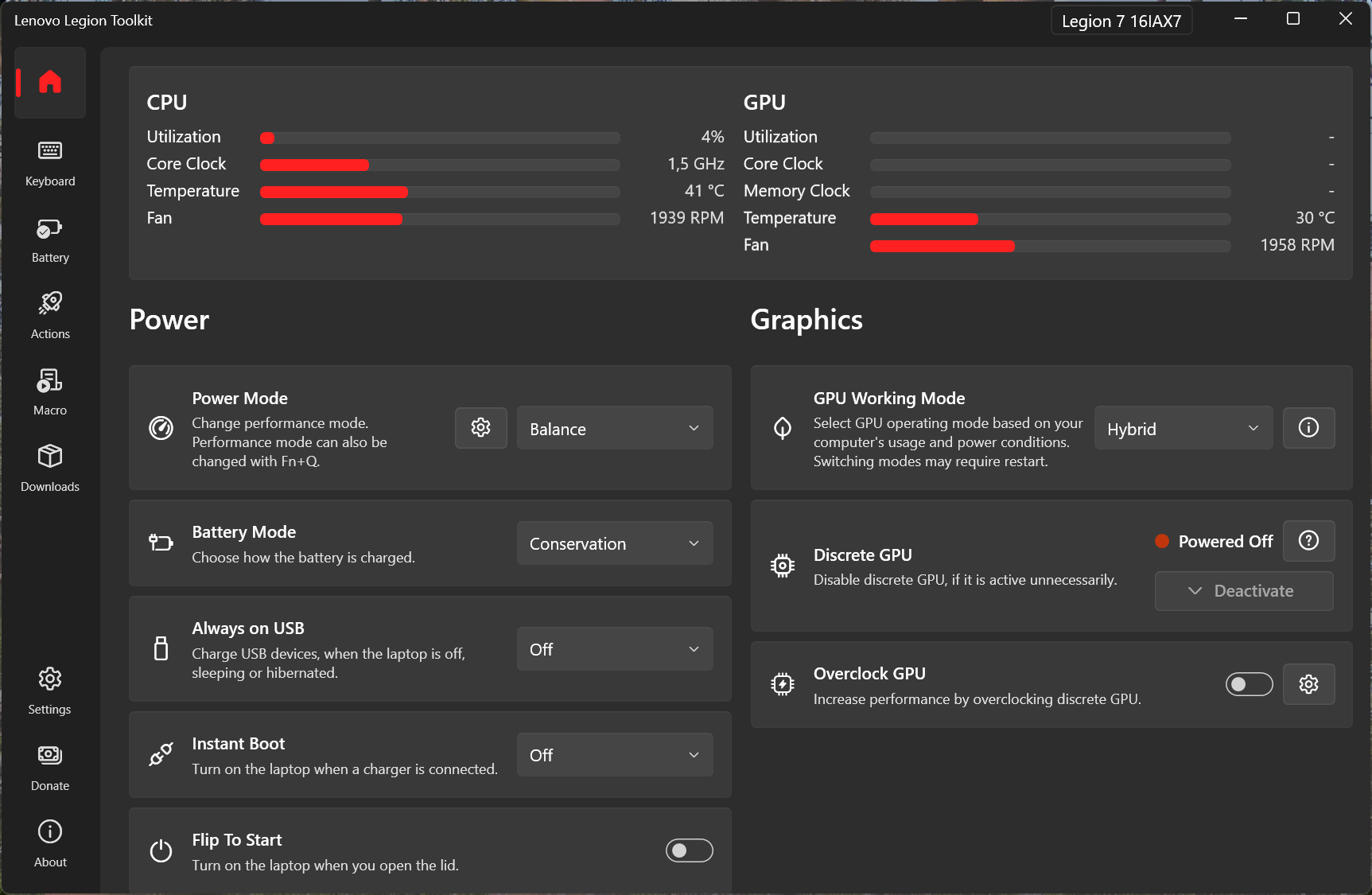
เครื่องมือมาพร้อมกับการรับประกัน ใช้ความเสี่ยงของคุณเอง
โปรดอดทนและอ่านผ่าน readme นี้อย่างระมัดระวัง - มีข้อมูลที่สำคัญ
คุณสามารถดาวน์โหลดโปรแกรมด้วยวิธีต่อไปนี้:
ด้วยตนเองจากหน้าเผยแพร่
ใช้ปีก:
winget install BartoszCichecki.LenovoLegionToolkitใช้ตัก:
scoop bucket add versionsscoop bucket add extrasscoop install extras/lenovolegiontoolkitเคล็ดลับ
หากคุณกำลังมองหาทางเลือกที่ได้เปรียบสำหรับ Linux ให้ตรวจสอบโครงการ Lenovolegionlinux
LLT ทำงานได้ดีที่สุดเมื่อทำงานในพื้นหลังดังนั้นไปที่การตั้งค่าและเปิดใช้งาน Autorun และ ลดลงอย่างใกล้ชิด สิ่งต่อไปคือการปิดการใช้งาน Vantage และ Hotkeys หรือเพียงแค่ถอนการติดตั้ง หลังจากนั้น LLT จะเริ่มต้นในการเริ่มต้นและจะใช้ฟังก์ชั่นทั้งหมดที่ได้รับการจัดการโดย Vantage และ Hotkeys
คำเตือน
หากคุณปิด LLT อย่างสมบูรณ์ฟังก์ชั่นบางอย่างจะไม่ทำงานเช่นการซิงโครไนซ์โหมดพาวเวอร์ Windows หรือแผนพลังงานของ Windows ด้วยโหมด Power, Macros หรือการกระทำในปัจจุบัน นี่เป็นเพราะความจริงที่ว่า LLT ไม่ได้ใช้บริการพื้นหลังใด ๆ และจะไม่สามารถตอบสนองต่อการเปลี่ยนแปลงได้
หากคุณติดตั้ง LLT บนการติดตั้ง Windows ที่สะอาดตรวจสอบให้แน่ใจว่ามีการติดตั้งไดรเวอร์ที่จำเป็น หากไดรเวอร์หายไปอาจไม่มีตัวเลือกบางตัว โดยเฉพาะอย่างยิ่งตรวจสอบให้แน่ใจว่ามีการติดตั้งทั้งสองนี้ในระบบของคุณ:
หากไม่ว่าจะด้วยเหตุผลใดก็ตามที่ติดตั้ง LLT ไม่ได้ตั้งค่า. NET อย่างถูกต้อง:
บันทึก
หากคุณติดตั้ง LLT จาก Scoop, .NET 8 ควรติดตั้งโดยอัตโนมัติเป็นการพึ่งพา หากมีสิ่งใดล้มเหลวให้ใช้ scoop update เพื่ออัปเดตแพ็คเกจทั้งหมดและพยายามติดตั้ง LLT ใหม่ด้วย --force อาร์กิวเมนต์
หลังจากทำตามขั้นตอนเหล่านี้คุณสามารถเปิดเทอร์มินัลและพิมพ์: dotnet --info ในการติดตั้งเอาต์พุตสำหรับส่วน .NET runtimes installed ในส่วนนี้คุณควรเห็นบางอย่างเช่น:
Microsoft.NETCore.App 8.0.0 [C:Program FilesdotnetsharedMicrosoft.NETCore.App]
และ
Microsoft.WindowsDesktop.App 8.0.0 [C:Program FilesdotnetsharedMicrosoft.WindowsDesktop.App]
หมายเลขเวอร์ชันที่แน่นอนอาจแตกต่างกัน แต่ตราบใดที่มันเป็น 8.xx ก็ควรจะดี หากหลังจากขั้นตอนเหล่านี้ LLT ยังคงแสดงข้อผิดพลาดในการเริ่มต้นที่. NET ไม่สามารถพบหรือคล้ายกันได้ปัญหาอยู่ในเครื่องของคุณและไม่ได้อยู่กับ LLT
เข้าร่วม The Legion Series Discord และมุ่งหน้าไปที่ #legion-toolkit Channel รุ่นเบต้าของการเปิดตัวในอนาคตมีการโพสต์บ่อยครั้ง!
Lenovo Legion Toolkit ทำขึ้นสำหรับแล็ปท็อป Lenovo Legion และแล็ปท็อปอื่น ๆ ที่คล้ายกันเช่น IdeaPad Gaming, Loq และสายพันธุ์จีนของพวกเขา
รุ่นที่ 6 (My2021), 7 (My2022) และ 8 (My2023) ได้รับการสนับสนุนแม้ว่าคุณสมบัติบางอย่างจะทำงานในรุ่นที่ 5 (My2020) ปัญหาที่เกี่ยวข้องกับอุปกรณ์ที่มีอายุมากกว่า Gen 6 หรือที่ไม่ใช่พยุหเสนาอยู่นอกขอบเขตของโครงการนี้
หากคุณได้รับข้อความที่เข้ากันไม่ได้เมื่อเริ่มต้นคุณสามารถตรวจสอบส่วน การบริจาค ที่ด้านล่างเพื่อดูว่าคุณจะช่วยได้อย่างไร โปรดทราบว่าไม่สามารถทำให้ตัวเลือกทั้งหมดเข้ากันได้กับฮาร์ดแวร์ทั้งหมดเนื่องจากฉันไม่สามารถเข้าถึงได้
การสนับสนุนสำหรับแล็ปท็อปอื่น ๆ ไม่ได้วางแผนไว้
โดยรวมแล้วคำแนะนำคือการปิดการใช้งานหรือถอนการติดตั้ง Vantage, Hotkeys และ Legion Zone ในขณะที่ใช้ LLT มีฟังก์ชั่นบางอย่างที่ทำให้เกิดความขัดแย้งหรืออาจทำงานไม่ถูกต้องเมื่อ LLT ทำงานร่วมกับแอพ Lenovo อื่น ๆ
เคล็ดลับ
การใช้ตัวเลือกปิดใช้งานใน LLT มักเป็นตัวเลือกที่ง่ายที่สุด
ปัจจุบัน LLT ไม่รองรับการติดตั้งสำหรับผู้ใช้หลายคนดังนั้นหากคุณต้องการมีผู้ใช้หลายคนในแล็ปท็อปของคุณคุณอาจพบปัญหา เช่นเดียวกันสำหรับบัญชีที่ไม่มีสิทธิ์ผู้ดูแลระบบ - LLT ต้องการบัญชีที่มีสิทธิ์ของผู้ดูแลระบบ หากคุณติดตั้ง LLT ในบัญชีที่ไม่มีสิทธิ์ดังกล่าว LLT จะทำงานไม่ถูกต้อง
แอพอนุญาตให้:
โหมดที่กำหนดเองมีอยู่ในอุปกรณ์ทั้งหมดที่รองรับ คุณสามารถค้นหาได้ในแบบเลื่อนลงของโหมดพลังงานเนื่องจากโดยทั่วไปแล้วเป็นโหมดพลังงานที่ 4 และช่วยให้สามารถปรับขีด จำกัด พลังงานและพัดลมได้ โหมดที่กำหนดเองไม่สามารถเข้าถึงได้ด้วยทางลัด FN+Q คุณสมบัติทั้งหมดของโหมดกำหนดเองไม่ได้รับการสนับสนุนโดยอุปกรณ์ทั้งหมด
หากคุณมีหนึ่งใน bioses ต่อไปนี้:
ตรวจสอบให้แน่ใจว่าได้อัปเดตเป็นเวอร์ชันขั้นต่ำอย่างน้อยที่กล่าวถึงข้างต้นเพื่อให้โหมดกำหนดเองทำงานได้อย่างถูกต้อง
รองรับ RGB ทั้งสองต่อคีย์และ 4-Zone RGB ได้รับการสนับสนุน Vantage และบริการของมันจะต้องถูกปิดใช้งานเพื่อหลีกเลี่ยงความขัดแย้งเมื่อสื่อสารกับฮาร์ดแวร์ หากคุณใช้แอพ RGB อื่น ๆ ที่อาจขัดแย้งกับ LLT ให้ตรวจสอบคำถามที่พบบ่อยสำหรับการแก้ปัญหา
คุณสมบัติแสงอื่น ๆ เช่นแบ็คไลท์แป้นพิมพ์สีขาวทั้ง 1 และ 3 ระดับโลโก้แผงและแบ็คไลท์พอร์ตด้านหลังยังรองรับอย่างไรก็ตามมีข้อ จำกัด บางประการ:
แสงที่ต้องใช้ Corsair ICUE ไม่ได้รับการสนับสนุนโดย LLT
สำคัญ
Riot Vanguard DRM (ใช้ใน Valorant) เป็นที่รู้จักกันว่าก่อให้เกิดปัญหากับการควบคุม RGB หากคุณไม่เห็นการตั้งค่า RGB และติดตั้งให้แน่ใจว่าไม่ทำงานเมื่อเริ่มต้นหรือถอนการติดตั้ง _ _
บันทึก
ตัวเลือกโหมดการทำงานของโหมดไฮบริด/GPU ไม่ได้ ขั้นสูง Optimus และทำงานแยกต่างหากจากมัน
มีสองวิธีหลักที่คุณสามารถใช้ DGPU ของคุณ:
การสลับระหว่างสองโหมดต้องรีสตาร์ท
บนแล็ปท็อป Gen 7 และ 8 มีการตั้งค่าเพิ่มเติม 2 การตั้งค่าสำหรับโหมดไฮบริด:
GPU ที่ไม่ต่อเนื่องอาจไม่ตัดการเชื่อมต่อและในกรณีส่วนใหญ่จะไม่ตัดการเชื่อมต่อเมื่อใช้ ซึ่งรวมถึงแอพที่ใช้ DGPU, การตรวจสอบภายนอกที่เชื่อมต่อและอาจมีบางกรณีที่ไม่ได้ระบุโดย Lenovo หากคุณใช้ตัวเลือก "ปิดการใช้งาน GPU" ใน LLT ตรวจสอบให้แน่ใจว่ารายงาน DGPU ขับเคลื่อนและไม่มีการเชื่อมต่อหน้าจอภายนอกก่อนที่จะสลับระหว่างโหมดไฮบริดในกรณีที่คุณพบปัญหา
การตั้งค่าข้างต้นทั้งหมดใช้ฟังก์ชั่นในตัวของ EC และการทำงานที่ดีขึ้นอยู่กับการใช้เฟิร์มแวร์ของ Lenovo จากการสังเกตของฉันพวกเขามีความน่าเชื่อถือเว้นแต่คุณจะเริ่มสลับบ่อยครั้ง จงอดทนเพราะการเปลี่ยนแปลงวิธีการนี้ไม่ได้เกิดขึ้นทันที LLT ยังพยายามลดปัญหาเหล่านี้โดยไม่อนุญาตให้เปลี่ยนโหมดไฮบริดบ่อยครั้งและความพยายามเพิ่มเติมในการปลุก DGPU หาก EC ล้มเหลวในการทำเช่นนั้น อาจใช้เวลาสูงสุด 10 วินาทีสำหรับ DGPU ในการปรากฏตัวอีกครั้งเมื่อเปลี่ยนไปใช้โหมดไฮบริดในกรณีที่ EC ไม่สามารถปลุกได้
หากคุณพบปัญหาคุณอาจลองใช้วิธีการอื่นวิธีการทดลองในการจัดการโหมดการทำงานของ GPU - ดูส่วนอาร์กิวเมนต์สำหรับรายละเอียดเพิ่มเติม
คำเตือน
การปิดใช้งาน DGPU ผ่านตัวจัดการอุปกรณ์ไม่ได้ตัดการเชื่อมต่ออุปกรณ์และจะทำให้เกิดการใช้พลังงานสูง!
บางครั้ง GPU ที่ไม่ต่อเนื่องยังคงทำงานอยู่แม้ว่าจะไม่ควร สิ่งนี้สามารถเกิดขึ้นได้เช่นหากคุณทำงานกับหน้าจอภายนอกและคุณตัดการเชื่อมต่อ - บางกระบวนการจะทำงานต่อไปบน GPU แบบไม่ต่อเนื่องทำให้มันมีชีวิตอยู่และทำให้อายุการใช้งานของแบตเตอรี่ลดลง
มีสองวิธีในการช่วยให้ GPU ปิดการใช้งาน:
ปุ่มปิดใช้งานจะเปิดใช้งานเมื่อ DGPU ทำงานอยู่คุณเปิดใช้งานโหมดไฮบริดและไม่มีหน้าจอที่เชื่อมต่อกับ DGPU หากคุณโฮเวอร์ผ่านปุ่มคุณจะเห็นสถานะ P ปัจจุบันของ DGPU และรายการกระบวนการที่ทำงานอยู่
บันทึก
แอพบางตัวอาจไม่ชอบคุณสมบัตินี้และขัดข้องเมื่อคุณใช้ตัวเลือก DGPU ปิดการใช้งาน
ตัวเลือกโอเวอร์คล็อกมีไว้สำหรับการโอเวอร์คล็อกอย่างง่ายคล้ายกับตัวเลือกที่มีอยู่ในความได้เปรียบ มันไม่ได้มีวัตถุประสงค์เพื่อแทนที่เครื่องมือเช่น Afterburner นี่คือบางประเด็นที่ต้องจำไว้:
ก่อนอื่นโหมดพลังงานที่คุณเห็นใน LLT (หรือสลับกับ FN+Q) ไม่ เหมือนกับแผนพลังงาน (ที่คุณเข้าถึงจากแผงควบคุม) หรือโหมดพลังงาน (ที่คุณสามารถเปลี่ยนจากแอพการตั้งค่า)
วิธีการที่ทันสมัย (และแนะนำ) คือการใช้โหมดพลังงาน Windows และเพียงหนึ่งเดียว, เริ่มต้น, "สมดุล (แนะนำ)" แผนพลังงาน คุณควรมีโหมดพลังงาน 3 โหมดให้เลือกในแอพการตั้งค่า Windows:
คุณสามารถกำหนดสิ่งเหล่านี้ในการตั้งค่า LLT ให้กับโหมดพลังงาน Legion แต่ละโหมด: เงียบสงบความสมดุลประสิทธิภาพและกำหนดเอง หากคุณเลือกที่จะทำเช่นนั้นโหมด Power Windows จะถูกตั้งค่าโดยอัตโนมัติเมื่อคุณเปลี่ยนโหมดพลังงาน Legion
วิธีการดั้งเดิมคือการใช้แผนพลังงานหลายอย่างที่อุปกรณ์บางอย่างติดตั้งจากโรงงาน หากคุณตัดสินใจที่จะใช้หรือกำหนดค่าแผนของคุณเองให้ออกจากการตั้งค่าในแอพการตั้งค่า Windows ในการตั้งค่า "สมดุล" เริ่มต้น คุณสามารถกำหนดค่า LLT เพื่อสลับแผนพลังงานโดยอัตโนมัติเมื่อใดก็ตามที่คุณเปลี่ยนโหมดพลังงาน "Legion" ในการตั้งค่า LLT
หากคุณพบปัญหาเกี่ยวกับโหมดพลังงานหรือการซิงโครไนซ์ตามแผนโดยเฉพาะอย่างยิ่งเมื่อสลับระหว่างสองวิธีคุณสามารถรีเซ็ตการตั้งค่าพลังงานของ Windows เป็นค่าเริ่มต้นโดยใช้ powercfg -restoredefaultschemes; shutdown /r /t คำสั่ง powercfg -restoredefaultschemes; shutdown /r /t คำสั่งนี้จะรีเซ็ตแผนพลังงานทั้งหมดเพื่อเริ่มต้นและรีบูตอุปกรณ์ของคุณ แผนทั้งหมดยกเว้นค่าเริ่มต้น "สมดุล (แนะนำ)" จะถูกลบดังนั้นโปรดตรวจสอบให้แน่ใจว่าได้ทำสำเนาหากคุณวางแผนที่จะใช้อีกครั้ง
บนแล็ปท็อป Gen 6 และ 7 มันเป็นไปได้ที่จะเปลี่ยนโลโก้บูต (ภาพ "Legion" ที่เป็นค่าเริ่มต้นที่คุณเห็นเมื่อบูต) โลโก้บูต ไม่ได้ ถูกเก็บไว้ใน UEFI - มันถูกเก็บไว้ในพาร์ติชัน UEFI บนไดรฟ์บูต เมื่อตั้งค่าโลโก้บูตแบบกำหนดเอง LLT จะดำเนินการตรวจสอบขั้นพื้นฐานเช่นความละเอียดรูปแบบภาพและคำนวณการตรวจสอบเพื่อให้แน่ใจว่าเข้ากันได้ อย่างไรก็ตามการตรวจสอบจริงเกิดขึ้นในการบูตครั้งต่อไป UEFI จะพยายามโหลดภาพจากพาร์ติชัน UEFI และแสดง หากล้มเหลวด้วยเหตุผลใดก็ตามภาพเริ่มต้นจะถูกใช้ เกณฑ์ที่แน่นอนยกเว้นรูปแบบความละเอียดและภาพไม่เป็นที่รู้จักและอาจไม่แสดงภาพบางภาพ ในกรณีนี้ลองใช้ภาพอื่นแก้ไขด้วยตัวแก้ไขรูปภาพที่แตกต่างกัน
คุณสามารถใช้ขั้นตอน "เรียกใช้" ในการดำเนินการเพื่อเริ่มโปรแกรมหรือสคริปต์ใด ๆ จากการกระทำ ในการกำหนดค่าคุณจะต้องจัดเตรียมเส้นทางไปยังที่เรียกใช้งาน ( .exe ) หรือสคริปต์ ( .bat ) นอกจากนี้คุณยังสามารถให้อาร์กิวเมนต์ที่สคริปต์หรือโปรแกรมรองรับ - เช่นเดียวกับการรันอะไรก็ได้จากบรรทัดคำสั่ง
แล็ปท็อปปิดเครื่อง
shutdown/s /t 0รีสตาร์ทแล็ปท็อป
shutdown/rรันโปรแกรม
C:pathtotheprogram.exe (หากโปรแกรมอยู่ในตัวแปรพา ธ ของคุณคุณสามารถใช้ชื่อเท่านั้น) (ไม่บังคับสำหรับรายการอาร์กิวเมนต์ที่รองรับตรวจสอบ readme ของโปรแกรมเว็บไซต์ ฯลฯ )รันสคริปต์
C:pathtothescript.bat (หากสคริปต์อยู่ในตัวแปรพา ธ ของคุณคุณสามารถใช้ชื่อเท่านั้น) (ไม่บังคับสำหรับรายการอาร์กิวเมนต์ที่รองรับตรวจสอบ readme ของสคริปต์เว็บไซต์ ฯลฯ )สคริปต์ Python
C:pathtopython.exe (หรือเพียงแค่ python ถ้ามันอยู่ในตัวแปรเส้นทางของคุณ)C:pathtoscript.py LLT จะเพิ่มตัวแปรบางอย่างในสภาพแวดล้อมกระบวนการที่สามารถเข้าถึงได้โดยอัตโนมัติจากภายในสคริปต์ พวกเขามีประโยชน์สำหรับสคริปต์ขั้นสูงมากขึ้นซึ่งจำเป็นต้องมีบริบท ขึ้นอยู่กับสิ่งที่เป็นทริกเกอร์ตัวแปรที่แตกต่างกันจะถูกเพิ่มเข้ามา
LLT_IS_AC_ADAPTER_CONNECTED=TRUELLT_IS_AC_ADAPTER_CONNECTED=TRUELLT_IS_AC_ADAPTER_LOW_POWER=TRUELLT_IS_AC_ADAPTER_CONNECTED=FALSELLT_POWER_MODE=<value> โดยที่ value เป็นหนึ่งใน: 1 - เงียบ, 2 - สมดุล, 3 - ประสิทธิภาพ, 255 - กำหนดเองLLT_POWER_MODE_NAME=<value> โดยที่ value เป็นหนึ่งใน: QUIET , BALANCE , PERFORMANCE , CUSTOMLLT_IS_GAME_RUNNING=TRUELLT_IS_GAME_RUNNING=FALSELLT_PROCESSES_STARTED=TRUELLT_PROCESSES=<value> โดยที่ value คือรายการที่คั่นด้วยเครื่องหมายจุลภาคของชื่อกระบวนการLLT_PROCESSES_STARTED=FALSELLT_PROCESSES=<value> โดยที่ value คือรายการที่คั่นด้วยเครื่องหมายจุลภาคของชื่อกระบวนการLLT_IS_LID_OPEN=TRUELLT_IS_LID_OPEN=FALSELLT_IS_DISPLAY_ON=TRUELLT_IS_DISPLAY_ON=FALSELLT_IS_EXTERNAL_DISPLAY_CONNECTED=TRUELLT_IS_EXTERNAL_DISPLAY_CONNECTED=FALSELLT_IS_HDR_ON=TRUELLT_IS_HDR_ON=FALSELLT_WIFI_CONNECTED=TRUELLT_WIFI_SSID=<value> โดยที่ value คือ SSID ของเครือข่ายLLT_WIFI_CONNECTED=FALSELLT_IS_SUNSET=<value> โดยที่ value เป็น TRUE หรือ FALSE ขึ้นอยู่กับการกำหนดค่าของทริกเกอร์LLT_IS_SUNRISE=<value> โดยที่ value เป็น TRUE หรือ FALSE ขึ้นอยู่กับการกำหนดค่าของทริกเกอร์LLT_TIME" โดยที่ value คือ HH:mm ขึ้นอยู่กับการกำหนดค่าของทริกเกอร์LLT_DAYS" WEDNESDAY SUNDAY TUESDAY value FRIDAY THURSDAY MONDAY SATURDAYLLT_PERIOD=<value> โดยที่ value คือช่วงเวลาในวินาทีLLT_STARTUP=TRUELLT_RESUME=TRUE หากมีการตรวจสอบ "รอการออก" LLT จะจับเอาต์พุตจากเอาต์พุตมาตรฐานของกระบวนการที่เปิดตัว เอาต์พุตนี้จะถูกเก็บไว้ในตัวแปร $RUN_OUTPUT$ และสามารถแสดงในขั้นตอนการแจ้งเตือนการแสดง
เป็นไปได้ที่จะควบคุมคุณสมบัติบางอย่างของ LLT โดยตรงจากบรรทัดคำสั่ง CLI Executable เรียกว่า llt.exe และสามารถพบได้ในไดเรกทอรีการติดตั้ง
เพื่อให้ CLI ทำงานได้อย่างถูกต้อง LLT จำเป็นต้องทำงานในพื้นหลังและตัวเลือก CLI จะต้องเปิดใช้งานในการตั้งค่า LLT นอกจากนี้คุณยังสามารถเลือกที่จะเพิ่ม llt.exe ลงในตัวแปรพา ธ ของคุณเพื่อการเข้าถึงที่ง่ายขึ้น
CLI ไม่จำเป็นต้องวิ่งเป็นผู้ดูแลระบบ
llt quickAction --list -แสดงรายการการกระทำที่รวดเร็วทั้งหมดllt quickAction <name> - เรียกใช้การดำเนินการอย่างรวดเร็วด้วย <name> ที่ได้รับ <name>llt feature --list -แสดงรายการคุณสมบัติทั้งหมดที่รองรับllt feature get <name> - รับค่าของคุณสมบัติที่มี <name> ที่ได้รับ <name>llt feature set <name> --list -แสดงรายการค่าทั้งหมดสำหรับคุณสมบัติที่มี <name> ที่กำหนดllt feature set <name> <value> - ตั้งค่าคุณลักษณะที่มี <name> ที่กำหนดไปยัง <value> ที่ระบุไว้llt spectrum profile get - รับโปรไฟล์โปรไฟล์ปัจจุบัน RGB ถูกตั้งค่าเป็นllt spectrum profile set <profile> - ตั้งค่าโปรไฟล์ Spectrum RGB เป็น <profile>llt spectrum brightness get - รับความสว่างปัจจุบัน RGB RGB ถูกตั้งค่าเป็นllt spectrum brightness set <brightness> - ตั้งค่าความสว่างของสเปกตรัม RGB เป็น <brightness>llt rgb get - รับ 4 -Zone RGB PRESET ปัจจุบันllt rgb set <profile> - ตั้งค่า 4 -zone RGB เป็น <preset> หากคุณสนุกกับการใช้ชุดเครื่องมือ Lenovo Legion ให้พิจารณาบริจาค
บริจาคด้วย paypal

ขอขอบคุณเป็นพิเศษ:
การแปลที่จัดทำโดย:
ขอขอบคุณทุกคนที่ตรวจสอบและแก้ไขการแปล!
เริ่มต้นจากเวอร์ชัน 2.14.0, LLT มีความเข้มงวดมากขึ้นเกี่ยวกับการตรวจจับกระบวนการที่เหลือที่เกี่ยวข้องกับ Vantage Vantage ติดตั้ง 3 องค์ประกอบ:
ทางออกที่ง่ายที่สุดคือการเข้าสู่การตั้งค่า LLT และเลือกตัวเลือกเพื่อปิดการใช้งาน Lenovo Vantage, Legionzone และ Hotkeys (ยังคงมีการติดตั้งเท่านั้น)
หากคุณต้องการลบออกแทนตรวจสอบให้แน่ใจว่าคุณถอนการติดตั้งทั้งหมด 3 รายการมิฉะนั้นตัวเลือกบางอย่างใน LLT จะไม่สามารถใช้ได้ คุณสามารถตรวจสอบตัวจัดการงานสำหรับกระบวนการใด ๆ ที่มี Vantage หรือ ImController นอกจากนี้คุณยังสามารถตรวจสอบคู่มือนี้สำหรับข้อมูลเพิ่มเติม: การถอนการติดตั้งอินเทอร์เฟซระบบ Foundation V2 อุปกรณ์หากคุณมีปัญหาในการกำจัดกระบวนการ ImController
LLT ใช้ประโยชน์จาก APIs Windows ระดับต่ำจำนวนมากที่สามารถถูกตั้งค่าสถานะอย่างไม่ถูกต้องโดยโปรแกรมป้องกันไวรัสเป็นสิ่งที่น่าสงสัยส่งผลให้เกิดความผิดพลาด LLT เป็นโอเพ่นซอร์สและสามารถตรวจสอบได้อย่างง่ายดายโดยทุกคนที่มีข้อสงสัยเกี่ยวกับสิ่งที่ซอฟต์แวร์นี้ทำ ผู้ติดตั้งทั้งหมดถูกสร้างขึ้นโดยตรงบน GitHub ด้วยการกระทำของ GitHub เพื่อไม่ต้องสงสัยเลยว่าสิ่งที่พวกเขามี ปัญหานี้สามารถแก้ไขได้โดยการลงนามรหัสทั้งหมด แต่ฉันไม่สามารถใช้จ่ายหลายร้อยดอลลาร์ต่อปีสำหรับใบรับรองการตรวจสอบเพิ่มเติม
หากคุณดาวน์โหลดตัวติดตั้งจากเว็บไซต์โครงการนี้คุณไม่ควรกังวล - คำเตือนนั้นเป็นเท็จบวก ที่กล่าวว่าหากคุณสามารถช่วยในการแก้ไขปัญหานี้มาติดต่อกัน
คุณสามารถปรับแต่ง FN+F9 HOTKEY ในการตั้งค่า LLT ปุ่มลัดอื่น ๆ ไม่สามารถปรับแต่งได้
ไม่เกณฑ์โหมดการอนุรักษ์ถูกตั้งค่าในเฟิร์มแวร์เป็น 60% (2021 และก่อนหน้านี้) หรือ 80% (2022 และใหม่กว่า) และไม่สามารถเปลี่ยนแปลงได้
ไม่มันเป็นไปไม่ได้ที่จะปรับแต่งวิธีการทำงานของพัดลมในโหมดพลังงานนอกเหนือจาก Custom
เริ่มต้นด้วยเวอร์ชัน 2.11.0 พฤติกรรมของ LLT ได้รับการจัดแนวกับ Vantage และ Legion Zone และไม่อนุญาตให้ใช้งานโดยไม่มีแหล่งพลังงานที่เหมาะสม
หากด้วยเหตุผลใดก็ตามที่คุณต้องการใช้โหมดเหล่านี้กับแบตเตอรี่คุณสามารถใช้ --allow-all-power-modes-on-battery ตรวจสอบส่วนอาร์กิวเมนต์สำหรับรายละเอียดเพิ่มเติม
คำเตือน
ขีด จำกัด พลังงานและการตั้งค่าอื่น ๆ ไม่ถูกนำไปใช้อย่างถูกต้องบนอุปกรณ์ส่วนใหญ่เมื่อแล็ปท็อปไม่ได้เชื่อมต่อกับอะแดปเตอร์ AC แบบเต็มพลังและคาดว่าจะมีพฤติกรรมแปลก ๆ และแปลกประหลาด ดังนั้นจึงไม่มีการสนับสนุนสำหรับปัญหาที่เกี่ยวข้องกับการใช้อาร์กิวเมนต์นี้*
ดูเหมือนว่า BIOS บางรุ่นมีปัญหาแปลก ๆ เมื่อใช้ FN+Q ความหวังเพียงอย่างเดียวคือการรอให้ Lenovo แก้ไข
บางครั้งเมนบอร์ดใหม่ไม่มีหมายเลขรุ่นที่ถูกต้องและหมายเลขซีเรียล คุณควรลองบทช่วยสอนนี้เพื่อลองและกู้คืน หากวิธีการนั้นไม่ประสบความสำเร็จคุณสามารถแก้ปัญหาได้ด้วยอาร์กิวเมนต์ --skip-compat-check ตรวจสอบส่วนอาร์กิวเมนต์สำหรับรายละเอียดเพิ่มเติม
คุณสมบัติการตรวจจับเกมถูกสร้างขึ้นที่ด้านบนของการตรวจจับเกมของ Windows ซึ่งหมายความว่า LLT จะตอบสนองต่อไฟล์ EXE ที่ Windows พิจารณาว่า "เกม" นั่นก็หมายความว่าหากคุณ Nuked Xbox Game Bar จากการติดตั้งของคุณมีโอกาส 99.9% คุณสมบัตินี้จะไม่ทำงาน
Windows อาจไม่รู้จักเกมทั้งหมดอย่างถูกต้อง แต่คุณสามารถทำเครื่องหมายโปรแกรมใด ๆ เป็นเกมในการตั้งค่าแถบเกม Xbox (Win+G) คุณสามารถค้นหารายการเกมที่ได้รับการยอมรับในรีจิสทรี: HKEY_CURRENT_USERSystemGameConfigStoreChildren
โดยทั่วไปใช่ LLT จะปิดใช้งานการควบคุม RGB เมื่อ Vantage กำลังทำงานเพื่อหลีกเลี่ยงความขัดแย้ง หากคุณใช้ซอฟต์แวร์ RGB อื่น ๆ เช่น L5P-KEYBOARD-RGB หรือ OpenRGB คุณสามารถปิดใช้งาน RGB ใน LLT เพื่อหลีกเลี่ยงความขัดแย้งด้วย --force-disable-rgbkb หรือ --force-disable-spectrumkb ตรวจสอบส่วนอาร์กิวเมนต์สำหรับรายละเอียดเพิ่มเติม
ไม่ตรวจสอบโครงการ OpenRGB
มีเฉพาะตัวเลือกที่รองรับโดยฮาร์ดแวร์เท่านั้น การเพิ่มการสนับสนุนสำหรับเอฟเฟกต์ที่กำหนดเองไม่ได้วางแผนไว้ หากคุณต้องการปรับแต่งเพิ่มเติมตรวจสอบ L5P-Keyboard-RGB หรือ OpenRGB
การควบคุมพัดลมมีให้บริการในรุ่น Gen 7 และรุ่นใหม่กว่า รุ่นเก่าจะไม่ได้รับการสนับสนุนเนื่องจากข้อ จำกัด ทางเทคนิค
ใน Windows 10 และ 11 Microsoft มีการเปลี่ยนแปลงมากมายในถาดทำลายสิ่งต่าง ๆ มากมายระหว่างทาง เป็นคำแนะนำเครื่องมือที่กำหนดเองไม่ได้ทำงานอย่างถูกต้องเสมอไป สารละลาย? อัปเดต Windows ของคุณและทำให้นิ้วไขว้กัน
มีเครื่องมือที่ดีมากเช่น Intel XTU (ซึ่งใช้โดย Vantage) หรือ Throttlestop ทำเพื่อสิ่งนั้น
หากคุณจบลงในสถานการณ์ที่ GPU ของคุณไม่เสถียรและคุณไม่สามารถบูตเข้าสู่ Windows ได้มีสองสิ่งที่คุณสามารถทำได้:
gpu_oc.json ภายใต้การตั้งค่า LLT ซึ่งอยู่ใน "%LOCALAPPDATA%LenovoLegionToolkit เมื่อคุณเปลี่ยนโลโก้บูต LLT ตรวจสอบว่าอยู่ในรูปแบบที่เป็นรูปแบบที่ถูกต้องและความละเอียดที่ถูกต้อง หาก LLT แสดงให้เห็นว่าโลโก้บูตถูกนำไปใช้หมายความว่าการตั้งค่าได้รับการบันทึกอย่างถูกต้องไปยัง UEFI หากคุณไม่เห็นโลโก้บูตแบบกำหนดเองหมายความว่าแม้ว่า UEFI จะได้รับการกำหนดค่าและรูปภาพที่กำหนดเองจะถูกบันทึกไว้ในพาร์ติชัน UEFI แต่ UEFI ของคุณด้วยเหตุผลบางอย่างไม่ได้แสดงผล ในกรณีนี้ความคิดที่ดีที่สุดคือลองใช้ภาพที่แตกต่างกันอาจจะอยู่ในรูปแบบที่แตกต่างกันแก้ไขด้วยตัวแก้ไขรูปภาพที่แตกต่างกัน ฯลฯ หากโลโก้บูตไม่ได้แสดงหลังจากขั้นตอนทั้งหมดเหล่านี้อาจเป็นปัญหากับเวอร์ชัน BIOS ของคุณ
ในบางเวอร์ชัน BIOS การสลับ FN Lock ทำให้เกิดการพูดติดอ่างสั้น ๆ และเนื่องจาก Smart FN Lock เป็นตัวสลับอัตโนมัติสำหรับ FN Lock จึงได้รับผลกระทบจากปัญหานี้ ลองใช้งานตัวเลือก "Fool Proof FN Lock" (หรือคล้ายกัน) ใน BIOS - มีรายงานว่ามันแก้ไขการพูดติดอ่างเมื่อสลับ FN ล็อค
ตรวจสอบหมายเลขรุ่น ตัวอย่างหมายเลขรุ่นคือ 16ACH6H หรือ 16IAX7 หมายเลขสุดท้ายของหมายเลขรุ่นระบุการสร้าง
สามารถเปิดใช้งานคุณสมบัติหรือตัวเลือกที่จำเป็นน้อยกว่าบ่อยครั้งโดยใช้อาร์กิวเมนต์เพิ่มเติม อาร์กิวเมนต์เหล่านี้สามารถส่งผ่านเป็นพารามิเตอร์หรือเพิ่มลงในไฟล์ args.txt
--trace -เปิดใช้งานการเข้าสู่ระบบ %LOCALAPPDATA%LenovoLegionToolkitlog--minimized -เริ่ม LLT ลดลงเป็นถาด--skip-compat-check ปิดใช้งานการตรวจสอบความเข้ากันได้ในการเริ่มต้น (ไม่มีการสนับสนุนเมื่อใช้อาร์กิวเมนต์นี้)--disable-tray-tooltip ปิดใช้งานคำแนะนำเครื่องมือถาดที่แสดงเมื่อคุณเลื่อนเคอร์เซอร์เหนือไอคอนถาด--allow-all-power-modes-on-battery อนุญาตให้ใช้โหมดพลังงานทั้งหมดที่ไม่มีอะแดปเตอร์ AC (ไม่มีการสนับสนุนเมื่อใช้อาร์กิวเมนต์นี้)--enable-hybrid-mode-automation อนุญาตให้เปลี่ยนโหมดการทำงานของโหมดไฮบริด/GPU ด้วยการกระทำ (ไม่มีการสนับสนุนเมื่อใช้อาร์กิวเมนต์นี้)--force-disable-rgbkb ปิดใช้งานคุณสมบัติแสงทั้งหมดสำหรับคีย์บอร์ด RGB 4-Zone--force-disable-spectrumkb ปิดใช้งานคุณสมบัติแสงทั้งหมดสำหรับคีย์บอร์ด RGB Spectrum ต่อคีย์--force-disable-lenovolighting ปิดการใช้งานคุณสมบัติแสงทั้งหมดที่เกี่ยวข้องกับโลโก้แผง, แบ็คไลท์พอร์ตและคีย์บอร์ดสีขาว--experimental-gpu-working-mode เปลี่ยนสวิตช์โหมดการทำงานของ GPU เพื่อใช้วิธีการทดลองที่ใช้โดย Legionzone (ไม่มีการสนับสนุนเมื่อใช้อาร์กิวเมนต์นี้)--proxy-url=example.com ระบุ URL เซิร์ฟเวอร์พร็อกซีที่ LLT ควรใช้--proxy-username=some_username ถ้ามีให้ระบุชื่อผู้ใช้เซิร์ฟเวอร์พร็อกซีที่จะใช้--proxy-password=some_password ถ้ามีให้ระบุรหัสผ่านพร็อกซีเซิร์ฟเวอร์ที่จะใช้--proxy-allow-all-certs หากจำเป็นต้องผ่อนคลายเกณฑ์ที่จำเป็นในการสร้างการเชื่อมต่อ HTTPS/SSL ผ่านพร็อกซีเซิร์ฟเวอร์--disable-update-checker -ปิดการใช้งานการตรวจสอบการอัปเดตใน LLT ในกรณีที่คุณต้องการพึ่งพาปีก, ตัก ฯลฯ--disable-conflicting-software-warning -ปิดการใช้งานแบนเนอร์เตือนเมื่อซอฟต์แวร์ที่ขัดแย้งกันกำลังทำงานอยู่ หากคุณตัดสินใจใช้อาร์กิวเมนต์กับไฟล์ args.txt :
%LOCALAPPDATA%LenovoLegionToolkitargs.txt ในนั้นอาร์กิวเมนต์ที่ไม่ได้ระบุไว้ข้างต้นไม่จำเป็นหรือมีอยู่อีกต่อไป
ในทุกสถานการณ์การแก้ไขปัญหาบันทึกให้ข้อมูลที่สำคัญ แนบบันทึกกับปัญหาของคุณ เสมอ บันทึกข้อผิดพลาดที่สำคัญจะถูกบันทึกโดยอัตโนมัติและบันทึกภายใต้ "%LOCALAPPDATA%LenovoLegionToolkitlog"
เพื่อรวบรวมบันทึก:
Run (win+r) และพิมพ์ที่นั่น: "%LOCALAPPDATA%ProgramsLenovoLegionToolkitLenovo Legion Toolkit.exe" --trace[LOGGING ENABLED]Run (win+r) พิมพ์ "%LOCALAPPDATA%LenovoLegionToolkitlog"ฉันขอขอบคุณข้อเสนอแนะใด ๆ ที่คุณมีดังนั้นโปรดอย่าลังเลที่จะรายงานปัญหา ยินดีต้อนรับคำขอดึง แต่อย่าลืมตรวจสอบการบริจาค MD ก่อน!
สำคัญ
หากแล็ปท็อปของคุณไม่ได้เป็นส่วนหนึ่งของ Legion, IdeaPad Gaming หรือ LoQ Series ซอฟต์แวร์นี้ไม่เหมาะกับคุณ อย่าเปิดคำขอความเข้ากันได้สำหรับอุปกรณ์อื่น ๆ
มันจะเป็นการดีที่จะขยายรายการอุปกรณ์ที่เข้ากันได้ แต่ต้องทำตามความช่วยเหลือของคุณ!
หากคุณยินดีที่จะตรวจสอบว่าแอพนี้ทำงานได้อย่างถูกต้องบนอุปกรณ์ของคุณที่ไม่ได้รับการสนับสนุนในปัจจุบันให้คลิก ดำเนินการต่อไป ที่ป๊อปอัปที่คุณเห็นเมื่อเริ่มต้น ชุดเครื่องมือ Lenovo Legion จะเริ่มเข้าสู่ระบบโดยอัตโนมัติเพื่อให้คุณสามารถส่งได้หากมีอะไรผิดพลาด
โปรดจำไว้ว่าฟังก์ชั่นบางอย่างอาจทำงานไม่ถูกต้อง
ฉันจะขอบคุณถ้าคุณสร้างปัญหาที่นี่ใน GitHub พร้อมกับผลลัพธ์ของการทดสอบของคุณ
ตรวจสอบให้แน่ใจว่าได้รวมข้อมูลต่อไปนี้ในปัญหาของคุณ:
ยิ่งคุณเพิ่มข้อมูลมากเท่าไหร่แอพก็จะได้รับเมื่อเวลาผ่านไป หากมีสิ่งใดที่ดูเหมือนจะปิดให้เขียนสิ่งที่ผิดอย่างแม่นยำและแนบบันทึก ( %LOCALAPPDATA%LenovoLegionToolkitlog )
ขอบคุณล่วงหน้า!





