LenovoLegionToolkit
2.24.2




Apoie as forças armadas da Ucrânia e as pessoas afetadas pela agressão da Rússia no United24, a plataforma oficial de captação de recursos da Ucrânia: https://u24.gov.ua.
Сла с с с с с с с с!
O Lenovo Legion Toolkit (LLT) é um utilitário criado para laptops da série Lenovo Legion (e similares), que permite alterar alguns recursos disponíveis apenas na zona Lenovo Vantage ou Legion.
Ele não executa serviços em segundo plano, usa menos memória, praticamente não usa CPU e não contém telemetria. Assim como o Lenovo Vantage, este aplicativo é apenas o Windows.
Junte -se à série Legion Discord: https://discord.com/invite/legionSeries!
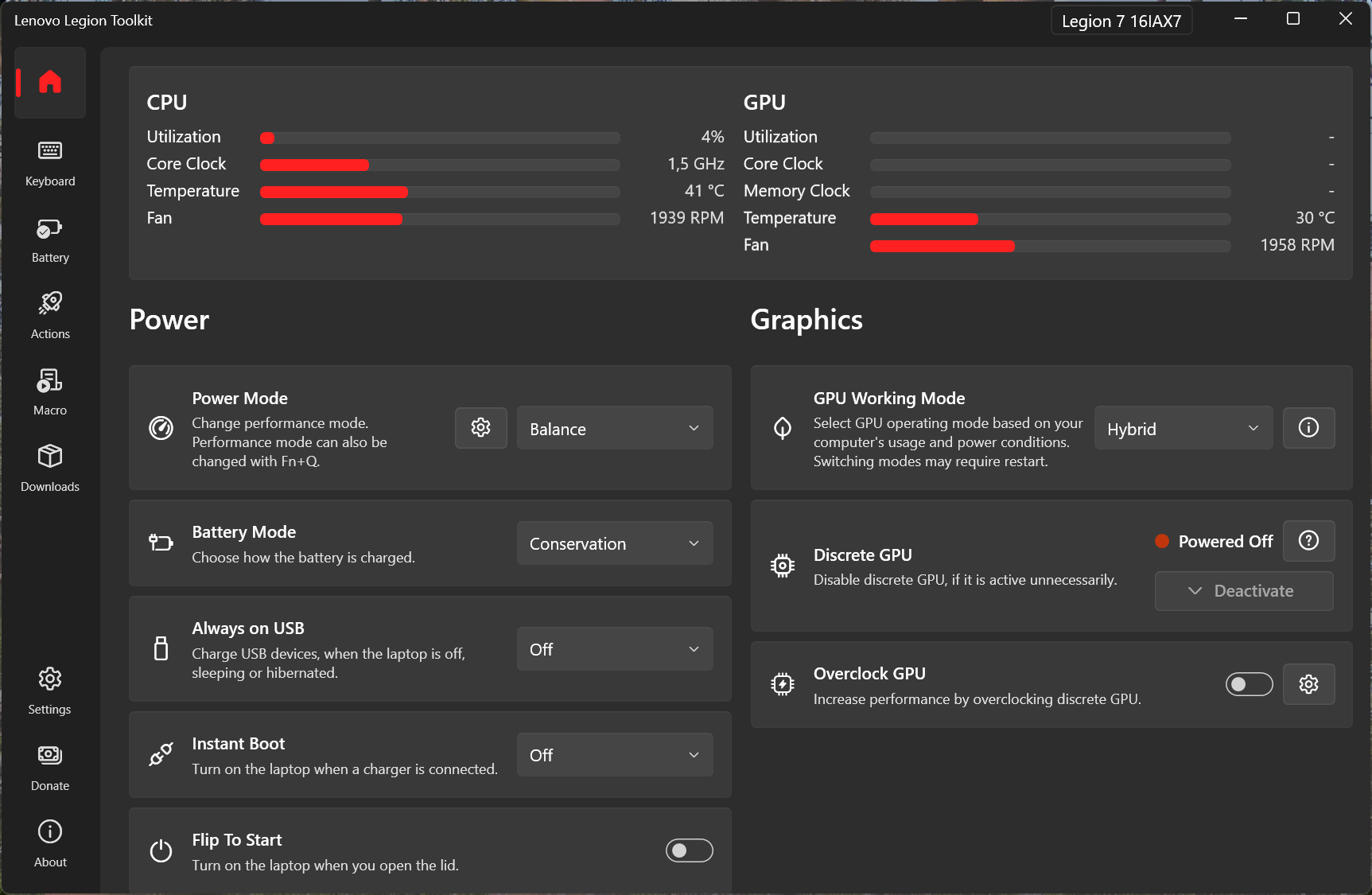
A ferramenta vem sem garantia. Use por sua conta e risco.
Por favor, seja paciente e leia -o com cuidado - ele contém informações importantes.
Você pode baixar o programa pelas seguintes maneiras:
Manualmente na página de lançamentos
Usando Winget:
winget install BartoszCichecki.LenovoLegionToolkitUsando Scoop:
scoop bucket add versionsscoop bucket add extrasscoop install extras/lenovolegiontoolkitDica
Se você está procurando uma alternativa de vantagem para o Linux, verifique o LenovoleGionLinux Project.
O LLT funciona melhor quando estiver em segundo plano, então vá para as configurações e permita a autorun e minimize o fechamento . A próxima coisa é desativar as teclas de vantagem e as teclas de atalho ou apenas desinstalá -las. Depois disso, o LLT sempre será executado na startup e assumirá todas as funções que foram tratadas pela Vantage and Hot tecys.
Aviso
Se você fechar completamente, algumas funções não funcionarão, como sincronizar modos de energia do Windows ou planos de energia do Windows com o modo de energia atual, macros ou ações. Isso se deve ao fato de o LLT não executar nenhum serviço em segundo plano e não poderá responder a alterações.
Se você instalou o LLT em uma instalação limpa do Windows, certifique -se de ter os drivers necessários instalados. Se falta os motoristas, algumas opções podem não estar disponíveis. Certifique -se especialmente de que esses dois estejam instalados em seu sistema:
Se por qualquer motivo o instalador LLT não configurou .NET corretamente:
Observação
Se você instalou o LLT da SCOOP, o .NET 8 deveria ter sido instalado automaticamente como uma dependência. Se alguma coisa falhar, use scoop update para atualizar todos os pacotes e tente reinstalar o LLT com o argumento --force .
Depois de seguir estas etapas, você pode abrir o terminal e o tipo: dotnet --info . Na saída, procure a seção .NET runtimes installed , nesta seção você deve ver algo como:
Microsoft.NETCore.App 8.0.0 [C:Program FilesdotnetsharedMicrosoft.NETCore.App]
e
Microsoft.WindowsDesktop.App 8.0.0 [C:Program FilesdotnetsharedMicrosoft.WindowsDesktop.App]
O número exato da versão pode ser diferente, mas desde que seja 8.xx deve ficar bem. Se, após estas etapas, o LLT ainda mostrar um erro na inicialização de que o .NET não poderia ser encontrado ou semelhante, o problema está na sua máquina e não no LLT.
Junte-se à série Legion Discord e vá para o canal #legion-toolkit . As versões beta de lançamentos futuros são publicados lá com frequência!
O kit de ferramentas da Lenovo Legion é feito para laptops da Lenovo Legion e outros laptops semelhantes, como o IdeaPad Gaming, o LOQ e suas variantes chinesas.
As gerações 6 (MY2021), 7 (MY2022) e 8 (MY2023) são suportadas, embora alguns recursos também funcionem na 5ª geração (MY2020). Questões relacionadas a dispositivos mais antigos que a geração 6 ou que não são legiões estão fora do escopo deste projeto.
Se você estiver recebendo uma mensagem incompatível na inicialização, poderá verificar a seção de contribuição na parte inferior, para ver como você pode ajudar. Lembre -se de que nem sempre posso tornar todas as opções compatíveis com todo o hardware, pois não tenho acesso a ele.
O suporte a outros laptops não está planejado.
No geral, a recomendação é desativar ou desinstalar vantagem, teclas de atalho e zona de legião enquanto estiver usando o LLT. Existem algumas funções que causam conflitos ou podem não funcionar corretamente quando o LLT estiver trabalhando ao lado de outros aplicativos da Lenovo.
Dica
Usar a opção Desativar no LLT geralmente é a opção mais fácil.
Atualmente, o LLT não suporta a instalação para vários usuários; portanto, se você precisar ter vários usuários em seu laptop, poderá encontrar problemas. O mesmo vale para contas sem direitos de administrador - o LLT precisa de uma conta com direitos de administrador. Se você instalar o LLT em uma conta sem tais direitos, o LLT não funcionará corretamente.
O aplicativo permite:
O modo personalizado está disponível em todos os dispositivos que o suportam. Você pode encontrá -lo no suspensão do modo de energia, pois basicamente é o quarto modo de energia e permite ajustar os limites de energia e os ventiladores. O modo personalizado não pode ser acessado com atalho FN+Q. Nem todos os recursos do modo personalizado são suportados por todos os dispositivos.
Se você tem um dos seguintes biases:
Certifique -se de atualizá -lo para pelo menos uma versão mínima mencionada acima para que o modo personalizado funcione corretamente.
O espectro por chave RGB e a luz de fundo RGB de 4 zonas são suportados. Vantagem e seus serviços precisam ser desativados para evitar conflitos ao se comunicar com hardware. Se você usar outros aplicativos RGB que possam entrar em conflito com o LLT, verifique as perguntas frequentes para obter soluções.
Outros recursos de iluminação, como a luz de fundo do teclado branco de 1 e 3 níveis, o logotipo do painel e a luz de fundo das portas traseiras também são suportadas, no entanto, existem algumas restrições:
A iluminação que exigia o CORSAIR ICUE não é suportada pelo LLT.
Importante
Sabe -se que o Riot Vanguard DRM (usado em valorante, por exemplo), causando problemas com os controles RGB. Se você não vê as configurações do RGB e a instalar, verifique se ele não é executado na inicialização ou desinstalá -lo._
Observação
As opções de modo de trabalho híbrido/GPU não são avançadas Optimus e funcionam separadamente.
Existem duas maneiras principais de usar seu DGPU:
Alternar entre dois modos requer reinicialização.
Nos laptops Gen 7 e 8, existem 2 configurações adicionais para o modo híbrido:
A GPU discreta pode não se desconectar e, na maioria dos casos, não se desconectará, quando é usado. Isso inclui aplicativos usando DGPU, monitor externo conectado e provavelmente alguns outros casos que não são especificados pelo Lenovo. Se você usar a opção "Desativar GPU" no LLT, verifique se ele relata que a DGPU foi desligada e nenhuma tela externa está conectada, antes de alternar entre os modos híbridos, caso você encontre problemas.
Todas as configurações acima estão usando funções incorporadas da CE e quão bem elas funcionam depende da implementação de firmware da Lenovo. Pelas minhas observações, elas são confiáveis, a menos que você comece a alterá -las com frequência. Seja paciente, porque as alterações nesses métodos não são instantâneas. O LLT também tenta mitigar esses problemas, desaprovando a comutação do modo híbrido frequente e tentativas adicionais de acordar a DGPU se a CE falhou em fazê -lo. Pode levar até 10 segundos para a DGPU reaparecer ao alternar para o modo híbrido, caso a CE não acordasse.
Se você encontrar problemas, poderá tentar tentar um método experimental alternativo para lidar com o modo de trabalho da GPU - consulte a seção Argumentos para obter mais detalhes.
Aviso
Desativar a DGPU via gerenciador de dispositivos não desconecta o dispositivo e causa alto consumo de energia!
Às vezes, a GPU discreta permanece ativa mesmo quando não deveria. Isso pode acontecer, por exemplo, se você trabalhar com uma tela externa e desconectá -la - alguns processos continuarão funcionando com GPU discreta, mantendo -a viva e diminuindo a duração da bateria.
Existem duas maneiras de ajudar a GPU a desativar:
O botão Desative será ativado quando a DGPU estiver ativa, você terá o modo híbrido ativado e não há telas conectadas ao DGPU. Se você passar o mouse sobre o botão, verá o estado P atual da DGPU e a lista de processos em execução.
Observação
Alguns aplicativos podem não gostar desse recurso e travar quando você usa a opção DGPU desativada.
A opção Overclock destina -se a overclock simples, semelhante ao disponível em Vantage. Não se destina a substituir ferramentas como o pós -combustor. Aqui estão alguns pontos a serem lembrados:
Primeiro de tudo, o modo de energia que você vê no LLT (ou alternar com FN+Q) não é o mesmo que os planos de energia (que você acessa no painel de controle) ou modo de energia (que você pode alterar a partir do aplicativo de configurações).
A abordagem moderna (e recomendada) é usar os modos de energia do Windows e apenas um plano de energia "equilibrado (recomendado)". Você deve ter três modos de energia para escolher no aplicativo de configurações do Windows:
Você pode atribuí -los nas configurações de LLT a cada um dos modos de potência da Legião: silencioso, equilíbrio, desempenho e costume. Se você optar por fazê -lo, o respectivo modo de energia do Windows será definido automaticamente quando você alterar os modos de energia da Legião.
A abordagem herdada é usar vários planos de energia, que alguns dispositivos foram instalados na fábrica. Se você decidir usá -los ou definir seus próprios planos, deixe as configurações no aplicativo Windows Configurações na configuração "equilibrada" padrão. Você pode configurar o LLT para alternar os planos de energia automaticamente sempre que alterar o modo de energia "Legião" nas configurações de LLT.
Se você encontrar problemas com o modo de energia ou a sincronização do plano, especialmente ao alternar entre as duas abordagens, poderá redefinir as configurações de energia do Windows para padrão usando powercfg -restoredefaultschemes; shutdown /r /t Comando powercfg -restoredefaultschemes; shutdown /r /t . Este comando redefinirá todos os planos de energia para padrão e reiniciar seu dispositivo. Todos os planos, exceto para o padrão "Balanced (recomendado)", serão excluídos, portanto, faça uma cópia, se você planeja usá -los novamente.
Nos laptops Gen 6 e 7, é possível alterar o logotipo da inicialização (a imagem "Legião" padrão que você vê na inicialização). O logotipo da inicialização não é armazenado no UEFI - ele é armazenado na partição da UEFI na unidade de inicialização. Ao definir o logotipo de inicialização personalizado, o LLT realiza verificações básicas, como resolução, formato de imagem e calcula uma soma de verificação para garantir a compatibilidade. No entanto, a verificação real acontece na próxima inicialização. A UEFI tentará carregar a imagem da UEFI Partition e mostrá -la. Se isso falhar por qualquer motivo, a imagem padrão será usada. Os critérios exatos, exceto para resolução e formato de imagem, não são conhecidos e algumas imagens podem não ser mostradas. Nesse caso, tente outra imagem, editada com editor de imagens diferentes.
Você pode usar as ações "executadas" para iniciar qualquer programa ou script de ações. Para configurá -lo, você precisa fornecer caminho para o executável ( .exe ) ou um script ( .bat ). Opcionalmente, você também pode fornecer argumentos que o script ou programa suporta - assim como executar qualquer coisa da linha de comando.
Laptop de desligamento
shutdown/s /t 0Reinicie o laptop
shutdown/rExecutando um programa
C:pathtotheprogram.exe (se o programa estiver na sua variável de caminho, você poderá usar apenas o nome) (Opcional, para a lista de argumentos suportados, verifique o readme, o site etc.) do programa etc.)Executando um script
C:pathtothescript.bat (se o script estiver na sua variável caminho, você poderá usar apenas o nome) (Opcional, para a lista de argumentos suportados, verifique o script ReadMe, Website etc.)Script Python
C:pathtopython.exe (ou apenas python , se estiver na sua variável de caminho)C:pathtoscript.py O LLT adiciona automaticamente algumas variáveis ao ambiente de processo que podem ser acessadas, dentro do script. Eles são úteis para scripts mais avançados, onde o contexto é necessário. Dependendo do que foi o gatilho, diferentes variáveis são adicionadas.
LLT_IS_AC_ADAPTER_CONNECTED=TRUELLT_IS_AC_ADAPTER_CONNECTED=TRUELLT_IS_AC_ADAPTER_LOW_POWER=TRUELLT_IS_AC_ADAPTER_CONNECTED=FALSELLT_POWER_MODE=<value> , onde value é um de: 1 - silencioso, 2 - equilíbrio, 3 - desempenho, 255 - personalizadoLLT_POWER_MODE_NAME=<value> , onde value é um de: QUIET , BALANCE , PERFORMANCE , CUSTOMLLT_IS_GAME_RUNNING=TRUELLT_IS_GAME_RUNNING=FALSELLT_PROCESSES_STARTED=TRUELLT_PROCESSES=<value> , onde value é uma lista separada por vírgula de nomes de processosLLT_PROCESSES_STARTED=FALSELLT_PROCESSES=<value> , onde value é uma lista separada por vírgula de nomes de processosLLT_IS_LID_OPEN=TRUELLT_IS_LID_OPEN=FALSELLT_IS_DISPLAY_ON=TRUELLT_IS_DISPLAY_ON=FALSELLT_IS_EXTERNAL_DISPLAY_CONNECTED=TRUELLT_IS_EXTERNAL_DISPLAY_CONNECTED=FALSELLT_IS_HDR_ON=TRUELLT_IS_HDR_ON=FALSELLT_WIFI_CONNECTED=TRUELLT_WIFI_SSID=<value> , onde value é o SSID da redeLLT_WIFI_CONNECTED=FALSELLT_IS_SUNSET=<value> , onde value é TRUE ou FALSE , dependendo da configuração do gatilhoLLT_IS_SUNRISE=<value> , onde value é TRUE ou FALSE , dependendo da configuração do gatilhoLLT_TIME" , onde value é HH:mm , dependendo da configuração do gatilhoLLT_DAYS" , onde value é uma lista separada por vírgula de: MONDAY , TUESDAY , WEDNESDAY , THURSDAY , FRIDAY , SATURDAY , SUNDAY , dependendo da configuração do gatilhoLLT_PERIOD=<value> , onde value é o intervalo em segundosLLT_STARTUP=TRUELLT_RESUME=TRUE Se "aguarde a saída" for verificado, o LLT capturará a saída da saída padrão do processo iniciado. Esta saída é armazenada na variável $RUN_OUTPUT$ e pode ser exibida na etapa de notificação Show.
É possível controlar alguns recursos do LLT diretamente da linha de comando. O executável da CLI é chamado llt.exe e pode ser encontrado no diretório de instalação.
Para que a CLI funcione corretamente, o LLT precisa ser executado em segundo plano e a opção CLI precisa ser ativada nas configurações de LLT. Você também pode optar por adicionar llt.exe à sua variável de caminho para facilitar o acesso.
A CLI não precisa ser executada como administrador.
llt quickAction --list -Liste todas as ações rápidasllt quickAction <name> - Execute uma ação rápida com dado <name>llt feature --list -Lista todos os recursos suportadosllt feature get <name> - Obtenha o valor de um recurso com dado <name>llt feature set <name> --list -Liste todos os valores para um recurso com dado <name>llt feature set <name> <value> - Defina o recurso com dado <name> como um <value> especificadollt spectrum profile get - Obtenha o espectro do perfil atual RGB está definido comollt spectrum profile set <profile> - Defina o perfil RGB do Spectrum como <profile>llt spectrum brightness get - Obtenha o espectro de brilho atual RGB está definido comollt spectrum brightness set <brightness> - Defina o brilho do espectro rgb como <brightness>llt rgb get - Obtenha predefinição atual de 4 zonas RGBllt rgb set <profile> - Defina 4 -zone RGB como <preset> Se você gosta de usar o Lenovo Legion Toolkit, considere doar.
Doe com PayPal

Agradecimentos especiais a:
Traduções fornecidas por:
Muito obrigado a todos os outros, que monitora e corrige as traduções!
A partir da versão 2.14.0, o LLT é muito mais rigoroso sobre a detecção de processos restantes relacionados ao Vantage. O Vantage instala 3 componentes:
A solução mais fácil é entrar em configurações de LLT e selecionar opções para desativar o Lenovo Vantage, Legionzone e as teclas de atalho (apenas as ainda instaladas são mostradas).
Se você deseja removê -los, certifique -se de desinstalar todos os 3; caso contrário, algumas opções no LLT não estarão disponíveis. Você pode verificar o gerenciador de tarefas para qualquer processo que contenha Vantage ou ImController . Você também pode verificar este guia para obter mais informações: desinstalação do dispositivo da Interface System Foundation V2, se tiver problemas para se livrar dos processos ImController .
O LLT faz uso de muitas APIs de baixo nível do Windows que podem ser falsamente sinalizadas por antivírus como suspeitos, resultando em um falso positivo. O LLT é de código aberto e pode ser facilmente auditado por qualquer pessoa que tenha dúvidas sobre o que este software faz. Todos os instaladores são construídos diretamente no GitHub com ações do GitHub, para que não haja dúvida do que eles contêm. Esse problema pode ser resolvido assinando todo o código, mas não posso comprar centenas de dólares por ano em um certificado de validação estendido.
Se você baixou o instalador deste site de projetos, não deve se preocupar - o aviso é um falso positivo. Dito isto, se você puder ajudar a resolver esse problema, vamos entrar em contato.
Você pode personalizar a tecla de atalho FN+F9 nas configurações de LLT. Outras teclas de atalho não podem ser personalizadas.
Não. O limite do modo de conservação está definido no firmware para 60% (2021 e anterior) ou 80% (2022 e posterior) e não pode ser alterado.
Não, não é possível personalizar como o ventilador funciona em modos de energia que não sejam personalizados.
A partir da versão 2.11.0, o comportamento da LLT estava alinhado com a zona de vantagem e legião e não permite usá -los sem uma fonte de energia apropriada.
Se, por qualquer motivo, você deseja usar esses modos na bateria, você pode usar --allow-all-power-modes-on-battery . Verifique a seção Argumentos para obter mais detalhes.
Aviso
Os limites de energia e outras configurações não são aplicados corretamente na maioria dos dispositivos quando o laptop não está conectado ao adaptador CA total de energia e o comportamento imprevisível e estranho é esperado. Portanto, nenhum suporte é fornecido para questões relacionadas ao uso deste argumento.*
Parece que algumas versões do BIOS realmente têm problemas estranhos ao usar o FN+Q. Só a esperança é esperar a Lenovo para consertá -lo.
Às vezes, a nova placa -mãe não contém números de modelo corretos e números de série. Você deve tentar este tutorial para tentar recuperá -los. Se esse método não for bem-sucedido, você poderá alterná-lo com o argumento --skip-compat-check . Verifique a seção Argumentos para obter mais detalhes.
O recurso de detecção de jogo é construído no topo da detecção de jogos do Windows, o que significa que o LLT reagirá aos arquivos EXE que o Windows considera "um jogo". Isso também significa que, se você arrastar o Xbox Game Bar da sua instalação, há 99,9% de chance, esse recurso não funcionará.
O Windows provavelmente não reconhece todos os jogos corretamente, mas você pode marcar qualquer programa como jogo nas configurações do Xbox Game Bar (Win+G). Você pode encontrar a lista de jogos reconhecidos no Registro: HKEY_CURRENT_USERSystemGameConfigStoreChildren .
Em geral, sim. O LLT desativará os controles RGB quando o Vantage estiver em execução para evitar conflitos. Se você usar outro software RGB, como L5P-Keyboard-RGB ou OpenRGB, poderá desativar o RGB no LLT para evitar conflitos com o argumento --force-disable-rgbkb ou --force-disable-spectrumkb . Verifique a seção Argumentos para obter mais detalhes.
Não. Confira o projeto OpenRGB.
Somente opções suportadas nativamente por hardware estão disponíveis; Adicionar suporte para efeitos personalizados não está planejado. Se você deseja mais personalização, verifique o L5P-KEYBOOD-RGB ou o OpenRGB.
O controle do ventilador está disponível nos modelos Gen 7 e posteriores. Os modelos mais antigos não serão suportados devido a limitações técnicas.
No Windows 10 e 11, a Microsoft fez muitas mudanças na bandeja, quebrando muitas coisas no caminho. Como um resultado, as dicas de ferramentas personalizadas nem sempre funcionam corretamente. Solução? Atualize suas janelas e mantenha os dedos cruzados.
Existem ferramentas muito boas como o Intel XTU (que é usado pela Vantage) ou o ThrottleStop feito apenas para isso.
Se você acabar em uma situação em que sua GPU não é estável e não poderá inicializar no Windows, há duas coisas que você pode fazer:
gpu_oc.json nas configurações de LLT, localizadas em "%LOCALAPPDATA%LenovoLegionToolkit . Quando você altera o logotipo da inicialização, o LLT verifica se está no formato que é o formato correto e a resolução correta. Se o LLT mostrar que o logotipo da inicialização é aplicado, significa que a configuração foi salva corretamente no UEFI. Se você não vê o logotipo de inicialização personalizado, isso significa que, embora a UEFI esteja configurada e a imagem personalizada seja salva na partição da UEFI, seu UEFI por algum motivo não a renderiza. Nesse caso, a melhor idéia é tentar uma imagem diferente, talvez em formato diferente, editado com editor de imagens diferentes etc. Se o logotipo da inicialização não for mostrado depois de todas essas etapas, provavelmente é um problema com sua versão do BIOS.
Em algumas versões do BIOS, a alternância do FN de FN causa uma breve gagueira e, como o Smart FN Lock é basicamente uma alternância automática para o bloqueio do FN, ele também é afetado por esse problema. Tente desativar a opção de "Lock FN à prova de tolos" (ou similar) no BIOS - foi relatado que corrige a gagueira ao alternar o bloqueio do FN.
Verifique o número do modelo. Os números de modelo de exemplo são 16ACH6H ou 16IAX7 . O último número do número do modelo indica geração.
Alguns, com menos frequência, recursos ou opções podem ser ativados usando argumentos adicionais. Esses argumentos podem ser passados como parâmetros ou adicionados ao arquivo args.txt .
--trace -Ativa o log para %LOCALAPPDATA%LenovoLegionToolkitlog--minimized -inicia o LLT minimizado para a bandeja--skip-compat-check -Desative a verificação da compatibilidade na inicialização (nenhum suporte é fornecido quando esse argumento é usado)--disable-tray-tooltip -Desativa a dica de ferramentas da bandeja que é mostrada quando você passa os cursores sobre o ícone da bandeja--allow-all-power-modes-on-battery -Permite o uso de todos os modos de energia sem adaptador CA (nenhum suporte é fornecido quando esse argumento é usado)--enable-hybrid-mode-automation -permite alterar o modo de trabalho híbrido/GPU com ações (nenhum suporte é fornecido quando esse argumento é usado)--force-disable-rgbkb -Desativa todos os recursos de iluminação para teclados RGB de 4 zonas--force-disable-spectrumkb -Desativa todos os recursos de iluminação para teclados de espectro por chaves RGB--force-disable-lenovolighting -Desativa todos os recursos de iluminação relacionados ao logotipo do painel, luz de fundo de portas e alguns teclados brancos de retroilumação de iluminação branca--experimental-gpu-working-mode -Altera o Switch Modo de trabalho da GPU para usar o método experimental, que é usado pela Legionzone (nenhum suporte é fornecido quando esse argumento é usado)--proxy-url=example.com -Especifica o URL do servidor proxy que LLT deve usar--proxy-username=some_username -se aplicável, especifica o nome de usuário do servidor proxy para usar--proxy-password=some_password -Se aplicável, especifica a senha do servidor proxy para usar--proxy-allow-all-certs -Se necessário relaxar os critérios necessários para estabelecer conexões HTTPS/SSL via servidor proxy--disable-update-checker -Desativar verificações de atualização no LLT, caso você queira confiar no Winget, Scoop etc.--disable-conflicting-software-warning -Desativa os banners de aviso quando software conflitante está em execução Se você decidir usar os argumentos com o arquivo args.txt :
%LOCALAPPDATA%LenovoLegionToolkitargs.txt láOs argumentos não listados acima não são mais necessários ou disponíveis.
Em todas as situações de solução de problemas, os logs fornecem informações importantes. Sempre anexe logs aos seus problemas. Os logs de erros críticos são salvos automaticamente e salvos em "%LOCALAPPDATA%LenovoLegionToolkitlog" .
Para coletar logs:
Run (Win+R) e Digite: "%LOCALAPPDATA%ProgramsLenovoLegionToolkitLenovo Legion Toolkit.exe" --trace e acerte OK[LOGGING ENABLED]Run (Win+R) "%LOCALAPPDATA%LenovoLegionToolkitlog"Agradeço qualquer feedback que você tenha, por isso, não hesite em relatar problemas. Solicitações de tração também são bem -vindas, mas não deixe de conferir. MD primeiro!
Importante
Se o seu laptop não faz parte da Legion, a IdeaPad Gaming ou LOQ Series, este software não é para você. Não abra solicitações de compatibilidade para outros dispositivos.
Seria ótimo expandir a lista de dispositivos compatíveis, mas para fazê -lo, sua ajuda é necessária!
Se você estiver disposto a verificar se este aplicativo funciona corretamente no seu dispositivo que não é suportado, clique em Continuar no pop -up que você viu na inicialização. O Lenovo Legion Toolkit começará o log automaticamente para que você possa enviá -los se algo der errado.
Lembre -se de que algumas funções podem não funcionar corretamente.
Eu apreciaria, se você criar um problema aqui no Github com os resultados de seus testes.
Certifique -se de incluir as seguintes informações em seu problema:
Quanto mais informações você adicionar, melhor será o aplicativo com o tempo. Se alguma coisa parecer desligada, anote com precisão o que estava errado e anexe logs ( %LOCALAPPDATA%LenovoLegionToolkitlog ).
Desde já, obrigado!





